Yapay Zeka ile Yedek Slaytlar Nasıl Oluşturulur: Adım Adım
Bir sunum incelemesini çıkmaza sokan soru nadiren ana fikrinizle ilgilidir. Genellikle arkasından gelen şu sorudur: "Bölge bazında durum nasıl görünüyor?"
Yedek slaytlar (backup slides), önceden hazırladığınız yanıtlardır. Dosyada dururlar, sunum akışının dışında kalırlar ve yalnızca birisi sorduğunda ortaya çıkarlar.
Bu kılavuz; neleri hazırlamanız gerektiğini, PowerPoint'in gizli slaytları nasıl işlediğini ve halihazırda elinizde bulunan bir dosyadan temel grafikleri nasıl oluşturacağınızı kapsıyor.
Yedek slaytların amacı nedir
Bir sunumun odadaki tek bir görevi vardır: argümanı taşımak. Eklenen her ekstra grafik bu görevle rekabet eder.
Ekler (appendix) bölümü bu gerilimi çözer. Detaylar oradadır, bir tık uzağınızdadır ve ihtiyaç duyulana kadar kimsenin yoluna çıkmaz.
Üç durum, yedek slayt hazırlamanın karşılığını fazlasıyla verir.
Bir rakama itiraz edilecektir. Kararı tek bir rakam belirliyorsa, birileri mutlaka onun arkasındaki kırılımı görmek isteyecektir.
Dinleyici kitleniz karışıktır. Bir finans denetçisi ile bir ürün lideri, aynı verinin farklı kesitlerini talep edecektir.
Toplantının kesin bir bitiş saati vardır. Derinlemesine bilgilerin bir yerlerde hala var olduğunu bilmek, ana akıştaki detayları elemeyi kolaylaştırır.
PowerPoint buna ne ad veriyor ve aslında ne yapıyor
Microsoft'un kendi kullandığı terim "gizli slayt"tır (hidden slide) ve belgelerinde bunun işleyişi net bir şekilde açıklanmıştır.
The Destek sayfası amacı doğrudan belirtiyor. Bir slaydın slayt gösterisinde görünmezken "sunu dosyasına dahil edilmesi gerektiğini" ve onu gizleyebileceğinizi söylüyor.
Bir sonraki satır ise ekleri kullanmayı güvenli kılan şeydir. Microsoft şöyle yazıyor: "Gizli bir slayt dosyada kalır; Slayt Gösterisi görünümünü çalıştırdığınızda yalnızca gizlenir."
Hangi slaytların gizli olduğunu da bir bakışta görebilirsiniz. Sayfada, Windows'ta gizli bir slayt için "slayt numarasının üzerinde bir eğik çizgi gösterildiği" belirtiliyor. macOS'ta ise bunun yerine slayt üzerinde bir "yasak" sembolünün göründüğü ifade ediliyor.
Microsoft, bu davranışı hem Windows hem de Mac'te PowerPoint for Microsoft 365, PowerPoint 2024, 2021, 2019 ve 2016 için listeliyor.
Gözden kaçması kolay bir sonuç var. Slayt dosyada kaldığı için, sunumu gönderdiğinizde onunla birlikte gider. Dosyayı düzenleme görünümünde açan herkes, eğik çizgi işareti dahil olmak üzere ekler bölümünü görecektir.
Genellikle istediğiniz şey de budur. Ancak bu, ekler bölümünün siz yanlarında olmadan da kendi başına okunabilir olması gerektiği anlamına gelir.
Hazırlamaya değer dört yedek slayt
Çoğu ekler bölümü, bir çöplüğe dönüştüğü için başarısız olur. Bu dördü ise yerini hak ediyor.
| Yedek slayt | Neyi yanıtlar | Şuradan oluşturun |
|---|---|---|
| Kırılım | "Bu; segment, bölge veya kanala göre nasıl bölünüyor?" | Ana grafikte gruplandırdığınız aynı kaynak sütun |
| Yöntem | "Bunu nasıl hesapladınız?" | Filtreleriniz, tarih aralığınız ve hariç tutulan satırlar |
| Trend | "Bu yeni bir durum mu, yoksa hep böyle miydi?" | Daha uzun bir zaman dilimindeki aynı metrik |
| İstisnalar listesi | "Buna hangi spesifik hesaplar neden oldu?" | Adlandırılmış en üst ve en alt satırlar |
Dördünün de halihazırda dokunduğunuz verilerden geldiğine dikkat edin; onları üretmeyi zahmetsiz kılan da budur. Hiçbiri ikinci bir analiz turu gerektirmez.
Yöntem slaydı, insanların genellikle atladığı ve sonradan keşke hazırlasaydım dediği slayttır. Bir rakam sorgulandığında, en hızlı çıkış yolu tam olarak hangi satırları saydığınızı ve hangilerini hariç tuttuğunuzu göstermektir. Bu, bir itirazı beş saniyelik bir doğrulamaya dönüştürür.
Hazırlanması yeni bir analiz gerektirecek her şeyi atlayın. Bir yedek slayt yeni bir veri çekme işlemi gerektiriyorsa, bunun yeri sunum değil, sonrasında gönderilecek bir e-postadır.
Powerdrill Bloom ile Başlarken
Adım 1: Ana grafiğinizin arkasındaki dosyayı yükleyin
Giriş yapın ve ana sunumu hazırlarken kullandığınız dışa aktarma dosyasını yükleyin. Ücretsiz planda Excel, CSV, PDF ve dokümanlar desteklenmektedir.
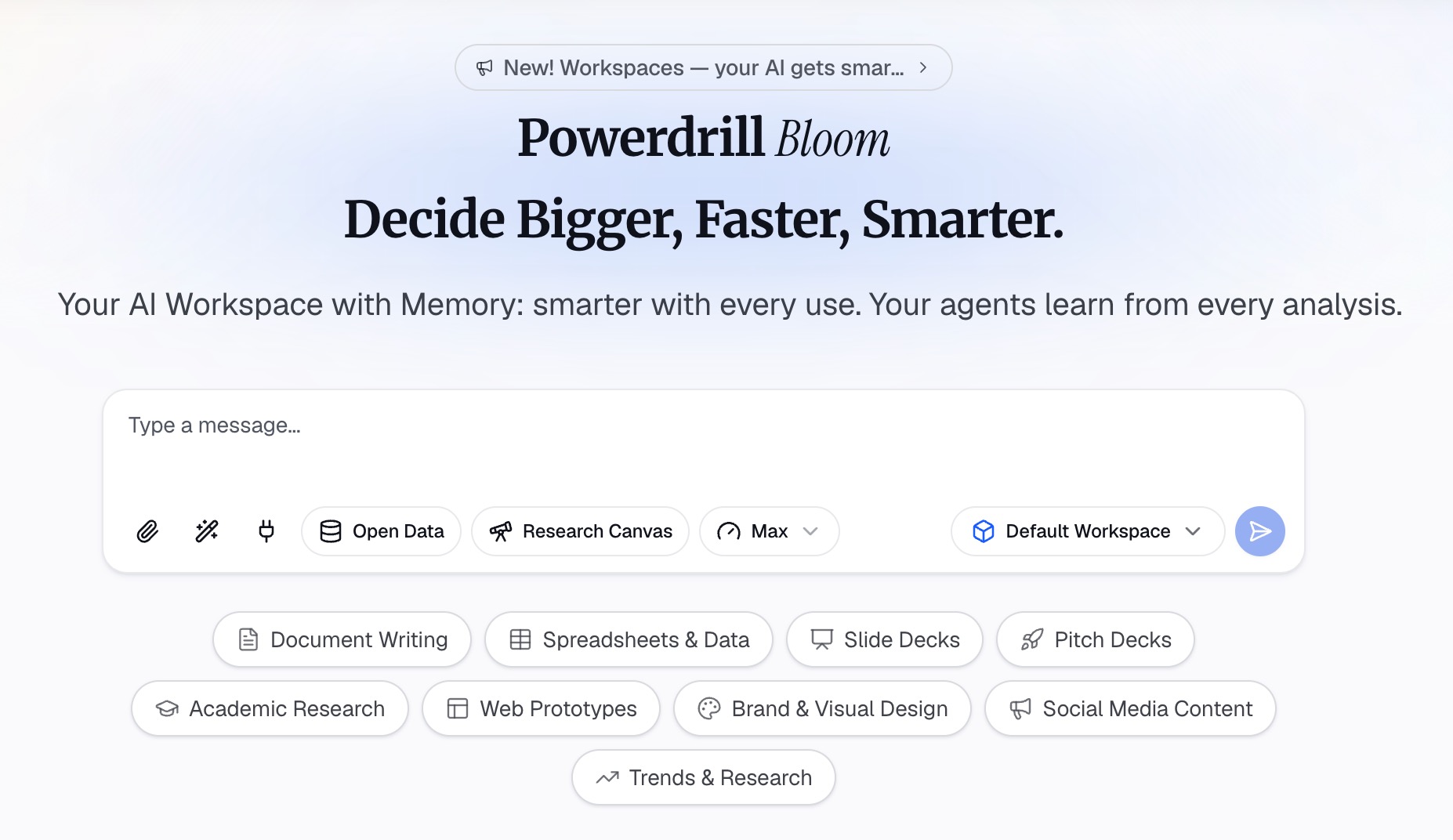
Her ikisi için de aynı dosyayı kullanmak önemlidir. Ekler bölümü farklı bir veri çekiminden geliyorsa rakamlar uyuşmayacaktır ve bu, birinin canlı yayında yakalayacağı türden bir çelişkidir.
Adım 2: Doğal dilde dört kesit isteyin
Her bir yedek slaydı kendi talebi olarak tanımlayın. Zaten başlık slaytınızda bulunan metriğin segment kırılımını, ardından daha uzun vadeli trendini ve son olarak adlandırılmış aykırı değerleri isteyin.
Talebinizi eksen ve zaman aralığı konusunda spesifik tutun. "Aynı metrik, bölgeye göre, son sekiz çeyrek" kullanılabilir bir sonuç üretir. "Daha fazla detay" ise üretmez.
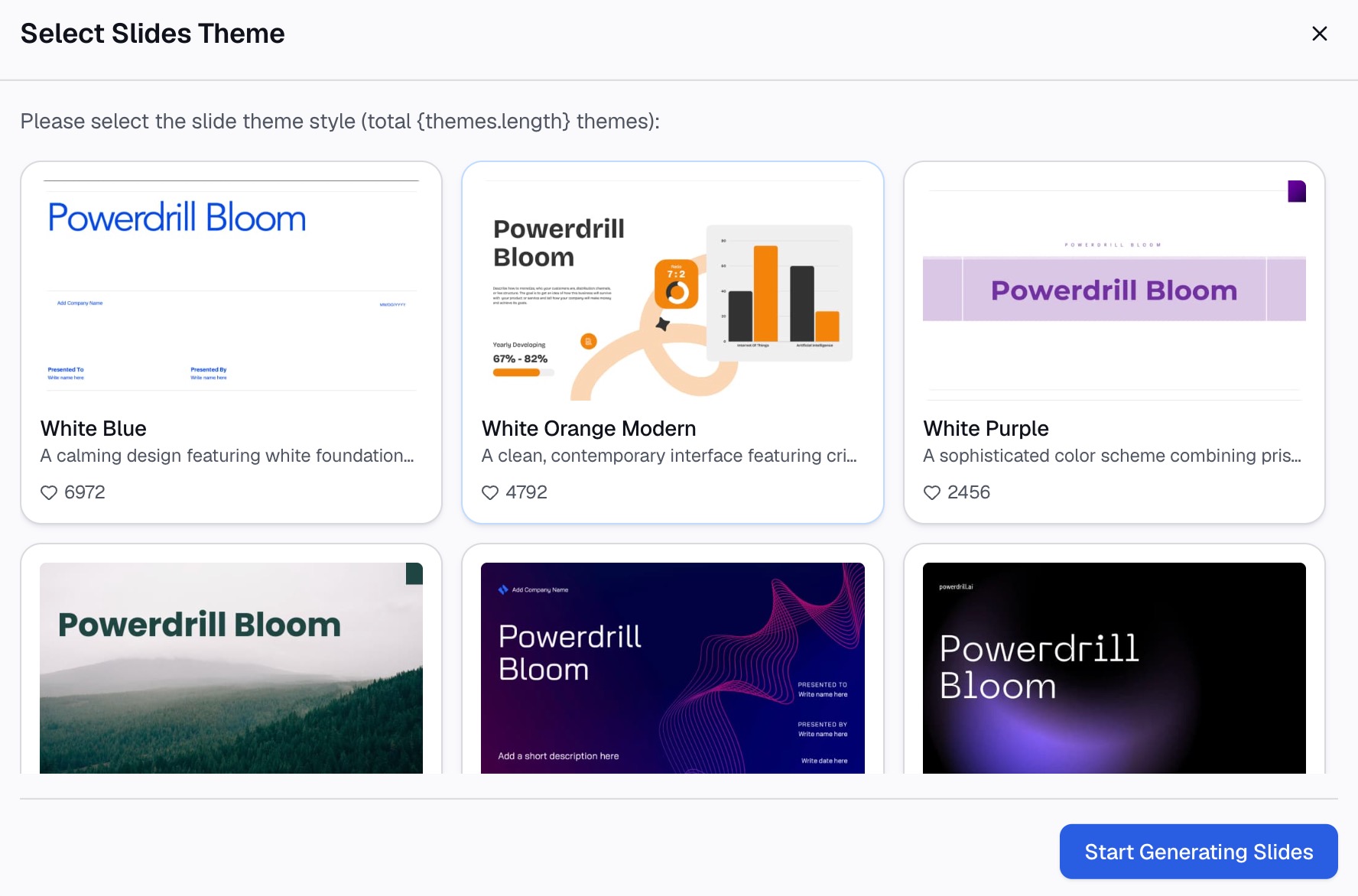
Adım 3: Slaytları dışa aktarın ve gizleyin
Üretilen slaytları dışa aktarın, sunumunuzun sonuna taşıyın, ardından her birine sağ tıklayıp Slaydı Gizle seçeneğini belirleyin. Profesyonel planlarda çıktılar arasında slaytlar, Office belgeleri ve Excel analizleri yer alır.
Ana akışa dokunmayın. Ekler bölümü, prova ettiğiniz hikayede hiçbir şeyi değiştirmemelidir.
Her birine bir soruyu yanıtlayan bir başlık verin. "Bölgeye göre gelir, son sekiz çeyrek" başlığı baskı altındayken kolayca bulunabilir. "Ek 3" ise bulunamaz.
AI report generator sayfamız aynı materyalin daha uzun yazılı versiyonunu kapsarken, Excel to PPT sayfamız ise sunum tarafını ele alıyor.
Toplantı sırasında bulunabilir kalmalarını sağlama
Kimsenin ulaşamadığı bir yedek slayt sadece bir süstür. Microsoft, bunlara erişmenin iki yolunu belgeliyor.
Windows'taki Slayt Gösterisi görünümünde, sayfada "Geçerli slayda sağ tıklayıp Tüm Slaytları Gör seçeneğini belirleyin" deniyor. Ekran daha sonra "sunudaki tüm slaytların küçük resim listesine geçiş yapar" ve birini seçtiğinizde gösteri oradan devam eder.
Web üzerinde ise izlenecek yol farklıdır. Microsoft, fareyi slayt gösterisi ekranının sol alt köşesine götürmeyi ve araç çubuğundaki kılavuz görünümü simgesine tıklamayı öneriyor.
Prova etmeye değer bir detay var. Microsoft, sunucu görünümünde "dinleyicilerinizin slaydı seçmek için attığınız adımları görmeyeceğini" belirtiyor. Yalnızca ulaştığınız slaydı görürler.
Sadece içeriği değil, geçişi de prova edin
Ekler bölümündeki başarısızlıkların çoğu mekaniktir. Grafik gayet iyidir ancak sunucu, odadaki herkes izlerken onu aramak için kırk saniye harcar.
Üç dakikalık bir prova bunu çözer.
İzleyeceğiniz yolu iki kez pratik edin. Slayt Gösterisi görünümünü açın, bir yedek slayda geçiş yapın ve kaldığınız yere geri dönün. Bunu gerçekten sunum yapacağınız bilgisayarda yapın.
Geçiş cümlesini yüksek sesle söyleyin. Kısa bir cümle size gezinmek için zaman kazandırır: "Bunun arkasında bir kırılım var, hemen ekrana getireyim." Siz tıklarken oluşan sessizlik, gerçekte olduğundan çok daha uzun hissettirir.
Gelebilecek en olası iki soruyu bilin. Bunları belirleyebiliyorsanız, bu iki yedek slaydı ekler bölümünün en başına koyun. Sıralama, sayıdan daha önemlidir.
Hata neredeyse her zaman içerikte değil, gezinme sırasında yapılır.
Ekler bölümüne neleri koymamalısınız
Ekler bölümü bir depo değildir. Şu üç şey orada yer almamalıdır.
Bir türlü istediğiniz gibi olmayan slaytlar. Bir grafik sunumdan çıkarılacak kadar belirsizse, baskı altında daha da kötü görünecektir. Bunun yerine onları düzeltmek için veri slaytlarını okumayı kolaylaştırma kılavuzumuza göz atabilirsiniz.
Ham dışa aktarımlar. Yapıştırılmış 400 satırlık bir tablo hiçbir şeyi yanıtlamaz. Sorulması muhtemel olan spesifik satırları çekip çıkarın.
Kontrol etmediğiniz hiçbir şey. Gizli bir slayt da hala sizin slaydınızdır. Göndermeden önce ana sunumda yapacağınız kontrollerin aynısını yapın; inceleme kontrol listemiz bu konuyu kapsıyor.
İki tamamlayıcı yazı bu sürecin geri kalanını kapsıyor. Konuşmacı notları, neyi nasıl söyleyeceğinizi yazdığınız yerdir. Veri sorularını canlı yanıtlamak ise ekler bölümü yetersiz kaldığında devreye giren durumdur.
Gerçek bir dışa aktarımdan temel kesitleri oluşturmak için ücretlendirme sayfamıza göz atın ve Powerdrill Bloom'u deneyin.
Sıkça sorulan sorular
Bir sunumda kaç tane yedek slayt olmalıdır?
Ana sunumdakinden daha az olmalıdır. Dört ila altı slayt çoğu inceleme için yeterlidir ve her biri önceden tahmin edebileceğiniz bir soruyla eşleşmelidir.
Gizli slaytlar yine de yazdırılır mı veya dışa aktarılır mı?
Gizleme işlemi Slayt Gösterisi görünümünü etkiler. Microsoft, slaytların dosyada kalmaya devam ettiğini belirtir; bu nedenle sunumu birine vermeden önce yazdırma ve dışa aktarma ayarlarınızı ayrıca kontrol edin.
Yedek slaytlar dosyada nerede yer almalıdır?
En sonda, kapanış slaytınızdan sonra. Bu, sunum akışının bozulmamasını sağlar ve küçük resim listesinde onları bulmayı kolaylaştırır.
Ana sunumumla aynı dosyadan yedek slaytlar oluşturabilir miyim?
Evet, oluşturabilirsiniz ve oluşturmalısınız da. Tek bir kaynak dosya kullanmak, ekler bölümündeki rakamların ana rakamlarla tutarlı kalmasını sağlayan şeydir.
Birisi yedek slaytımın olmadığı bir şey sorarsa ne olur?
Bunu yanıtlamak için neye ihtiyacınız olacağını ve ne zaman göndereceğinizi söyleyin. Belirlenmiş bir takip e-postası, o an uydurulan bir rakamdan her zaman daha iyidir.