Yapay Zeka ile Sunum Dinleyici Notu Nasıl Oluşturulur: 2026'da 5 Kolay Adım
Sunum dinleyici notu (handout), konuşmanız bittikten sonra dinleyicilerinizin elinde kalan belgedir. Bunu hazırlamanın en hızlı yolu, slaytların kendisinden değil, sunumun arkasındaki verilerden üretmektir. Bu kılavuz, PowerPoint'in size yerel olarak neler sunduğunu, bunun nerede yetersiz kaldığını ve yapay zeka ile nasıl beş adımda dinleyici notu hazırlayabileceğinizi kapsıyor.
Dinleyici notunun asıl amacı nedir
Slaytlarınızı yazdırmak, toplantı sonrasında bırakılacak bir doküman (leave-behind) hazırlamakla aynı şey değildir. Bir sunum dosyası, birisi onu açıklarken okunacak şekilde tasarlanır. Bu belge ise günler sonra, belki de o sırada odada bulunmayan biri tarafından tek başına okunur.
Yazdırılan sunumların çoğunun başarısız olmasının nedeni bu boşluktur. Ekranda işe yarayan slaytta sadece dört kelime ve bir grafik vardı. Kağıt üzerinde, herhangi bir anlatım olmadan, o dört kelime hiçbir şey ifade etmez.
İyi bir dinleyici notu, bir sunumun bilerek dışarıda bıraktığı üç şeyi içerir: Her grafiğin arkasındaki sayılar, yüksek sesle dile getirdiğiniz varsayımlar ve talep ettiğiniz karar. Geriye kalan her şey isteğe bağlıdır.
Bu sayfalar, toplantı kayıtlarının aksine, toplantıdan sonra da yaşamaya devam eder. Başkalarına iletilir, üzerlerine notlar alınır ve diğer belgelere yapıştırılır.
PowerPoint'in size yerel olarak sundukları
Microsoft iki ayrı dinleyici notu yolu sunar ve bunlar farklı sorunları çözer.
Birincisi Dinleyici Notu Asılıdır (Handout Master). Microsoft'un belgelerine göre, Görünüm sekmesinden Asıl Görünümler grubundaki Dinleyici Notu Asılı seçeneğine tıklayarak buraya ulaşabilirsiniz. Microsoft, "dinleyici notu asılı üzerinde yapılan değişikliklerin, yazdırılan dinleyici notunun tüm sayfalarında görüneceğini" belirtmektedir.
Bu görünümün içinde, Sayfa Yapısı grubu üç denetim barındırır: Dinleyici Notu Yönlendirmesi, Slayt Boyutu ve Sayfa Başına Slayt Sayısı. Seçim yapmadan önce bilmeniz gereken bir düzen detayı vardır: "3 Slayt seçeneği, dinleyicilerinizin not almak için kullanabileceği çizgiler içerir."
İkinci yol ise yazdırma iletişim kutusudur. Microsoft'un yazdırma kılavuzu, Yazdırma Düzeni'ni "yalnızca slaytları, yalnızca konuşmacı notlarını, bir ana hattı veya dinleyici notlarını" seçeceğiniz yer olarak tanımlar.
Aynı sayfada her bir seçeneğin ne ürettiği açıklanmaktadır. "Ana Hat, slaytlardaki yalnızca metni resimsiz olarak yazdırır." Not sayfaları "slaytı ve altındaki ilgili konuşmacı notlarını gösterir." Dinleyici notları ise "bazıları not alma alanı içeren çeşitli düzenler kullanarak tek bir sayfaya birkaç slayt yazdırır."
İnsanları hazırlıksız yakalayan bir varsayılan ayar vardır. Microsoft, "varsayılan olarak, Microsoft 365 için PowerPoint uygulamasında yazdırılan dinleyici notlarının her slayt resminin altında bir slayt numarası içerdiğini" belirtir. Bunu, yazdırma düzeni açılır menüsünün Dinleyici Notları bölümünden kaldırabilirsiniz.
Yerel yöntemin yetersiz kaldığı yerler
Bu kontrollerin hiçbiri yeni bir şey yazmaz. Sadece slaytlarınızda zaten var olanları düzenlerler.
Özellikle bu iki özelliğin gerçek sınırı budur. Dinleyici Notu Asılı, bir sayfaya kaç tane küçük resmin sığacağına karar verir. Yer kazanmak için çıkardığınız tabloyu eklemez. Yüksek sesle söylediğiniz varsayımı yeniden belirtmez veya bir sütun grafiğinin ima ettiği sayıyı açıkça yazmaz.
Microsoft 365, bu kontrollerin yanında Copilot ile birlikte gelir ve her iki destek sayfasının üst kısmında da Copilot istemleri yer alır. Buradaki asıl nokta daha nettir: düzen ve yazdırma ayarları bir içerik oluşturma adımı değildir.
Bu nedenle manuel iş akışı, ikinci bir içerik oluşturma işine dönüşür. Sunumu dışa aktarır, bir belge açar ve kaynak e-tablodaki rakamları yeniden yazarsınız. Ardından bağlamı tekrar ekler ve toplantıya kadar iki dosyayı senkronize tutmaya çalışırsınız.
Bu senkronizasyon, çabaların genellikle boşa gittiği yerdir. Sunumda son dakikada bir sayı değişir ama belgede değişmez. Güncel olmayan bir toplantı sonu dokümanı, hiç olmamasından daha kötüdür.
Yapay zeka ile 5 kolay adımda dinleyici notu nasıl oluşturulur
Bunun kestirme yolu, dinleyici notunu sunum dosyasından değil, sunumun oluşturulduğu kaynak dosyadan hazırlamaktır. Böylece her iki çalışma da yapısal olarak birbiriyle uyumlu olur.
1. Adım: Sunumun oluşturulduğu dosyayı yükleyin
Powerdrill Bloom uygulamasında oturum açın ve sunumu değil, kaynak verileri yükleyin. Excel, CSV, PDF ve dokümanlar ücretsiz planda listelenmiştir.
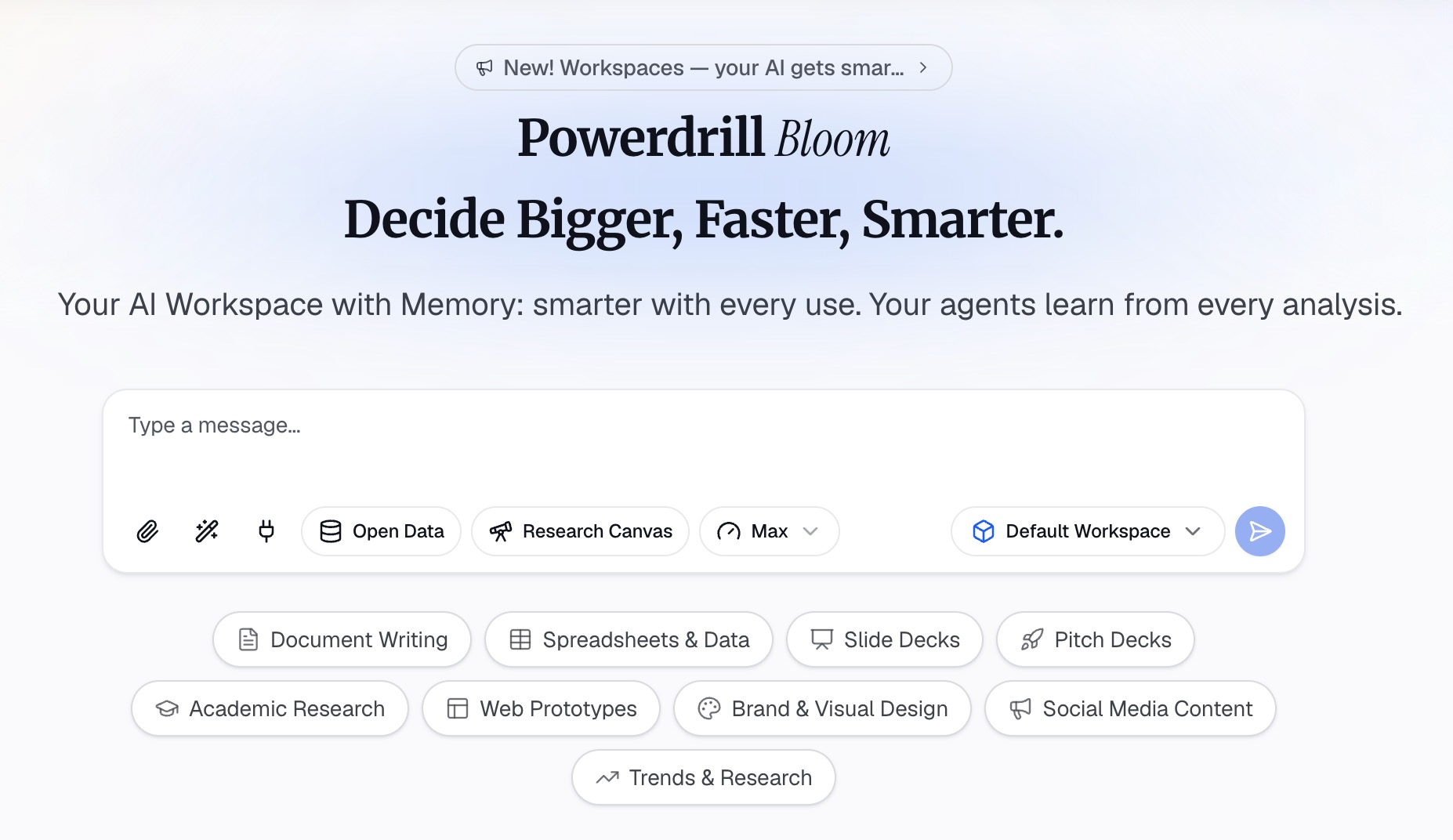
Grafiklerin tam olarak hangi dışa aktarımdan geldiğini kullanın. Ortalıkta iki sürüm dolaşıyorsa, toplamları slaytlarla eşleşen olanı seçin.
2. Adım: Belgenin kimin için olduğunu belirtin
Hedef kitleyi doğal bir dille tanımlayın. Bunu üç ayda bir gören bir yönetim kurulu, aramayı kaçıran bir müşteri veya Pazartesi günü harekete geçmesi gereken bir ekip. Hedef kitle, neyin açıklanacağına ve neyin varsayılabileceğine karar verir.
Kararı da belirtin. Bir bütçe talebini desteklemek için yazılan bir sayfa, durum bildirmek için yazılan bir sayfaya hiç benzemez.
3. Adım: Tek sayfalık sürümü isteyin
Slayt slayt bir özet değil, rakamları içeren tek sayfalık bir özet isteyin. Okuyucunun takip edebilmesi için her sayıyı kaynak sütunuyla birlikte belirtmesini isteyin.
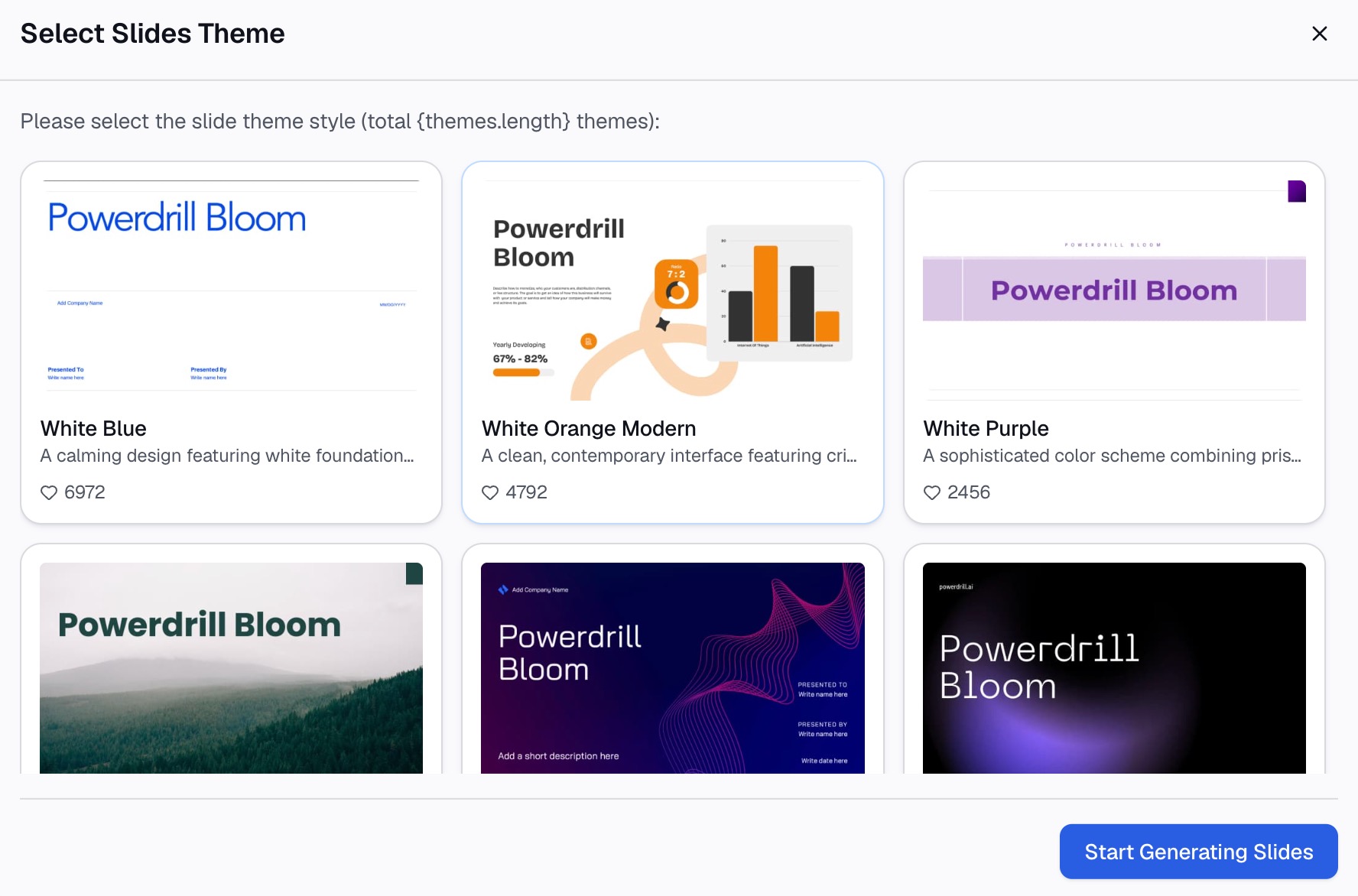
Burada iki ekleme daha yer bulmayı hak ediyor. Varsayımların cümleler halinde yazılmasını ve açık uçlu soruların ima edilmek yerine listelenmesini isteyin.
4. Adım: Slaytların kesmek zorunda kaldığı kısımları geri ekleyin
Her sunum okunabilirlik adına bazı detayları eler ve bu detayların ait olduğu yer tam olarak bu sayfadır. Ana grafiğin arkasındaki destekleyici tabloyu, segment kırılımını veya yöntem notunu isteyin.
Burası aynı zamanda, aksi takdirde yedek slaytlarda saklayacağınız materyaller için de en uygun yerdir. Kağıt üzerinde, hiç kimse sizden bunu açmanızı istemek zorunda kalmaz.
5. Adım: Dışa aktarın ve sunumla eşleştirin
Belgeyi dışa aktarın ve sunuma göre üç şeyi kontrol edin: Toplamlar, tarih aralığı ve her ikisinde de görünen tüm rakamlar. Pro sürümünde, çıktılara Office belgeleri ve Excel analizleri dahildir.
Ardından bunları birlikte gönderin. Bir gün sonra, ayrı olarak gelen bir toplantı sonu dokümanı kimse tarafından okunmaz.
Sayfada neler yer almalı
| Öğe | Dahil edilsin mi? | Neden |
|---|---|---|
| Ana grafik | Evet | Diğer her şeyi birbirine bağlar |
| Temel tablo | Evet | Siz orada olmadığınızda okuyucular sayıları kontrol eder |
| Belirtilen varsayımlar | Evet | Bunlar genellikle sadece anlatımda yer alır |
| Talep veya karar | Evet | Toplantının yapılma nedeni |
| Tam slayt küçük resimleri | Sadece kısaysa | Küçük slayt sayfaları dolgu malzemesi gibi görünür |
| Konuşmacı notlarının aynısı | Hayır | Onlar dinleyiciler için değil, sizin için yazılmıştır |
Konuşmacı notları buradaki en yaygın hatadır. Sunucu için ipuçları olarak tasarlanırlar. İşte tam da bu yüzden onları iyi yazmak, bu işten tamamen ayrı bir uzmanlık gerektirir.
Kaçınılması gereken yaygın hatalar
Sayfa başına dokuz slayt yazdırmak. Teknik olarak sığar. Ancak okunamaz durumdadır ve okuyucunun hiç düşünülmediği mesajını verir.
Başlangıçta dağıtmak. İnsanlar dinlemek yerine ilerisini okurlar. Oturum sırasında belgeyi incelemelerini istemiyorsanız, sonrasında gönderin.
Sunumdan kopmasına izin vermek. Sunum değişirse, zaten yazdırdığınız kopyayı yamamak yerine aynı kaynak dosyadan yeniden oluşturun.
Okunabilirliğin aynen aktarılacağını varsaymak. Projeksiyon cihazı için ayarlanmış bir grafik, gri tonlamalı baskıda net görünmeyebilir. Bu, veri slaytlarını okumayı kolaylaştırmanın arkasındaki disiplinle aynıdır.
Sunumdan değil, veriden başlayın
Bunun ekstra bir iş gibi hissettirmesinin nedeni, çoğu insanın bunu en son, zaman baskısı altında slaytlardan yapmasıdır. Bunun yerine kaynak dosyadan çalışmak, yeniden yazma ve senkronizasyon sorununu tek bir hamlede ortadan kaldırır.
Ücretsiz plan, yukarıda açıklanan tüm döngüyü kapsar. Yüklemeleri, içgörüleri, grafikleri, özetleri ve temel slaytların, dokümanların, tabloların ve görsellerin oluşturulmasını içerir.
Bunun etrafında planlama yapmadan önce iki sınırı bilmekte fayda var. Office belgesi oluşturma ve Excel analizi Pro sürümünde yer alır. Ücretsiz plan bir adet zamanlanmış görev içerir, bu nedenle her ay tekrarlanan bir sürüm için ücretli bir katman gerekir.
Sunumun kendisi de henüz oluşturulmadıysa, Excel to PPT sayfamız bu kısmı kapsar. AI report generator sayfası ise daha uzun yazılı sürümleri kapsar. Bir sonraki toplantı sonu dokümanınızı halihazırda sahip olduğunuz bir dosyadan oluşturmak için Powerdrill Bloom'u deneyin.
Sıkça sorulan sorular
Dinleyici notu ile yazdırılmış slaytlar arasındaki fark nedir?
Yazdırılan slaytlar ekrandakileri aynen kopyalar. Dinleyici notu ise siz olmadan okunacak şekilde yazılır; bu nedenle slaytların yalnızca ima ettiği sayıları, varsayımları ve talepleri içerir.
Bir dinleyici notunda sayfa başına kaç slayt kullanılmalıdır?
Microsoft, Dinleyici Notu Asılı'ndaki Sayfa Başına Slayt Sayısı aracılığıyla çeşitli düzenler sunar. 3 Slayt seçeneği, dinleyicilerinizin notlar için kullanabileceği çizgiler içerdiğinden pratik bir varsayılandır.
PowerPoint dinleyici notlarından slayt numaralarını kaldırabilir miyim?
Evet. Microsoft, Windows masaüstündeki Microsoft 365 aboneleri için yazdırma düzeni açılır menüsünün Dinleyici Notları bölümündeki "Dinleyici notlarında slayt numaralarını yazdır" seçeneğinin işaretinin kaldırılmasını önermektedir.
Bir dinleyici notu konuşmacı notlarını içermeli midir?
Genellikle kelimesi kelimesine içermemelidir. Konuşmacı notları sunucu için ipuçları olarak yazıldığından, yararlı kısımları dışarıdan bir okuyucunun takip edebileceği cümleler halinde yeniden yazın.
Dinleyici notunu ne zaman göndermeliyim?
Oturumdan sonra, sunumla aynı mesajda gönderin. Önce göndermek dikkati sunumdan uzaklaştırır, bir gün sonra göndermek ise nadiren açılmasına neden olur.