PowerPoint'te Yapay Zeka ile Alternatif Metin Nasıl Eklenir: 6 Hızlı Adım
Yönlendirilen bir sunum dosyası, hiç tanışmadığınız kişiler tarafından okunan bir sunumdur. Bu kişilerin bazıları ekran okuyucu kullanır. Alternatif metin, bu okuyucuların görsel yerine ulaştığı içeriktir.
PowerPoint yıllardır bir alternatif metin paneline sahip ve artık sizin için taslak açıklamalar hazırlıyor. Geriye kalan iş ise hangi görsellerin bir açıklamaya ihtiyaç duyduğuna ve bir grafiğin açıklamasının gerçekte ne söylemesi gerektiğine karar vermektir.
Bu kılavuz her ikisini de kapsıyor: PowerPoint içindeki altı adım ve kişisel değerlendirmeye bağlı kalan kısım.
Alternatif metin nedir ve ne işe yarar
Alternatif metin; bir görsele, grafiğe, şekle veya başka bir nesneye eklenen kısa, yazılı bir açıklamadır. Ekran okuyucular bunu görselin yerine seslendirir.
Microsoft'un uzunluk konusundaki kılavuzu oldukça nettir. Alternatif metinle ilgili destek sayfası, "nesneyi ve bağlamını açıklamak için metin kutusuna 1-2 cümle yazılmasını" önerir. Sayfa, okuyucuyu da tanımlar: Görseli göremeyen biri.
Tüm mesele bundan ibarettir. Bir etiket veya dosya adı değil; nesneyi hiç göremeyecek biri için yazılmış, nesnenin ve bağlamının bir açıklaması.
Çoğu kişinin grafiklerde yanlış bildiği kural
İşte sunum dosyalarının web sayfalarından ayrıldığı ve W3C Web Erişilebilirliği Girişimi'nin (WAI) bir kuralının bu konudaki düşüncenizi değiştirdiği yer burasıdır.
WAI karar ağacı, görselleri kategorilere ayırır. Bilgi veren görseller için talimat, "Görselin kısa bir açıklamasını, bu anlamı aktaracak şekilde kullanın" şeklindedir. Dekoratif görseller için "Boş bir alt özniteliği kullanın." Metin içeren görseller için ise "Görseldeki metni dahil etmek için alt özniteliğini kullanın" denir.
Grafikler ve şemalar gibi karmaşık görseller için talimat tamamen farklıdır: "Görselde yer alan bilgileri sayfanın başka bir yerine dahil edin."
Bunu tekrar okuyun, çünkü ilk başta mantığa aykırı gelebilir. Bir grafik için kural, daha uzun bir açıklama yazmak değildir. Kural, bilgiyi okuyucunun gerçekten ulaşabileceği bir yere koymaktır.
Bir slaytta bu, bulgunun kimsenin hızlıca göz gezdiremeyeceği bir açıklamaya sıkıştırılması yerine; bir başlığa, alt yazıya veya konuşmacı notlarına ait olduğu anlamına gelir. Böylece grafiğin alternatif metni kısa tutulabilir, çünkü artık tüm bilgi yükünü taşımak zorunda değildir.
| Görsel türü | Kılavuzun yapılması gerektiğini söylediği şey |
|---|---|
| Bilgi veren fotoğraf veya simge | Anlamını aktaran kısa açıklama |
| Tamamen dekoratif | Dekoratif olarak işaretleyin, açıklama eklemeyin |
| Metin içeren görsel | Metnin kendisini dahil edin |
| Grafik veya şema | Bilgiyi slaytta başka bir yere yerleştirin |
PowerPoint'te alternatif metin ekleme: 6 adım
1. Alternatif Metin panelini açın
Microsoft iki yöntem sunar. "Nesneye Control tuşuna basarak tıklayabilir veya sağ tıklayabilir ve ardından Alternatif Metni Görüntüle...'yi seçebilirsiniz" ve böylece "Alternatif Metin paneli açılır."
Diğer yöntem ise şeritten geçer: "Bir nesne seçin. Şeritteki nesnenin Biçim sekmesinde Alternatif Metin'i seçin."
2. Görselin dekoratif olup olmadığına karar verin
Bunu herhangi bir şey yazmadan önce yapın. Microsoft'un sayfası, her görselin bir açıklamaya ihtiyacı olmadığını açıkça belirtir. Testi, görsellerin "tamamen dekoratif olup görsel ilgi uyandırdığı ancak bilgi vermediği" durumlar olarak tanımlar. Bunlar, hiçbir şey yazılmadan bu şekilde işaretlenebilir.
İşleyiş oldukça basittir. "Dekoratif olarak işaretle onay kutusunu seçin. Metin giriş alanı grileşir."
Bir arka plan dokusu, bir bölme çizgisi, tekrarlanan bir marka şekli; bunların hepsi dekoratiftir. Bunları doğru şekilde işaretlemek tembellik değildir. Ekran okuyucunun, önemli kısımlar arasındaki gereksiz gürültüleri okumasını engeller.
3. Otomatik alternatif metni açın, ardından bunu bir taslak olarak değerlendirin
PowerPoint sizin için açıklamalar oluşturabilir. Bu ayar Dosya > Seçenekler > Erişilebilirlik altında yer alır. Orada "Otomatik Alternatif Metni açıp kapatabilir" ve ayrı olarak "Yapay zeka kullanarak alternatif metin oluşturma seçeneğini etkinleştirebilirsiniz."
İş akışına dahil edilmiş bir inceleme adımı vardır. Microsoft'un sayfası bunu açıkça tanımlar: "Alternatif metin tatmin ediciyse, Alternatif metni onayla onay kutusunu seçin."
Bu onay kutusu, özelliğin en dürüst kısmıdır. Yazılım ilk taslağı yazar; bir insan bunu onaylar. Otomatik oluşturulan açıklamalar, bir fotoğrafta ne olduğunu adlandırmada başarılıyken, fotoğrafın neden slaytınızda yer aldığını bilme konusunda daha zayıftır.
4. Bağlam içeren bir veya iki cümle yazın
Şimdi uzunluk kılavuzunu uygulayın. Nesneyi ve bağlamını açıklayan bir veya iki cümle.
Zayıf ve güçlü bir açıklama arasındaki fark genellikle detay değil, bağlamdır.
| Zayıf | Daha Güçlü |
|---|---|
| "Sütun grafiği" | "Çeyreklik gelirin sütun grafiği; 3. çeyrek, planın altında kalan tek çeyrektir." |
| "Depo fotoğrafı" | "Bu slaytta açıklanan düzen değişikliğinden sonra Dallas depomuz." |
| "Ekran görüntüsü" | "Dışa aktarma seçeneğinin vurgulandığı ayarlar ekranı." |
Daha güçlü sürümlerin hepsinin bu neden burada sorusuna yanıt verdiğine dikkat edin. Bu, bir ekran okuyucu kullanıcısının gerçekten sorduğu sorudur.
5. Bulguyu görselin dışına taşıyarak grafikleri ele alın
Herhangi bir grafik için WAI kuralına geri dönün. Bilgi, slaytta başka bir yere gider.
Pratikte bu, üç küçük düzenleme anlamına gelir. Ana fikri slayt başlığına koyun, böylece bir konu başlığı yerine bir cümle olarak okunur. Destekleyici sayıları konuşmacı notlarına yerleştirin. Ardından, grafik türünü ve neyi çizdiğini belirten kısa bir alternatif metin yazın.
Bunun sahip olmaya değer bir yan etkisi vardır. Başlığı bulguyu belirten bir slayt, yalnızca ekran okuyucu kullanıcıları için değil, odadaki herkes için daha iyi bir slayttır.
6. Göndermeden önce Erişilebilirlik Denetleyicisi'ni çalıştırın
PowerPoint, tüm dosya genelinde eksik açıklamaları işaretleyen bir denetleyiciyle birlikte gelir. Microsoft bunu kurumsal düzeyde de önermektedir. Yöneticiler için hazırlanan erişilebilirlik kılavuzu, ekiplere "Kullanıcılarınız için otomatik olarak çalışmasını sağlayarak Erişilebilirlik Denetleyicisi'nin kullanımını artırmalarını" tavsiye eder.
Bunu en son, düzenlemelerinizden sonra çalıştırın. 14. slaytta unuttuğunuz nesneyi yakalar; bu nesne neredeyse her zaman aceleyle yapıştırılmış bir grafiktir.
Bir alışkanlık bu adımı neredeyse zahmetsiz hale getirir. Denetleyiciyi sunum yarı yarıya tamamlandığında bir kez ve göndermeden önce tekrar çalıştırın. İlk geçiş, yirmi slaytta daha tekrarlamak üzere olduğunuz bir kalıbı yakalar.
Sunumu, alternatif metnin bir temizlik görevi olmayacağı şekilde oluşturmak
Yukarıdakilerin hepsi iyileştirmedir: Sunum zaten mevcuttur ve şimdi açıklamalara ihtiyacı vardır. Açıklamalar slaytlarla birlikte gelirse iş yükü önemli ölçüde azalır.
Temel verilerden bir sunum oluşturmanın yardımcı olduğu yer burasıdır. Grafiği oluşturan araç, grafiğin neyi çizdiğini bilir; bu da tam olarak iyi bir açıklamanın ihtiyaç duyduğu bağlamdır.
Step 1: Kaynak dosyayı yükleyin ve sunumu isteyin
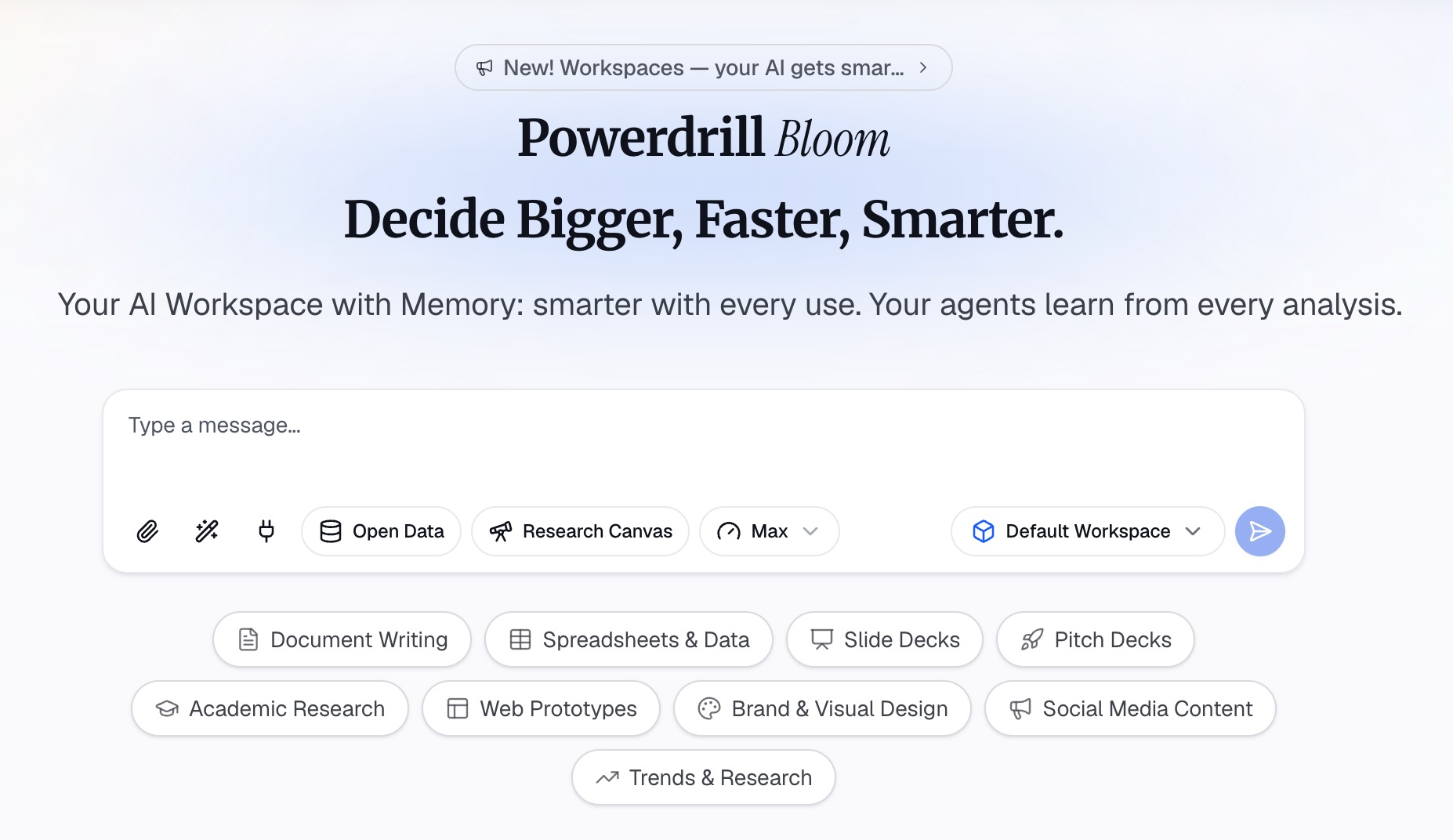
Analizin yer aldığı çalışma kitabı, CSV veya PDF ile Powerdrill Bloom'da başlayın. Hedef kitleyi ve slayt sayısını belirterek ihtiyacınız olan sunumu isteyin.
Talep doğal dilde gerçekleştiği için erişilebilirlik gereksinimi de aynı cümleye dahil edilir. Her grafik slaytının, bulguyu belirten bir başlık taşımasını isteyin.
Step 2: Görsellerden önce başlıkları gözden geçirin
Öncelikle oluşturulan başlıkları tek başlarına okuyun. Her biri bir konu yerine bir bulguyu belirtmelidir. Bunu yaptıklarında, sunum karmaşık görseller için WAI kuralının çoğunu zaten karşılamış olur.
Etiket gibi okunan tüm başlıkları düzeltin. Bunu burada yapmak, dosya dışa aktarıldıktan sonra yapmaktan daha hızlıdır.
Step 3: Dışa aktarın, ardından PowerPoint'te açıklamalar ekleyin
Sunumu indirin ve PowerPoint'te açın. Artık hızlıca ilerleyecek olan yukarıdaki altı adımı uygulayın; grafiklerin bulguları zaten metin olarak mevcuttur, bu nedenle açıklamaları kısa tutulabilir.
Dekoratif öğelerin hala işaretlenmesi gerekir ve Erişilebilirlik Denetleyicisi hala en son çalıştırılır.
Başlangıç noktanız bir elektronik tabloysa, Excel dosyalarından otomatik olarak PPT slaytları oluşturma konusu, oluşturma adımını daha ayrıntılı olarak ele alır. Daha hızlı bir sürüm için dakikalar içinde Excel verilerinden sunum hazırlama makalesi mevcuttur. Anket sunumlarının kendi kuralları vardır ve bunlar anket sonuçları sunumu oluşturma makalesinde ele alınmıştır.
Bir sonraki sunumunuzun bulgularının zaten metin olarak gelmesini ister misiniz? Powerdrill Bloom'u deneyin.
Bu açıklamalar sunumdan sonra nerelere taşınır
Bir slayt nadiren sadece bir slayt olarak kalır. Açıklamanın bir sonraki adımda nereye gittiğini anlamak, bu çabanın neden değerli olduğunu açıklar.
PDF'e aktardığınızda açıklamalar etiketli belgeye taşınır; çoğu sunumun şirket dışındaki kişilere ulaşma şekli de budur. Dosyayı, iki slaytı farklı bir sunumda yeniden oluşturan bir meslektaşınıza gönderdiğinizde, açıklamalar nesnelerle birlikte taşınır.
Sunumu bir intranet veya öğrenim sisteminde yayınladığınızda, aynı metin orada yardımcı teknolojinin seslendirdiği içerik haline gelir. Birçok kamu sektörü ve eğitim alıcısı, satın alma sürecinde bunu açıkça talep etmektedir.
Alan boşsa bunların hiçbiri işe yaramaz. Boş bir açıklama etkisiz değildir; dinleyicinin bilgi beklediği yerde bir boşluk bırakır ve görselin önemli olup olmadığını anlamalarını engeller.
Kendi kuruluşunuz içinde de açık bir arama avantajı vardır. Açıklamalar metindir ve metinler bulunabilirdir. Grafikleri açıklanmış bir sunum, birinin altı ay sonra kolayca bulabileceği bir sunumdur.
Bir ekip genelinde ölçeklenebilen bir kural
Bireysel özen, yoğun bir çeyrek dönemde kalıcı olamaz. Ancak kısa ve yazılı bir kural kalıcı olur.
Üç kural bunun çoğunu kapsar. Dekoratif öğeler açıklanmaz, işaretlenir. Her grafik slaytı, bulguyu belirten bir başlık alır. Fotoğraflar, slaytta neden yer aldıklarını söyleyen tek bir cümle alır.
Bu üç kuralı kimsenin açmadığı bir wiki yerine şablona yerleştirin. "Bulguyu buraya yazın" şeklinde bir başlık yer tutucusu, erişilebilirlik için bir politika belgesinden daha fazlasını yapar.
| Kural | Hemen kime yardımcı olur |
|---|---|
| Başlıklardaki bulgular | Ekran okuyucu kullanıcılarının yanı sıra odadaki herkes |
| İşaretlenmiş dekoratif öğeler | Seslendirilen gürültüyü ortadan kaldırarak dinleyiciler |
| Fotoğraf başına bir cümle | Görselleri yüklenemeyen herkes |
| Göndermeden önce denetleyicinin çalıştırılması | Aksi takdirde şikayet alacak olan kişi |
İkinci sütun, şirket içinde kullanılması gereken argümandır. Bunların her biri genel bir kitleye yardımcı olur, bu yüzden teslim tarihlerinin baskısı altında bile kalıcı olurlar.
İnceleme konusunda pratik bir not daha. Sunumu başkası hazırladığında, ekrana bakmadan üç slaytı yüksek sesle okumasını isteyin. Açıklayamadıkları her şey, alternatif metnin söylemesi gereken şeydir.
Mevcut birikmiş sunumlarla ne yapılmalı
Çoğu ekip bu konuyu, halihazırda var olan ve bazen düzinelerce bulguyu içeren bir sunum talebi geldiğinde keşfeder.
Birinci dosyanın birinci slaytından başlamayın. Bunun yerine erişim oranına göre sıralayın. Müşterilere gönderilen sunum, kimsenin bir daha açmayacağı şirket içi bilgilendirmeden daha önemlidir.
Her dosya içinde önce grafikleri düzeltin. En çok bilgiyi onlar taşır ve en yaygın eksiklik onlardadır. Fotoğraflar ve simgeler daha hızlı tamamlanır ve bekleyebilir.
Zaten yeniden oluşturulacak sunumlar için, kaynak verilerden yeniden oluşturmak genellikle yamalamaktan daha hızlıdır. Yeniden oluşturulan sürüm, bulguları zaten başlıklarda barındırarak gelebilir ve bu da iyileştirme çalışmasının çoğunu ortadan kaldırır.
Bir sunum gerçekten geçerliliğini yitirmişse (iki çeyrek öncesinden kalma tek seferlik bir sunum gibi), onu düzeltmek yerine arşivleyin. Kimsenin okumadığı belgelere harcanan erişilebilirlik çabası, Perşembe günü çıkacak olan belgeye harcanmamış çabadır.
Kaçınmaya değer yaygın hatalar
İçerik yerine dosyayı açıklamak. "Grafik1.png" dinleyiciye hiçbir şey anlatmaz. Hızlıca bir araya getirilen sunumlarda en sık karşılaşılan hatadır.
Bir grafik için paragraf yazmak. Uzun açıklamaları dinlemek zordur ve takibi kolayca kaybolabilir. WAI kılavuzu diğer yönü işaret eder: Bilgiyi slayda taşıyın.
Denetleyiciyi temizlemek için bilgi veren görselleri dekoratif olarak işaretlemek. Bu, uyarının kaybolmasını sağlar ve içerikle birlikte onu da ortadan kaldırır.
Oluşturulan açıklamalar üzerindeki inceleme adımını atlamak. Alternatif metni onayla onay kutusu, ilk taslağın ikinci bir gözden geçirmeden fayda sağlaması nedeniyle vardır.
Kontrolü toplantı başlayana kadar ertelemek. Denetleyici bir dakikadan az sürer ve sorun her zaman 14. slayttadır.
Bir açıklamayı bir grafikten benzer bir grafiğe kopyalamak. Farklı dönemleri kapsayan iki gelir grafiği farklı cümlelere ihtiyaç duyar ve kopya açıklama, yanlış bir şey beyan ettiği için hiç olmamasından daha kötüdür.
Paneli bir yazma görevi yerine bir uyumluluk kutusu olarak görmek. Bu alan, her otomatik kontrolü geçen ve dinleyen hiç kimseye yardımcı olmayan metinler de dahil olmak üzere her şeyi kabul eder.
Bu işlem aslında ne kadar sürer
Gerçek süre insanları şaşırtıyor, bu yüzden bunu belirtmekte fayda var.
Kuralları biliyorsanız, altı grafik içeren yirmi slaytlık bir sunum yaklaşık on dakika sürer. Bunun büyük kısmı altı grafiktir ve grafik çalışmasının çoğu başlıkları yeniden yazmaktır; bu da zaten sunumu iyileştirir.
Aynı logo ve bölücü her slaytta tekrarlandığı için, kalıp netleştiğinde dekoratif öğeleri işaretlemek hızlıdır. Denetleyicinin çalıştırılması bir dakikadan az sürer.
Zahmetli olan versiyon ise farklıdır. Hazırlamadığınız bir sunumu, olaydan altı ay sonra düzeltmek, her bir grafiğin ne göstermesi gerektiğini yeniden kurgulamak anlamına gelir. Bu, aynı yirmi slayt için bir saat sürebilir.
On dakika ile bir saat arasındaki fark tamamen bunu ne zaman yaptığınızla ilgilidir. Görevle ilgili hiçbir şey zorlaşmadı; sadece bağlam ortadan kalktı.
Hızlı başvuru kılavuzu
| Durum | Ne yapılmalı |
|---|---|
| Her slaytın köşesindeki logo | Dekoratif olarak işaretleyin |
| Belirli bir noktayı gösteren fotoğraf | Bağlam içeren bir veya iki cümle |
| Grafik veya şema | Başlıkta bulgu, notlarda sayılar, kısa açıklama |
| Kullanıcı arayüzünün ekran görüntüsü | Neyin gösterildiğini ve neyin vurgulandığını açıklayın |
| Tablo görseli | Gerçek bir tablo tercih edin; aksi takdirde ana fikri özetleyin |
| Emin olmadığınız herhangi bir şey | Kaldırılsaydı bir dinleyicinin ne kaybedeceğini sorun |
Sıkça sorulan sorular
PowerPoint'te alternatif metnin amacı nedir?
Ekran okuyucu kullanıcılarına görselin bir eşdeğerini sunar. Microsoft bu amacı, nesneyi ve bağlamını "göremeyen birine" açıklamak olarak tanımlar. Ayrıca görselleri yüklenemeyen herkese yardımcı olur.
Alternatif metin ne kadar uzun olmalıdır?
Microsoft'un kılavuzu bir ila iki cümledir. Grafikler ve şemalar için W3C Web Erişilebilirliği Girişimi, daha uzun bir açıklama yazmak yerine bilgiyi sayfanın başka bir yerine koymayı önerir.
PowerPoint'te alternatif metin nasıl eklerim?
Nesneye sağ tıklayıp Alternatif Metni Görüntüle'yi seçin veya nesneyi seçip Biçim sekmesinde Alternatif Metin'i seçin. Alternatif Metin paneli açılır ve açıklamayı oraya yazarsınız veya nesneyi dekoratif olarak işaretlersiniz.
PowerPoint otomatik olarak alternatif metin oluşturabilir mi?
Evet. Otomatik alternatif metin, Dosya > Seçenekler > Erişilebilirlik altından açılıp kapatılabilir; buna yapay zeka kullanarak açıklamalar oluşturma seçeneği de dahildir. Microsoft'un iş akışı bir Alternatif metni onayla onay kutusu içerir, böylece oluşturulan metin sessizce kabul edilmek yerine gözden geçirilir.
Dekoratif görsellerin alternatif metne ihtiyacı var mıdır?
Hayır. Microsoft'un kılavuzu, tamamen dekoratif görselleri dekoratif olarak işaretlemektir, bu da açıklama alanını grileştirir. Bunu doğru yapmak, ekran okuyucuların bilgi taşımayan öğeleri seslendirmesini engeller.
Kaynaklar: Microsoft Destek, "Bir şekle, resme, grafiğe, SmartArt grafiğine veya başka bir nesneye alternatif metin ekleme"; Microsoft Learn, "Microsoft 365 Uygulamaları için erişilebilirlik kılavuzu"; W3C Web Erişilebilirliği Girişimi, "Alternatif Metin Karar Ağacı."