วิธีเขียนบันทึกย่อของผู้พูดสำหรับสไลด์ของคุณ: คู่มือฉบับสมบูรณ์
คนส่วนใหญ่เขียนโน้ตสำหรับผู้พูดสองครั้ง ครั้งแรกเขียนแบบลวกๆ ในคืนก่อนวันนำเสนอ และอีกครั้งเขียนอย่างเป็นเรื่องเป็นราวในหัวของตัวเองขณะที่กำลังนำเสนอจริง
เวอร์ชันที่สองคือเวอร์ชันที่ใช้งานได้จริง คู่มือนี้จะช่วยให้คุณบันทึกเวอร์ชันนั้นได้ตั้งแต่ครั้งแรก
โน้ตสำหรับผู้พูดเป็นส่วนเดียวของสไลด์ที่ไม่มีใครตรวจทานแต่ทุกคนจำเป็นต้องใช้ และยังเป็นประกันภัยที่ราคาถูกที่สุดสำหรับการนำเสนอข้อมูลอีกด้วย
โน้ตสำหรับผู้พูดมีไว้เพื่ออะไร และอะไรที่ไม่ใช่หน้าที่ของมัน
Microsoft นิยามวัตถุประสงค์ของสิ่งนี้ไว้อย่างเฉพาะเจาะจง ซึ่งความเฉพาะเจาะจงนี้มีประโยชน์มาก บานหน้าต่างบันทึกย่อ (Notes pane) คือ "สถานที่สำหรับเก็บประเด็นการพูดที่คุณต้องการกล่าวถึงเมื่อคุณนำเสนอผลงาน"
การรับประกันความเป็นส่วนตัวนั้นชัดเจนมาก ในระหว่างการนำเสนอ โน้ตสำหรับผู้พูดจะ "ปรากฏบนจอภาพของคุณ แต่ผู้ชมจะไม่เห็น"
ข้อเท็จจริงเพียงข้อเดียวนี้กำหนดทิศทางทั้งหมด โน้ตไม่ใช่สไลด์แผ่นที่สอง ไม่ใช่สคริปต์สำหรับอ่านออกเสียง และไม่ใช่เอกสารประกอบสำหรับคนที่ไม่ได้อยู่ในห้องประชุม
โน้ตยังสามารถแก้ไขได้แบบสดๆ อีกด้วย Microsoft ระบุว่าคุณสามารถเพิ่มบันทึกย่อได้ "ทั้งในขณะที่คุณกำลังนำเสนอโดยตรงจากมุมมองผู้นำเสนอ (Presenter view) หรือในขณะที่คุณกำลังแก้ไขงานนำเสนอของคุณ"
สิ่งที่คุณต้องมีก่อนเริ่มเขียน
สามสิ่งนี้ และไม่มีสิ่งใดที่เป็นตัวสไลด์เลย
คำถามที่แต่ละสไลด์ตอบ หากคุณไม่สามารถอธิบายได้ในประโยคเดียว โน้ตก็ช่วยสไลด์นั้นไว้ไม่ได้
แหล่งที่มาของทุกตัวเลขบนสไลด์ ชื่อไฟล์, ชีต, ช่วงเวลา และตัวกรองใดๆ ที่คุณใช้
คำถามติดตามผลหนึ่งข้อที่คุณคาดว่าจะเจอ สไลด์ส่วนใหญ่มักจะดึงดูดคำถามที่คาดเดาได้เพียงข้อเดียว และนั่นคือสิ่งที่โน้ตควรเตรียมคำตอบไว้ล่วงหน้า
ทำขั้นตอนนี้ก่อนที่คุณจะเปิดบานหน้าต่างบันทึกย่อ การเขียนโน้ตไปพร้อมกับจ้องมองสไลด์จะทำให้ได้แค่คำอธิบายสไลด์ ซึ่งนั่นคือจุดเริ่มต้นของความล้มเหลว
บานหน้าต่างบันทึกย่ออยู่ที่ไหน
วิธีการเปิดนั้นรวดเร็ว และการรู้ตำแหน่งจะช่วยให้คุณไม่หลงไปใช้มุมมองที่ผิด
บานหน้าต่างบันทึกย่อคือ "กล่องที่ปรากฏใต้สไลด์แต่ละแผ่น" ในมุมมองปกติ (Normal view) กล่องที่ว่างเปล่าจะมีข้อความแนะนำว่า "คลิกเพื่อเพิ่มบันทึกย่อ"
หากไม่เห็นบานหน้าต่างนี้ วิธีแก้ไขของ Microsoft คือการคลิกเพียงครั้งเดียว โดยคุณ "คลิก บันทึกย่อ (Notes) บนแถบงานที่อยู่ด้านล่างของหน้าต่าง PowerPoint"
สำหรับโน้ตที่ยาว สามารถจัดการได้สองวิธี แถบเลื่อนแนวตั้งจะปรากฏขึ้นเมื่อข้อความยาวเกินบานหน้าต่าง และคุณสามารถขยายบานหน้าต่างได้โดยการลากเส้นขอบด้านบนขึ้นด้านบน
มุมมองผู้นำเสนอ (Presenter view) คือจุดที่โน้ตเหล่านี้จะได้แสดงประสิทธิภาพอย่างแท้จริง Microsoft อธิบายไว้อย่างชัดเจนว่า "ในมุมมองผู้นำเสนอ คุณสามารถดูบันทึกย่อของคุณในขณะที่คุณนำเสนอได้ ในขณะที่ผู้ชมจะเห็นเฉพาะสไลด์ของคุณเท่านั้น"
เลย์เอาต์นั้นถูกกำหนดไว้ตายตัวและควรทำความเข้าใจไว้ล่วงหน้า Microsoft ระบุว่า "บันทึกย่อจะปรากฏในบานหน้าต่างทางด้านขวา" และข้อความจะตัดบรรทัดโดยอัตโนมัติพร้อมแถบเลื่อนเมื่อจำเป็น
มุมมองผู้นำเสนอจะปรากฏขึ้นโดยอัตโนมัติเช่นกัน เพียงเชื่อมต่อโปรเจกเตอร์และเริ่มการนำเสนอสไลด์ มุมมองผู้นำเสนอก็จะเปิดขึ้นบนคอมพิวเตอร์ของคุณ
ผู้ชมจะเห็นสิ่งที่ต่างออกไป Microsoft ระบุว่า "เฉพาะสไลด์เท่านั้นที่จะปรากฏบนหน้าจอโปรเจกเตอร์"
คำแนะนำเกี่ยวกับการเพิ่มบันทึกย่อของผู้พูด และเกี่ยวกับมุมมองผู้นำเสนอ ครอบคลุมทั้ง Windows, macOS และเว็บ
4 บรรทัดที่โน้ตทุกแผ่นควรมี
ในกรณีนี้ โครงสร้างสำคัญกว่าสำนวนภาษา โน้ตที่คุณสามารถกวาดสายตาอ่านได้อย่างรวดเร็วภายใต้ความกดดัน มีค่ามากกว่าโน้ตที่เขียนอย่างสละสลวย
| บรรทัด | สิ่งทีต้องใส่ลงไป | เหตุผลที่ต้องมี |
|---|---|---|
| ประเด็นหลัก | ประโยคเดียวที่คุณจะพูดออกเสียง | ช่วยป้องกันไม่ให้คุณแค่อ่านตามแผนภูมิ |
| ตัวเลข | ตัวเลข ช่วงเวลา และหน่วยของตัวเลขนั้น | ป้องกันไม่ให้คุณพูดตัวเลขผิดไปเองสดๆ |
| แหล่งที่มา | ไฟล์, ชีต และตัวกรอง | ตอบคำถาม "ข้อมูลนี้มาจากไหน" ได้ทันที |
| ขั้นตอนถัดไป | คำถามที่คุณคาดว่าจะเจอ และคำตอบของคุณ | เปลี่ยนสถานการณ์โดนจู่โจมให้กลายเป็นจังหวะที่คุณวางแผนไว้ |
การกำหนดไว้ 4 บรรทัดไม่ใช่เรื่องบังเอิญ แต่มันพอดีกับบานหน้าต่างโดยไม่ต้องเลื่อนหน้าจอ ซึ่งเป็นข้อจำกัดในทางปฏิบัติที่สำคัญมากเมื่อคุณอยู่บนโพเดียม
เขียนโน้ตจากข้อมูล ไม่ใช่จากสไลด์
สัญชาตญาณของเรามักจะบอกให้เขียนอธิบายสิ่งที่ผู้ชมเห็นอยู่แล้ว จงหักห้ามใจไว้
แผนภูมิที่แสดงรายได้ตามภูมิภาคไม่จำเป็นต้องมีโน้ตที่บอกว่ารายได้แตกต่างกันไปตามภูมิภาค แต่สิ่งที่จำเป็นคือเหตุผลที่ภูมิภาคหนึ่งมีความเคลื่อนไหว และสิ่งที่คุณได้ดำเนินการกับเรื่องนั้น
ตัวอย่างการเขียนใหม่ 3 แบบนี้จะช่วยแสดงให้เห็นถึงความแตกต่าง
แบบที่อ่อนเกินไป: "รายได้ตามภูมิภาค Q2" นั่นคือชื่อเรื่อง ไม่ใช่โน้ต
แบบที่ดีขึ้น: "ภาคตะวันตกเติบโตขึ้น 14 เปอร์เซ็นต์เมื่อเทียบกับไตรมาสก่อนหน้า" นั่นคือข้อเท็จจริง แต่มันก็อยู่บนสไลด์อยู่แล้ว
แบบที่มีประโยชน์: "ภาคตะวันตกเติบโตขึ้น 14 เปอร์เซ็นต์ และมีการต่อสัญญาของลูกค้ารายใหญ่ 2 รายในเดือนมิถุนายน หากตัดส่วนนั้นออก การเติบโตจะอยู่ที่ 3 เปอร์เซ็นต์"
เวอร์ชันที่สามนี้จะช่วยให้คุณรอดพ้นจากคำถามติดตามผล และยังบอกคุณด้วยว่าจะต้องพูดอย่างไรหากมีคนถามว่าแนวโน้มนี้เกิดขึ้นจริงหรือไม่
มีอะไรเปลี่ยนไปบ้างเมื่อสไลด์มีตัวเลขเข้ามาเกี่ยวข้อง
สไลด์ข้อมูลล้มเหลวในรูปแบบที่ต่างจากสไลด์นำเสนอขายงาน (pitch decks) ความล้มเหลวนั้นแทบจะไม่เคยเกิดจากเรื่องของภาพ แต่เกือบจะร้อยทั้งร้อยเกิดจากตัวเลขที่คุณไม่สามารถอธิบายที่มาที่ไปได้
ระบุตัวหารไว้ด้วย อะไรก็ตามที่แสดงเป็นอัตราส่วนจำเป็นต้องระบุฐานข้อมูลไว้ในโน้ต เพราะนั่นคือสิ่งแรกที่ผู้อ่านที่รอบคอบจะถามหา
ระบุสิ่งที่คุณคัดออกด้วย การคืนเงิน, บัญชีทดสอบ, คำสั่งซื้อภายใน และช่วงเวลาที่ไม่เต็มรอบ มักจะเป็นตัวแปรสำคัญ และการลืมไปเพียงอย่างเดียวก็อาจเปลี่ยนเรื่องราวทั้งหมดได้
ระบุวันที่อัปเดตข้อมูล ตัวเลขที่ดึงมาในวันจันทร์และนำเสนอในวันพฤหัสบดีอาจไม่ตรงกับข้อมูลล่าสุดในระบบจริงอีกต่อไป
คู่มือของเราเกี่ยวกับการตอบคำถามเกี่ยวกับข้อมูลในการนำเสนอ จะครอบคลุมส่วนของการนำเสนอจริง ส่วนรายการตรวจสอบในการตรวจสอบสไลด์ข้อมูลก่อนส่ง จะครอบคลุมขั้นตอนก่อนหน้านั้น
โน้ตสำหรับตัวคุณเอง กับ โน้ตสำหรับเอกสารแจก
สองสิ่งนี้คือเอกสารคนละชุดกัน และการปฏิบัติกับมันเหมือนเป็นสิ่งเดียวกันคือสาเหตุที่ทำให้เอกสารแจกอ่านดูแปลกๆ
โน้ตของคุณคือข้อความสั้นๆ 4 บรรทัด ไม่มีประโยคเต็มรูปแบบ เขียนขึ้นเพื่อให้กวาดสายตามองผ่านๆ เท่านั้น
เอกสารแจกต้องสามารถอ่านเข้าใจได้ด้วยตัวเอง Microsoft สนับสนุนเรื่องนี้โดยตรง โดยระบุว่าคุณสามารถพิมพ์บันทึกย่อของผู้พูด "โดยจะมีหรือไม่มีรูปภาพขนาดย่อ (thumbnail) ของสไลด์ที่เกี่ยวข้องก็ได้"
วัตถุประสงค์การใช้งานก็ระบุไว้ชัดเจนเช่นกัน Microsoft อธิบายถึงการแจกเอกสารเหล่านี้ให้ผู้ชม "เพื่อดูหลังจากการนำเสนอของคุณ" ซึ่งเป็นหน้าที่ที่แตกต่างจากการช่วยเตือนความจำของคุณในระหว่างการนำเสนอ
ขั้นตอนการพิมพ์นั้นสั้นมาก เลือก ไฟล์ (File) จากนั้นเลือก พิมพ์ (Print) และภายใต้ การตั้งค่า (Settings) ถัดจาก สไลด์แบบเต็มหน้า (Full Page Slides) ให้เลือก หน้าบันทึกย่อ (Notes Pages) ภายใต้ เค้าโครงแบบพิมพ์ (Print Layout)
มีข้อจำกัดหนึ่งข้อที่ควรรู้ก่อนที่คุณจะออกแบบโน้ต Microsoft ระบุว่า "คุณสามารถมีสไลด์ได้เพียง 1 แผ่นและบันทึกย่อประกอบได้เพียง 1 ชุดต่อหน้ากระดาษที่พิมพ์ 1 หน้าเท่านั้น"
การลบรูปภาพขนาดย่อออกนั้นต้องทำด้วยตัวเอง คำแนะนำของ Microsoft เกี่ยวกับการพิมพ์บันทึกย่อของผู้พูด อธิบายว่าคุณต้องลบรูปภาพขนาดย่อออกจากหน้าบันทึกย่อแต่ละหน้าในมุมมองหน้าบันทึกย่อ (Notes Page view)
ขั้นตอนนี้ปลอดภัย และเอกสารคู่มือก็ระบุไว้เช่นนั้น การลบรูปภาพขนาดย่อไม่ได้เป็นการลบสไลด์ออกจากงานนำเสนอของคุณ
ยังมีอีกหนึ่งช่องทางการส่งออกข้อมูลที่ควรรู้ Microsoft ได้บันทึกวิธีเปิดสำเนาหน้าบันทึกย่อของคุณใน Word ซึ่งมีประโยชน์เมื่อเอกสารแจกนั้นจำเป็นต้องได้รับการแก้ไขมากกว่าการพิมพ์ออกมาโดยตรง
ดังนั้น ให้เขียนข้อความสั้นๆ สำหรับตัวคุณเองก่อน แล้วค่อยขยายความให้เป็นประโยคที่สมบูรณ์เมื่อจำเป็นต้องใช้เป็นเอกสารแจกจริงๆ เท่านั้น
เริ่มต้นใช้งาน Powerdrill Bloom
ขั้นตอนที่ 1: อัปโหลดไฟล์ที่ใช้สร้างสไลด์
ใส่ไฟล์ที่ส่งออกซึ่งอยู่เบื้องหลังแผนภูมิลงไป Powerdrill Bloom จะวิเคราะห์คอลัมน์ต่างๆ ทันทีที่อัปโหลด ดังนั้นตัวกรอง ค่าว่าง และคีย์ที่ซ้ำกันจะปรากฏขึ้นมาก่อนที่คุณจะเริ่มเขียนโน้ตแม้แต่บรรทัดเดียว

ขั้นตอนที่ 2: ขอประเด็นหลัก ตัวเลข และข้อควรระวัง
อธิบายสิ่งที่คุณต้องการด้วยภาษาธรรมชาติ ขอสรุปใจความสำคัญในประโยคเดียวสำหรับแต่ละส่วน ตัวเลขพร้อมช่วงเวลา และแถวข้อมูลที่ถูกคัดออก
จากนั้นเจาะลึกต่อไป ถามว่ายอดรวมนั้นสอดคล้องกับอะไร และถามว่าการเปรียบเทียบใดที่มีแนวโน้มจะถูกโต้แย้งมากที่สุด
ขั้นตอนที่ 3: วางข้อความทั้ง 4 บรรทัดลงในบานหน้าต่างบันทึกย่อ
นำผลลัพธ์ที่ได้ไปวางไว้ใต้สไลด์แต่ละแผ่น บทแนะนำของเราเกี่ยวกับการสร้างสไลด์ทบทวนธุรกิจประจำเดือนจากสเปรดชีต จะแสดงให้เห็นว่าโน้ตเหล่านี้สอดคล้องกับขั้นตอนการทำงานนั้นอย่างไร
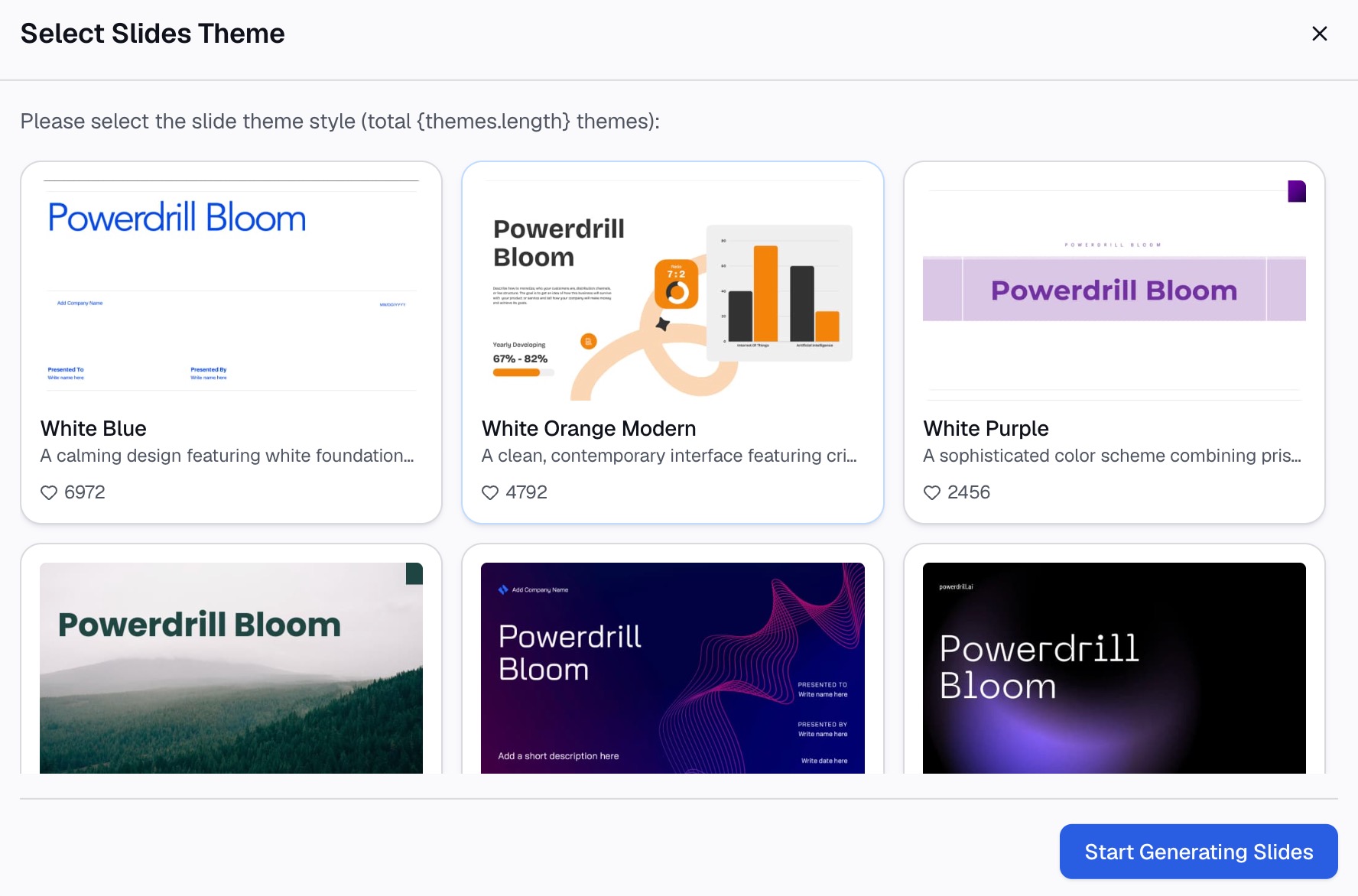
เริ่มต้นใช้งานด้วยแผนบริการฟรี ก่อนที่จะเปรียบเทียบแผนต่างๆ ในหน้าอัตราค่าบริการ หากตอบโจทย์ความต้องการของคุณ ลองใช้ Powerdrill Bloom กับไฟล์ที่ส่งออกเบื้องหลังสไลด์ถัดไปของคุณได้เลย
บทสรุป
โน้ตสำหรับผู้พูดไม่ใช่เรื่องของงานเขียน แต่มันคือการเตรียมความพร้อมเพื่อปกป้องความถูกต้องของข้อมูลโดยใช้คำพูด
เขียน 4 บรรทัดต่อสไลด์: ประเด็นหลัก, ตัวเลข, แหล่งที่มา และคำถามที่คุณคาดว่าจะเจอ เขียนเป็นข้อความสั้นๆ สำหรับตัวคุณเอง และขยายความเมื่อจำเป็นต้องใช้เป็นเอกสารแจกจริงๆ เท่านั้น
ตัวสไลด์จะถูกตรวจสอบโดยคนอื่น แต่โน้ตคือส่วนที่มีเพียงคุณเท่านั้นที่เขียนได้ ดังนั้นจงเขียนมันขึ้นมาจากข้อมูลจริงไม่ใช่จากสไลด์ บทความอธิบายของเราเกี่ยวกับการเล่าเรื่องด้วยข้อมูล (data storytelling) จะครอบคลุมทักษะในภาพกว้าง และหน้า Excel to PPT จะครอบคลุมขั้นตอนการสร้างสไลด์ตั้งแต่เริ่มต้น
คำถามที่พบบ่อย
ผู้ชมสามารถเห็นโน้ตสำหรับผู้พูดของฉันได้หรือไม่
ไม่เห็น Microsoft ระบุว่าในระหว่างการนำเสนอ โน้ตสำหรับผู้พูดจะปรากฏบนจอภาพของคุณ แต่ผู้ชมจะไม่เห็น
โน้ตสำหรับผู้พูดควรมีความยาวเท่าใด
ควรจะสั้นพอที่จะแสดงในบานหน้าต่างได้โดยไม่ต้องเลื่อนหน้าจอ รูปแบบที่แนะนำคือ 4 บรรทัดที่ครอบคลุมประเด็นหลัก ตัวเลข แหล่งที่มา และคำถามติดตามผลที่คาดว่าจะเจอ
ฉันสามารถเพิ่มบันทึกย่อในขณะที่กำลังนำเสนอได้หรือไม่
ได้ Microsoft ระบุว่าคุณสามารถเพิ่มบันทึกย่อได้ทั้งในขณะที่กำลังนำเสนอ โดยตรงจากมุมมองผู้นำเสนอ (Presenter view) หรือในขณะที่กำลังแก้ไขงานนำเสนอของคุณ
ฉันสามารถพิมพ์บันทึกย่อสำหรับแจกผู้ชมได้หรือไม่
ได้ Microsoft ได้บันทึกวิธีพิมพ์บันทึกย่อโดยจะมีหรือไม่มีรูปภาพขนาดย่อของสไลด์ก็ได้ และระบุว่าสามารถพิมพ์สไลด์ได้เพียง 1 แผ่นพร้อมบันทึกย่อประกอบต่อหน้ากระดาษที่พิมพ์ 1 หน้าเท่านั้น
โน้ตควรจะซ้ำกับสิ่งที่มีอยู่บนสไลด์หรือไม่
ไม่ควร โน้ตที่พูดซ้ำในสิ่งที่แผนภูมิแสดงอยู่แล้วไม่ได้ช่วยอะไรเลยภายใต้ความกดดัน ควรใช้โน้ตเพื่อระบุเหตุผลเบื้องหลังตัวเลขนั้นและคำตอบสำหรับคำถามที่น่าจะเกิดขึ้นแทน