วิธีเปลี่ยนข้อมูลการใช้งานผลิตภัณฑ์ให้เป็นรายงานการนำฟีเจอร์ไปใช้ (2026)
ข้อมูลการใช้งานที่ส่งออก (usage export) คือรายการเหตุการณ์ที่ยาวเหยียด ซึ่งประกอบด้วย user ID, ชื่อเหตุการณ์ (event name), timestamp และอาจมีคุณสมบัติ (property) อีกหนึ่งหรือสองอย่าง ส่วนรายงานการเปิดรับฟีเจอร์ใหม่ (feature adoption report) นั้นเป็นเพียงตัวเลขเปอร์เซ็นต์เดียว ระยะห่างระหว่างสองสิ่งนี้คือการตัดสินใจสามข้อ ไม่ใช่สูตรคำนวณ
ผู้ใช้กลุ่มใดที่ควรเป็นตัวหาร สิ่งใดที่นับว่าเป็นการใช้งานฟีเจอร์นั้นแล้ว และคุณกำลังวัดผลในช่วงเวลา (window) ใด
หากเปลี่ยนข้อใดข้อหนึ่งในนี้ ตัวเลขจะขยับไปเป็นสิบเปอร์เซ็นต์ แต่รายงานก็ยังคงดูถูกต้องอยู่ดี และนั่นแหละคือปัญหา
คู่มือนี้จะครอบคลุมถึงสิ่งที่คุณต้องกำหนดให้ชัดเจนเป็นอันดับแรก วิธีการทำด้วยตัวเอง (manual) สามวิธี และจุดบกพร่องของแต่ละวิธี
สิ่งที่คุณต้องมีก่อนเริ่มต้น
คุณต้องมีข้อมูลแถวในระดับเหตุการณ์ (event-level rows) ไม่ใช่ข้อมูลสรุปที่รวบรวมไว้ล่วงหน้า (pre-aggregated summary) โดยต้องมีหนึ่งแถวต่อหนึ่งเหตุการณ์ พร้อมด้วยตัวระบุผู้ใช้ (user identifier) และ timestamp
คุณต้องมีชื่อเหตุการณ์ (event name) ที่แสดงถึงฟีเจอร์นั้นจริงๆ ซึ่งเรื่องนี้มักไม่ง่ายอย่างที่คิด เพราะฟีเจอร์ส่วนใหญ่จะส่งเหตุการณ์ออกมาหลายรายการ ตัวเลข feature adoption จะแม่นยำได้เท่ากับความถูกต้องของการจับคู่ (mapping) นั้นเท่านั้น
นอกจากนี้ คุณยังต้องรู้ด้วยว่าใครบ้างที่มีสิทธิ์ใช้งานฟีเจอร์นั้น หากฟีเจอร์นี้ถูกปล่อยผ่าน flag ให้กับบัญชีผู้ใช้เพียงบางกลุ่ม บัญชีที่เหลือทั้งหมดก็ไม่ควรถูกนำมานับเป็นตัวหาร
การตรวจสอบความถูกต้องเบื้องต้นอย่างรวดเร็วจะช่วยประหยัดเวลาได้เป็นชั่วโมงในภายหลัง ลองนับจำนวนผู้ใช้ที่ไม่ซ้ำกัน (distinct users) ในข้อมูลที่ส่งออก แล้วเปรียบเทียบกับจำนวนผู้ใช้ที่ใช้งานอยู่จริง (active-user) ที่คุณทราบ หากตัวเลขต่างกันมาก แสดงว่าข้อมูลที่ส่งออกอาจถูกกรองในแบบที่คุณไม่ทันสังเกต
การตัดสินใจสามข้อที่ทำให้ตัวเลขเปลี่ยนไป
ตัวหาร ผู้ใช้ที่ลงทะเบียนทั้งหมด, ผู้ใช้ที่ใช้งานรายเดือน (monthly active users) หรือเฉพาะผู้ใช้ที่มีสิทธิ์ใช้งานฟีเจอร์นั้น ตัวเลือกเหล่านี้จะให้ผลลัพธ์เป็นเปอร์เซ็นต์ที่แตกต่างกันสามแบบจากเหตุการณ์เดียวกัน เนื่องจากตัวเลข feature adoption ทุกตัวคือเศษส่วน ดังนั้นจงระบุทั้งสองส่วนให้ชัดเจนก่อนที่คุณจะคำนวณอะไรก็ตาม
สำหรับฟีเจอร์ที่เพิ่งเปิดตัวใหม่ การใช้กลุ่มผู้ใช้ที่มีสิทธิ์ (eligible) มักจะเป็นทางเลือกที่ตรงไปตรงมาที่สุด ส่วนการใช้ผู้ใช้ที่ลงทะเบียนทั้งหมดคือตัวเลขที่ดูแย่ที่สุด แต่ก็เป็นตัวเลขที่อธิบายได้ง่ายที่สุดในฐานะการประเมินแบบรัดกุม (conservative)
ความหมายของคำว่า "ใช้งาน" คือการส่งเหตุการณ์หนึ่งครั้ง สองครั้ง หรือส่งเหตุการณ์ในสองเซสชันที่แยกกัน การคลิกเพียงครั้งเดียวระหว่างการแนะนำฟีเจอร์ (tour) ไม่ถือเป็น adoption และทีมส่วนใหญ่ต่างก็ได้เรียนรู้บทเรียนนี้มาแล้ว
เลือกเกณฑ์ขั้นต่ำ (threshold) แล้วระบุไว้ในรายงาน กฎทั่วไปที่สมเหตุสมผลคือการใช้งานสองครั้งในสองวันที่แตกต่างกัน
ช่วงเวลา (window) Adoption ไม่ใช่จุดเวลาใดเวลาหนึ่ง แต่เป็นสัดส่วนของผู้ใช้ที่มีสิทธิ์ซึ่งได้ทำกิจกรรมนั้นภายในระยะเวลาที่กำหนด ดังนั้นระยะเวลาจึงเป็นส่วนหนึ่งของคำจำกัดความ
นี่คือรายละเอียดที่ลึกซึ้งซึ่งมีบันทึกไว้และควรค่าแก่การรู้ก่อนที่คุณจะลอกเลียนแบบวิธีการของเครื่องมือใดๆ เอกสารประกอบการใช้งานเรื่อง retention ของ Amplitude อธิบายถึงวิธีการคำนวณไว้ว่า มันจะ "คำนวณข้อมูล retention โดยเปรียบเทียบวันที่ของเหตุการณ์เริ่มต้นกับวันที่ของเหตุการณ์ขากลับ (return event) ที่คุณระบุ"
ช่วงวันที่นั้นจะใช้กับเหตุการณ์แรกเท่านั้น โดย Amplitude ระบุไว้อย่างชัดเจนว่า "ผู้ใช้ไม่จำเป็นต้องกระตุ้นให้เกิดเหตุการณ์ขากลับในช่วงเวลาดังกล่าวเพื่อที่จะปรากฏในการวิเคราะห์"
นั่นเป็นพฤติกรรมการทำงานที่สมเหตุสมผลและมักจะทำให้ผู้คนประหลาดใจ สเปรดชีตที่กรองทั้งสองเหตุการณ์ให้อยู่ในช่วงเวลาเดียวกันจะให้ผลลัพธ์ที่ไม่ตรงกับเครื่องมือดังกล่าว และไม่มีฝ่ายใดที่คำนวณผิด
วิธีการทำด้วยตัวเอง (manual)
ทางเลือกที่ 1: นับจำนวนผู้ใช้ที่ไม่ซ้ำกัน แล้วนำมาหาร
เริ่มต้นด้วยการกำจัดข้อมูลที่ซ้ำซ้อน (deduplication) เพราะจำนวนเหตุการณ์ดิบไม่ใช่จำนวนผู้ที่เปิดรับฟีเจอร์ (adopters) ดึงรายชื่อผู้ใช้ที่ไม่ซ้ำกันออกมาด้วยฟังก์ชัน UNIQUE
จากนั้นนับจำนวนผู้ใช้เหล่านั้นที่ส่งเหตุการณ์ของฟีเจอร์ โดยใช้ฟังก์ชัน COUNTIFS ร่วมกับชื่อเหตุการณ์และขอบเขตวันที่ แล้วหารด้วยจำนวนผู้ใช้ที่มีสิทธิ์ของคุณ
ควรแยกผลการนับทั้งสองจำนวนไว้ในเซลล์ที่มองเห็นได้ แทนที่จะเขียนซ้อนกันในสูตรเดียว เพราะอาจมีคนถามว่าตัวหารคืออะไร และคุณคงอยากจะชี้ให้พวกเขาดูได้ทันที
ข้อจำกัดสูงสุดของวิธีนี้คือมันจะให้ตัวเลขเพียงตัวเดียวโดยไม่มีรายละเอียดอื่นๆ คุณจะรู้แค่ว่ามีผู้เปิดรับฟีเจอร์ 18% แต่ไม่รู้อะไรเลยเกี่ยวกับผู้ใช้เหล่านั้น
ทางเลือกที่ 2: สร้างตาราง flag ในระดับผู้ใช้
กำหนดให้มีหนึ่งแถวต่อผู้ใช้ที่มีสิทธิ์หนึ่งราย และหนึ่งคอลัมน์ต่อหนึ่งคำถาม เช่น พวกเขาได้ส่งเหตุการณ์หรือไม่ ส่งกี่ครั้ง และส่งในกี่วันที่ไม่ซ้ำกัน
ตอนนี้คุณสามารถจำแนกข้อมูล (slice) ได้แล้ว เช่น ดูการเปิดรับฟีเจอร์ตามแพ็กเกจ (plan), ตามกลุ่มที่ลงทะเบียน (signup cohort), ตามขนาดของบัญชี หรือตามการผ่านขั้นตอนเริ่มต้นใช้งาน (onboarding) สำเร็จหรือไม่
นี่คือจุดที่ข้อมูล feature adoption จะสามารถนำไปต่อยอดปฏิบัติจริงได้ ไม่ใช่แค่รายงานเพื่อทราบ ตัวเลขรวมที่ 18% อาจซ่อนความจริงที่ว่าผู้ใช้ใหม่มีอัตราการใช้งานอยู่ที่ 40% ในขณะที่ผู้ใช้จากปีที่แล้วอยู่ที่ 4%
ช่องว่างดังกล่าวคือสิ่งที่เราค้นพบ คู่มือการวิเคราะห์กลุ่มผู้ใช้ cohort analysis ของเราได้อธิบายไว้ว่าทำไมตัวเลขรวมจึงขยับตามปริมาณการลงทะเบียนที่เปลี่ยนไป แม้ว่าพฤติกรรมของผู้ใช้จะยังคงเดิมก็ตาม
ข้อจำกัดคือปริมาณข้อมูลและการเชื่อมโยงข้อมูล (joins) การส่งออกข้อมูลที่มีเป็นล้านแถวบวกกับตารางบัญชีผู้ใช้นั้นเกินกว่าจุดที่สูตรคำนวณจะทำงานได้อย่างราบรื่น
ทางเลือกที่ 3: สร้างแท็บคำจำกัดความไว้ข้างๆ ตัวเลข
จดบันทึกชื่อเหตุการณ์, เกณฑ์ขั้นต่ำ (threshold), ช่วงเวลา (window), ตัวหาร และผู้ที่มีสิทธิ์ใช้งาน
สิ่งนี้จะช่วยให้สามารถเปรียบเทียบรายงานในเดือนถัดไปได้ แต่ก็มักจะเป็นแท็บที่ถูกมองข้ามเมื่อมีคนต้องการตัวเลขด่วนภายในสิบนาที
ข้อจำกัดคือการบันทึกคำจำกัดความไม่ได้หมายความว่ามันจะถูกนำไปใช้จริง เพราะสุดท้ายแล้วก็ยังมีคนต้องมาสร้างตัวกรองเดิมๆ ทั้งห้าตัวใหม่ในทุกๆ รอบการทำงานอยู่ดี
ข้อจำกัดร่วมกัน ทั้งสามวิธีนี้ตั้งอยู่บนสมมติฐานที่ว่าชื่อเหตุการณ์นั้นสะอาดเรียบร้อยดีแล้ว เมื่อการกระทำเดียวกันส่งเหตุการณ์ออกมาภายใต้สามชื่อหลังจากมีการปรับปรุงโค้ด (refactor) งานที่แท้จริงคือการปรับประสานชื่อเหล่านั้นให้ตรงกันก่อนที่จะเริ่มนับจำนวนใดๆ
จุดที่วิธีการทำด้วยตัวเองเริ่มช้าลง
รายงานฉบับแรกอาจใช้เวลาเพียงช่วงเช้าวันเดียว แต่รายงานฉบับที่สี่จะใช้เวลานานกว่านั้น เพราะเมื่อถึงตอนนั้น คำจำกัดความต่างๆ ก็เริ่มคลาดเคลื่อนไปอย่างเงียบๆ แล้ว
ชื่อเหตุการณ์จะเปลี่ยนไปเมื่อผลิตภัณฑ์มีการเปลี่ยนแปลง การเปลี่ยนชื่อใน codebase จะทำให้แผนภูมิของคุณดิ่งลงเหว และดูเหมือนว่าผู้ใช้กำลังเลิกใช้งานฟีเจอร์นั้นจริงๆ นั่นคือสาเหตุที่แผนภูมิ feature adoption ลงเอยด้วยการรายงานการเปลี่ยนแปลงของโค้ด แทนที่จะเป็นการตัดสินใจของลูกค้า
การเปลี่ยนแปลงในการเปิดตัว (rollout) จะทำให้ตัวหารคลาดเคลื่อน เมื่อฟีเจอร์เข้าถึงบัญชีผู้ใช้ 100% อัตราการเปิดรับฟีเจอร์จะดูเหมือนลดลง เนื่องจากจำนวนประชากรที่มีสิทธิ์เพิ่มขึ้นถึงสามเท่า
นอกจากนี้ยังมีข้อผิดพลาดในการนับที่มักจะคงอยู่ยาวนานที่สุด นั่นคือการรวมจำนวนเหตุการณ์แทนที่จะเป็นจำนวนผู้ใช้ที่ไม่ซ้ำกัน ซึ่งจะทำให้ตัวเลข adoption สูงเกินจริงเมื่อมีผู้ใช้ระดับฮาร์ดคอร์ (power users) เพียงไม่กี่คนกระหน่ำใช้งานฟีเจอร์นั้น
และยังมีต้นทุนอีกอย่างหนึ่งที่จะปรากฏขึ้นเมื่อใกล้ถึงกำหนดส่งงานเท่านั้น เมื่อมีคนถามว่า "ตัวเลขนี้ดีหรือยัง?" ตัวเลขเปอร์เซ็นต์เพียงตัวเดียวไม่สามารถให้คำตอบได้ และการสร้างข้อมูลเปรียบเทียบก็กลายเป็นอีกโครงการหนึ่งที่ต้องทำเพิ่มขึ้นมา
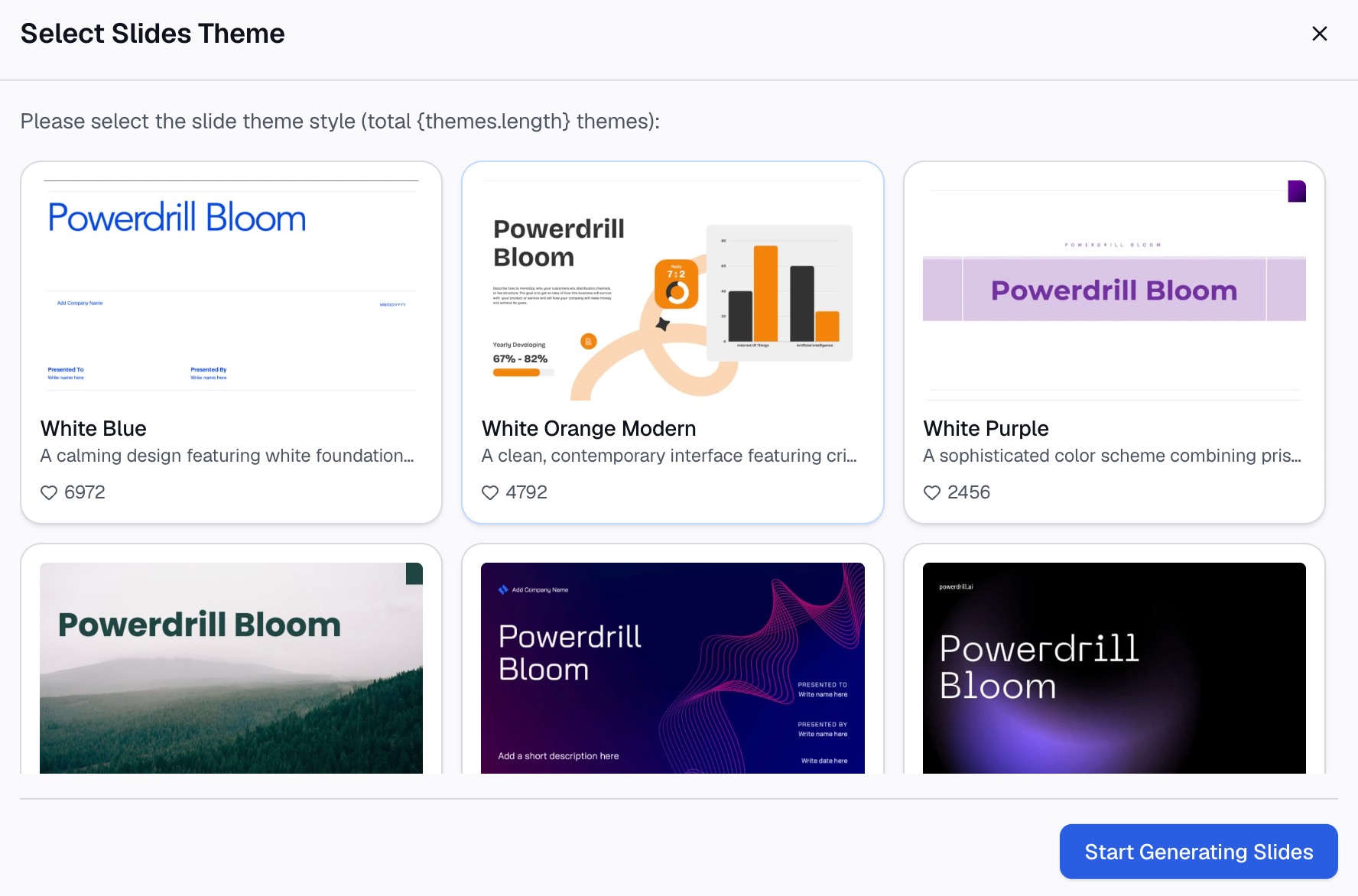
วิธีสร้างรายงานด้วย Powerdrill Bloom
ขั้นตอนที่ 1: อัปโหลดข้อมูลการใช้งานที่ส่งออกของคุณ
อัปโหลดไฟล์ข้อมูลเหตุการณ์ที่ส่งออก หรืออัปโหลดไฟล์เหตุการณ์และไฟล์บัญชีผู้ใช้พร้อมกัน Powerdrill Bloom จะวิเคราะห์โครงสร้างคอลัมน์ทันทีที่ได้รับข้อมูล ดังนั้นชื่อเหตุการณ์ที่ไม่สอดคล้องกันและ user ID ที่ขาดหายไปจะถูกตรวจพบก่อนที่จะมีการคำนวณเปอร์เซ็นต์ใดๆ

ขั้นตอนที่ 2: อธิบายคำจำกัดความด้วยภาษาธรรมชาติ (natural language)
ระบุกฎเกณฑ์ต่างๆ แทนที่จะต้องสร้างมันขึ้นมาเอง ระบุชื่อเหตุการณ์, เกณฑ์ขั้นต่ำ (threshold), ช่วงเวลา (window) และผู้ใช้ที่มีสิทธิ์
จากนั้นถามคำถามเพื่อดักจับข้อผิดพลาด ถามว่ามีชื่อเหตุการณ์ใดที่ดูเหมือนจะซ้ำซ้อนกันหรือไม่ ถามว่ามีผู้ใช้ที่ไม่ซ้ำกันจำนวนเท่าใดที่ส่งเหตุการณ์เมื่อเทียบกับจำนวนเหตุการณ์ทั้งหมดที่เกิดขึ้น และอัตรา feature adoption แตกต่างกันอย่างไรตามเดือนที่ลงทะเบียน
ขั้นตอนที่ 3: ส่งออกแผนภูมิ รายงาน หรือสไลด์นำเสนอ (deck)
ดึงข้อมูลแนวโน้ม adoption, ตารางแยกตามกลุ่มผู้ใช้ (segment) หรือสไลด์ที่แสดงทั้งตัวเลขและคำจำกัดความควบคู่กันไป
ทำไมวิธีนี้ถึงดีกว่าการสร้างใหม่ในทุกๆ รอบการทำงาน
| วิธีการทำด้วยตัวเอง | Powerdrill Bloom | |
|---|---|---|
| การกำจัดผู้ใช้ที่ซ้ำซ้อนออกจากเหตุการณ์ | ต้องสร้างคอลัมน์ช่วยคำนวณ (helper columns) ในแต่ละไฟล์ | เพียงแค่ขอข้อมูลผู้ใช้ที่ไม่ซ้ำกัน |
| การแยกข้อมูลตามกลุ่มผู้ใช้ (cohort) หรือแพ็กเกจ (plan) | ต้องเชื่อมโยงข้อมูลและสร้างตารางใหม่ | เพียงแค่ขอข้อมูลจำแนกรายละเอียด |
| การเปลี่ยนชื่อเหตุการณ์หลังการอัปเดตเวอร์ชัน | ไปสังเกตเห็นในแผนภูมิภายหลัง | ระบบจะแสดงให้เห็นทันทีเมื่ออัปโหลด |
| การเปลี่ยนกลุ่มประชากรที่มีสิทธิ์ | ต้องปรับปรุงตัวหารใหม่ทั้งหมด | เพียงแค่ระบุกฎเกณฑ์ใหม่ |
แถวที่สามคือจุดตัดสินความถูกต้องของข้อมูล เหตุการณ์ที่ถูกเปลี่ยนชื่อกับการลดลงของยอดผู้ใช้งานจริงจะดูเหมือนกันทุกประการในแผนภูมิเส้น และมีเพียงกรณีเดียวเท่านั้นที่ต้องได้รับการแก้ไขในส่วนของผลิตภัณฑ์
ข้อผิดพลาดที่พบบ่อย
การนับจำนวนเหตุการณ์แทนที่จะเป็นจำนวนผู้ใช้ เหตุการณ์ 10,000 ครั้งจากคน 200 คน ไม่ใช่การเปิดรับฟีเจอร์ (adoption) จงกำจัดข้อมูลที่ซ้ำซ้อนก่อนเสมอ
การใช้ผู้ใช้ที่ลงทะเบียนทั้งหมดเป็นตัวหารสำหรับฟีเจอร์ที่เปิดใช้งานเฉพาะกลุ่ม (flagged feature) หากมีบัญชีผู้ใช้เพียงหนึ่งในสามที่มองเห็นฟีเจอร์นั้น อีกสองในสามที่เหลือก็ไม่ใช่ผู้ที่ไม่เปิดรับฟีเจอร์ แต่พวกเขาไม่มีสิทธิ์เข้าถึงตั้งแต่แรกต่างหาก
การนับว่าการคลิกเพียงครั้งเดียวคือ adoption เหตุการณ์เดียวที่เกิดขึ้นระหว่างขั้นตอนเริ่มต้นใช้งาน (onboarding) เป็นเพียงการเข้าถึง (exposure) เท่านั้น หากคุณต้องการให้ตัวเลขนี้มีความหมาย ควรตั้งเกณฑ์ให้มีการใช้งานซ้ำในวันที่ต่างกัน
การเปรียบเทียบอัตราส่วนผสม (blended rate) ในแต่ละเดือน ผู้ใช้ใหม่และผู้ใช้เดิมมีอัตราการเปิดรับฟีเจอร์ที่แตกต่างกัน ดังนั้นสัดส่วนที่ผสมกันจะทำให้ตัวเลขขยับได้ด้วยตัวมันเอง ควรแยกข้อมูลตามกลุ่มผู้ใช้ (cohort) ก่อนที่จะสรุปผล
การละเลยการเปลี่ยนชื่อเหตุการณ์ การปรับปรุงโค้ด (refactor) อาจทำให้กราฟดิ่งลงเหวซึ่งดูเหมือนการเลิกใช้งาน (churn) ควรตรวจสอบพจนานุกรมเหตุการณ์ (event dictionary) ก่อนที่คุณจะเริ่มวิเคราะห์พฤติกรรมของผู้ใช้
การลอกเลียนแบบช่วงเวลา (window) ของเครื่องมือโดยไม่ได้อ่านวิธีทำงาน ช่วงเวลา retention ที่มีบันทึกไว้นั้นมักจะกรองเฉพาะเหตุการณ์แรกเท่านั้น ดังนั้นสเปรดชีตที่กรองทั้งสองเหตุการณ์จะให้ผลลัพธ์ที่ไม่ตรงกัน
การรายงานตัวเลขเปอร์เซ็นต์โดยไม่มีคำจำกัดความแนบไปด้วย ตัวเลขจะไม่มีความหมายเลยหากไม่มีตัวหารและเกณฑ์ขั้นต่ำ (threshold) ควรระบุทั้งสองอย่างไว้บนแผนภูมิ เช่นเดียวกับที่ แดชบอร์ด KPI ที่ดีจะระบุป้ายกำกับตัวชี้วัดต่างๆ ไว้
บทสรุป
กำหนดกลุ่มประชากรที่มีสิทธิ์, ตั้งเกณฑ์ขั้นต่ำในการใช้งาน, กำหนดช่วงเวลาให้คงที่ และกำจัดผู้ใช้ที่ซ้ำซ้อนก่อนที่จะนำมาหาร ขั้นตอนทั้งสี่นี้จะเปลี่ยนตัวเลขเปอร์เซ็นต์ feature adoption ให้กลายเป็นข้อมูลที่ทีมผลิตภัณฑ์สามารถนำไปปฏิบัติจริงได้
สิ่งที่ทำให้กระบวนการนี้มีต้นทุนสูงคือคำจำกัดความจะต้องรองรับการเปลี่ยนแปลงของผลิตภัณฑ์ได้ การเปลี่ยนชื่อเหตุการณ์และการขยายขอบเขตการเปิดตัว (rollout) ล้วนทำให้ตัวเลขขยับได้โดยที่ไม่มีใครเข้าไปแตะต้องรายงานเลย
หากนั่นคือปัญหาที่เกิดขึ้นในรอบการรายงานของคุณ ลองใช้ Powerdrill Bloom กับข้อมูลการใช้งานที่ส่งออกของคุณ นอกจากนี้ คุณยังสามารถดูคู่มือของเราเกี่ยวกับ การสร้างแผนภูมิ cohort retention, แหล่งรวม เครื่องมือ AI สำหรับการวิเคราะห์ผลิตภัณฑ์ และหน้า CSV AI assistant ได้อีกด้วย
คำถามที่พบบ่อย
Feature adoption คืออะไร?
คือสัดส่วนของผู้ใช้ที่มีสิทธิ์ซึ่งได้ใช้งานฟีเจอร์ภายในช่วงเวลาที่กำหนด โดยวัดจากจำนวนผู้ใช้ที่ไม่ซ้ำกัน (distinct users) แทนที่จะเป็นจำนวนเหตุการณ์ คำจำกัดความนี้จะมีความหมายก็ต่อเมื่อมีการระบุตัวหารและเกณฑ์ขั้นต่ำในการใช้งานอย่างชัดเจนเท่านั้น
ฉันจะคำนวณจากข้อมูลเหตุการณ์ที่ส่งออกได้อย่างไร?
นับจำนวนผู้ใช้ที่ไม่ซ้ำกันซึ่งส่งเหตุการณ์ของฟีเจอร์ภายในช่วงเวลาที่คุณกำหนด จากนั้นหารด้วยจำนวนผู้ใช้ที่มีสิทธิ์ และต้องกำจัดข้อมูลที่ซ้ำซ้อนก่อนเสมอ เนื่องจากผู้ใช้รายเดียวสามารถสร้างเหตุการณ์ได้เป็นร้อยๆ ครั้ง
ตัวหารควรเป็นผู้ใช้ทั้งหมดหรือผู้ใช้ที่ใช้งานอยู่จริง (active users)?
ควรใช้กลุ่มประชากรที่มีสิทธิ์ ซึ่งก็คือผู้ใช้ที่สามารถเข้าถึงฟีเจอร์นั้นได้จริง การใช้ผู้ใช้ที่ลงทะเบียนทั้งหมดจะทำให้ได้ตัวเลขที่ต่ำกว่าความเป็นจริง (conservative) และทำให้อัตราการเปิดรับฟีเจอร์ที่อยู่ภายใต้ rollout flag ดูน้อยเกินไป
ช่วงเวลาในการวัดผลควรยาวนานเท่าใด?
ควรยาวนานพอสำหรับรอบการใช้งานปกติ เช่น รายสัปดาห์สำหรับผลิตภัณฑ์ที่ใช้งานทุกวัน และรายเดือนสำหรับผลิตภัณฑ์ที่ใช้งานเป็นระยะๆ และควรกำหนดช่วงเวลานี้ให้คงที่ในทุกรายงาน เนื่องจากหากเปลี่ยนช่วงเวลา ตัวเลขก็จะเปลี่ยนไปด้วย
ทำไมตัวเลขของฉันถึงไม่ตรงกับเครื่องมือวิเคราะห์?
มักเกิดจากช่วงเวลา (window) หรือกฎการกำจัดข้อมูลซ้ำซ้อน (deduplication) การคำนวณ retention ที่มีบันทึกไว้นั้นมักจะใช้ตัวกรองวันที่กับเหตุการณ์แรกเท่านั้น ซึ่งสเปรดชีตที่สร้างขึ้นโดยกรองทั้งสองเหตุการณ์จะไม่สามารถให้ผลลัพธ์แบบเดียวกันได้