วิธีสร้าง Timeline ใน PowerPoint: ทีละขั้นตอน
หากต้องการสร้างไทม์ไลน์ใน PowerPoint ให้ไปที่ แทรก (Insert) > SmartArt เลือก กระบวนการ (Process) และดับเบิลคลิกที่เค้าโครงไทม์ไลน์ พิมพ์หนึ่งเหตุการณ์สำคัญต่อหนึ่งรูปทรง จากนั้นใช้ เพิ่มรูปทรง (Add Shape) เพื่อเพิ่มวันที่ และ ย้ายขึ้น (Move Up) หรือ ย้ายลง (Move Down) เพื่อจัดลำดับใหม่ ปิดท้ายด้วยการ เปลี่ยนสี (Change Colors) และสไตล์ SmartArt สำหรับการควบคุมอย่างเต็มรูปแบบ ให้วาดไทม์ไลน์ด้วยเส้นและรูปทรงแทน
คู่มือนี้จะแนะนำทั้งสองวิธีพร้อมเมนู PowerPoint ที่ถูกต้อง นอกจากนี้ยังครอบคลุมถึงตัวอย่างและข้อผิดพลาดที่พบบ่อย ส่วนสุดท้ายจะแสดงวิธีสร้างไทม์ไลน์ใน PowerPoint ด้วย AI เมื่อวันที่ของคุณอยู่ในแผนงานโครงการ
สิ่งที่ไทม์ไลน์ใน PowerPoint แสดง
ไทม์ไลน์แสดงเหตุการณ์ตามลำดับวันที่ Microsoft อธิบายว่าเป็น "การแสดงลำดับเหตุการณ์ด้วยภาพ" ตัวอย่างคือ "เหตุการณ์สำคัญในโครงการหรือเหตุการณ์หลักในชีวิตของบุคคล"
ไทม์ไลน์ทางธุรกิจส่วนใหญ่แบ่งออกเป็นสี่ประเภท:
- เหตุการณ์สำคัญของโครงการ (Project milestones) วันเริ่มต้นโครงการ (Kickoff), การออกแบบ, การสร้าง, การทดสอบ และวันเปิดตัว
- แผนงาน (Roadmaps) การเปิดตัวที่วางแผนไว้ตามเดือนหรือไตรมาส
- ประวัติ (History) เรื่องราวของบริษัทหรือเวอร์ชันในอดีตของผลิตภัณฑ์
- ขั้นตอนกระบวนการ (Process stages) ขั้นตอนที่เกิดขึ้นตามลำดับ โดยจะมีวันที่หรือไม่ก็ได้
ไทม์ไลน์ตอบคำถามเดียวคือ: อะไรเกิดขึ้นเมื่อไหร่ หากผู้ชมของคุณจำเป็นต้องเห็นว่าแต่ละงานใช้เวลานานแค่ไหน แผนภูมิ Gantt อาจเหมาะสมกว่า คู่มือของเราเกี่ยวกับ วิธีสร้างแผนภูมิ Gantt ด้วย AI จะครอบคลุมรูปแบบนั้น
ก่อนเริ่ม: สิ่งที่คุณต้องการ
รวบรวมสิ่งเหล่านี้ก่อนเริ่ม:
- รายการเหตุการณ์สำคัญ เขียนแต่ละรายการเป็นวันที่และป้ายกำกับสั้นๆ เช่น "3 มี.ค.: เปิดตัว Beta"
- วัตถุประสงค์เดียว ตัดสินใจว่าสไลด์ควรพิสูจน์อะไร เช่น "การเปิดตัวเป็นไปตามแผนสำหรับเดือนมิถุนายน"
- ช่วงวันที่ เลือกวันที่เริ่มต้นและสิ้นสุดที่สไลด์จะครอบคลุม
- สีของแบรนด์ ใช้สีที่ผู้ชมของคุณรู้จักอยู่แล้ว
- PowerPoint สำหรับ Microsoft 365, 2024, 2021, 2019 หรือ 2016 ขั้นตอนการสร้างไทม์ไลน์ของ Microsoft ใช้ได้กับเวอร์ชันเหล่านี้ทั้งหมด
รักษารายการให้สั้น เหตุการณ์สำคัญ 5-8 รายการจะพอดีกับหนึ่งสไลด์ หากคุณมี 20 รายการ ให้แบ่งออกเป็นระยะต่างๆ หรือหลายสไลด์
วิธีที่ 1: สร้างไทม์ไลน์ใน PowerPoint ด้วย SmartArt
SmartArt เป็นเส้นทางที่เร็วที่สุด หน้าสนับสนุนของ Microsoft ให้ขั้นตอนหลักไว้ดังนี้
- ในแท็บ แทรก (Insert) ให้เลือก SmartArt
- ในแกลเลอรี เลือกกราฟิก SmartArt ให้เลือก กระบวนการ (Process)
- ดับเบิลคลิกที่เค้าโครงไทม์ไลน์
- เลือก [ข้อความ] แล้วพิมพ์หรือวางเหตุการณ์สำคัญของคุณ
Microsoft เพิ่มเคล็ดลับเกี่ยวกับเค้าโครง: "มีกราฟิก SmartArt ไทม์ไลน์อยู่สองแบบ: ไทม์ไลน์พื้นฐาน และไทม์ไลน์แบบเน้นวงกลม" นอกจากนี้ยังระบุว่า "คุณยังสามารถใช้กราฟิก SmartArt ที่เกี่ยวข้องกับกระบวนการได้เกือบทุกแบบ"
คุณสามารถพิมพ์ใน บานหน้าต่างข้อความ (Text Pane) แทนที่จะพิมพ์ในรูปทรง หากคุณไม่เห็นบานหน้าต่างนั้น Microsoft แนะนำให้เลือก บานหน้าต่างข้อความ (Text Pane) บนแท็บ ออกแบบ SmartArt (SmartArt Design)
หากเหตุการณ์สำคัญของคุณอยู่ในรายการสัญลักษณ์แสดงหัวข้อย่อยอยู่แล้ว ให้แปลงรายการเหล่านั้นแทน ขั้นตอนของ Microsoft คือ: "เลือกข้อความของคุณ ในแท็บ หน้าแรก (Home) ให้เลือก แปลงเป็นกราฟิก SmartArt (Convert to SmartArt Graphic)" จากนั้นเลือกเค้าโครงไทม์ไลน์หรือกระบวนการ
เพิ่ม ย้าย และปรับสไตล์วันที่
ไทม์ไลน์มีการเปลี่ยนแปลง วันที่อาจเลื่อนออกไป และเหตุการณ์สำคัญใหม่ๆ อาจปรากฏขึ้น SmartArt จัดการทั้งสองอย่างได้โดยไม่ต้องวาดใหม่
หากต้องการเพิ่มวันที่ ให้เลือกรูปทรงในไทม์ไลน์ ในแท็บ ออกแบบ SmartArt ให้เลือก เพิ่มรูปทรง (Add Shape) Microsoft ระบุให้เลือก เพิ่มรูปทรงก่อน (Add Shape Before) สำหรับวันที่ก่อนหน้า หรือ เพิ่มรูปทรงหลัง (Add Shape After) สำหรับวันที่ภายหลัง จากนั้นพิมพ์วันที่ใหม่
หากต้องการย้ายวันที่ ให้เลือกวันที่นั้นบนไทม์ไลน์ ในแท็บ ออกแบบ SmartArt ให้เลือก ย้ายขึ้น (Move Up) เพื่อให้เร็วขึ้น หรือ ย้ายลง (Move Down) เพื่อให้ช้าลง
หากต้องการเปลี่ยนเค้าโครง ให้เลือกไทม์ไลน์และเปิดกลุ่ม เค้าโครง (Layouts) บนแท็บ ออกแบบ SmartArt โดย Microsoft แนะนำสองตัวเลือก "เพื่อแสดงความคืบหน้าในไทม์ไลน์ ให้เลือก กระบวนการแบบเน้น (Accent Process)" สำหรับรูปภาพ ให้เลือก รายการรูปภาพต่อเนื่อง (Continuous Picture List) ซึ่งมีวงกลมที่ "ออกแบบมาเพื่อใส่รูปภาพ"
หากต้องการเปลี่ยนสี ให้เลือกไทม์ไลน์ ในแท็บ ออกแบบ SmartArt ให้เลือก เปลี่ยนสี (Change Colors) และเลือกชุดสี Microsoft ระบุว่าคุณสามารถวางเมาส์เหนือชุดสีเพื่อดูตัวอย่างได้
หากต้องการใช้สไตล์ ให้เลือกไทม์ไลน์และเลือกสไตล์ SmartArt บนแท็บ ออกแบบ SmartArt โดย Microsoft ระบุว่าสไตล์จะใช้เอฟเฟกต์ "เช่น สไตล์เส้น การยกนูน หรือมุมมอง 3 มิติ ในคลิกเดียว"
วิธีที่ 2: สร้างไทม์ไลน์ด้วยรูปทรงและเส้น
SmartArt เว้นระยะห่างรูปทรงอย่างเท่ากัน แต่โครงการจริงไม่ได้เป็นเช่นนั้น หากมีสามเหตุการณ์สำคัญในเดือนมีนาคมและหนึ่งเหตุการณ์ในเดือนตุลาคม ไทม์ไลน์ที่สร้างด้วยมือใน PowerPoint จะแสดงช่องว่างตามความเป็นจริง
- วาดแกน ไปที่ แทรก (Insert) > รูปทรง (Shapes) และเลือกเส้น กด Shift ค้างไว้ขณะลากเพื่อให้เส้นตรง
- ทำเครื่องหมายมาตราส่วนเวลา เพิ่มขีดเครื่องหมายเล็กๆ หรือป้ายกำกับสำหรับแต่ละเดือนหรือไตรมาส เว้นระยะห่างให้เท่ากันตลอดเส้น
- วางเหตุการณ์สำคัญ เพิ่มวงกลมหรือสี่เหลี่ยมข้าวหลามตัดสำหรับแต่ละเหตุการณ์สำคัญตามวันที่จริง
- เพิ่มป้ายกำกับ วางกล่องข้อความไว้เหนือหรือใต้เครื่องหมายแต่ละอันพร้อมวันที่และป้ายกำกับสั้นๆ
- จัดแนวและจัดกลุ่ม เลือกเครื่องหมายและใช้ จัดเรียง (Arrange) > จัดแนว (Align) เพื่อจัดให้ตรงกัน จากนั้นจัดกลุ่มไทม์ไลน์เพื่อให้เคลื่อนย้ายไปพร้อมกันได้
สลับป้ายกำกับไว้เหนือและใต้เส้นเมื่อเหตุการณ์สำคัญอยู่ใกล้กัน วิธีนี้จะช่วยป้องกันไม่ให้ข้อความซ้อนทับกัน
วิธีนี้ใช้เวลานานกว่า แต่ในทางกลับกัน ระยะห่างระหว่างเครื่องหมายจะสะท้อนถึงเวลาระหว่างเหตุการณ์ ซึ่งผู้อ่านสามารถเข้าใจได้ในพริบตา
คุณควรเลือกวิธีไหน? ใช้ SmartArt เมื่อวันที่เว้นระยะห่างกันพอสมควร หรือเมื่อคุณต้องการสไลด์ภายในห้านาที ใช้รูปทรงและเส้นเมื่อช่องว่างระหว่างวันที่สื่อความหมาย เช่น ระยะการสร้างที่ยาวนานก่อนการเปิดตัว หลายทีมเริ่มด้วย SmartArt สำหรับร่างแรก แล้วจึงเปลี่ยนเป็นรูปทรงเมื่อไทม์ไลน์ใน PowerPoint ต้องนำเสนอต่อลูกค้าหรือคณะกรรมการ
เพื่อให้ไทม์ไลน์ที่สร้างด้วยมือดูเป็นระเบียบ ให้เปิด เส้นบอกแนว (Guides) จากแท็บ มุมมอง (View) ยึดเครื่องหมายแต่ละอันเข้ากับเส้นบอกแนวเพื่อให้ระยะห่างคงเดิมเมื่อคุณเพิ่มวันที่ในภายหลัง
แสดงระยะและสถานะปัจจุบัน
ไทม์ไลน์จะมีประโยชน์มากขึ้นเมื่อแสดงให้เห็นว่าโครงการอยู่ในขั้นตอนใดในปัจจุบัน
เพิ่มเครื่องหมาย "วันนี้" วาดเส้นแนวตั้งบางๆ ที่วันที่ปัจจุบันและติดป้ายกำกับด้วยวันที่ ผู้อ่านจะเห็นทันทีว่าเหตุการณ์สำคัญใดผ่านไปแล้วและเหตุการณ์ใดกำลังจะมาถึง
ใส่สีตามสถานะ ใช้สีหนึ่งสำหรับเหตุการณ์สำคัญที่เสร็จสิ้นแล้ว และอีกสีหนึ่งสำหรับเหตุการณ์ที่กำลังจะมาถึง สีที่สามสามารถใช้เพื่อระบุรายการที่มีความเสี่ยง ใส่คำอธิบายสัญลักษณ์เล็กๆ ไว้ที่มุม
จัดกลุ่มระยะ วาดสี่เหลี่ยมสีอ่อนไว้หลังเหตุการณ์สำคัญที่อยู่ในระยะเดียวกัน เช่น "การออกแบบ" หรือ "การทดสอบ" เพิ่มชื่อระยะภายในสี่เหลี่ยม
ทำให้ไทม์ไลน์ใน PowerPoint อ่านง่ายบนเครื่องโปรเจคเตอร์ ใช้ป้ายกำกับไม่เกิน 5 หรือ 6 คำ ใช้ข้อความขนาดอย่างน้อย 18 พอยต์สำหรับวันที่
ขัดเกลาด้วย Designer และบันทึกเป็นรูปภาพ
Designer ของ PowerPoint สามารถแนะนำเค้าโครงสำหรับสไลด์ได้ Microsoft ระบุว่า "Designer ปรับปรุงสไลด์สำหรับสมาชิก Microsoft 365 โดยการสร้างแนวคิดการออกแบบให้เลือกโดยอัตโนมัติ"
หากต้องการใช้งาน ให้ไปที่แท็บ ออกแบบ (Design) และเลือก แนวคิดการออกแบบ (Design Suggestions) เลือกไอเดียจากบานหน้าต่างทางด้านขวา หากคุณชอบแบบเดิม ให้ปิดบานหน้าต่างหรือเลิกทำ
หากต้องการใช้ไทม์ไลน์ในรายงานหรืออีเมล ให้บันทึกสไลด์เป็นรูปภาพ เลือกสไลด์ในบานหน้าต่างรูปย่อ ขั้นตอนของ Microsoft ระบุว่า: "เลือก ไฟล์ (File) > บันทึกเป็น (Save As) (หรือ บันทึกสำเนา หากงานนำเสนอของคุณบันทึกไว้ใน OneDrive หรือ SharePoint)" จากนั้นเลือกรูปแบบรูปภาพและบันทึกเฉพาะสไลด์นั้น
ทำให้ไทม์ไลน์อัปเดตได้ง่าย
ไทม์ไลน์ส่วนใหญ่จะได้รับการอัปเดตทุกสัปดาห์หรือทุกเดือน การตั้งค่าเล็กน้อยจะช่วยประหยัดเวลาในภายหลัง
เก็บวันที่ไว้ในแหล่งเดียว เก็บเหตุการณ์สำคัญไว้ในสเปรดชีตหรือแผนงานโครงการ อัปเดตแหล่งข้อมูลก่อน แล้วจึงอัปเดตสไลด์
บันทึกสไลด์เทมเพลต เก็บสำเนาไทม์ไลน์ที่สะอาดตาพร้อมวันที่ตัวอย่างไว้ ทำสำเนาสำหรับแต่ละโครงการใหม่
เพิ่มบันทึกการอัปเดตล่าสุด ข้อความส่วนท้ายขนาดเล็กพร้อมวันที่ช่วยบอกผู้อ่านว่าไทม์ไลน์เป็นปัจจุบันแค่ไหน
เพิ่มข้อความแทน (Alternative text) โปรแกรมอ่านหน้าจอไม่สามารถอ่านไทม์ไลน์ที่วาดเป็นรูปทรงได้ ให้เพิ่มคำอธิบายสั้นๆ ที่ระบุวันที่สำคัญตามลำดับ
เก็บถาวรเวอร์ชันเก่า บันทึกแต่ละเวอร์ชันด้วยวันที่ในชื่อไฟล์ เมื่อมีคนถามว่าทำไมวันที่ถึงเลื่อน คุณสามารถแสดงประวัติได้
วิธีสร้างไทม์ไลน์ใน PowerPoint ด้วย AI
การสร้างไทม์ไลน์ด้วยมือจะรวดเร็วเมื่อเตรียมวันที่พร้อมแล้ว แต่มันจะช้าเมื่อวันที่เหล่านั้นอยู่ในแผนงานโครงการที่ยาวเหยียด รายงานสถานะ หรือสเปรดชีตที่มีงานหลายร้อยรายการ เครื่องมือ AI สามารถดึงเหตุการณ์สำคัญออกมาและจัดวางสไลด์ให้คุณได้
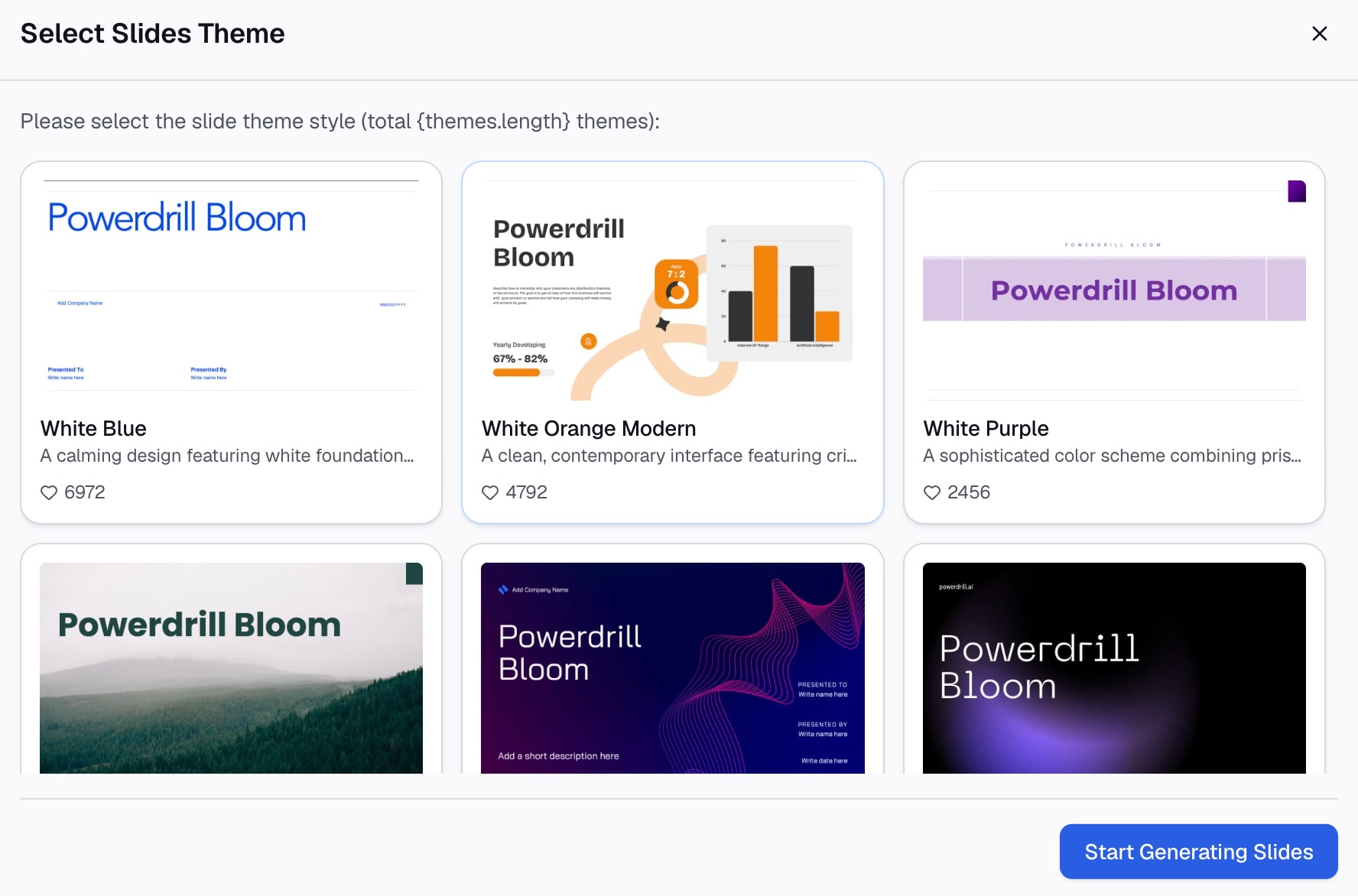
นี่คือวิธีในสามขั้นตอน โดยใช้ Powerdrill Bloom
ขั้นตอนที่ 1: อัปโหลดแผนงานโครงการหรือข้อมูลสถานะ
เริ่มด้วยไฟล์ที่มีวันที่ของคุณ ซึ่งอาจเป็นรายการงานใน Excel, ไฟล์ CSV ที่ส่งออกจากเครื่องมือโครงการ หรือรายงานสถานะในรูปแบบ PDF
แผนบริการฟรีใน หน้าแผนราคา ระบุว่า "อัปโหลด Excel, CSV, PDF และเอกสาร" เครื่องมือ Excel to PPT ระบุว่าสามารถ "สร้างสไลด์ที่พร้อมนำเสนอโดยอัตโนมัติ" จากไฟล์ Excel, CSV หรือ PDF

ขั้นตอนที่ 2: ขอเหตุการณ์สำคัญและสไลด์
อธิบายผลลัพธ์ที่คุณต้องการ ตัวอย่างเช่น: "รายการเหตุการณ์สำคัญของโครงการตามลำดับวันที่ ระบุว่ารายการใดเสร็จสมบูรณ์แล้ว และสร้างสไลด์สรุปพร้อมไทม์ไลน์"
หน้าต่างๆ ของ Powerdrill Bloom แสดงผลลัพธ์ที่มีไทม์ไลน์ในตัว AI One-Page Summary Generator ระบุถึง "สรุปโครงการหน้าเดียวพร้อมไทม์ไลน์ สถานะ และการตัดสินใจที่สำคัญ" ส่วน AI Proposal Generator ระบุถึง "สไลด์นำเสนอความร่วมมือพร้อมมูลค่าร่วมกันและไทม์ไลน์"
ขั้นตอนที่ 3: ตรวจสอบวันที่และส่งออกไปยัง PowerPoint
ตรวจสอบทุกวันที่เทียบกับไฟล์ต้นฉบับ หน้าแรกระบุว่า "ทุกตัวเลขมาพร้อมกับหน้า แถว และข้อมูลที่อยู่เบื้องหลัง" ดังนั้นคุณจึงสามารถตรวจสอบย้อนกลับได้ทุกรายการ
จากนั้นจึงส่งออก หน้า Excel to PPT ระบุว่าคุณสามารถ "ส่งออกไปยัง PowerPoint ได้ในคลิกเดียว" เปิดไฟล์ใน PowerPoint เพื่อปรับสีหรือเพิ่มโลโก้ของคุณ หากคุณต้องการสไตล์ SmartArt ให้เลือกรายการเหตุการณ์สำคัญและใช้ แปลงเป็นกราฟิก SmartArt (Convert to SmartArt Graphic)
ตัวอย่างไทม์ไลน์
นี่คือตัวอย่างสั้นๆ สำหรับการเปิดตัวผลิตภัณฑ์สมมติที่ Harbor Kitchen Supply วันที่ทั้งหมดด้านล่างนี้เป็นวันที่สมมติ
| วันที่ | เหตุการณ์สำคัญ | สถานะ |
|---|---|---|
| 12 ม.ค. | เริ่มต้นโครงการ (Project kickoff) | เสร็จสมบูรณ์ |
| 20 ก.พ. | อนุมัติการออกแบบ | เสร็จสมบูรณ์ |
| 30 มี.ค. | ลงนามสัญญาซัพพลายเออร์ | เสร็จสมบูรณ์ |
| 15 พ.ค. | เปิดตัว Beta ใน 10 ร้านค้า | กำลังดำเนินการ |
| 30 มิ.ย. | การฝึกอบรมพนักงาน | กำลังจะมาถึง |
| 1 ส.ค. | เปิดตัวในทุกร้านค้า | กำลังจะมาถึง |
ตอนนี้ให้ใช้ขั้นตอนที่แนะนำ
เลือกวิธี เหตุการณ์สำคัญกระจายตัวไม่เท่ากัน โดยมีช่องว่างยาวก่อนการเปิดตัว ไทม์ไลน์ที่สร้างด้วยมือด้วยเส้นและรูปทรงจะแสดงช่องว่างนั้นได้ดีกว่า SmartArt
แสดงสถานะ ใส่สีเทาให้สามเหตุการณ์สำคัญแรกว่าเสร็จสมบูรณ์ ใส่สีน้ำเงินให้ Beta ว่ากำลังดำเนินการ และปล่อยสองรายการสุดท้ายไว้เป็นสีของแบรนด์
เพิ่มเครื่องหมาย "วันนี้" หากการตรวจสอบคือวันที่ 20 พฤษภาคม เส้นบางๆ หลังเครื่องหมาย Beta จะแสดงว่าโครงการเป็นไปตามกำหนดการ
เขียนหัวข้อ ระบุข้อสรุป: "การเปิดตัวเป็นไปตามแผนสำหรับวันที่ 1 สิงหาคม; Beta ใช้งานได้แล้วใน 10 ร้านค้า" จากนั้นไทม์ไลน์จะช่วยสนับสนุนข้อความนั้น
ข้อผิดพลาดของไทม์ไลน์ที่พบบ่อยใน PowerPoint
เหตุการณ์สำคัญมากเกินไป มากกว่าแปดรายการจะทำให้สไลด์ดูแน่นเกินไป ให้จัดกลุ่มงานย่อยๆ เข้าเป็นระยะต่างๆ
การเว้นระยะห่างเท่ากันสำหรับวันที่ไม่เท่ากัน SmartArt เว้นระยะห่างรูปทรงเท่าๆ กัน ซึ่งอาจซ่อนช่องว่างที่ยาวนานได้ ให้ใช้รูปทรงเมื่อช่องว่างมีความสำคัญ
วันที่ขาดหายไป ป้ายกำกับที่ไม่มีวันที่คือรายการ ไม่ใช่ไทม์ไลน์ ให้ใส่วันที่ในทุกเครื่องหมาย
ไม่มีสถานะปัจจุบัน ผู้อ่านต้องการทราบว่าโครงการอยู่ในขั้นตอนใด ให้เพิ่มเครื่องหมาย "วันนี้" หรือสีแสดงสถานะ
ป้ายกำกับยาวเกินไป ประโยคเต็มจะทำให้ข้อความเล็กลง รักษาป้ายกำกับให้เหลือเพียงไม่กี่คำและใส่รายละเอียดไว้ในบันทึกของผู้บรรยาย
วันที่ไม่อัปเดต ไทม์ไลน์ที่ไม่ตรงกับแผนงานจะทำให้ขาดความน่าเชื่อถือ อัปเดตแหล่งข้อมูลก่อน แล้วจึงอัปเดตสไลด์
สำหรับความช่วยเหลือเพิ่มเติมในการออกแบบสไลด์ โปรดดูคู่มือของเราเกี่ยวกับ วิธีทำให้สไลด์ข้อมูลอ่านง่าย และ วิธีสร้างงานนำเสนอเริ่มต้นโครงการ
ต้องการเปลี่ยนแผนงานโครงการเป็นสไลด์ให้เร็วขึ้นหรือไม่? ลองใช้ Powerdrill Bloom กับรายการงานปัจจุบันของคุณ และขอสไลด์สรุปพร้อมเหตุการณ์สำคัญตามลำดับวันที่
คำถามที่พบบ่อย
ฉันจะสร้างไทม์ไลน์ใน PowerPoint ได้อย่างไร?
ในแท็บ แทรก (Insert) ให้เลือก SmartArt ในแกลเลอรี เลือก กระบวนการ (Process) และดับเบิลคลิกที่เค้าโครงไทม์ไลน์ เลือก [ข้อความ] และพิมพ์เหตุการณ์สำคัญของคุณ จากนั้นใช้ เพิ่มรูปทรง (Add Shape) เพื่อเพิ่มวันที่ และ ย้ายขึ้น (Move Up) หรือ ย้ายลง (Move Down) เพื่อจัดลำดับใหม่
PowerPoint มีเทมเพลตไทม์ไลน์หรือไม่?
PowerPoint มีกราฟิก SmartArt ไทม์ไลน์สองแบบ: ไทม์ไลน์พื้นฐาน และไทม์ไลน์แบบเน้นวงกลม Microsoft ระบุว่ากราฟิก SmartArt ที่เกี่ยวข้องกับกระบวนการเกือบทุกแบบก็ใช้งานได้เช่นกัน นอกจากนี้ Microsoft ยังมีเทมเพลตไทม์ไลน์ซึ่งคุณสามารถหาได้จากลิงก์ "ดูเพิ่มเติม" ในหน้าสนับสนุน
ฉันจะเพิ่มวันที่ในไทม์ไลน์ใน PowerPoint ได้อย่างไร?
เลือกรูปทรงในไทม์ไลน์ SmartArt ในแท็บ ออกแบบ SmartArt ให้เลือก เพิ่มรูปทรง (Add Shape) จากนั้นเลือก เพิ่มรูปทรงก่อน (Add Shape Before) สำหรับวันที่ก่อนหน้า หรือ เพิ่มรูปทรงหลัง (Add Shape After) สำหรับวันที่ภายหลัง พิมพ์วันที่ใหม่ในกล่องที่ปรากฏขึ้น
ฉันสามารถสร้างไทม์ไลน์ใน PowerPoint พร้อมรูปภาพได้หรือไม่?
ได้ Microsoft แนะนำเค้าโครง รายการรูปภาพต่อเนื่อง (Continuous Picture List) ซึ่งรูปทรงวงกลมถูกออกแบบมาเพื่อใส่รูปภาพ คุณยังสามารถเริ่มจาก SmartArt รูปภาพโดยเลือก รูปภาพ (Picture) ในกล่องโต้ตอบ เลือกกราฟิก SmartArt
AI สามารถสร้างไทม์ไลน์สำหรับ PowerPoint ได้หรือไม่?
ได้ เครื่องมือ AI สามารถอ่านแผนงานโครงการหรือสเปรดชีต ดึงเหตุการณ์สำคัญออกมา และสร้างสไลด์ได้ Powerdrill Bloom มีฟีเจอร์สรุปโครงการหน้าเดียวพร้อมไทม์ไลน์ สถานะ และการตัดสินใจที่สำคัญ และสามารถส่งออกสไลด์ไปยัง PowerPoint ได้ ตรวจสอบทุกวันที่ก่อนที่คุณจะแชร์
แหล่งที่มา: Microsoft Support, สร้างไทม์ไลน์ใน PowerPoint · Microsoft Support, สร้างไทม์ไลน์ · Microsoft Support, สร้างกราฟิก SmartArt จากรายการใน PowerPoint · Microsoft Support, สร้างเค้าโครงสไลด์แบบมืออาชีพด้วย Designer · Microsoft Support, บันทึกสไลด์เป็นรูปภาพ ข้อมูล ณ วันที่ 30 ตุลาคม 2026