วิธีสร้างสไลด์คั่นส่วนด้วย AI: คู่มือฉบับสมบูรณ์
สไลด์คั่นส่วน (Section divider slides) คือสไลด์แบบเต็มหน้าที่จะช่วยระบุว่าเนื้อหาส่วนหนึ่งของสไลด์นำเสนอ (deck) สิ้นสุดลงตรงไหนและส่วนถัดไปเริ่มต้นขึ้นเมื่อใด สไลด์เหล่านี้ช่วยให้ผู้ฟังมีจุดพักสายตาและปรับความเข้าใจ คู่มือนี้จะครอบคลุมถึงสิ่งที่คุณควรใส่ลงในสไลด์คั่นส่วนและวิธีการสร้างด้วยตนเอง จากนั้นจะแสดงวิธีสร้างชุดสไลด์ที่สอดคล้องกันจากข้อมูลของคุณในสามขั้นตอน
หน้าที่ที่แท้จริงของสไลด์คั่นส่วน
สไลด์นำเสนอข้อมูลที่มีความยาวมักจะล้มเหลวในรูปแบบที่คาดเดาได้ เมื่อถึงประมาณสไลด์ที่สิบสอง ผู้คนจะเริ่มสับสนว่าตนเองอยู่ตรงไหน แม้ว่าพวกเขายังคงอ่านแผนภูมิอยู่ แต่พวกเขาก็หลงลืมประเด็นหลักของการนำเสนอไปแล้ว
สไลด์คั่นส่วนจะช่วยแก้ปัญหานั้นได้โดยแทบไม่มีค่าใช้จ่าย มันคือสไลด์เพียงหน้าเดียว ซึ่งมักจะประกอบด้วยหมายเลขส่วน หัวข้อสั้นๆ และพื้นที่ว่างที่เพียงพอเพื่อส่งสัญญาณการพัก ผู้ฟังจะมีเวลาสามวินาทีในการจัดระเบียบข้อมูลที่เพิ่งผ่านไปและเตรียมพร้อมสำหรับสิ่งที่จะเกิดขึ้นถัดไป
สิ่งสำคัญคือต้องแยกแยะสองสิ่งที่มีชื่อเรียกคล้ายกันออกจากกัน
PowerPoint มีฟีเจอร์ sections (ส่วน) ในตัว เอกสารประกอบของ Microsoft อธิบายว่า "เช่นเดียวกับที่คุณใช้โฟลเดอร์เพื่อจัดระเบียบไฟล์ คุณสามารถใช้ส่วนต่างๆ เพื่อจัดระเบียบสไลด์ของคุณให้เป็นกลุ่มที่มีความหมายได้" คุณสามารถย่อส่วนเหล่านั้นได้โดยคลิก "สามเหลี่ยมข้างชื่อส่วน" Microsoft เสริมว่า "ตัวเลขข้างชื่อส่วนจะแสดงจำนวนสไลด์ในส่วนนั้น" หน้านี้ยังอธิบายถึงการมอบหมาย "แต่ละส่วนให้กับเพื่อนร่วมงานแต่ละคน เพื่อให้สิทธิ์ความเป็นเจ้าของสไลด์มีความชัดเจนในระหว่างการทำงานร่วมกัน"
นั่นคือเครื่องมือสำหรับการสร้างสรรค์และการทำงานร่วมกัน หน้าเว็บของ Microsoft อธิบายฟีเจอร์นี้ในแง่ของการจัดระเบียบ การทำงานร่วมกัน และการร่างโครงร่าง โดยไม่ได้อธิบายว่าเป็นสิ่งที่ผู้ฟังจะได้พบเห็นในขณะที่คุณนำเสนอ สิ่งที่ผู้ฟังจะเห็นจริงๆ คือสไลด์จริงที่อยู่ในลำดับการนำเสนอ ซึ่งผู้คนจะได้เห็นจริงๆ
สไลด์นำเสนอที่ดีส่วนใหญ่จะใช้ทั้งสองอย่าง ฟีเจอร์ส่วนช่วยให้ผู้สร้างสามารถค้นหาข้อมูลในไฟล์ได้ง่ายขึ้น ส่วนสไลด์คั่นจะช่วยให้ผู้ฟังติดตามเรื่องราวได้ง่ายขึ้น
สิ่งที่คุณต้องมีก่อนเริ่มต้น
- สไลด์นำเสนอที่มีเนื้อหาเรียบร้อยแล้ว หรืออย่างน้อยก็มีโครงร่าง นี่คือขั้นตอนการจัดโครงสร้าง ไม่ใช่การร่างแบบร่างแรก
- ความเข้าใจว่าการนำเสนอของคุณมีกี่ส่วน โดยทั่วไปจะมีสามถึงห้าส่วน หากมีมากกว่าหกส่วนมักจะหมายความว่าเนื้อหาในแต่ละส่วนนั้นเบาบางเกินไป
- เทมเพลตของคุณ เพื่อให้สไลด์คั่นส่วนใช้ฟอนต์และสีเดียวกันกับส่วนอื่นๆ ของสไลด์นำเสนอ
- ไฟล์ข้อมูลอ้างอิง หากคุณต้องการให้สไลด์คั่นแต่ละหน้าแสดงตัวเลขหัวข้อหลัก
วิธีการทำด้วยตนเอง
ทางเลือกที่ 1: คัดลอกสไลด์ชื่อเรื่องแล้วตัดส่วนที่ไม่จำเป็นออก
วิธีการทำด้วยตนเองที่เร็วที่สุด คัดลอกสไลด์ชื่อเรื่องของคุณ ลบทุกอย่างออกยกเว้นกล่องข้อความสำหรับใส่ชื่อเรื่อง พิมพ์ชื่อส่วนใหม่ลงไป แล้วย้ายไปยังตำแหน่งที่ต้องการ
วิธีนี้ได้ผลและไม่มีค่าใช้จ่าย แต่ข้อเสียคือความคลาดเคลื่อน เมื่อถึงสไลด์ที่สี่ กล่องข้อความมักจะขยับไปสองสามพิกเซล และสไลด์ใดสไลด์หนึ่งอาจลงเอยด้วยขนาดฟอนต์ที่แตกต่างจากสไลด์อื่นๆ
ทางเลือกที่ 2: สร้างเค้าโครงใน Slide Master
วิธีการที่เป็นระบบ สร้างเค้าโครงสไลด์คั่นส่วนโดยเฉพาะขึ้นมาหนึ่งครั้ง โดยกำหนดตำแหน่งกล่องข้อความชื่อเรื่องให้คงที่ จากนั้นจึงนำไปใช้กับสไลด์คั่นแต่ละหน้า
สไลด์คั่นทุกหน้าจะเหมือนกันทุกประการโดยโครงสร้าง และการเปลี่ยนการออกแบบในภายหลังจะหมายถึงการเปลี่ยนเค้าโครงเพียงจุดเดียว วิธีนี้ใช้เวลาตั้งค่าสิบห้านาทีและต้องทราบว่า Slide Master อยู่ตรงไหน
ทางเลือกที่ 3: ใช้ฟีเจอร์ส่วนของ PowerPoint ในการวางแผน จากนั้นจึงเพิ่มสไลด์
ใช้ฟีเจอร์ในตัวก่อนเพื่อจัดกลุ่มสิ่งที่คุณมีอยู่แล้ว คำแนะนำของ Microsoft คือให้ทำงานในมุมมอง Normal (ปกติ) และเลือกสไลด์ที่จะเริ่มต้นส่วนนั้น จากนั้นใช้เมนู Section (ส่วน) บนแท็บ Home (หน้าแรก) คลิก Add Section (เพิ่มส่วน) และตั้งชื่อในกล่อง Section Name (ชื่อส่วน) การย้ายและการลบจะเกิดขึ้นในมุมมอง Slide Sorter (ตัวจัดเรียงสไลด์)
เมื่อตั้งชื่อกลุ่มเรียบร้อยแล้ว คุณจะทราบแน่ชัดว่าต้องการสไลด์คั่นจำนวนเท่าใดและแต่ละหน้าควรระบุว่าอย่างไร แต่คุณยังคงต้องสร้างสไลด์เหล่านั้นขึ้นมาเองอยู่ดี
จุดที่วิธีการทำด้วยตนเองเริ่มล่าช้า
ทั้งสามทางเลือกไม่ได้ยากเลย เพียงแต่มันเป็นงานที่ซ้ำซากจำเจซึ่งไม่เหมาะกับการทำงานในปริมาณมาก
ต้นทุนที่แท้จริงจะปรากฏขึ้นในสไลด์นำเสนอรุ่นที่สอง เมื่อมีคนเพิ่มสไลด์สองหน้าเข้าไปตรงกลาง ส่วนต่างๆ จะเลื่อนไป และตอนนี้สไลด์คั่นที่เคยระบุว่า "ส่วนที่ 3 จาก 5" ก็จะผิดพลาด การเปลี่ยนหมายเลขด้วยตนเองเป็นงานประเภทที่ผู้คนมักจะข้ามไปเมื่อการประชุมกำลังจะเริ่มขึ้นในอีกหนึ่งชั่วโมง
ต้นทุนอีกประการหนึ่งคือเนื้อหา สไลด์คั่นที่ระบุเพียงแค่ "รายได้" จะทำให้เสียสไลด์ไปโดยเปล่าประโยชน์ แต่สไลด์ที่ระบุว่า "รายได้ — เพิ่มขึ้น 12% ในไตรมาสที่ 2 โดยได้รับแรงหนุนจากบัญชีลูกค้าสองราย" จะช่วยให้ผู้ฟังได้รับข้อสรุปของส่วนนั้นก่อนที่รายละเอียดจะมาถึง การเขียนข้อความเหล่านั้นจำเป็นต้องทราบว่าแต่ละส่วนสรุปผลอย่างไร ซึ่งหมายความว่าต้องย้อนกลับไปดูแผนภูมิทั้งหมดอีกครั้ง
วิธีสร้างสไลด์คั่นส่วนด้วย Powerdrill Bloom
ขั้นตอนที่ 1: อัปโหลดสไลด์นำเสนอและข้อมูลอ้างอิง
ลากสไลด์นำเสนอและไฟล์ข้อมูลที่ส่งออกไปใส่ใน Powerdrill Bloom พร้อมกัน แผนบริการแบบ Free ครอบคลุมการอัปโหลดสำหรับ Excel, CSV, PDF และเอกสารต่างๆ ดังนั้นจึงสามารถใส่ไฟล์ทั้งสองเข้าไปได้โดยไม่ต้องใช้แผนบริการแบบชำระเงิน

การใส่ข้อมูลทั้งสองอย่างมีความสำคัญมาก สไลด์นำเสนอจะช่วยกำหนดลำดับการนำเสนอและเทมเพลต ส่วนข้อมูลจะช่วยให้ตัวเลขที่ทำให้สไลด์คั่นมีประโยชน์มากกว่าแค่การตกแต่งเพื่อความสวยงาม
ขั้นตอนที่ 2: ร้องขอการแบ่งส่วนด้วยภาษาธรรมชาติ
อธิบายโครงสร้างที่คุณต้องการแทนที่จะระบุสไลด์เป็นรายหน้า เช่น: จัดกลุ่มสไลด์เหล่านี้ออกเป็นสี่ส่วน ตั้งชื่อแต่ละส่วน และให้ข้อสรุปสั้นๆ หนึ่งบรรทัดสำหรับแต่ละส่วนพร้อมตัวเลขที่สนับสนุนข้อมูลนั้น
เอเจนต์จะอ่านสไลด์นำเสนอ เสนอจุดที่ควรแบ่งส่วน และเขียนชื่อส่วนต่างๆ โดยปกติคุณอาจจะปรับเปลี่ยนจุดแบ่งเพียงจุดเดียว ซึ่งเป็นการแก้ไขที่ใช้เวลาเพียงสามสิบวินาที ไม่ใช่การสร้างใหม่ทั้งหมด
ขั้นตอนที่ 3: สร้างสไลด์คั่นและจัดวางตำแหน่ง
ร้องขอสไลด์คั่นส่วนและปล่อยให้ระบบสร้างขึ้นตามเทมเพลตของคุณ แผนบริการแบบ Free ของ Powerdrill Bloom รองรับการสร้างสไลด์ เอกสาร ชีต และรูปภาพขั้นพื้นฐาน ส่วนแผนบริการแบบ Pro จะขยายความสามารถนี้ไปจนถึงการส่งออกสไลด์และเอกสาร Office แบบเต็มรูปแบบ
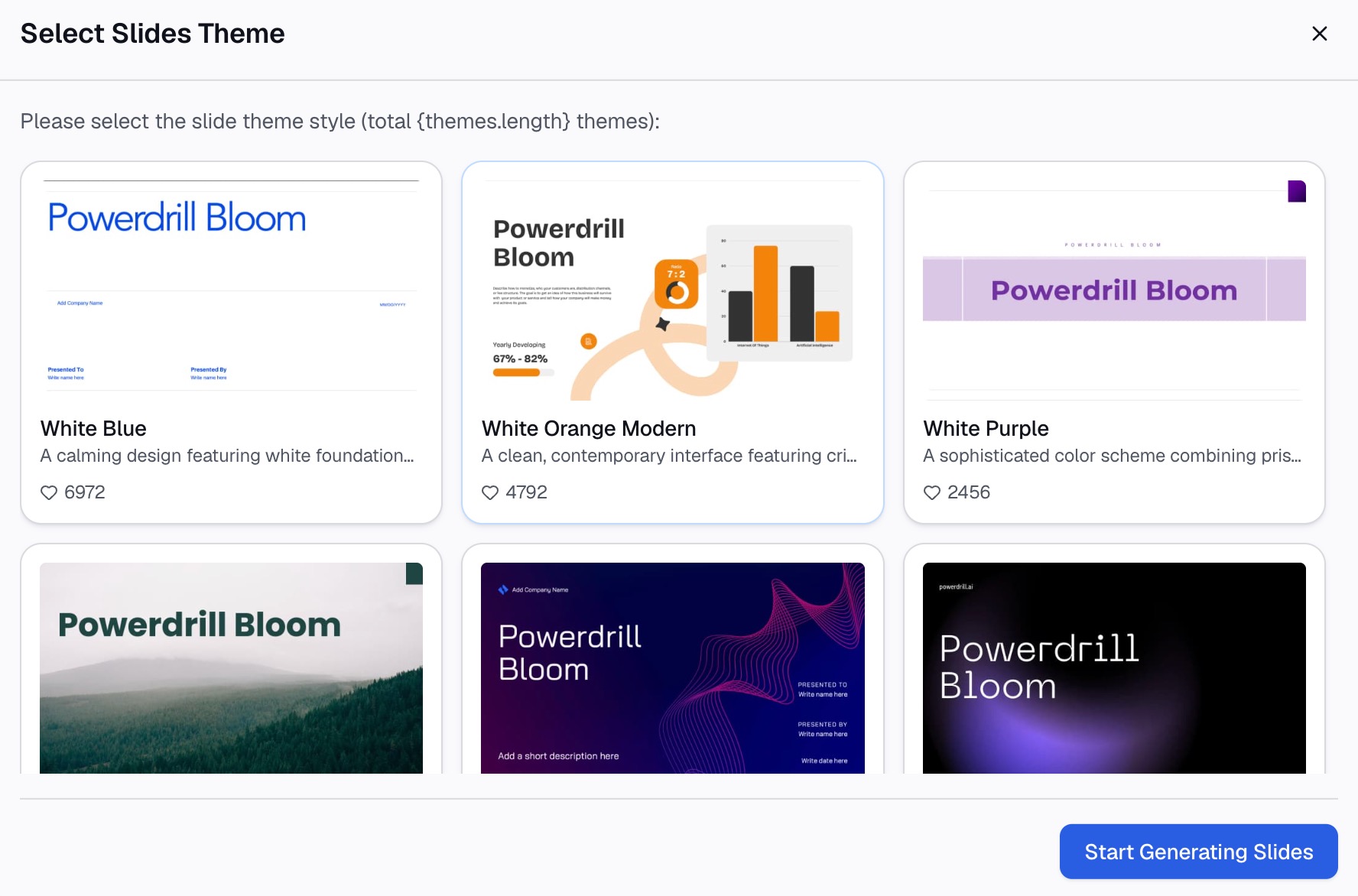
การใส่หมายเลขจะมาจากโครงสร้างแทนที่จะมาจากการพิมพ์ หากคุณเพิ่มสไลด์ในภายหลัง เพียงแค่สร้างใหม่ คุณก็จะได้ชุดสไลด์ที่ได้รับการแก้ไขอย่างถูกต้องแทนที่จะต้องมาเปลี่ยนหมายเลขด้วยตนเอง
สิ่งที่วิธีนี้ช่วยประหยัดได้
| งาน | ทำด้วยตนเอง | ทำพร้อมกันด้วยสไลด์นำเสนอและข้อมูลในครั้งเดียว |
|---|---|---|
| การตัดสินใจว่าสี่ส่วนจะแบ่งตรงไหน | อ่านสไลด์นำเสนอสองรอบ ใช้เวลา 10–15 นาที | ได้รับการเสนอตั้งแต่รอบแรก ปรับเปลี่ยนเพียงจุดเดียว |
| การเขียนข้อสรุปสี่บรรทัดพร้อมตัวเลข | ค้นหาตัวเลขแต่ละตัว ใช้เวลา 15–20 นาที | ดึงข้อมูลจากไฟล์ที่คุณอัปโหลดโดยตรง |
| การรักษาการออกแบบให้เหมือนกันทุกประการ | ตั้งค่า Slide Master ใช้เวลา 15 นาทีเพียงครั้งเดียว | สืบทอดรูปแบบมาจากเทมเพลตโดยตรง |
| การเปลี่ยนหมายเลขหลังจากการแก้ไขในภายหลัง | ใช้เวลา 5–10 นาที และมักจะถูกข้ามไป | สร้างใหม่โดยอัตโนมัติ |
สิ่งที่ประหยัดได้ไม่ใช่การสร้างครั้งแรก แต่เป็นการแก้ไขครั้งที่สาม ซึ่งมักจะเป็นจุดที่สไลด์คั่นเริ่มถูกละเลยและไม่ได้รับการอัปเดต
แนวทางปฏิบัติที่ดีที่สุด
ให้ข้อสรุปในแต่ละหน้า ไม่ใช่แค่ป้ายกำกับ "โอกาสการขาย (Pipeline)" เป็นเพียงหมวดหมู่การจัดเก็บเอกสาร แต่ "โอกาสการขาย — อัตราครอบคลุมลดลงเหลือ 2.1 เท่า" คือข้อมูลที่เป็นประโยชน์
รักษาการออกแบบให้ดูเรียบง่ายสบายตา สไลด์คั่นที่ดูโดดเด่นแข่งกับแผนภูมิรอบข้างจะทำให้เสียจุดประสงค์หลัก ควรใช้ตัวอักษรขนาดใหญ่ ข้อความบรรทัดเดียว และพื้นที่ว่างจำนวนมาก
ใส่หมายเลขเฉพาะเมื่อจำนวนส่วนมีความแน่นอนแล้วเท่านั้น ข้อความ "ส่วนที่ 2 จาก 5" จะมีประโยชน์จนกระทั่งสไลด์นำเสนอของคุณเปลี่ยนเป็นหกส่วน
จับคู่หัวข้อให้ตรงกับสไลด์วาระการประชุมของคุณ หากวาระการประชุมระบุว่า "การรักษาลูกค้า (Retention)" แต่สไลด์คั่นระบุว่า "การสูญเสียลูกค้า (Churn)" ผู้ฟังจะคิดว่าตนเองพลาดอะไรบางอย่างไป
อย่าแบ่งส่วนในสไลด์นำเสนอที่สั้นเกินไป หากมีสไลด์น้อยกว่าสิบหน้า การแบ่งส่วนจะทำให้สไลด์ยาวขึ้นโดยไม่ได้ช่วยให้ผู้ฟังเข้าใจทิศทางได้ดีขึ้น ควรทุ่มเทความพยายามไปกับ การทำให้สไลด์ข้อมูลอ่านง่าย แทน
บทสรุป
สไลด์คั่นส่วนเป็นหนึ่งในการปรับปรุงโครงสร้างที่มีค่าใช้จ่ายน้อยที่สุดสำหรับสไลด์นำเสนอข้อมูล งานที่แท้จริงไม่ใช่การสร้างสไลด์เพียงหน้าเดียว แต่เป็นการรักษาชุดสไลด์เหล่านั้นให้มีความสอดคล้องและถูกต้องในขณะที่สไลด์นำเสนอมีการเปลี่ยนแปลงอยู่ตลอดเวลา
หากคุณมีสไลด์นำเสนออยู่แล้วและโครงสร้างคือส่วนที่ขาดหายไป ลองใช้ Powerdrill Bloom โดยใส่ทั้งไฟล์และข้อมูลร่วมกัน นอกจากนี้ยังใช้งานร่วมกันได้ดีกับ โครงร่างสไลด์นำเสนอ ที่สร้างขึ้นก่อนที่คุณจะเริ่มต้น และ แผนกำหนดเวลา เมื่อจัดลำดับการนำเสนอเรียบร้อยแล้ว
คำถามที่พบบ่อย
สไลด์คั่นส่วนคืออะไร?
มันคือสไลด์แบบเต็มหน้าที่วางไว้ระหว่างส่วนต่างๆ ของการนำเสนอเพื่อระบุการเปลี่ยนผ่าน โดยทั่วไปจะประกอบด้วยชื่อส่วน และบางครั้งอาจมีข้อสรุปสั้นๆ หนึ่งบรรทัด เพื่อให้ผู้ฟังมีเวลาปรับความเข้าใจก่อนที่จะเข้าสู่เนื้อหาใหม่
สไลด์คั่นส่วนเหมือนกับส่วน (section) ใน PowerPoint หรือไม่?
ไม่ใช่ Microsoft อธิบายว่าส่วนต่างๆ เป็นวิธี "จัดระเบียบสไลด์ของคุณให้เป็นกลุ่มที่มีความหมาย" เช่นเดียวกับที่โฟลเดอร์จัดระเบียบไฟล์ และกำหนดบทบาทของฟีเจอร์นี้ไว้สำหรับการสร้างสรรค์และการทำงานร่วมกัน ส่วนสไลด์คั่นคือสไลด์จริงในลำดับการนำเสนอที่ผู้ฟังจะได้เห็น
สไลด์นำเสนอควรมีสไลด์คั่นส่วนจำนวนเท่าใด?
สามถึงห้าส่วนเป็นจำนวนที่เหมาะสมสำหรับสไลด์นำเสนอทางธุรกิจส่วนใหญ่ หากมีน้อยกว่าสามส่วนก็แทบไม่จำเป็นต้องใช้สไลด์คั่นเลย และหากมีมากกว่าหกส่วนมักจะเป็นสัญญาณว่าควรยุบรวมส่วนต่างๆ เข้าด้วยกัน
ควรใส่อะไรลงในสไลด์คั่นส่วนบ้าง?
ชื่อส่วนสั้นๆ และหากเป็นไปได้ ควรใส่ข้อค้นพบหลักของส่วนนั้นพร้อมตัวเลขสนับสนุน รักษาการออกแบบให้ดูเรียบง่ายเพื่อให้ผู้ฟังรู้สึกว่าเป็นจุดพักมากกว่าที่จะเป็นสไลด์เนื้อหาอีกหน้าหนึ่ง
ฉันสามารถสร้างสไลด์คั่นส่วนจากสไลด์นำเสนอที่มีอยู่แล้วได้หรือไม่?
ได้ เพียงอัปโหลดสไลด์นำเสนอพร้อมกับข้อมูลอ้างอิง อธิบายส่วนต่างๆ ที่คุณต้องการด้วยภาษาธรรมชาติ และสร้างสไลด์คั่นตามเทมเพลตของคุณ การสร้างใหม่หลังจากการแก้ไขจะช่วยหลีกเลี่ยงการเปลี่ยนหมายเลขด้วยตนเอง ดูข้อมูลเพิ่มเติมเกี่ยวกับ แนวทางการแปลง Excel เป็น PPT หากสไลด์นำเสนอนั้นเริ่มต้นมาจากสเปรดชีต