วิธีสร้างสไลด์สำรองด้วย AI: ทีละขั้นตอน
คำถามที่ทำให้การพิจารณารายงานตกม้าตายมักไม่ใช่ประเด็นหลักของคุณ แต่เป็นคำถามที่ตามมาอย่าง: "แล้วถ้าแยกตามภูมิภาค หน้าตาจะเป็นอย่างไร?"
Backup slides คือคำตอบที่คุณเตรียมไว้ล่วงหน้า สไลด์เหล่านี้จะอยู่ในไฟล์โดยไม่รบกวนลำดับการนำเสนอหลัก และจะถูกเปิดขึ้นมาเฉพาะเมื่อมีคนถามเท่านั้น
คู่มือนี้จะครอบคลุมถึงสิ่งที่คุณต้องสร้าง วิธีที่ PowerPoint จัดการกับสไลด์ที่ซ่อนอยู่ และวิธีสร้างแผนภูมิอ้างอิงจากไฟล์ที่คุณมีอยู่แล้ว
ประโยชน์ของ backup slide
สไลด์นำเสนอมีหน้าที่เพียงอย่างเดียวในห้องประชุม นั่นคือการสนับสนุนข้อโต้แย้งหลัก แผนภูมิส่วนเกินทุกรูปจะเข้ามาแย่งความสนใจจากหน้าที่นั้น
ภาคผนวกช่วยแก้ปัญหานี้ได้ รายละเอียดต่างๆ ยังคงอยู่ เพียงแค่คลิกเดียวก็เข้าถึงได้ และจะไม่เกะกะสายตาใครจนกว่าจะถึงเวลาที่จำเป็นต้องใช้
3 สถานการณ์ที่ทำให้การเตรียม backup slides คุ้มค่าอย่างยิ่ง
ตัวเลขจะถูกตั้งคำถาม หากตัวเลขเพียงตัวเดียวมีผลต่อการตัดสินใจ จะต้องมีใครบางคนอยากเห็นข้อมูลรายละเอียดเบื้องหลังตัวเลขนั้นอย่างแน่นอน
ผู้ฟังมีความหลากหลาย ผู้ตรวจสอบฝ่ายการเงินและหัวหน้าฝ่ายผลิตภัณฑ์จะถามหาข้อมูลชุดเดียวกันในมุมมองที่แตกต่างกัน
เวลาประชุมมีจำกัด การตัดรายละเอียดเชิงลึกออกจากเนื้อหาหลักจะทำได้ง่ายขึ้น หากคุณรู้ว่ารายละเอียดเหล่านั้นยังคงมีเตรียมพร้อมไว้ที่ไหนสักแห่ง
PowerPoint เรียกสิ่งนี้ว่าอะไร และมันทำงานอย่างไรในความเป็นจริง
คำศัพท์อย่างเป็นทางการของ Microsoft คือ "สไลด์ที่ซ่อนอยู่" (hidden slide) และเอกสารคู่มือก็ระบุถึงกลไกการทำงานไว้อย่างชัดเจน
หน้าสนับสนุนระบุวัตถุประสงค์ไว้อย่างตรงไปตรงมา โดยกล่าวว่าสไลด์ "ควรถูกรวมไว้ในไฟล์งานนำเสนอ" แม้ว่าจะไม่แสดงในระหว่างการนำเสนอสไลด์ก็ตาม และคุณสามารถเลือกซ่อนมันได้
บรรทัดถัดมาคือสิ่งที่ทำให้การใช้ภาคผนวกปลอดภัยอย่างยิ่ง Microsoft เขียนไว้ว่า: "สไลด์ที่ซ่อนอยู่จะยังคงอยู่ในไฟล์ เพียงแต่จะถูกซ่อนไว้เมื่อคุณเรียกใช้มุมมองการนำเสนอสไลด์ (Slide Show)"
คุณยังสามารถดูได้อย่างรวดเร็วว่าสไลด์ใดถูกซ่อนอยู่ บน Windows หน้าคู่มือระบุว่าสไลด์ที่ซ่อนอยู่จะ "แสดงเส้นทับหมายเลขสไลด์" ส่วนบน macOS จะระบุว่ามีสัญลักษณ์ "ห้าม" ปรากฏบนสไลด์แทน
Microsoft ระบุพฤติกรรมการทำงานนี้สำหรับ PowerPoint สำหรับ Microsoft 365, PowerPoint 2024, 2021, 2019 และ 2016 ทั้งบน Windows และ Mac
ผลลัพธ์อย่างหนึ่งที่มักจะถูกมองข้ามคือ เนื่องจากสไลด์ยังคงอยู่ในไฟล์ มันจึงจะติดไปกับสไลด์นำเสนอเมื่อคุณส่งไฟล์นั้นด้วย ใครก็ตามที่เปิดไฟล์ในมุมมองแก้ไขจะเห็นภาคผนวก รวมถึงเครื่องหมายขีดทับและสัญลักษณ์ทั้งหมด
ซึ่งปกติแล้วนั่นคือสิ่งที่คุณต้องการ แต่มันก็หมายความว่าภาคผนวกควรจะอ่านเข้าใจได้ด้วยตัวเอง โดยที่คุณไม่จำเป็นต้องยืนอธิบายอยู่ข้างๆ
4 Backup slides ที่คุ้มค่าแก่การสร้าง
ภาคผนวกส่วนใหญ่มักล้มเหลวเพราะกลายเป็นที่ทิ้งข้อมูลขยะ แต่สไลด์ทั้ง 4 ประเภทนี้คู่ควรแก่การมีอยู่จริง
| Backup slide | คำถามที่ตอบ | สร้างขึ้นจาก |
|---|---|---|
| ข้อมูลจำแนกรายละเอียด (The breakdown) | "ข้อมูลนั้นแบ่งตามกลุ่มลูกค้า ภูมิภาค หรือช่องทางอย่างไร?" | คอลัมน์แหล่งข้อมูลเดียวกันกับที่คุณจัดกลุ่มในแผนภูมิหลัก |
| วิธีการคำนวณ (The method) | "คุณคำนวณตัวเลขนั้นอย่างไร?" | ตัวกรอง ช่วงวันที่ และแถวข้อมูลที่ถูกคัดออก |
| แนวโน้ม (The trend) | "นี่เป็นเรื่องใหม่ หรือมันเป็นแบบนี้มาตลอด?" | ตัวชี้วัดเดียวกันในกรอบเวลาที่ยาวนานขึ้น |
| รายการข้อยกเว้น (The exception list) | "บัญชีผู้ใช้หรือลูกค้ารายใดที่เป็นตัวขับเคลื่อนหลัก?" | แถวข้อมูลบนสุดและล่างสุด พร้อมระบุชื่อ |
สังเกตว่าทั้ง 4 สไลด์นี้มาจากข้อมูลที่คุณได้แตะต้องไปแล้ว ซึ่งทำให้สร้างขึ้นมาได้ง่ายและรวดเร็ว โดยไม่มีสไลด์ใดเลยที่ต้องใช้การวิเคราะห์รอบใหม่
สไลด์วิธีการคำนวณคือสิ่งที่คนมักจะข้ามไปและมานึกเสียดายทีหลัง เมื่อตัวเลขถูกตั้งคำถาม วิธีที่เร็วที่สุดในการเคลียร์ข้อสงสัยคือการแสดงให้เห็นชัดเจนว่าคุณนับแถวข้อมูลใดและคัดแถวใดออก ซึ่งจะเปลี่ยนการท้าทายให้กลายเป็นการยืนยันข้อมูลภายใน 5 วินาที
ข้ามสิ่งใดก็ตามที่ต้องใช้การวิเคราะห์ใหม่เพื่อสร้างมันขึ้นมา หาก backup slide จำเป็นต้องดึงข้อมูลใหม่ทั้งหมด ควรเก็บข้อมูลนั้นไว้ส่งในอีเมลติดตามผลแทน
เริ่มต้นใช้งานกับ Powerdrill Bloom
ขั้นตอนที่ 1: อัปโหลดไฟล์ที่อยู่เบื้องหลังแผนภูมิหลักของคุณ
ลงชื่อเข้าใช้และอัปโหลดไฟล์ที่ส่งออกซึ่งคุณใช้สร้างสไลด์หลัก โดยแผนฟรีจะรองรับ Excel, CSV, PDF และเอกสารต่างๆ
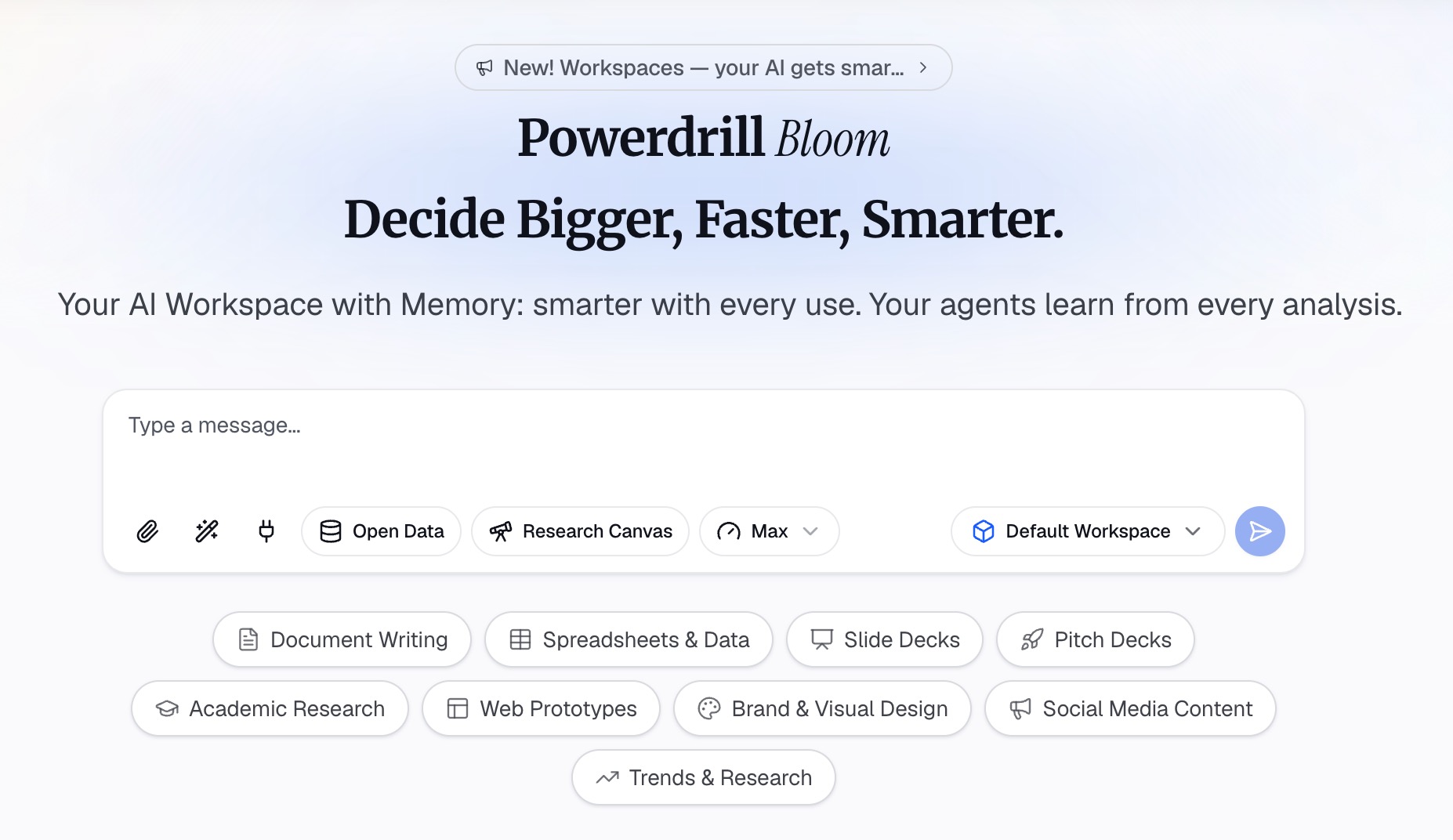
การใช้ไฟล์เดียวกันสำหรับทั้งสองส่วนเป็นเรื่องสำคัญ หากภาคผนวกมาจากข้อมูลคนละชุด ตัวเลขจะไม่ตรงกัน และนั่นคือจุดคลาดเคลื่อนที่จะมีคนจับได้ในระหว่างการนำเสนอสดอย่างแน่นอน
ขั้นตอนที่ 2: ขอข้อมูลทั้ง 4 มุมมองด้วยภาษาธรรมชาติ
อธิบาย backup slide แต่ละสไลด์แยกเป็นคำขอของตัวเอง ขอข้อมูลจำแนกตามกลุ่มของตัวชี้วัดที่มีอยู่แล้วบนสไลด์หน้าแรก จากนั้นขอแนวโน้มในระยะยาว และตามด้วยข้อมูลที่อยู่นอกเกณฑ์ (outliers) พร้อมระบุชื่อ
ระบุคำขอให้เฉพาะเจาะจงเกี่ยวกับแกนข้อมูลและกรอบเวลา เช่น "ตัวชี้วัดเดียวกัน แยกตามภูมิภาค ย้อนหลัง 8 ไตรมาส" จะช่วยให้ได้ผลลัพธ์ที่นำไปใช้งานได้จริง ในขณะที่คำว่า "ขอรายละเอียดเพิ่มเติม" จะไม่ได้ผลลัพธ์ที่ต้องการ
ขั้นตอนที่ 3: ส่งออกสไลด์และซ่อนสไลด์เหล่านั้น
ส่งออกสไลด์ที่สร้างขึ้น ย้ายไปไว้ที่ส่วนท้ายของสไลด์นำเสนอของคุณ จากนั้นคลิกขวาที่แต่ละสไลด์แล้วเลือก Hide Slide (ซ่อนสไลด์) โดยแผน Pro จะรองรับการส่งออกเป็นสไลด์, เอกสาร Office และการวิเคราะห์ด้วย Excel
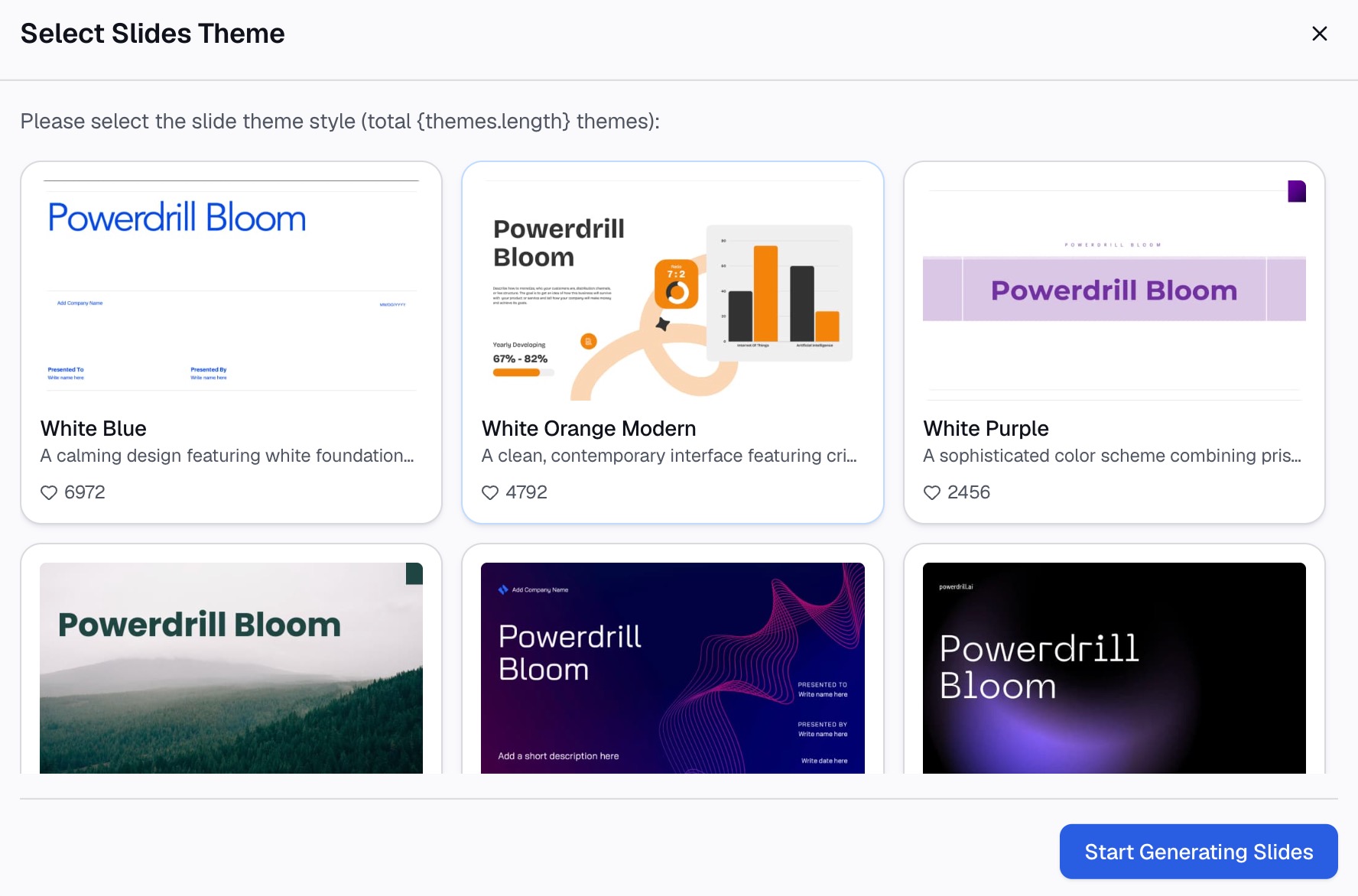
ปล่อยให้ลำดับการนำเสนอหลักคงเดิมไว้ ภาคผนวกไม่ควรเปลี่ยนแปลงเนื้อหาเรื่องราวที่คุณได้ซักซ้อมมา
ตั้งชื่อสไลด์แต่ละแผ่นให้ตอบคำถาม เช่น "รายได้แยกตามภูมิภาค ย้อนหลัง 8 ไตรมาส" จะช่วยให้ค้นหาได้ง่ายภายใต้สถานการณ์ที่กดดัน ต่างจากชื่อ "ภาคผนวก 3" ที่ช่วยอะไรไม่ได้เลย
หน้า AI report generator ของเราจะครอบคลุมเนื้อหาเดียวกันนี้ในรูปแบบลายลักษณ์อักษรที่ยาวกว่า และหน้า Excel to PPT จะครอบคลุมในส่วนของการสร้างสไลด์นำเสนอ
วิธีทำให้ค้นหาสไลด์เจอได้ง่ายในระหว่างการประชุม
backup slide ที่ไม่มีใครเข้าถึงได้ก็เป็นแค่ของตกแต่งเท่านั้น Microsoft ได้บันทึกวิธีเข้าถึงไว้ 2 วิธี
ในมุมมอง Slide Show บน Windows หน้าคู่มือระบุว่าให้ "คลิกขวาที่สไลด์ปัจจุบันแล้วเลือก See All Slides" จากนั้นหน้าจอจะ "เปลี่ยนเป็นรายการรูปขนาดย่อ (thumbnail) ของสไลด์ทั้งหมดในงานนำเสนอ" และเมื่อเลือกสไลด์ที่ต้องการแล้ว การนำเสนอก็จะดำเนินต่อจากจุดนั้น
สำหรับบนเว็บ วิธีการจะแตกต่างออกไป Microsoft ระบุว่าให้เลื่อนเมาส์ไปที่มุมล่างซ้ายของหน้าจอนำเสนอสไลด์ แล้วคลิกไอคอนมุมมองตาราง (grid view) ในแถบเครื่องมือ
มีรายละเอียดหนึ่งที่ควรค่าแก่การซักซ้อม Microsoft ระบุว่าในมุมมองผู้นำเสนอ (presenter view) "ผู้ฟังของคุณจะไม่เห็นขั้นตอนที่คุณใช้ในการเลือกสไลด์" พวกเขาจะเห็นเฉพาะสไลด์ที่คุณเลือกเปิดขึ้นมาเท่านั้น
ซ้อมการข้ามสไลด์ ไม่ใช่แค่ซ้อมเนื้อหา
ความล้มเหลวของภาคผนวกส่วนใหญ่มักเกิดจากปัญหาทางเทคนิค แผนภูมินั้นปกติดี แต่ผู้นำเสนอกลับต้องใช้เวลาถึง 40 วินาทีในการควานหาตัวสไลด์ในขณะที่ทุกคนในห้องจ้องมองอยู่
การซักซ้อมเพียง 3 นาทีสามารถแก้ปัญหานี้ได้
ฝึกซ้อมขั้นตอนการข้ามสไลด์ 2 ครั้ง เปิดมุมมอง Slide Show ลองข้ามไปยัง backup slide แผ่นหนึ่ง แล้วกลับมายังจุดเดิมที่คุณอยู่ ทำเช่นนี้บนเครื่องคอมพิวเตอร์ที่คุณจะใช้ในการนำเสนอจริง
พูดประโยคเชื่อมโยงออกมาดังๆ ประโยคสั้นๆ จะช่วยดึงเวลาให้คุณค้นหาสไลด์ได้ เช่น "เรามีข้อมูลรายละเอียดเบื้องหลังเรื่องนี้อยู่ เดี๋ยวผมขออนุญาตเปิดขึ้นมาให้ดูครับ" ความเงียบในขณะที่คุณกำลังคลิกหาไฟล์จะให้ความรู้สึกยาวนานกว่าความเป็นจริงมาก
รู้ล่วงหน้าถึง 2 คำถามที่มีโอกาสถูกถามมากที่สุด หากคุณระบุได้ ให้วาง backup slides ทั้งสองแผ่นนั้นไว้เป็นลำดับแรกๆ ในภาคผนวก ลำดับการจัดวางมีความสำคัญมากกว่าจำนวนสไลด์
ความผิดพลาดมักเกิดขึ้นในขั้นตอนการค้นหาและเปิดสไลด์ ไม่ใช่ที่ตัวเนื้อหา
สิ่งที่ไม่ควรใส่ไว้ในภาคผนวก
ภาคผนวกไม่ใช่ห้องเก็บของ และนี่คือ 3 สิ่งที่ไม่ควรอยู่ในนั้น
สไลด์ที่คุณทำไม่สำเร็จ หากแผนภูมิไม่มีความชัดเจนพอจนต้องถูกตัดออก มันจะยิ่งดูแย่ลงไปอีกภายใต้สถานการณ์ที่กดดัน คู่มือของเราเกี่ยวกับการทำให้สไลด์ข้อมูลอ่านง่ายขึ้นจะครอบคลุมถึงวิธีแก้ไขสไลด์เหล่านี้แทน
ข้อมูลดิบที่ส่งออกมาโดยตรง ตารางที่มีข้อมูล 400 แถวที่ถูกคัดลอกมาวางไม่ได้ช่วยตอบคำถามใดๆ ควรดึงเฉพาะแถวข้อมูลเฉพาะเจาะจงที่น่าจะถูกถามถึงมาแสดง
สิ่งใดก็ตามที่คุณยังไม่ได้ตรวจสอบ สไลด์ที่ซ่อนอยู่ก็ยังคงเป็นสไลด์ของคุณ ควรตรวจสอบสไลด์เหล่านี้ด้วยมาตรฐานเดียวกับที่คุณใช้ตรวจสอบสไลด์หลักก่อนส่ง ซึ่งรายการตรวจสอบการรีวิวของเราได้ครอบคลุมเรื่องนี้ไว้แล้ว
บทความคู่เคียงอีก 2 บทความจะครอบคลุมเนื้อหาที่เหลือในส่วนนี้ Speaker notes (บันทึกย่อของผู้พูด) คือจุดที่คุณจดบันทึกสิ่งที่คุณจะพูด และการตอบคำถามข้อมูลแบบสดๆ คือสิ่งที่จะเกิดขึ้นเมื่อข้อมูลในภาคผนวกหมดลง
หากต้องการสร้างมุมมองข้อมูลอ้างอิงจากการส่งออกข้อมูลจริง โปรดดูที่หน้าอัตราค่าบริการ และทดลองใช้งาน Powerdrill Bloom
คำถามที่พบบ่อย
สไลด์นำเสนอควรมี backup slides จำนวนกี่แผ่น?
ควรมีจำนวนน้อยกว่าสไลด์หลัก โดยทั่วไปแล้ว 4 ถึง 6 แผ่นก็ครอบคลุมการพิจารณาส่วนใหญ่แล้ว และแต่ละแผ่นควรตรงกับคำถามที่คุณสามารถคาดการณ์ไว้ล่วงหน้าได้
สไลด์ที่ซ่อนอยู่จะยังคงถูกพิมพ์หรือส่งออกหรือไม่?
การซ่อนจะมีผลเฉพาะกับมุมมอง Slide Show เท่านั้น Microsoft ระบุว่าสไลด์จะยังคงอยู่ในไฟล์ ดังนั้นโปรดตรวจสอบการตั้งค่าการพิมพ์และการส่งออกของคุณแยกต่างหากก่อนที่จะแจกจ่ายเอกสารใดๆ
backup slides ควรอยู่ส่วนใดของไฟล์?
ควรอยู่ตอนท้ายสุด ถัดจากสไลด์ปิดท้ายของคุณ วิธีนี้จะช่วยรักษาลำดับการนำเสนอหลักให้คงเดิม และทำให้ค้นหาได้ง่ายในรายการรูปขนาดย่อ (thumbnail)
ฉันสามารถสร้าง backup slides จากไฟล์เดียวกันกับสไลด์หลักได้หรือไม่?
ได้ และคุณควรทำอย่างยิ่ง การใช้ไฟล์แหล่งข้อมูลเดียวกันคือสิ่งที่จะช่วยให้ตัวเลขในภาคผนวกสอดคล้องกับตัวเลขในสไลด์หลัก
จะทำอย่างไรหากมีคนถามในสิ่งที่ฉันไม่มี backup slide เตรียมไว้?
ให้บอกสิ่งที่คุณจำเป็นต้องใช้ในการตอบคำถามนั้น และระบุเวลาที่คุณจะส่งข้อมูลตามไปให้ การนัดหมายเพื่อส่งข้อมูลตามหลังอย่างเป็นทางการนั้นดีกว่าการด้นสดตัวเลขขึ้นมาเองเสมอ