วิธีสร้างเอกสารประกอบการนำเสนอด้วย AI: 5 ขั้นตอนง่ายๆ ในปี 2026
เอกสารประกอบการบรรยายคือเอกสารที่ผู้ฟังของคุณจะเก็บไว้หลังจากที่คุณพูดจบ วิธีที่เร็วที่สุดในการสร้างเอกสารนี้คือการสร้างขึ้นจากข้อมูลเบื้องหลังสไลด์ ไม่ใช่จากตัวสไลด์เอง คู่มือนี้จะครอบคลุมถึงสิ่งที่ PowerPoint มีให้คุณใช้งานในตัว จุดที่ฟีเจอร์เหล่านั้นยังไม่เพียงพอ และ 5 ขั้นตอนในการสร้างเอกสารนี้ขึ้นมาด้วย AI
จุดประสงค์ที่แท้จริงของเอกสารประกอบการบรรยายคืออะไร
การสั่งพิมพ์สไลด์ของคุณไม่ได้มีความหมายเหมือนกับการเขียนเอกสารสรุปข้อมูลสำหรับแจก (leave-behind) สไลด์ถูกสร้างขึ้นมาเพื่อให้คนอ่านในขณะที่มีคนคอยอธิบาย แต่เอกสารนี้จะถูกนำไปอ่านเพียงลำพังในอีกหลายวันให้หลัง โดยผู้ที่อาจจะไม่ได้อยู่ในห้องประชุมด้วยซ้ำ
ช่องว่างดังกล่าวคือสาเหตุที่ทำให้สไลด์พิมพ์แจกจำนวนมากไม่ประสบความสำเร็จ สไลด์ที่ดูดีบนหน้าจออาจมีคำเพียงสี่คำและแผนภูมิหนึ่งรูป แต่เมื่ออยู่บนกระดาษโดยไม่มีการบรรยายประกอบ คำสี่คำนั้นก็แทบจะไม่ได้สื่อสารอะไรเลย
เอกสารประกอบการบรรยายที่ดีควรมี 3 สิ่งที่สไลด์จงใจละเว้นไว้ ได้แก่ ตัวเลขเบื้องหลังแผนภูมิแต่ละรูป สมมติฐานที่คุณพูดออกมา และการตัดสินใจที่คุณกำลังร้องขอ ส่วนสิ่งอื่น ๆ นอกเหนือจากนี้ถือเป็นทางเลือกเสริม
หน้ากระดาษเหล่านี้ยังมีอายุการใช้งานที่ยาวนานกว่าการประชุมในแบบที่วิดีโอบันทึกการประชุมทำไม่ได้ เพราะพวกมันจะถูกส่งต่อ เขียนบันทึกเพิ่มเติม และคัดลอกไปวางในเอกสารอื่น ๆ
สิ่งที่ PowerPoint มีให้คุณใช้งานในตัว
Microsoft มีช่องทางในการสร้างเอกสารประกอบการบรรยายแยกกันสองช่องทาง ซึ่งช่วยแก้ปัญหาที่แตกต่างกัน
ช่องทางแรกคือ Handout Master (ต้นแบบเอกสารประกอบการบรรยาย) ตามเอกสารคู่มือของ Microsoft คุณสามารถเข้าถึงได้จากแท็บ View (มุมมอง) โดยคลิกที่ Handout Master ในกลุ่ม Master Views (มุมมองต้นแบบ) ซึ่ง Microsoft ระบุว่า "การเปลี่ยนแปลงใด ๆ ที่ทำกับต้นแบบเอกสารประกอบการบรรยายจะปรากฏบนทุกหน้าของเอกสารประกอบการบรรยายที่สั่งพิมพ์"
ภายในมุมมองนั้น กลุ่ม Page Setup (ตั้งค่าหน้ากระดาษ) จะมีส่วนควบคุม 3 ส่วน ได้แก่ Handout Orientation (การวางแนวเอกสารประกอบการบรรยาย), Slide Size (ขนาดสไลด์) และ Slides Per Page (จำนวนสไลด์ต่อหน้า) รายละเอียดการจัดวางอย่างหนึ่งที่ควรรู้ก่อนเลือกคือ "ตัวเลือก 3 Slides (3 สไลด์) จะมีเส้นบรรทัดที่ผู้ฟังสามารถใช้เพื่อจดบันทึกได้"
ช่องทางที่สองคือกล่องโต้ตอบการพิมพ์ คู่มือการพิมพ์ของ Microsoft อธิบายว่า Print Layout (เค้าโครงหน้ากระดาษขณะพิมพ์) เป็นส่วนสำหรับเลือก "เฉพาะสไลด์, เฉพาะบันทึกย่อของผู้บรรยาย, เค้าโครงร่าง หรือเอกสารประกอบการบรรยาย"
หน้าเดียวกันนี้ยังอธิบายถึงผลลัพธ์ของแต่ละตัวเลือกด้วยว่า "Outline (เค้าโครงร่าง) จะพิมพ์เฉพาะข้อความในสไลด์โดยไม่มีรูปภาพ" หน้า Notes (บันทึกย่อ) จะ "แสดงสไลด์และบันทึกย่อของผู้บรรยายที่เกี่ยวข้องไว้ด้านล่าง" ส่วน Handouts (เอกสารประกอบการบรรยาย) จะ "พิมพ์สไลด์หลาย ๆ สไลด์ลงในหน้าเดียวโดยใช้เค้าโครงที่หลากหลาย ซึ่งบางเค้าโครงจะมีพื้นที่สำหรับจดบันทึกด้วย"
มีค่าเริ่มต้นอย่างหนึ่งที่ผู้คนมักมองข้าม Microsoft ระบุว่า "ตามค่าเริ่มต้น ใน PowerPoint สำหรับ Microsoft 365 เอกสารประกอบการบรรยายที่สั่งพิมพ์จะรวมหมายเลขสไลด์ไว้ใต้รูปภาพสไลด์แต่ละรูป" คุณสามารถล้างตัวเลือกนี้ได้ในส่วน Handouts ของเมนูดรอปดาวน์เค้าโครงหน้ากระดาษขณะพิมพ์
จุดที่ฟีเจอร์ในตัวยังไม่เพียงพอ
ส่วนควบคุมเหล่านั้นไม่ได้เขียนเนื้อหาใด ๆ ขึ้นมาใหม่เลย พวกมันเพียงแค่จัดวางสิ่งที่มีอยู่แล้วบนสไลด์ของคุณเท่านั้น
นั่นคือข้อจำกัดที่แท้จริงของทั้งสองฟีเจอร์นี้โดยเฉพาะ Handout Master ทำหน้าที่กำหนดจำนวนรูปขนาดย่อ (thumbnails) ที่จะแสดงในหนึ่งหน้ากระดาษ แต่มันไม่ได้ช่วยเพิ่มตารางที่คุณตัดออกไปเพื่อประหยัดพื้นที่ ไม่ได้ช่วยระบุสมมติฐานที่คุณพูดออกมา และไม่ได้ช่วยอธิบายตัวเลขที่แผนภูมิแท่งแสดงเป็นนัยไว้
แม้ว่า Microsoft 365 จะมี Copilot มาให้พร้อมกับส่วนควบคุมเหล่านี้ และหน้าสนับสนุนทั้งสองหน้าก็มีคำสั่ง (prompts) ของ Copilot อยู่ที่ด้านบน แต่ประเด็นสำคัญในที่นี้คือ การตั้งค่าเค้าโครงและการพิมพ์ไม่ใช่ขั้นตอนในการสร้างสรรค์เนื้อหา
ดังนั้น ขั้นตอนการทำงานแบบทำมือจึงกลายเป็นงานสร้างสรรค์เนื้อหาชิ้นที่สอง คุณต้องส่งออกสไลด์ เปิดเอกสารใหม่ และพิมพ์ตัวเลขจากสเปรดชีตต้นทางซ้ำอีกครั้ง จากนั้นจึงเขียนบริบทต่าง ๆ กลับเข้าไปใหม่ และต้องคอยอัปเดตไฟล์ทั้งสองให้ตรงกันอยู่เสมอจนกว่าจะถึงเวลาประชุม
การอัปเดตข้อมูลให้ตรงกันนี้มักเป็นจุดที่ความพยายามล้มเหลว เพราะสไลด์อาจมีการเปลี่ยนตัวเลขในนาทีสุดท้าย แต่เอกสารกลับไม่ได้เปลี่ยนตาม ซึ่งเอกสารสรุปข้อมูลสำหรับแจกที่ข้อมูลไม่อัปเดตนั้นแย่ยิ่งกว่าการไม่มีเอกสารเลยเสียอีก
วิธีสร้างเอกสารประกอบการบรรยายด้วย AI ใน 5 ขั้นตอนง่าย ๆ
ทางลัดคือการสร้างเอกสารนี้ขึ้นมาจากไฟล์ต้นทางเดียวกันกับที่ใช้สร้างสไลด์ แทนที่จะสร้างจากตัวสไลด์เอง วิธีนี้จะช่วยให้ข้อมูลของทั้งสองส่วนตรงกันโดยโครงสร้าง
ขั้นตอนที่ 1: อัปโหลดไฟล์ที่ใช้สร้างสไลด์
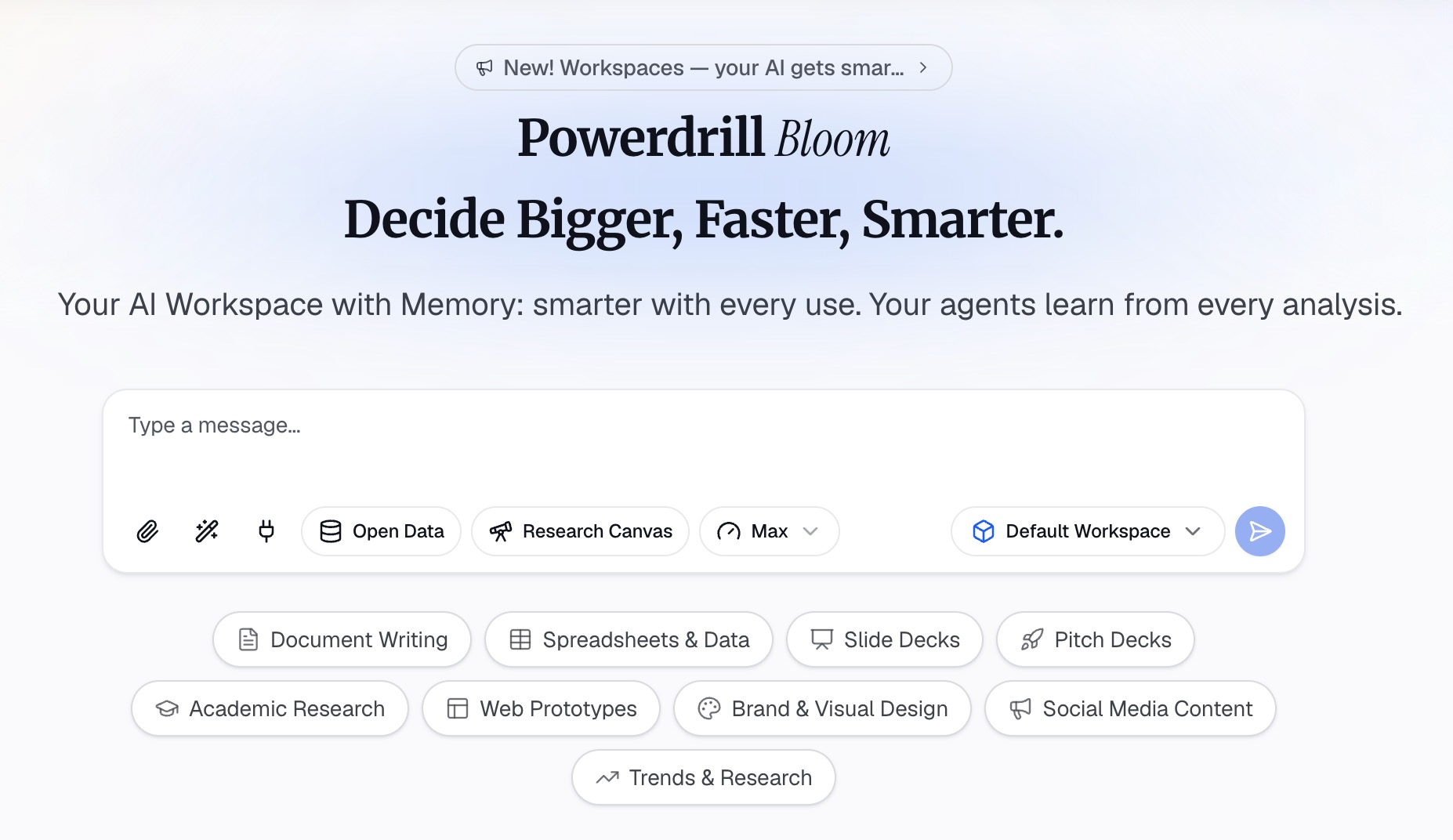
ลงชื่อเข้าใช้ Powerdrill Bloom แล้วอัปโหลดข้อมูลต้นทาง ไม่ใช่ตัวไฟล์นำเสนอ โดยในแผนบริการฟรีจะรองรับไฟล์ Excel, CSV, PDF และเอกสารทั่วไป (docs)
ใช้ไฟล์ที่ส่งออกมาจากแหล่งเดียวกับที่ใช้สร้างแผนภูมิพอดิบพอดี หากมีไฟล์สองเวอร์ชันที่สับสนกันอยู่ ให้เลือกเวอร์ชันที่มียอดรวมตรงกับในสไลด์
ขั้นตอนที่ 2: ระบุว่าเอกสารนี้มีไว้สำหรับใคร
อธิบายกลุ่มผู้ฟังของคุณด้วยภาษาธรรมชาติ เช่น คณะกรรมการที่ต้องดูข้อมูลนี้ทุกไตรมาส ลูกค้าที่ไม่ได้เข้าร่วมการประชุม หรือทีมงานที่ต้องเริ่มลงมือทำงานในวันจันทร์ กลุ่มผู้ฟังจะเป็นตัวกำหนดว่าสิ่งใดที่ต้องอธิบายเพิ่มเติมและสิ่งใดที่สามารถละไว้ในฐานที่เข้าใจได้
ระบุเป้าหมายการตัดสินใจด้วยเช่นกัน เอกสารที่เขียนขึ้นเพื่อสนับสนุนการขออนุมัติงบประมาณจะมีหน้าตาแตกต่างไปจากเอกสารที่เขียนขึ้นเพื่อรายงานสถานะอย่างสิ้นเชิง
ขั้นตอนที่ 3: ขอเอกสารสรุปในหน้าเดียว
ขอสรุปเนื้อหาในหน้าเดียวที่มีตัวเลขข้อมูลครบถ้วน ไม่ใช่การสรุปแบบสไลด์ต่อสไลด์ และสั่งให้ระบุตัวเลขแต่ละตัวพร้อมกับคอลัมน์ต้นทางเพื่อให้ผู้อ่านสามารถตรวจสอบย้อนกลับได้
มีสองสิ่งที่ควรเพิ่มเข้าไปในพื้นที่นี้ ได้แก่ การขอให้เขียนสมมติฐานต่าง ๆ ออกมาเป็นประโยค และขอให้ระบุคำถามปลายเปิดที่ยังไม่มีคำตอบอย่างชัดเจน แทนที่จะปล่อยให้ผู้อ่านคาดเดาเอาเอง
ขั้นตอนที่ 4: ใส่รายละเอียดที่สไลด์จำเป็นต้องตัดออกกลับเข้าไป
สไลด์ทุกชุดมักจะตัดรายละเอียดออกไปเพื่อให้ดูง่าย และหน้ากระดาษนี้คือพื้นที่ที่เหมาะสมสำหรับรายละเอียดเหล่านั้น คุณสามารถขอให้ใส่ตารางสนับสนุนที่อยู่เบื้องหลังแผนภูมิหลัก การจำแนกตามกลุ่มย่อย หรือบันทึกเกี่ยวกับระเบียบวิธีทำงานกลับเข้ามาได้
นี่เป็นพื้นที่ที่เหมาะสมอย่างยิ่งสำหรับเนื้อหาที่คุณอาจต้องซ่อนไว้ในสไลด์สำรอง (backup slides) เพราะเมื่ออยู่บนกระดาษแล้ว จะไม่มีใครต้องขอให้คุณเปิดข้อมูลนั้นขึ้นมาดูอีก
ขั้นตอนที่ 5: ส่งออกและแนบไปพร้อมกับสไลด์
ส่งออกเอกสารและตรวจสอบ 3 สิ่งนี้เทียบกับสไลด์ ได้แก่ ยอดรวม ช่วงวันที่ และตัวเลขใด ๆ ที่ปรากฏในทั้งสองส่วน สำหรับแผนบริการ Pro ผลลัพธ์ที่ได้จะรวมถึงเอกสาร Office และการวิเคราะห์ด้วย Excel
จากนั้นให้ส่งเอกสารทั้งสองชุดไปพร้อมกัน เอกสารสรุปข้อมูลสำหรับแจกที่ส่งแยกตามมาในวันรุ่งขึ้นมักจะไม่มีใครเปิดอ่าน
สิ่งที่ควรมีอยู่บนหน้ากระดาษ
| องค์ประกอบ | ควรใส่หรือไม่? | เหตุผล |
|---|---|---|
| แผนภูมิหลัก | ควร | เป็นจุดยึดเหนี่ยวข้อมูลอื่น ๆ ทั้งหมด |
| ตารางข้อมูลเบื้องหลัง | ควร | ผู้อ่านจะตรวจสอบตัวเลขเมื่อคุณไม่ได้อยู่ตรงนั้น |
| สมมติฐานที่ระบุไว้ | ควร | สิ่งเหล่านี้มักจะอยู่แค่ในคำบรรยายพูดเท่านั้น |
| ข้อเสนอหรือการตัดสินใจ | ควร | เหตุผลที่ทำให้เกิดการประชุมนี้ขึ้น |
| รูปขนาดย่อของสไลด์เต็ม | เฉพาะเมื่อมีจำนวนน้อย | หน้ากระดาษที่เต็มไปด้วยสไลด์ขนาดจิ๋วจะดูเหมือนเป็นแค่เนื้อหาเติมเต็มพื้นที่ |
| บันทึกย่อของผู้บรรยายแบบคำต่อคำ | ไม่ควร | สิ่งเหล่านี้เขียนขึ้นมาสำหรับตัวคุณ ไม่ใช่สำหรับผู้ฟัง |
บันทึกย่อของผู้บรรยายคือข้อผิดพลาดที่พบได้บ่อยที่สุดในที่นี้ เนื่องจากมันถูกร่างขึ้นมาเพื่อเป็นแนวทางสำหรับผู้นำเสนอ และนั่นคือสาเหตุที่ทำให้การเขียนบันทึกย่อที่ดีเป็นงานคนละส่วนกับงานชิ้นนี้อย่างสิ้นเชิง
ข้อผิดพลาดทั่วไปที่ควรหลีกเลี่ยง
การพิมพ์สไลด์ 9 สไลด์ต่อหน้า ในทางเทคนิคแล้วมันสามารถทำได้ แต่ในความเป็นจริงมันอ่านไม่ออกเลย และยังแสดงให้เห็นว่าไม่มีใครคำนึงถึงผู้อ่านเลยสักนิด
การแจกเอกสารตั้งแต่เริ่มการบรรยาย ผู้คนจะมัวแต่อ่านล่วงหน้าแทนที่จะตั้งใจฟัง นอกเสียจากว่าคุณต้องการให้พวกเขาดูข้อมูลไปพร้อม ๆ กันในระหว่างการบรรยาย ควรส่งเอกสารนี้ให้หลังจากจบการบรรยายจะดีกว่า
การปล่อยให้ข้อมูลไม่ตรงกับสไลด์ หากสไลด์มีการเปลี่ยนแปลง ให้สร้างเอกสารขึ้นมาใหม่จากไฟล์ต้นทางเดิม แทนที่จะคอยแก้ไขเฉพาะจุดในเอกสารที่คุณสั่งพิมพ์ไปแล้ว
การคิดไปเองว่าความชัดเจนจะยังคงอยู่เหมือนเดิม แผนภูมิที่ปรับแต่งมาเพื่อแสดงบนเครื่องฉายโปรเจกเตอร์อาจจะดูไม่รู้เรื่องเมื่อพิมพ์ออกมาเป็นสีขาวดำ ซึ่งนี่เป็นหลักการเดียวกันกับการทำให้สไลด์ข้อมูลอ่านง่าย
เริ่มต้นจากข้อมูล ไม่ใช่จากสไลด์
สาเหตุที่งานนี้ดูเหมือนเป็นงานที่เพิ่มขึ้นมาก็เพราะคนส่วนใหญ่มักจะทำเป็นขั้นตอนสุดท้าย โดยทำจากสไลด์ภายใต้ความกดดันเรื่องเวลา แต่การเปลี่ยนมาทำงานจากไฟล์ต้นทางจะช่วยตัดปัญหาเรื่องการพิมพ์ซ้ำและการอัปเดตข้อมูลให้ตรงกันออกไปได้ในคราวเดียว
แผนบริการฟรีครอบคลุมขั้นตอนทั้งหมดที่กล่าวมาข้างต้น โดยรวมถึงการอัปโหลด การวิเคราะห์ข้อมูลเชิงลึก แผนภูมิ บทสรุป และการสร้างสไลด์พื้นฐาน เอกสาร (docs) สเปรดชีต (sheets) และรูปภาพ
มีข้อจำกัดสองประการที่ควรรู้ก่อนที่คุณจะวางแผนใช้งาน การสร้างเอกสาร Office และการวิเคราะห์ด้วย Excel จะมีให้ใช้งานในแผน Pro เท่านั้น ส่วนแผนบริการฟรีจะรวมงานที่ตั้งเวลาไว้ได้เพียง 1 งาน ดังนั้นหากต้องการสร้างเอกสารรายเดือนแบบอัตโนมัติ คุณจำเป็นต้องใช้แผนบริการแบบชำระเงิน
หากคุณยังไม่ได้สร้างตัวสไลด์ หน้า Excel to PPT ของเราจะครอบคลุมการทำงานในส่วนนั้น ส่วนหน้า AI report generator จะครอบคลุมการสร้างเอกสารเขียนที่ยาวขึ้น หากต้องการสร้างเอกสารสรุปข้อมูลสำหรับแจกครั้งต่อไปจากไฟล์ที่คุณมีอยู่แล้ว ลองใช้งาน Powerdrill Bloom
คำถามที่พบบ่อย
เอกสารประกอบการบรรยายกับสไลด์ที่สั่งพิมพ์แตกต่างกันอย่างไร
สไลด์ที่สั่งพิมพ์คือการทำสำเนาสิ่งที่มีอยู่บนหน้าจอออกมา ส่วนเอกสารประกอบการบรรยายจะถูกเขียนขึ้นเพื่อให้ผู้อ่านสามารถอ่านเข้าใจได้ด้วยตนเองโดยไม่มีคุณคอยอธิบาย ดังนั้นมันจึงมีทั้งตัวเลข สมมติฐาน และข้อเสนอที่ตัวสไลด์เพียงแค่แสดงเป็นนัยไว้เท่านั้น
เอกสารประกอบการบรรยายควรใช้จำนวนสไลด์กี่สไลด์ต่อหน้า
Microsoft มีเค้าโครงให้เลือกหลากหลายผ่านตัวเลือก Slides Per Page ใน Handout Master โดยตัวเลือก 3 Slides ถือเป็นค่าเริ่มต้นที่ใช้งานได้จริงที่สุด เนื่องจากมีเส้นบรรทัดที่ผู้ฟังสามารถใช้เพื่อจดบันทึกได้
ฉันสามารถนำหมายเลขสไลด์ออกจากเอกสารประกอบการบรรยายของ PowerPoint ได้หรือไม่
ได้ โดยคู่มือของ Microsoft ระบุให้ล้างตัวเลือก "Print slide numbers on handouts" (พิมพ์หมายเลขสไลด์บนเอกสารประกอบการบรรยาย) ภายใต้ส่วน Handouts ของเมนูดรอปดาวน์เค้าโครงหน้ากระดาษขณะพิมพ์ สำหรับผู้สมัครใช้งาน Microsoft 365 บนระบบปฏิบัติการ Windows สำหรับเดสก์ท็อป
เอกสารประกอบการบรรยายควรมีบันทึกย่อของผู้บรรยายด้วยหรือไม่
โดยปกติแล้วไม่ควรใส่แบบคำต่อคำ เนื่องจากบันทึกย่อของผู้บรรยายถูกเขียนขึ้นเพื่อเป็นแนวทางสำหรับผู้นำเสนอ ดังนั้นจึงควรเรียบเรียงส่วนที่เป็นประโยชน์ใหม่ให้เป็นประโยคที่ผู้อ่านจากภายนอกสามารถทำความเข้าใจตามได้ง่าย
ฉันควรส่งเอกสารประกอบการบรรยายเมื่อใด
ส่งหลังจากจบการบรรยาย โดยแนบไปพร้อมกับข้อความเดียวกันกับที่ส่งสไลด์ การส่งเอกสารก่อนจะทำให้ผู้ฟังหันไปสนใจเอกสารแทนการนำเสนอ และการส่งหลังจากนั้นหนึ่งวันก็มักจะไม่มีใครเปิดอ่านแล้ว