วิธีเพิ่ม Alt Text ใน PowerPoint ด้วย AI: 6 ขั้นตอนง่ายๆ
สไลด์ที่ถูกส่งต่อคือสไลด์ที่จะถูกอ่านโดยผู้คนที่คุณไม่เคยพบเจอ บางคนในนั้นใช้โปรแกรมอ่านหน้าจอ และ Alt text คือสิ่งที่โปรแกรมเหล่านั้นจะได้รับแทนรูปภาพ
PowerPoint มีบานหน้าต่าง Alt text มานานหลายปีแล้ว และตอนนี้มันสามารถร่างคำอธิบายให้คุณได้ด้วย งานที่เหลืออยู่คือการตัดสินใจว่ารูปภาพใดบ้างที่จำเป็นต้องมีคำอธิบาย และคำอธิบายของแผนภูมิตอนนั้นควรจะระบุว่าอะไรกันแน่
คู่มือนี้จะครอบคลุมทั้งสองส่วน ได้แก่ ขั้นตอนทั้งหกขั้นตอนใน PowerPoint และส่วนที่ยังคงต้องใช้การตัดสินใจของคุณเอง
Alt text คืออะไรและมีไว้เพื่ออะไร
Alt text คือคำอธิบายสั้นๆ ที่แนบมากับรูปภาพ แผนภูมิ รูปร่าง หรือวัตถุอื่นๆ โดยโปรแกรมอ่านหน้าจอจะอ่านข้อความนี้แทนการมองเห็นภาพ
คำแนะนำของ Microsoft เกี่ยวกับความยาวนั้นมีความเฉพาะเจาะจง โดยหน้าสนับสนุนเกี่ยวกับข้อความทดแทนระบุว่าให้ "พิมพ์ 1-2 ประโยคในกล่องข้อความเพื่ออธิบายวัตถุและบริบทของวัตถุนั้น" และหน้านี้ยังระบุถึงผู้อ่านด้วย นั่นคือ ผู้ที่ไม่สามารถมองเห็นภาพได้
นั่นคือใจความสำคัญทั้งหมด ไม่ใช่ป้ายกำกับ ไม่ใช่ชื่อไฟล์ แต่เป็นคำอธิบายของวัตถุ และบริบทของมัน ซึ่งเขียนขึ้นสำหรับผู้ที่จะไม่มีวันได้มองเห็นมัน
กฎที่คนส่วนใหญ่มักเข้าใจผิดเกี่ยวกับแผนภูมิ
นี่คือจุดที่สไลด์แตกต่างจากหน้าเว็บ และเป็นจุดที่กฎจาก W3C Web Accessibility Initiative จะเปลี่ยนวิธีคิดของคุณในเรื่องนี้
แผนผังการตัดสินใจของ WAI จะแบ่งรูปภาพออกเป็นหมวดหมู่ต่างๆ สำหรับรูปภาพที่ให้ข้อมูล คำแนะนำคือให้ "ใช้คำอธิบายสั้นๆ ของรูปภาพในลักษณะที่สื่อความหมายนั้น" สำหรับรูปภาพเพื่อการตกแต่ง ให้ "ใช้แอตทริบิวต์ alt ที่ว่างเปล่า" สำหรับรูปภาพที่เป็นข้อความ ให้ "ใช้แอตทริบิวต์ alt เพื่อใส่ข้อความที่อยู่ในรูปภาพ"
สำหรับรูปภาพที่ซับซ้อน เช่น กราฟและแผนภาพ คำแนะนำจะแตกต่างออกไปอย่างสิ้นเชิง นั่นคือ "ให้ใส่ข้อมูลที่มีอยู่ในรูปภาพไว้ที่อื่นบนหน้าเว็บ"
ลองอ่านข้อความนั้นอีกครั้ง เพราะมันอาจจะขัดกับความรู้สึกทั่วไป กฎสำหรับแผนภูมิไม่ใช่การเขียนคำอธิบายให้ยาวขึ้น แต่เป็นการนำข้อมูลไปไว้ในจุดที่ผู้อ่านสามารถเข้าถึงได้จริง
บนสไลด์ นั่นหมายความว่าข้อค้นพบหรือข้อมูลสำคัญควรจะอยู่ในหัวข้อ คำบรรยายใต้ภาพ หรือบันทึกของผู้พูด ไม่ใช่ถูกบีบอัดให้อยู่ในคำอธิบายที่ไม่มีใครสามารถกวาดสายตาอ่านได้ จากนั้น Alt text ของแผนภูมิก็จะสั้นลงได้ เพราะมันไม่ต้องแบกรับข้อมูลทั้งหมดอีกต่อไป
| ประเภทรูปภาพ | สิ่งที่คำแนะนำบอกให้ทำ |
|---|---|
| ภาพถ่ายหรือไอคอนที่ให้ข้อมูล | คำอธิบายสั้นๆ ที่สื่อความหมาย |
| เพื่อการตกแต่งเท่านั้น | ทำเครื่องหมายว่าเพื่อการตกแต่ง โดยไม่ต้องมีคำอธิบาย |
| รูปภาพที่เป็นข้อความ | ใส่ข้อความนั้นลงไปด้วย |
| แผนภูมิหรือแผนภาพ | ใส่ข้อมูลไว้ที่อื่นบนสไลด์ |
วิธีเพิ่ม Alt text ใน PowerPoint: 6 ขั้นตอน
1. เปิดบานหน้าต่าง Alt Text
Microsoft ได้บันทึกวิธีไว้สองวิธี คุณสามารถ "กด Control แล้วคลิก หรือคลิกขวาที่วัตถุ จากนั้นเลือก ดู Alt Text..." และ "บานหน้าต่าง Alt Text จะเปิดขึ้น"
อีกวิธีหนึ่งคือการใช้ริบบอน: "เลือกวัตถุ บนแท็บ รูปแบบ ของวัตถุในริบบอน ให้เลือก Alt Text"
2. ตัดสินใจว่ารูปภาพนั้นเป็นเพียงการตกแต่งหรือไม่
ควรทำขั้นตอนนี้ก่อนที่จะเขียนอะไรลงไป หน้าเว็บของ Microsoft ระบุไว้อย่างชัดเจนว่าไม่ใช่ทุกภาพที่จำเป็นต้องมีคำอธิบาย โดยอธิบายเกณฑ์การทดสอบว่าภาพเหล่านั้น "เป็นเพียงการตกแต่งเพื่อเพิ่มความน่าสนใจทางสายตา แต่ไม่ได้ให้ข้อมูลหรือไม่" ภาพเหล่านั้นสามารถทำเครื่องหมายเช่นนั้นได้โดยไม่ต้องเขียนอะไรเลย
วิธีการนั้นง่ายมาก "เลือกกล่องกาเครื่องหมาย ทำเครื่องหมายว่าเพื่อการตกแต่ง ช่องป้อนข้อความจะกลายเป็นสีเทาและไม่สามารถใช้งานได้"
พื้นผิวพื้นหลัง เส้นแบ่ง หรือรูปร่างของแบรนด์ที่ซ้ำๆ กัน ทั้งหมดนี้ล้วนเป็นเพื่อการตกแต่ง การทำเครื่องหมายอย่างถูกต้องไม่ใช่ความขี้เกียจ แต่มันช่วยป้องกันไม่ให้โปรแกรมอ่านหน้าจออ่านข้อมูลที่รบกวนสมาธิในระหว่างส่วนที่สำคัญ
3. เปิดใช้งาน Alt text อัตโนมัติ แล้วใช้มันเป็นเพียงร่างแรก
PowerPoint สามารถสร้างคำอธิบายให้คุณได้ โดยการตั้งค่านี้จะอยู่ที่ ไฟล์ > ตัวเลือก > ความง่ายในการเข้าถึง ซึ่งคุณสามารถ "เปิดและปิดใช้งาน Alt Text อัตโนมัติ" และแยกต่างหากคือ "เปิดใช้งานตัวเลือกเพื่อสร้าง Alt text โดยใช้ AI"
มีขั้นตอนการตรวจสอบที่รวมอยู่ในกระบวนการทำงาน หน้าเว็บของ Microsoft อธิบายไว้อย่างชัดเจนว่า: "หาก Alt text นั้นน่าพึงพอใจ ให้เลือกกล่องกาเครื่องหมาย อนุมัติ Alt text"
กล่องกาเครื่องหมายนั้นคือส่วนที่สำคัญที่สุดของฟีเจอร์นี้ ซอฟต์แวร์จะเขียนร่างแรกขึ้นมา และมนุษย์จะเป็นผู้ยืนยัน คำอธิบายที่สร้างขึ้นโดยอัตโนมัตินั้นเก่งในการระบุว่ามีอะไรอยู่ในภาพถ่าย แต่จะอ่อนด้อยกว่าในการทำความเข้าใจว่าทำไมภาพถ่ายนั้นถึงมาอยู่บนสไลด์ของคุณ
4. เขียนหนึ่งหรือสองประโยคพร้อมบริบท
ตอนนี้ให้ใช้คำแนะนำเกี่ยวกับความยาว นั่นคือ หนึ่งหรือสองประโยค เพื่ออธิบายวัตถุและบริบทของมัน
ความแตกต่างระหว่างคำอธิบายที่อ่อนและคำอธิบายที่แข็งแกร่งมักจะอยู่ที่บริบท ไม่ใช่รายละเอียด
| แบบที่อ่อน | แบบที่แข็งแกร่งกว่า |
|---|---|
| "แผนภูมิแท่ง" | "แผนภูมิแท่งแสดงรายได้รายไตรมาส โดยไตรมาสที่ 3 เป็นไตรมาสเดียวที่ต่ำกว่าแผนที่วางไว้" |
| "ภาพถ่ายคลังสินค้า" | "คลังสินค้าของเราในดัลลัสหลังจากการปรับเปลี่ยนแผนผังตามที่อธิบายไว้ในสไลด์นี้" |
| "ภาพหน้าจอ" | "หน้าจอการตั้งค่า โดยมีการเน้นที่ตัวเลือกการส่งออก" |
สังเกตว่าเวอร์ชันที่แข็งแกร่งกว่าทั้งหมดจะตอบคำถามว่าทำไมสิ่งนี้ถึงมาอยู่ตรงนี้ ซึ่งนั่นคือคำถามที่ผู้ใช้โปรแกรมอ่านหน้าจอต้องการคำตอบจริงๆ
5. จัดการกับแผนภูมิโดยย้ายข้อค้นพบออกจากรูปภาพ
สำหรับแผนภูมิใดๆ ให้กลับไปที่กฎของ WAI นั่นคือ ข้อมูลควรไปอยู่ที่อื่นบนสไลด์
ในทางปฏิบัติ หมายถึงการแก้ไขเล็กๆ น้อยๆ สามจุด ได้แก่ ใส่ข้อสรุปสำคัญไว้ในหัวข้อสไลด์ เพื่อให้อ่านเป็นประโยคแทนที่จะเป็นแค่หัวข้อ ใส่ตัวเลขสนับสนุนไว้ในบันทึกของผู้พูด จากนั้นเขียน Alt text สั้นๆ เพื่อระบุประเภทของแผนภูมิและสิ่งที่แผนภูมินั้นแสดงผล
วิธีนี้มีผลพลอยได้ที่คุ้มค่า สไลด์ที่หัวข้อระบุข้อค้นพบอย่างชัดเจนจะเป็นสไลด์ที่ดีกว่าสำหรับทุกคนในห้องประชุม ไม่ใช่แค่สำหรับผู้ใช้โปรแกรมอ่านหน้าจอเท่านั้น
6. เรียกใช้ตัวตรวจสอบความง่ายในการเข้าถึงก่อนที่คุณจะส่ง
PowerPoint มาพร้อมกับตัวตรวจสอบที่จะแจ้งเตือนเมื่อมีคำอธิบายที่ขาดหายไปในไฟล์ทั้งหมด Microsoft แนะนำให้ใช้สิ่งนี้ในระดับองค์กรด้วยเช่นกัน คู่มือการเข้าถึงสำหรับผู้ดูแลระบบแนะนำให้ทีม "เพิ่มการใช้งานตัวตรวจสอบความง่ายในการเข้าถึงโดยตั้งค่าให้ทำงานโดยอัตโนมัติสำหรับผู้ใช้ของคุณ"
ให้เรียกใช้งานเป็นขั้นตอนสุดท้ายหลังจากที่คุณแก้ไขเสร็จแล้ว มันจะช่วยตรวจจับวัตถุที่คุณลืมไปบนสไลด์ที่ 14 ซึ่งเกือบจะร้อยทั้งร้อยมักจะเป็นแผนภูมิที่ถูกคัดลอกมาวางอย่างเร่งรีบ
นิสัยหนึ่งที่จะช่วยให้ขั้นตอนนี้แทบไม่ต้องเสียเวลาเลย คือการเรียกใช้ตัวตรวจสอบหนึ่งครั้งเมื่อสร้างสไลด์เสร็จไปครึ่งหนึ่ง และอีกครั้งก่อนที่คุณจะส่ง การตรวจสอบในรอบแรกจะช่วยจับรูปแบบความผิดพลาดที่คุณกำลังจะทำซ้ำในสไลด์อีกยี่สิบกว่าสไลด์ที่เหลือ
การสร้างสไลด์เพื่อไม่ให้การทำ Alt text กลายเป็นงานเก็บกวาดภายหลัง
ทุกสิ่งที่กล่าวมาข้างต้นคือการแก้ไขปัญหาภายหลัง นั่นคือสไลด์มีอยู่แล้วและตอนนี้จำเป็นต้องใส่คำอธิบาย แต่งานจะลดลงอย่างมากหากคำอธิบายเหล่านั้นถูกสร้างขึ้นมาพร้อมๆ กับสไลด์ตั้งแต่แรก
นั่นคือจุดที่การสร้างสไลด์จากข้อมูลเบื้องหลังเข้ามาช่วย เครื่องมือที่สร้างแผนภูมิจะรู้ว่าแผนภูมินั้นแสดงข้อมูลอะไร ซึ่งเป็นบริบทที่คำอธิบายที่ดีต้องการอย่างแท้จริง
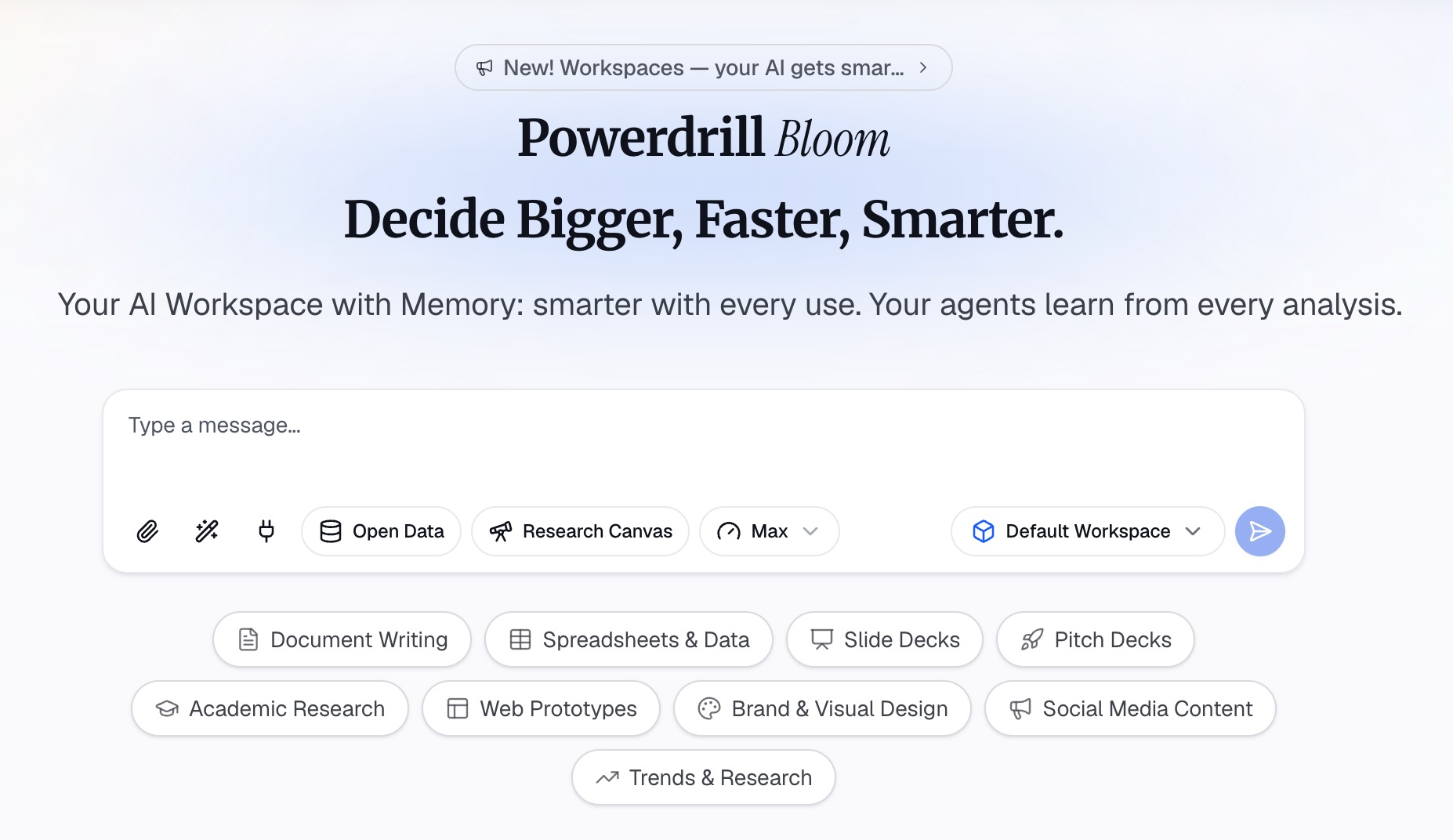
ขั้นตอนที่ 1: อัปโหลดไฟล์ต้นฉบับและขอให้สร้างสไลด์
เริ่มต้นใน Powerdrill Bloom ด้วยเวิร์กบุ๊ก, CSV หรือ PDF ที่มีข้อมูลการวิเคราะห์อยู่ ขอพรีเซนเทชันที่คุณต้องการ โดยระบุกลุ่มผู้ฟังและจำนวนสไลด์
เนื่องจากคำขอนั้นใช้ภาษาธรรมชาติ ข้อกำหนดด้านความง่ายในการเข้าถึงจึงสามารถใส่ลงไปในประโยคเดียวกันได้เลย โดยขอให้สไลด์แผนภูมิทุกแผ่นมีหัวข้อที่ระบุข้อค้นพบอย่างชัดเจน
ขั้นตอนที่ 2: ตรวจสอบหัวข้อก่อนดูภาพประกอบ
ลองอ่านหัวข้อที่สร้างขึ้นด้วยตัวเองก่อนเป็นอันดับแรก แต่ละหัวข้อควรระบุข้อค้นพบมากกว่าที่จะเป็นแค่ชื่อหัวข้อเรื่อง เมื่อเป็นเช่นนั้น สไลด์ของคุณก็จะสอดคล้องกับกฎของ WAI สำหรับรูปภาพที่ซับซ้อนเป็นส่วนใหญ่แล้ว
แก้ไขหัวข้อใดก็ตามที่อ่านดูเหมือนเป็นแค่ป้ายกำกับ การทำขั้นตอนนี้ตรงนี้จะเร็วกว่าการไปทำหลังจากส่งออกไฟล์แล้ว
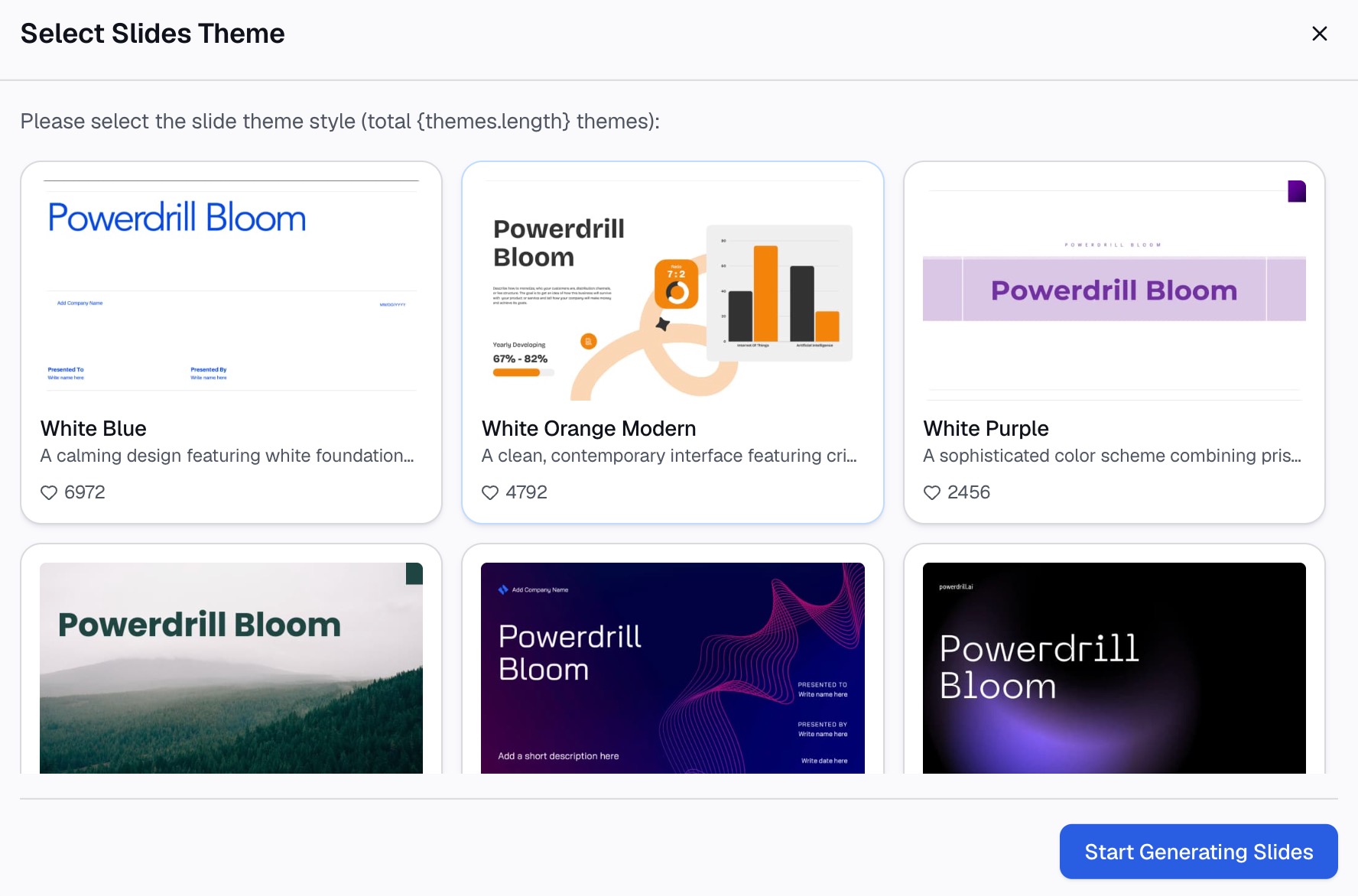
ขั้นตอนที่ 3: ส่งออก จากนั้นเพิ่มคำอธิบายใน PowerPoint
ดาวน์โหลดสไลด์และเปิดใน PowerPoint ทำตามขั้นตอนทั้งหกขั้นตอนข้างต้น ซึ่งตอนนี้จะดำเนินไปอย่างรวดเร็ว เนื่องจากแผนภูมิมีข้อค้นพบในรูปแบบข้อความอยู่แล้ว ดังนั้นคำอธิบายจึงสั้นลงได้
องค์ประกอบเพื่อการตกแต่งยังคงต้องทำเครื่องหมาย และตัวตรวจสอบความง่ายในการเข้าถึงยังคงต้องทำงานเป็นขั้นตอนสุดท้าย
หากจุดเริ่มต้นของคุณคือสเปรดชีต บทความเกี่ยวกับการสร้างสไลด์ PPT อัตโนมัติจากไฟล์ Excel จะครอบคลุมขั้นตอนการสร้างอย่างละเอียดมากขึ้น สำหรับเวอร์ชันที่รวดเร็วกว่านั้น สามารถดูได้ที่การสร้างงานนำเสนอจากข้อมูล Excel ในเวลาไม่กี่นาที ส่วนสไลด์ผลสำรวจก็มีแนวทางเฉพาะของตัวเอง ซึ่งครอบคลุมอยู่ในบทความการสร้างงานนำเสนอผลการสำรวจ
ต้องการให้สไลด์ถัดไปของคุณมาพร้อมกับข้อค้นพบในรูปแบบข้อความเลยใช่ไหม? ลองใช้ Powerdrill Bloom
คำอธิบายเหล่านี้จะเดินทางไปที่ใดต่อหลังจากสไลด์เสร็จสิ้น
สไลด์ไม่ค่อยได้คงสภาพเป็นเพียงแค่สไลด์อย่างเดียว การทำความเข้าใจว่าคำอธิบายจะถูกนำไปใช้ที่ใดต่อจะช่วยอธิบายว่าทำไมความพยายามนี้จึงคุ้มค่า
เมื่อส่งออกเป็น PDF คำอธิบายจะถูกนำเข้าไปยังเอกสารที่มีแท็ก ซึ่งเป็นวิธีที่สไลด์ส่วนใหญ่เข้าถึงผู้คนภายนอกบริษัท หรือเมื่อส่งไฟล์ให้เพื่อนร่วมงานที่นำสไลด์สองแผ่นไปสร้างใหม่ในสไลด์อื่น คำอธิบายเหล่านั้นก็จะเดินทางไปพร้อมกับวัตถุด้วย
เมื่อเผยแพร่สไลด์ไปยังอินทราเน็ตหรือระบบการเรียนรู้ ข้อความเดียวกันนี้จะกลายเป็นสิ่งที่เทคโนโลยีช่วยเหลือ (assistive technology) จะประกาศที่นั่น ผู้ซื้อในภาครัฐและภาคการศึกษาหลายรายมักจะร้องขอสิ่งนี้อย่างชัดเจนในระหว่างการจัดซื้อจัดจ้าง
ทั้งหมดนั้นจะใช้ไม่ได้ผลเลยหากช่องคำอธิบายว่างเปล่า คำอธิบายที่ว่างเปล่าไม่ได้หมายความว่าเป็นกลาง แต่มันสร้างช่องว่างในจุดที่ผู้ฟังคาดหวังว่าจะได้รับข้อมูล และพวกเขาจะไม่สามารถบอกได้เลยว่ารูปภาพนั้นมีความสำคัญหรือไม่
นอกจากนี้ยังมีประโยชน์ในด้านการค้นหาภายในองค์กรของคุณเองด้วย เนื่องจากคำอธิบายเป็นข้อความ และข้อความสามารถค้นหาได้ สไลด์ที่มีคำอธิบายแผนภูมิอย่างชัดเจนจะเป็นสไลด์ที่ใครบางคนสามารถค้นหาเจอได้ในอีกหกเดือนต่อมา
แนวทางปฏิบัติที่สามารถขยายผลไปใช้ได้ทั้งทีม
ความขยันหมั่นเพียรของแต่ละบุคคลอาจไม่เพียงพอในไตรมาสที่งานยุ่ง แต่แนวทางปฏิบัติสั้นๆ ที่เขียนไว้เป็นลายลักษณ์อักษรสามารถช่วยได้
กฎสามข้อนี้ครอบคลุมเนื้อหาส่วนใหญ่แล้ว ได้แก่ องค์ประกอบเพื่อการตกแต่งจะถูกทำเครื่องหมาย ไม่ใช่เขียนคำอธิบาย สไลด์แผนภูมิทุกแผ่นต้องมีหัวข้อที่ระบุข้อค้นพบ และภาพถ่ายต้องมีหนึ่งประโยคที่บอกว่าทำไมภาพนั้นถึงอยู่บนสไลด์
ใส่กฎสามข้อนั้นไว้ในเทมเพลตเลย ดีกว่าไปใส่ไว้ใน wiki ที่ไม่มีใครเปิดอ่าน ตัวยึดตำแหน่งชื่อเรื่อง (title placeholder) ที่ระบุว่า "ระบุข้อค้นพบที่นี่" จะช่วยเรื่องความง่ายในการเข้าถึงได้มากกว่าเอกสารนโยบายเสียอีก
| แนวทางปฏิบัติ | ผู้ที่ได้รับประโยชน์ทันที |
|---|---|
| ระบุข้อค้นพบในหัวข้อสไลด์ | ทุกคนในห้องประชุม รวมถึงผู้ใช้โปรแกรมอ่านหน้าจอ |
| ทำเครื่องหมายองค์ประกอบเพื่อการตกแต่ง | ผู้ฟัง โดยการลดเสียงอ่านรบกวนที่ไม่มีความจำเป็น |
| หนึ่งประโยคต่อหนึ่งภาพถ่าย | ใครก็ตามที่รูปภาพไม่สามารถโหลดได้ |
| เรียกใช้ตัวตรวจสอบก่อนส่ง | ผู้ที่จะต้องรับเรื่องร้องเรียนหากเกิดข้อผิดพลาด |
คอลัมน์ที่สองคือข้อโต้แย้งที่ควรนำไปใช้ภายในองค์กร แต่ละข้อเหล่านี้ช่วยผู้ฟังทั่วไปได้ ซึ่งเป็นเหตุผลว่าทำไมแนวทางเหล่านี้จึงยังคงถูกนำไปปฏิบัติจริงแม้ในช่วงที่ต้องเร่งรีบส่งงานตามกำหนดเวลา
ข้อแนะนำในทางปฏิบัติอีกประการหนึ่งเกี่ยวกับการตรวจสอบ เมื่อมีคนอื่นเป็นผู้สร้างสไลด์ ให้ขอให้พวกเขาอ่านสไลด์สามแผ่นออกเสียงโดยไม่ต้องมองหน้าจอ สิ่งใดก็ตามที่พวกเขาไม่สามารถอธิบายได้ นั่นแหละคือสิ่งที่คำอธิบายจำเป็นต้องระบุ
ควรทำอย่างไรกับสไลด์เก่าๆ ที่ค้างอยู่
ทีมส่วนใหญ่มักจะพบเจอกับหัวข้อนี้เมื่อมีคำขอสำหรับสไลด์ที่มีอยู่แล้ว ซึ่งบางครั้งอาจมีจำนวนเป็นสิบๆ ไฟล์
อย่าเพิ่งเริ่มต้นที่สไลด์แรกของไฟล์แรก แต่ให้จัดลำดับความสำคัญตามขอบเขตการเข้าถึงแทน สไลด์ที่ส่งให้ลูกค้ามีความสำคัญมากกว่ารายงานภายในที่ไม่มีใครเปิดอ่านอีกเลย
ภายในแต่ละไฟล์ ให้แก้ไขแผนภูมิก่อนเป็นอันดับแรก เนื่องจากแผนภูมิเป็นส่วนที่เก็บข้อมูลไว้มากที่สุดและเป็นจุดที่มักจะขาดหายไปมากที่สุด ส่วนภาพถ่ายและไอคอนนั้นสามารถทำได้รวดเร็วกว่าและสามารถรอไว้ก่อนได้
สำหรับสไลด์ที่จะต้องถูกสร้างใหม่อยู่แล้ว การสร้างใหม่จากข้อมูลต้นฉบับมักจะเร็วกว่าการมาตามแก้ไขทีหลัง เวอร์ชันที่สร้างขึ้นใหม่สามารถมาพร้อมกับข้อค้นพบในหัวข้อสไลด์ได้เลย ซึ่งจะช่วยลดงานแก้ไขส่วนใหญ่ไปได้มาก
หากสไลด์นั้นไม่ได้ใช้งานแล้วจริงๆ เช่น สไลด์ที่ใช้ครั้งเดียวจากเมื่อสองไตรมาสก่อน ให้เก็บเข้ากรุแทนที่จะมานั่งแก้ไข ความพยายามในการปรับปรุงความง่ายในการเข้าถึงที่เสียไปกับเอกสารที่ไม่มีใครอ่าน คือความพยายามที่ไม่ได้ถูกนำไปใช้กับเอกสารที่จะต้องส่งในวันพฤหัสบดีนี้
ข้อผิดพลาดทั่วไปที่ควรหลีกเลี่ยง
การอธิบายชื่อไฟล์แทนที่จะอธิบายเนื้อหา เช่น "Chart1.png" ไม่ได้บอกอะไรแก่ผู้ฟังเลย นี่คือความล้มเหลวที่พบบ่อยที่สุดในสไลด์ที่ถูกจัดทำขึ้นอย่างเร่งรีบ
การเขียนคำอธิบายเป็นย่อหน้ายาวๆ สำหรับแผนภูมิ คำอธิบายที่ยาวเกินไปนั้นยากต่อการฟังและทำให้หลุดประเด็นได้ง่าย คำแนะนำของ WAI ชี้ไปในทางตรงกันข้าม นั่นคือให้ย้ายข้อมูลนั้นไปไว้บนสไลด์แทน
การทำเครื่องหมายรูปภาพที่ให้ข้อมูลว่าเป็นเพียงการตกแต่งเพื่อล้างการแจ้งเตือนของตัวตรวจสอบ วิธีนี้จะทำให้คำเตือนหายไป แต่ก็ทำให้เนื้อหาหายไปด้วยเช่นกัน
การข้ามขั้นตอนการตรวจสอบคำอธิบายที่สร้างขึ้นโดยอัตโนมัติ กล่องกาเครื่องหมาย อนุมัติ Alt text มีไว้เพราะการร่างในรอบแรกนั้นจำเป็นต้องได้รับการตรวจสอบในรอบที่สองเสมอ
การปล่อยการตรวจสอบทิ้งไว้จนกระทั่งการประชุมเริ่มขึ้น ตัวตรวจสอบใช้เวลาไม่ถึงหนึ่งนาที และสไลด์ที่ 14 มักจะเป็นปัญหาเสมอ
การคัดลอกคำอธิบายจากแผนภูมิหนึ่งไปยังแผนภูมิที่คล้ายกัน แผนภูมิรายได้สองแผนภูมิที่ครอบคลุมช่วงเวลาที่ต่างกันจำเป็นต้องใช้ประโยคที่แตกต่างกัน และการใช้ข้อความซ้ำนั้นแย่ยิ่งกว่าการไม่มีอะไรเลย เพราะมันจะระบุข้อมูลที่ไม่เป็นความจริง
การมองว่าบานหน้าต่างนี้เป็นเพียงช่องสำหรับทำตามกฎระเบียบมากกว่าที่จะเป็นงานเขียน ช่องป้อนข้อมูลนี้ยอมรับข้อความใดๆ ก็ได้ รวมถึงข้อความที่ผ่านการตรวจสอบอัตโนมัติทุกอย่างแต่ไม่ได้ช่วยอะไรผู้ฟังเลย
ขั้นตอนนี้ใช้เวลาจริงนานแค่ไหน
ตัวเลขเวลาที่แท้จริงอาจทำให้หลายคนประหลาดใจ ดังนั้นจึงคุ้มค่าที่จะกล่าวถึง
สไลด์จำนวน 20 แผ่นที่มีแผนภูมิ 6 แผ่น จะใช้เวลาประมาณ 10 นาทีหากคุณรู้กฎเกณฑ์ต่างๆ เวลาส่วนใหญ่นั้นจะหมดไปกับแผนภูมิทั้ง 6 แผ่น และงานส่วนใหญ่ของแผนภูมิคือการเขียนหัวข้อใหม่ ซึ่งช่วยปรับปรุงสไลด์ให้ดีขึ้นอยู่แล้ว
การทำเครื่องหมายองค์ประกอบเพื่อการตกแต่งนั้นทำได้รวดเร็วเมื่อเห็นรูปแบบที่ชัดเจนแล้ว เนื่องจากโลโก้และเส้นแบ่งแบบเดียวกันจะซ้ำกันในทุกสไลด์ ส่วนการเรียกใช้ตัวตรวจสอบจะใช้เวลาไม่ถึงหนึ่งนาที
แต่เวอร์ชันที่ต้องเสียเวลามากจะแตกต่างออกไป การแก้ไขสไลด์ที่คุณไม่ได้เป็นคนสร้างขึ้นมา หลังจากผ่านไปแล้วหกเดือน หมายถึงการต้องมานั่งทำความเข้าใจใหม่ว่าแผนภูมิแต่ละแผ่นต้องการแสดงอะไร ซึ่งอาจใช้เวลาถึงหนึ่งชั่วโมงสำหรับสไลด์ 20 แผ่นเท่ากัน
ความแตกต่างระหว่างเวลา 10 นาทีกับหนึ่งชั่วโมงนั้นขึ้นอยู่กับว่าคุณทำมันตอนไหน ไม่มีส่วนใดของงานที่ยากขึ้นเลย เพียงแต่บริบทของมันได้เลือนหายไปแล้วเท่านั้นเอง
ข้อมูลอ้างอิงด่วน
| สถานการณ์ | สิ่งที่ควรทำ |
|---|---|
| โลโก้ที่มุมของทุกสไลด์ | ทำเครื่องหมายว่าเพื่อการตกแต่ง |
| ภาพถ่ายที่อธิบายประเด็นเฉพาะ | หนึ่งหรือสองประโยคพร้อมบริบท |
| แผนภูมิหรือกราฟ | ระบุข้อค้นพบในหัวข้อสไลด์ ใส่ตัวเลขในบันทึก และเขียนคำอธิบายสั้นๆ |
| ภาพหน้าจอของ UI | อธิบายสิ่งที่แสดงและสิ่งที่ถูกเน้น |
| รูปภาพตาราง | ควรใช้ตารางจริง หากทำไม่ได้ให้สรุปใจความสำคัญ |
| สิ่งใดก็ตามที่คุณไม่แน่ใจ | ถามตัวเองว่าผู้ฟังจะสูญเสียอะไรไปบ้างหากสิ่งนี้ถูกลบออกไป |
คำถามที่พบบ่อย
จุดประสงค์ของ Alt text ใน PowerPoint คืออะไร?
มันช่วยให้ผู้ใช้โปรแกรมอ่านหน้าจอได้รับข้อมูลที่เทียบเท่ากับภาพที่มองเห็น Microsoft อธิบายเป้าหมายไว้ว่าเป็นการอธิบายวัตถุและบริบทของมัน "ให้กับผู้ที่ไม่สามารถมองเห็นได้" นอกจากนี้ยังช่วยผู้ที่รูปภาพไม่สามารถโหลดได้อีกด้วย
Alt text ควรมีความยาวเท่าใด?
คำแนะนำของ Microsoft คือหนึ่งถึงสองประโยค สำหรับแผนภูมิและแผนภาพ W3C Web Accessibility Initiative แนะนำให้ใส่ข้อมูลไว้ที่อื่นบนหน้าเว็บแทนที่จะเขียนคำอธิบายให้ยาวขึ้น
ฉันจะเพิ่ม Alt text ใน PowerPoint ได้อย่างไร?
คลิกขวาที่วัตถุแล้วเลือก ดู Alt Text หรือเลือกวัตถุแล้วเลือก Alt Text บนแท็บ รูปแบบ บานหน้าต่าง Alt Text จะเปิดขึ้น และคุณสามารถพิมพ์คำอธิบายที่นั่นหรือทำเครื่องหมายวัตถุนั้นว่าเพื่อการตกแต่งได้
PowerPoint สามารถสร้าง Alt text โดยอัตโนมัติได้หรือไม่?
ได้ คุณสามารถเปิด/ปิดใช้งาน Alt text อัตโนมัติได้ที่ ไฟล์ > ตัวเลือก > ความง่ายในการเข้าถึง รวมถึงตัวเลือกในการสร้างคำอธิบายโดยใช้ AI กระบวนการทำงานของ Microsoft จะมีกล่องกาเครื่องหมาย อนุมัติ Alt text เพื่อให้แน่ใจว่าข้อความที่สร้างขึ้นจะได้รับการตรวจสอบแทนที่จะยอมรับโดยอัตโนมัติโดยไม่มีการตรวจทาน
รูปภาพเพื่อการตกแต่งจำเป็นต้องมี Alt text หรือไม่?
ไม่จำเป็น คำแนะนำของ Microsoft คือให้ทำเครื่องหมายภาพที่เป็นการตกแต่งอย่างแท้จริงว่าเพื่อการตกแต่ง ซึ่งจะทำให้ช่องคำอธิบายกลายเป็นสีเทา การทำเช่นนี้อย่างถูกต้องจะช่วยป้องกันไม่ให้โปรแกรมอ่านหน้าจออ่านองค์ประกอบที่ไม่มีข้อมูลใดๆ
แหล่งที่มา: ฝ่ายสนับสนุนของ Microsoft, "เพิ่มข้อความทดแทนให้กับรูปร่าง, รูปภาพ, แผนภูมิ, กราฟิก SmartArt หรือวัตถุอื่นๆ"; Microsoft Learn, "คู่มือการเข้าถึงสำหรับแอป Microsoft 365"; W3C Web Accessibility Initiative, "แผนผังการตัดสินใจเกี่ยวกับ alt"