Как писать заметки докладчика к презентации: полное руководство
Большинство людей пишут заметки докладчика дважды. Первый раз — плохо, накануне вечером, а второй раз — как надо, в своей голове, прямо во время выступления.
Работает именно вторая версия. Это руководство о том, как зафиксировать её с первой попытки.
Заметки докладчика — единственная часть презентации, которую никто не проверяет, но которая нужна абсолютно всем. К тому же это самая дешевая страховка, которую только можно придумать для презентации с данными.
Для чего нужны заметки докладчика (и для чего они не подходят)
Microsoft дает этому понятию узкое определение, и эта конкретика очень полезна. Область заметок — это «место для хранения тезисов, которые вы хотите озвучить во время выступления».
Конфиденциальность гарантируется: во время презентации заметки докладчика «отображаются на вашем мониторе, но не видны аудитории».
Этот единственный факт определяет всю суть. Заметки — это не второй слайд, не текст для чтения вслух и не документация для тех, кто не присутствовал на встрече.
Заметки также можно редактировать в реальном времени. Microsoft указывает, что вы можете добавлять заметки «как во время выступления непосредственно в режиме докладчика, так и при редактировании презентации».
Что вам понадобится перед началом работы
Три вещи, и ни одна из них — не сама презентация.
Вопрос, на который отвечает каждый слайд. Если вы не можете сформулировать его в одном предложении, заметка не спасет слайд.
Источник каждого числа на слайде. Имя файла, лист, период и все примененные фильтры.
Один ожидаемый уточняющий вопрос. Большинство слайдов вызывают ровно один предсказуемый вопрос, и заметка должна работать на опережение.
Сделайте этот шаг до того, как откроете область заметок. Если писать заметки, просто глядя на слайд, вы получите лишь его описание, а это заведомо проигрышный путь.
Где находится область заметок
Технически все делается быстро, а знание этих нюансов убережет вас от путаницы с режимами отображения.
Область заметок — это «поле, которое появляется под каждым слайдом» в обычном режиме. Если оно пустое, там будет подсказка: «Щелкните для добавления заметок».
Если область не отображается, решение от Microsoft требует всего одного клика. Вам нужно «нажать кнопку Заметки на строке состояния в нижней части окна PowerPoint».
С длинными заметками можно работать двумя способами. Если текст не помещается, появляется вертикальная полоса прокрутки, а саму область можно увеличить, потянув ее верхнюю границу вверх.
Режим докладчика — это то место, где заметки приносят максимальную пользу. Microsoft описывает это просто: «В режиме докладчика вы можете видеть свои заметки во время выступления, в то время как аудитория видит только слайды».
Макет этого режима фиксирован, и его стоит представить заранее. Microsoft отмечает, что «заметки отображаются в области справа», а текст автоматически переносится на новую строку и при необходимости снабжается полосой прокрутки.
Режим докладчика также запускается автоматически. Подключите проектор и запустите слайд-шоу — и режим докладчика откроется на вашем компьютере.
Аудитория при этом видит другое. Microsoft указывает, что «на экране проектора отображаются только слайды».
Руководства по добавлению заметок докладчика и работе в режиме докладчика применимы для Windows, macOS и веб-версии.
Четыре строки, которые должны быть в каждой заметке
Здесь структура важнее красивого слога. Заметка, которую можно быстро пробежать глазами в стрессовой ситуации, гораздо ценнее гладкого, но длинного текста.
| Строка | Что в ней пишется | Зачем она нужна |
|---|---|---|
| Тезис | Одно предложение, которое вы произносите вслух | Не дает вам просто пересказывать график |
| Число | Показатель, его период и единица измерения | Уберегает от импровизации с неверными цифрами |
| Источник | Файл, лист и фильтр | Мгновенно отвечает на вопрос «откуда это взялось» |
| Что дальше | Ожидаемый вопрос и ваш ответ на него | Превращает каверзный вопрос в запланированную часть выступления |
Четыре строки — это не случайное число. Такой объем помещается в область заметок без прокрутки, что крайне важно при выступлении за трибуной.
Пишите заметки на основе данных, а не слайда
Естественное желание — описать то, что аудитория и так видит на экране. Сопротивляйтесь ему.
Графику, показывающему выручку по регионам, не нужна заметка о том, что выручка в разных регионах отличается. Ему нужно объяснение, почему показатели одного из регионов изменились и что вы предприняли по этому поводу.
Три варианта формулировки наглядно показывают разницу.
Слабый вариант: «Выручка по регионам, 2-й квартал». Это заголовок, а не заметка.
Лучше: «Западный регион вырос на 14 процентов по сравнению с прошлым кварталом». Это факт, но он уже есть на слайде.
Полезный вариант: «Запад вырос на 14 процентов, и в июне закрыли два продления крупных контрактов. Без них рост составляет 3 процента».
Третий вариант выдержит любые уточняющие вопросы. Он также подскажет, что ответить, если кто-то спросит, реален ли этот тренд.
Что меняется, если в презентации много цифр
Презентации с данными проваливаются иначе, чем питч-деки. Причиной провала почти никогда не бывает визуальное оформление — чаще всего дело в цифре, которую вы не можете обосновать.
Зафиксируйте знаменатель. Для любого показателя, выраженного в процентах или долях, в заметке должна быть четко прописана база расчета, ведь это первое, о чем спросит внимательный слушатель.
Укажите, что вы исключили из расчетов. Возвраты, тестовые аккаунты, внутренние заказы и неполные периоды — классические примеры; если забыть хотя бы об одном из них, вся картина изменится.
Зафиксируйте дату актуальности данных. Показатель, выгруженный в понедельник и представленный в четверг, может уже не совпадать с данными в реальном времени.
Наше руководство по ответам на вопросы по данным во время презентации посвящено живой части выступления. А чек-лист по проверке презентации с данными перед отправкой поможет подготовиться к ней заранее.
Заметки для себя и заметки для раздаточных материалов
Это два совершенно разных документа, и попытка объединить их — причина, по которой раздаточные материалы часто выглядят странно.
Ваши личные заметки — это короткие тезисы. Четыре строки, никаких полных предложений, написанные так, чтобы на них можно было бросить мимолетный взгляд.
Раздаточный материал должен быть самодостаточным. Microsoft напрямую поддерживает это, указывая, что вы можете печатать заметки докладчика «с эскизами соответствующих слайдов или без них».
Цель использования также четко определена. Microsoft предлагает раздавать их аудитории, «чтобы ознакомиться с ними после презентации», а это совсем не то же самое, что подсказки для вас во время выступления.
Путь к печати очень прост. Выберите Файл, затем Печать, и в разделе Настройка рядом с пунктом Слайды во весь экран выберите Страницы заметок в меню Макет печати.
Перед оформлением заметок стоит учесть одно ограничение. Microsoft указывает, что «на каждой печатной странице может быть только один слайд и сопровождающие его заметки».
Удаление эскизов слайдов выполняется вручную. В руководстве Microsoft по печати заметок докладчика объясняется, что для этого нужно удалить эскиз с каждой страницы заметок в режиме «Страницы заметок».
Этот шаг абсолютно безопасен, о чем прямо говорится в документации. Удаление эскиза не приводит к удалению самого слайда из презентации.
Стоит знать еще об одном способе экспорта. Microsoft описывает возможность открытия копии страниц заметок в Word, что очень удобно, когда раздаточный материал нужно отредактировать, а не просто распечатать.
Поэтому сначала пишите короткие тезисы для себя. И превращайте их в полные предложения только в том случае, если вам действительно нужно подготовить раздаточный материал.
Начало работы с Powerdrill Bloom
Шаг 1. Загрузите файл, на основе которого создана презентация
Просто загрузите файл экспорта, на основе которого построены графики. Powerdrill Bloom сразу же проанализирует столбцы, так что все фильтры, пустые значения и дублирующиеся ключи будут видны еще до того, как вы напишете первую заметку.

Шаг 2. Запросите тезис, число и оговорки
Опишите то, что вам нужно, простыми словами. Запросите ключевой вывод в одно предложение для каждого среза данных, показатель с указанием периода и строки, которые были исключены из расчетов.
Затем углубитесь в детали. Спросите, с чем сходятся итоговые суммы и какое сравнение вероятнее всего вызовет сомнения у аудитории.
Шаг 3. Вставьте четыре строки в область заметок
Возьмите полученный результат и добавьте его под каждым слайдом. В нашем руководстве по созданию презентации для ежемесячного бизнес-обзора из электронной таблицы показано, как заметки вписываются в этот рабочий процесс.
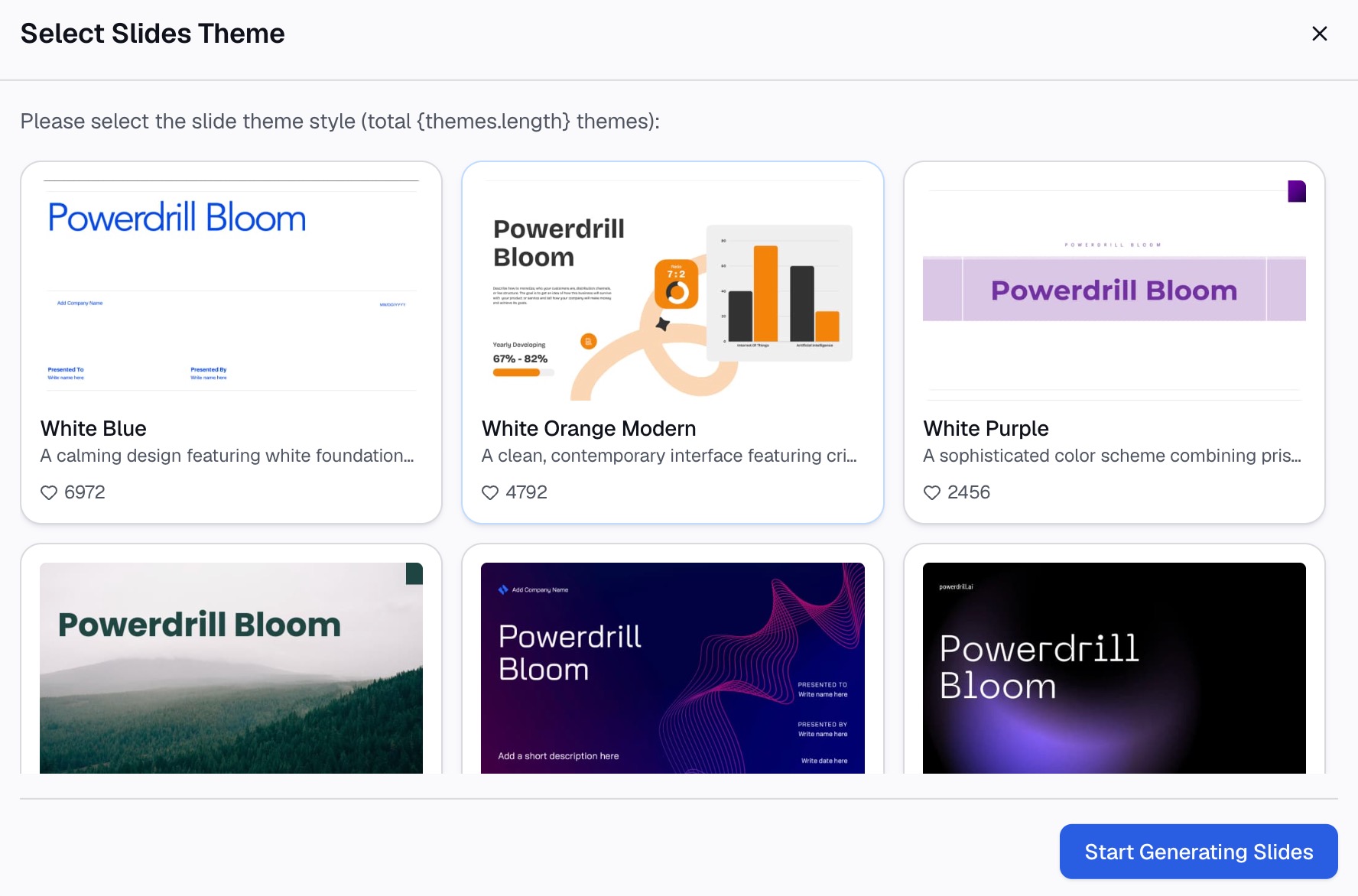
Начните с бесплатного тарифа, прежде чем сравнивать планы на странице с тарифами. Если инструмент вам подходит, попробуйте Powerdrill Bloom для работы с данными вашей следующей презентации.
Заключение
Подготовка заметок докладчика — это не писательский труд. Это задача по защите своих данных, которая просто решается с помощью слов.
Пишите по четыре строки для каждого слайда: тезис, число, источник и ожидаемый вопрос. Оставляйте их в виде коротких набросков для себя и расширяйте до полноценного текста только тогда, когда действительно необходим раздаточный материал.
Презентацию будут проверять другие люди. Но заметки — это та часть, которую можете написать только вы, поэтому создавайте их на основе данных, а не слайдов. Наша статья о сторителлинге на основе данных подробнее рассказывает об этом искусстве, а страница Excel в PPT поможет вам в принципе собрать презентацию.
Часто задаваемые вопросы
Видит ли аудитория мои заметки докладчика?
Нет. Microsoft указывает, что во время презентации заметки докладчика отображаются на вашем мониторе, но не видны аудитории.
Какой длины должна быть заметка докладчика?
Достаточно короткой, чтобы помещаться в область заметок без прокрутки. Четыре строки, содержащие тезис, число, его источник и ожидаемый вопрос, — проверенный формат.
Можно ли добавлять заметки во время выступления?
Да. Microsoft указывает, что вы можете добавлять заметки как во время выступления непосредственно в режиме докладчика, так и при редактировании презентации.
Можно ли распечатать заметки для аудитории?
Да. В документации Microsoft описана печать заметок с эскизами слайдов или без них, а также отмечается, что на одной печатной странице помещается только один слайд и сопровождающие его заметки.
Должны ли заметки дублировать то, что есть на слайде?
Нет. Заметка, которая просто пересказывает видимый график, бесполезна в стрессовой ситуации. Используйте ее для объяснения причин, стоящих за цифрами, и для ответа на возможные вопросы.