Как составить отчет о статусе проекта: пошаговое руководство
Чтобы составить отчет о статусе проекта, начните с одной общей оценки: зеленый, желтый или красный. Затем покажите прогресс относительно плана, фактически потраченный бюджет по сравнению с запланированным, контрольные точки, риски и решения, которые вам требуются. Ограничьтесь одной страницей или одним слайдом и отправляйте отчет в один и тот же день каждую неделю или две.
В этом руководстве рассматривается, что включить в отчет, как установить рейтинги и как создать отчет в Excel и PowerPoint. Также приводится полный пример и более быстрый способ составления черновика на основе данных вашего проекта. Шаги для Excel взяты со страниц поддержки Microsoft, изученных 10 ноября 2026 года.
Что такое отчет о статусе проекта
Отчет о статусе проекта — это краткое обновление информации о состоянии одного проекта. Он сообщает спонсорам и заинтересованным сторонам, идет ли проект по графику, что изменилось и какая помощь требуется.
Он отличается от общего еженедельного обновления. Еженедельный отчет обычно охватывает работу команды по множеству задач. Отчет о статусе проекта отслеживает один проект в соответствии с его собственным планом, бюджетом и сроками. Если вам нужна командная версия, ознакомьтесь с нашим руководством по теме как написать еженедельный отчет о статусе на основе ваших данных.
Большинство читателей тратят на него меньше минуты. Это определяет всё. Общий рейтинг и запросы должны быть видны без прокрутки.
Хорошие отчеты отвечают на пять вопросов:
- Идем ли мы по графику в целом?
- Что мы завершили с момента последнего отчета?
- Что будет дальше?
- Что может пойти не так?
- Что нам нужно от вас?
Что включить в отчет о статусе проекта
Вот разделы, которые использует большинство команд, в порядке чтения.
| Раздел | Что он показывает |
|---|---|
| Заголовок | Название проекта, отчетный период, дата и менеджер проекта |
| Общий статус | Один рейтинг для всего проекта плюс одна строка с обоснованием |
| Статус по областям | Отдельные рейтинги для графика, бюджета и объема работ |
| Прогресс | Выполненная работа по сравнению с запланированной |
| Контрольные точки | Недавние и предстоящие вехи с датами |
| Бюджет | Потрачено на текущий момент, бюджет и прогноз по завершении |
| Риски и проблемы | Ключевые пункты, ответственные и следующие действия |
| Необходимые решения | Что вам нужно от читателя и к какому сроку |
Делайте каждый раздел коротким. Обычно достаточно двух или трех пунктов. Дайте ссылку на подробный план вместо того, чтобы копировать его целиком.
Заголовок важнее, чем кажется. Читателям, которые получают несколько отчетов в неделю, нужно понимать, о каком проекте и за какой период они читают.
Как установить красный, желтый и зеленый рейтинги
Цвета статуса полезны только в том случае, если все интерпретируют их одинаково. Согласуйте правила в начале проекта, а не в середине неудачной недели.
Вот пример правил, которые может установить команда. Адаптируйте цифры под свой проект.
| Область | Зеленый | Желтый | Красный |
|---|---|---|---|
| График | По плану или с опережением | Отставание до 2 недель | Отставание более 2 недель |
| Бюджет | Прогноз в пределах 2% от бюджета | Прогноз превышен на 2%–10% | Прогноз превышен более чем на 10% |
| Объем работ | Нет неутвержденных изменений | Изменения на рассмотрении | Изменения влияют на контрольную точку |
Общий рейтинг обычно соответствует худшей области. Если бюджет «желтый», а остальные показатели «зеленые», то проект считается «желтым».
Каждый рейтинг требует одной строки обоснования. «Желтый: тестовая миграция отстает на одну неделю» — это полезно. Просто «Желтый» — нет.
Красный статус должен вести к плану действий. Когда рейтинг становится красным, в отчете должно быть указано, что вернет его в норму и когда.
Как создать отчет о статусе проекта в Excel
Excel хорошо подходит, когда отчет находится рядом с трекером проекта. Вот простая структура.
- Создайте блок заголовка. Укажите название проекта, период, дату и менеджера в верхних строках.
- Добавьте таблицу статусов. Перечислите График, Бюджет, Объем работ и Общий статус в одном столбце. Поставьте оценку рядом с каждым, например, 1 для красного, 2 для желтого и 3 для зеленого.
- Добавьте значки. Выделите ячейки с оценками, затем перейдите в Главная > Условное форматирование > Наборы значков.
- Добавьте таблицу прогресса. Покажите запланированные задачи, выполненные задачи и процент завершения.
- Добавьте строки бюджета. Покажите бюджет, потраченное на текущий момент и прогноз по завершении.
- Добавьте риски и запросы. Используйте короткую таблицу с описанием пункта, ответственным и сроком.
Наборы значков берут на себя работу с цветом. Microsoft заявляет, что набор значков может «аннотировать и классифицировать данные по трем-пяти категориям, разделенным пороговым значением». Также отмечается, что вы можете смешивать значки, например, «зеленая галочка, желтый светофор и красный флаг».
Свяжите числа с трекером. Формула вида =COUNTIF(D:D,"Done") подсчитывает завершенные задачи, поэтому отчет обновляется вместе с трекером. Процент завершения — это количество выполненных задач, деленное на общее количество задач.
Например, если в трекере 48 задач и формула насчитала 29 выполненных, процент завершения составит 29 делить на 48, или 60.4%. Поставьте рядом запланированный прогресс, чтобы читатели сразу видели разрыв. Вторая формула COUNTIF в столбце со сроками может подсчитать задачи, которые должны быть выполнены к текущему моменту.
Сохраните лист как шаблон. В следующем периоде вам останется только обновить даты, примечания и исходные данные.
Как создать отчет о статусе проекта в PowerPoint
Многие спонсоры предпочитают один слайд во время встречи. Слайд заставляет вас оставлять только самое важное.
Работающая структура:
- Верхняя полоса. Название проекта, период и крупный индикатор общего статуса.
- Левая колонка. Статус по областям с одной строкой обоснования для каждой.
- Центр. Небольшая временная шкала с тремя следующими контрольными точками.
- Правая колонка. Потраченный бюджет, прогноз и процент завершения.
- Нижняя полоса. Ключевые риски и необходимые решения.
Используйте один и тот же слайд каждый раз. Читатели привыкают, куда смотреть, и изменения сразу бросаются в глаза.
Если у проекта есть диаграмма Ганта, добавьте её уменьшенную версию вторым слайдом. Наше руководство по теме как создать диаграмму Ганта с помощью AI охватывает этот шаг. Для первой встречи по проекту см. как сделать презентацию для запуска проекта.
Как собирать данные за каждый период
Отчет о статусе хорош настолько, насколько хороши данные в нем. Настройте поток данных один раз, и каждый отчет будет занимать минуты вместо часов.
Используйте один источник для каждого числа:
- Задачи. Трекер проекта, будь то таблица, Planner, Jira или другой инструмент.
- Бюджет. Отчет о затратах от финансового отдела, а не собственная оценка проектной команды.
- Контрольные точки. Утвержденный план с зафиксированными изменениями.
- Риски. Журнал рисков, который ответственные обновляют до сдачи отчета.
Установите время отсечки. Для отчета в пятницу многие команды используют полдень четверга. Все, что меняется после этого, попадает в следующий отчет. Это предотвращает ошибки в цифрах из-за правок в последнюю минуту.
Просите ответственных присылать обновления каждый раз в одном и том же формате. Хорошо работает короткая форма с тремя полями: что сдвинулось, что заблокировано и что дальше. Менеджер проекта затем превращает эти обновления в отчет.
Ведите архив прошлых отчетов. Когда спонсор спросит, когда впервые появился риск, ответ можно будет найти за один поиск. Прошлые отчеты также показывают, не менялись ли рейтинги слишком поздно.
Отчеты о статусе для разных читателей
У одного проекта часто бывает несколько аудиторий. Факты остаются прежними, но уровень детализации меняется.
Исполнительные спонсоры. Им нужны рейтинг, причина и запросы. Обычно достаточно одного слайда или короткого письма.
Управляющий совет. Им нужен статус по областям, контрольные точки, бюджет и ключевые риски. Для этой группы подходит одностраничный отчет о статусе.
Проектная команда. Им нужна детализация на уровне задач, ответственные и даты. Сам трекер часто служит им лучше, чем отчет.
Клиенты или партнеры. Им важен прогресс в том, что касается их интересов, например, даты поставки. Опускайте детали о внутреннем персонале или бюджете, если этого не требует контракт.
Сначала напишите полную версию, а затем сократите её для каждой аудитории. Это обеспечит согласованность всех версий. Спонсор и член команды никогда не должны получать разные ответы на один и тот же вопрос.
Пример отчета о статусе проекта
Вот проработанный пример для вымышленного проекта. Компания Northgate Supply переводит свой отдел продаж на новую CRM. План рассчитан на 12 недель, и это отчет за 7-ю неделю.
Общий статус: Желтый. Тестовая миграция отстает на одну неделю, а прогноз бюджета превышен на 3.3%.
| Область | Статус | Причина |
|---|---|---|
| График | Желтый | Тестовая миграция перенесена с 7-й на 8-ю неделю |
| Бюджет | Желтый | Прогноз $186,000 при бюджете $180,000 |
| Объем работ | Зеленый | Нет неутвержденных изменений |
Прогресс. План включает 48 задач. К 7-й неделе планировалось выполнить 31 задачу, что составляет 64.6%. Команда завершила 29, что составляет 60.4%. Этот разрыв в две задачи объясняет желтый рейтинг графика.
Бюджет. Потрачено на текущий момент $112,500, или 62.5% от бюджета в $180,000. Прогноз по завершении составляет $186,000. Это на $6,000 больше, или на 3.3%, что попадает в желтый диапазон от 2% до 10%.
Контрольные точки.
- Маппинг данных: выполнен на 5-й неделе.
- Тестовая миграция: перенесена на 8-ю неделю.
- Запуск: по-прежнему запланирован на 12-ю неделю.
Риски. Старая система ограничивает количество записей, которые она может экспортировать в час. Руководитель отдела данных тестирует окно экспорта в выходные дни. Ответственный: руководитель отдела данных. Срок: пятница.
Необходимое решение. Утвердить $6,000 на дополнительные циклы тестирования или исключить один кастомный отчет из объема работ. Решение нужно к следующей среде, чтобы защитить дату запуска.
Весь отчет умещается на одной странице. Спонсор может прочитать рейтинг, причину и запрос менее чем за минуту.
Следующий отчет покажет развитие истории. На 8-й неделе экспорт в выходные срабатывает, и тестовая миграция завершается. Команда также закрывает две просроченные задачи, поэтому график возвращается к зеленому цвету. Спонсор утверждает $6,000, что увеличивает бюджет до $186,000. Теперь прогноз совпадает с бюджетом, поэтому статус бюджета также становится зеленым. Когда все области «зеленые», общий рейтинг становится зеленым, и в отчете одной строкой объясняется почему.
Создание отчета о статусе проекта с помощью AI
Медленная часть — это редко само написание текста. Это извлечение цифр из трекеров, их проверка и сохранение формата каждый раз. Инструмент AI может составить черновик отчета на основе ваших выгрузок.
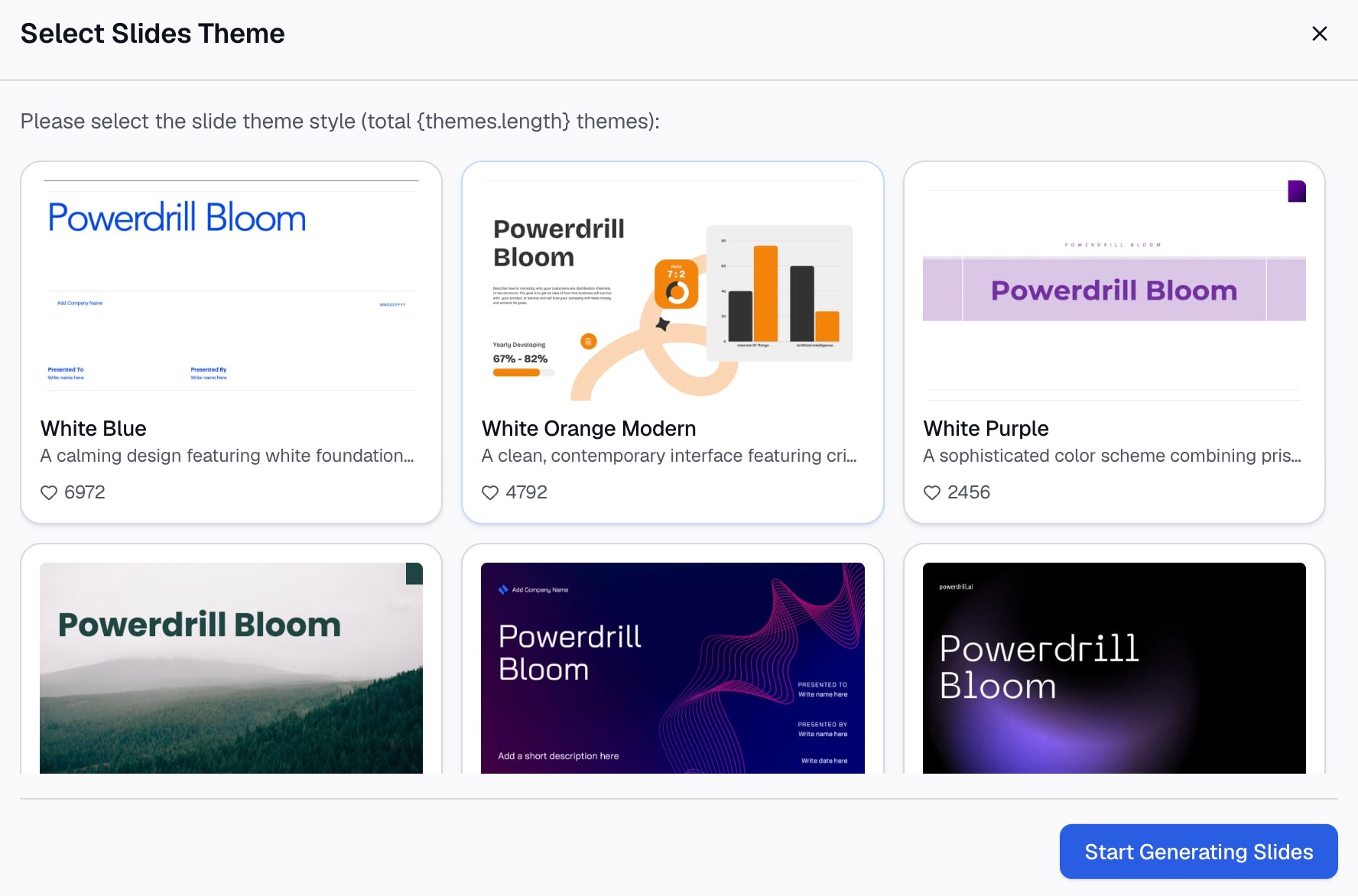
Вот метод в три шага с использованием Powerdrill Bloom.
Шаг 1: Загрузите трекер вашего проекта
Экспортируйте список задач, бюджетную таблицу или заметки из вашего инструмента управления проектами. AI One-Page Summary Generator предлагает «Загрузить исходный длинный документ, трекер проекта, информацию о продукте или вставить заметки».
Включите ваши правила статусов, если они у вас есть. Это обеспечит соответствие рейтингов договоренностям вашей команды.

Шаг 2: Опишите необходимый отчет о статусе на естественном языке
Выберите формат и укажите, что включить. Например: «Создай одностраничный отчет о статусе проекта за 7-ю неделю. Оцени график и бюджет по нашим правилам и перечисли два главных риска».
На странице инструмента указан «Одностраничный дайджест проекта» с «Статусом проекта, KPI и следующими шагами на одном листе, готовом к печати».
Шаг 3: Проверьте цифры и экспортируйте отчет
Сверьте рейтинги и итоги с вашим трекером. Затем экспортируйте страницу. На странице инструмента сказано, что вы можете «Экспортировать одностраничник в готовый к печати PDF или PNG формата A4 / Letter».
Для обзоров руководства по нескольким проектам Board Report Generator предлагает «PDF-таблицу KPI со светофорами и стрелками трендов по каждой метрике».
Как писать резюме и запросы
Две части отчета выполняют основную работу: резюме в одну строку и запрос на принятие решения.
Резюме. Пишите его в последнюю очередь и ограничьтесь одним предложением. Включите рейтинг, основную причину и прогноз. Например: «Желтый: тестовая миграция сдвинулась на одну неделю, но запуск на 12-й неделе все еще достижим».
Запросы. Будьте конкретны в том, что, кто и когда должен сделать. «Нам нужно решение» — это расплывчато. «Утвердите $6,000 на дополнительные циклы тестирования к среде» — на это придет ответ.
Некоторые привычки делают обе части сильнее:
- Начинайте с изменений. Скажите, что изменилось по сравнению с прошлым отчетом о статусе.
- Используйте цифры, а не прилагательные. «Отставание на две задачи» лучше, чем «небольшое отставание».
- Называйте ответственных. У каждого риска и каждого запроса должен быть человек.
- Замыкайте цикл. Сообщайте о результатах запросов за прошлый период.
Если ничего не требует решения, так и скажите. «На этой неделе решения не требуются» — это тоже полезная информация.
Прочитайте резюме вслух перед отправкой. Если оно занимает больше одного вдоха, оно слишком длинное для спонсора, читающего с телефона.
Распространенные ошибки, которых следует избегать
Вот проблемы, из-за которых отчеты о статусе легко игнорировать.
- Слишком долго оставаться в «зеленой» зоне. Проект, который каждую неделю был зеленым, пока внезапно не стал красным, на самом деле никогда не был зеленым.
- Изменение формата. Новая структура каждую неделю скрывает реальные изменения.
- Отчет о деятельности вместо прогресса. Проведенные встречи значат меньше, чем достигнутые контрольные точки.
- Пропуск прогноза бюджета. Потраченное на текущий момент мало о чем говорит без прогноза по завершении.
- Запрятывание запроса. Ставьте решения ближе к началу, а не в конце длинной страницы.
- Задержка отправки. Отчет в один и тот же день каждого периода укрепляет доверие.
Когда вы будете готовы перестать собирать отчет вручную, попробуйте Powerdrill Bloom с трекером проекта за эту неделю.
Часто задаваемые вопросы
Что должен включать отчет о статусе проекта?
Начните с заголовка, общего рейтинга и статуса по областям. Затем добавьте прогресс относительно плана, контрольные точки и бюджет с прогнозом. В конце укажите риски, проблемы и необходимые решения.
Как часто нужно отправлять отчет о статусе проекта?
Большинство команд отправляют его еженедельно или раз в две недели. Выберите фиксированный день и придерживайтесь его, чтобы заинтересованные стороны знали, когда его ждать.
Что означает статус RAG в отчете по проекту?
RAG расшифровывается как red, amber, green (красный, желтый, зеленый). Зеленый означает, что все идет по плану, желтый — наличие рисков, а красный — отклонение от плана, требующее действий. Согласуйте правила для каждого цвета в самом начале.
Как сделать отчет о статусе проекта в Excel?
Создайте заголовок, таблицу статусов с баллами, а также таблицы прогресса и бюджета. Затем используйте Условное форматирование > Наборы значков, чтобы превратить баллы в иконки светофора.
Какой длины должен быть отчет о статусе проекта?
Для большинства проектов достаточно одной страницы или одного слайда. Дайте ссылку на подробный план и трекер вместо того, чтобы копировать их в отчет.
Источники: Служба поддержки Microsoft, Использование условного форматирования для выделения информации в Excel.