Как создавать слайды-разделители разделов с помощью ИИ: полное руководство

Слайды-разделители разделов — это полноэкранные слайды, которые отмечают, где заканчивается одна часть презентации и начинается следующая. Они дают аудитории возможность перевести дух. В этом руководстве рассказывается, что должно быть на таком слайде и как создать его вручную. Затем мы покажем, как в три шага сгенерировать согласованный набор разделителей на основе ваших данных.
Для чего на самом деле нужен слайд-разделитель разделов
Длинная презентация с данными обычно утомляет предсказуемым образом. Примерно на двенадцатом слайде люди перестают понимать, где они находятся. Они все еще смотрят на графики, но уже теряют нить повествования.
Разделитель решает эту проблему практически без усилий. Это один слайд, обычно содержащий номер раздела, короткий заголовок и достаточное количество свободного пространства, сигнализирующего о паузе. У аудитории есть три секунды, чтобы уложить в голове только что увиденное и подготовиться к следующей части.
Стоит разграничить две вещи, которые звучат похоже.
В PowerPoint есть встроенная функция разделов. В документации Microsoft объясняется, что «подобно тому, как вы используете папки для организации файлов, вы можете использовать разделы для организации слайдов в логические группы». Вы можете свернуть их, нажав на «треугольник рядом с названием раздела». Microsoft добавляет, что «число рядом с названием раздела показывает количество слайдов в этом разделе». На этой странице также описывается назначение «каждому коллеге своего раздела, чтобы четко распределить ответственность за слайды во время совместной работы».
Это инструмент для создания и совместной работы. Страница Microsoft описывает его с точки зрения организации, совместной работы и структурирования, но не как то, с чем сталкивается ваша аудитория во время презентации. Аналогом для аудитории является реальный слайд, находящийся в общем порядке показа, который люди действительно видят.
В большинстве хороших презентаций используется и то, и другое. Разделы помогают ориентироваться в файле тем, кто его создает. А слайды помогают следить за сюжетом тем, кто его смотрит.
Что вам понадобится перед началом работы
- Презентация, в которой уже есть контент или хотя бы структура. Это этап работы над структурой, а не первый черновик.
- Понимание того, из скольких частей состоит ваше повествование. Обычно это от трех до пяти; если больше шести, то разделы, скорее всего, получаются слишком мелкими.
- Ваш шаблон, чтобы разделители унаследовали те же шрифты и цвета, что и остальная часть презентации.
- Исходный файл данных, если вы хотите, чтобы на каждом разделителе красовалась ключевая цифра.
Как сделать это вручную
Вариант 1: Продублировать титульный слайд и убрать лишнее
Самый быстрый ручной способ. Скопируйте титульный слайд, удалите все, кроме заполнителя заголовка, введите название раздела и переместите его на нужное место.
Это рабочий и бесплатный способ. Подвох кроется в смещении. К четвертому слайду текстовое поле обычно сдвигается на несколько пикселей. На одном из них размер шрифта в итоге оказывается не таким, как на остальных.
Вариант 2: Создать макет в Slide Master
Путь для дисциплинированных. Создайте один раз специальный макет разделителя с жестко зафиксированным положением заголовка, а затем примените его к каждому слайду-разделителю.
В результате каждый разделитель изначально получается идентичным, а изменение дизайна в будущем потребует редактирования всего одного макета. Настройка занимает пятнадцать минут и требует понимания того, где находится Slide Master.
Вариант 3: Использовать разделы PowerPoint для планирования, а затем добавить слайды
Сначала используйте встроенную функцию, чтобы сгруппировать то, что у вас уже есть. Инструкции Microsoft предписывают работать в обычном режиме (Normal view) и выбрать слайд, с которого будет начинаться раздел. Затем на вкладке «Главная» (Home) выберите «Раздел» (Section), нажмите «Добавить раздел» (Add Section) и введите имя в поле «Имя раздела» (Section Name). Перемещение и удаление происходят в режиме сортировщика слайдов (Slide Sorter view).
Как только группы будут названы, вы будете точно знать, сколько разделителей вам нужно и что должно быть написано на каждом из них. Но вам все равно придется создавать сами слайды.
В чем минусы ручного способа
Ни один из трех вариантов не является сложным. Они просто монотонны и плохо масштабируются.
Реальные трудности начинаются со второй версии презентации. Кто-то добавляет два слайда в середину, разделы смещаются, и теперь разделитель с надписью «Часть 3 из 5» оказывается неверным. Перенумерация вручную — это та задача, которую люди обычно пропускают, когда до встречи остается всего час.
Другая проблема — это содержание. Разделитель, на котором написано просто «Выручка», тратит слайд впустую. А разделитель с надписью «Выручка — рост на 12% по сравнению со 2-м кварталом (Q2) благодаря двум клиентам» дает аудитории вывод раздела еще до того, как появятся подробности. Написание таких выводов требует понимания того, к какому заключению пришел каждый раздел, а значит, придется снова просматривать все графики.
Как создавать слайды-разделители разделов с помощью Powerdrill Bloom
Шаг 1: Загрузите презентацию и исходные данные
Загрузите презентацию и исходный экспорт в Powerdrill Bloom вместе. Бесплатный тариф (Free plan) поддерживает загрузку файлов Excel, CSV, PDF и документов, поэтому оба файла можно добавить без платной подписки.

Важно предоставить и то, и другое. Презентация задает порядок слайдов и шаблон, а данные содержат цифры, которые делают разделитель полезным, а не просто декоративным элементом.
Шаг 2: Сформулируйте запрос на разделение на разделы на естественном языке
Опишите желаемую структуру, а не конкретные слайды. Например: сгруппируй эти слайды в четыре раздела, назови каждый из них и добавь к каждому краткий вывод в одну строку с подтверждающей его цифрой.
Агент прочитает презентацию, предложит места для разделения и напишет названия разделов. Обычно вам потребуется перенести только одну границу раздела. Это тридцатисекундная правка, а не переделка с нуля.
Шаг 3: Сгенерируйте разделители и разместите их
Запросите слайды-разделители и позвольте системе сгенерировать их на основе вашего шаблона. Бесплатный тариф (Free plan) Powerdrill Bloom включает создание базовых слайдов, документов, таблиц и изображений, а тариф Pro расширяет эти возможности до полноценных слайдов и документов Office.
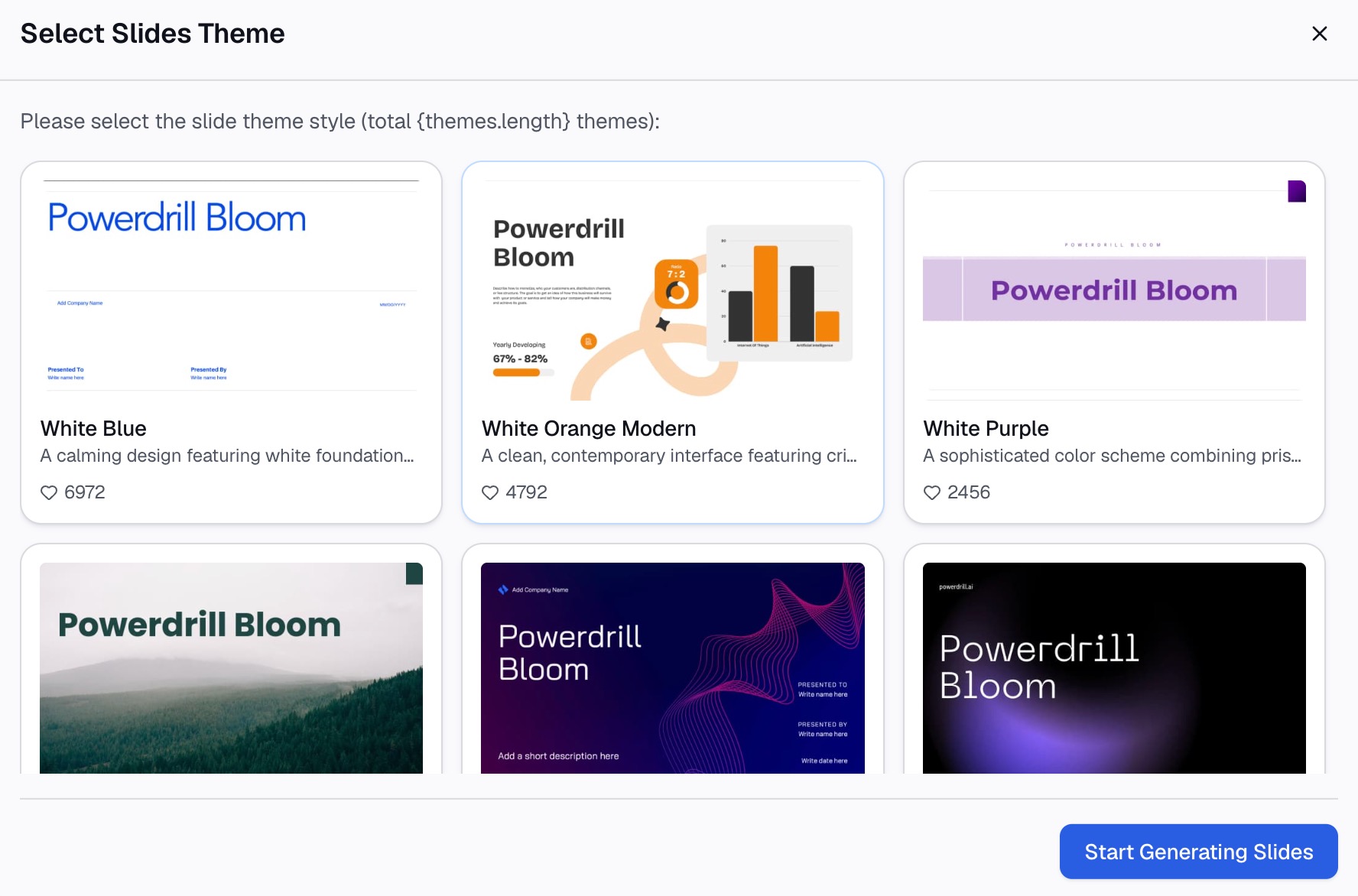
Нумерация берется из структуры, а не вводится вручную. Если вы позже добавите слайд, просто запустите генерацию заново, и вы получите исправленный набор вместо ручного переписывания номеров.
Что это экономит
| Задача | Вручную | С презентацией и данными за один проход |
|---|---|---|
| Определение границ четырех разделов | Прочитать презентацию дважды, 10–15 минут | Предлагается с первого раза, нужно лишь скорректировать одну границу |
| Написание четырех строк с выводами и цифрами | Найти каждое число, 15–20 минут | Извлекаются из загруженного вами файла |
| Сохранение идентичности дизайна | Настройка Slide Master, один раз 15 минут | Наследуется из шаблона |
| Перенумерация после поздних правок | 5–10 минут, часто пропускается | Повторная генерация |
Экономия времени заметна не при первом создании, а при третьей редакции — именно на этом этапе разделители обычно приходят в беспорядок.
Лучшие практики
Давайте каждому разделу вывод, а не просто ярлык. «Pipeline» — это категория для сортировки. «Pipeline — покрытие снизилось до 2.1x» — это информация.
Делайте их визуально спокойными. Разделитель, который спорит по яркости с окружающими его графиками, теряет свой смысл. Крупный шрифт, одна строка, много свободного пространства.
Нумеруйте их только в том случае, если количество разделов окончательное. Надпись «Часть 2 из 5» полезна ровно до тех пор, пока в презентации не окажется шесть частей.
Согласуйте заголовки со слайдом повестки дня. Если в повестке дня написано «Удержание», а на разделителе — «Отток», аудитория решит, что она что-то упустила.
Не разделяйте короткие презентации. Если в презентации меньше десяти слайдов, разделители лишь увеличат ее объем, не помогая ориентироваться. Вместо этого направьте усилия на то, чтобы сделать слайды с данными легко читаемыми.
Заключение
Слайды-разделители разделов — это одно из самых простых и эффективных структурных улучшений для презентации с данными. Сложность заключается не в создании одного слайда, а в поддержании всего набора в согласованном и актуальном состоянии по мере изменения презентации.
Если ваша презентация уже готова, но ей не хватает четкой структуры, попробуйте Powerdrill Bloom, загрузив файл вместе с данными. Этот инструмент также отлично сочетается со структурой презентации, созданной перед началом работы, и планом хронометража слайдов, когда порядок показа уже утвержден.
Часто задаваемые вопросы
Что такое слайд-разделитель разделов?
Это полноэкранный слайд, помещаемый между частями презентации для обозначения перехода. Обычно он содержит название раздела, а иногда и краткий вывод в одну строку, давая аудитории возможность перевести дух перед подачей нового материала.
Является ли разделитель разделов тем же самым, что и раздел в PowerPoint?
Нет. Microsoft описывает разделы как способ «организовать слайды в логические группы», подобно тому, как папки упорядочивают файлы, и позиционирует их как инструмент для создания и совместной работы. Слайд-разделитель — это реальный слайд в общем порядке показа, который видит аудитория.
Сколько слайдов-разделителей должно быть в презентации?
Для большинства бизнес-презентаций подходит от трех до пяти разделов. Если разделов меньше трех, разделители обычно вообще не нужны, а если больше шести — это, как правило, сигнал о том, что разделы стоит объединить.
Что должно быть на слайде-разделителе разделов?
Краткое название раздела и, по возможности, ключевой вывод раздела с подтверждающей его цифрой. Делайте дизайн лаконичным, чтобы слайд воспринимался как пауза, а не как очередной информационный слайд.
Можно ли сгенерировать разделители разделов из уже существующей презентации?
Да. Загрузите презентацию вместе с исходными данными, опишите желаемые разделы на естественном языке и сгенерируйте разделители на основе вашего шаблона. Повторная генерация после внесения правок избавит вас от ручной перенумерации. Ознакомьтесь с инструментом Excel в PPT, если сама презентация создается на основе электронной таблицы.