Как создавать резервные слайды с помощью ИИ: пошаговое руководство
Вопрос, который может провалить презентацию, редко касается вашей главной мысли. Обычно это уточняющий вопрос: «А как это выглядит в разрезе регионов?»
Слайды поддержки — это ответ, который вы подготовили заранее. Они находятся в файле, не входят в основную структуру презентации и показываются только тогда, когда кто-то задает вопрос.
В этом руководстве рассказывается, какие слайды стоит подготовить, как PowerPoint работает со скрытыми слайдами и как создать необходимые диаграммы на основе уже имеющегося у вас файла.
Для чего нужны слайды поддержки
У презентации в зале одна задача — донести аргумент. Каждая лишняя диаграмма мешает этой задаче.
Приложение решает эту проблему. Детализация существует, она находится в одном клике, и она никому не мешает, пока в ней не возникнет необходимость.
Есть три ситуации, когда слайды поддержки полностью себя оправдывают.
Цифра может вызвать сомнения. Если ключевое решение зависит от одного показателя, кто-то обязательно захочет увидеть его детализацию.
Разнородная аудитория. Финансовый аналитик и руководитель по продукту будут запрашивать разные срезы одних и тех же данных.
У встречи жесткий тайминг. Убрать глубокую детализацию из основного повествования гораздо проще, если вы знаете, что она все еще где-то сохранена.
Как это называется в PowerPoint и как это работает на самом деле
Собственный термин Microsoft — «скрытый слайд», и в документации компании подробно описана механика его работы.
На странице поддержки прямо указано его назначение. Там говорится, что слайд «должен быть включен в файл презентации», но при этом не должен отображаться во время слайд-шоу, и что вы можете его скрыть.
Следующая строка — это как раз то, что делает использование приложений безопасным. Microsoft пишет: «Скрытый слайд остается в файле; он просто скрывается при запуске режима слайд-шоу».
Вы также можете сразу увидеть, какие слайды скрыты. На Windows, как отмечается на странице, скрытый слайд «отображается с перечеркнутым номером слайда». На macOS указано, что вместо этого на слайде появляется символ запрета.
Microsoft указывает такое поведение для PowerPoint для Microsoft 365, PowerPoint 2024, 2021, 2019 и 2016 как на Windows, так и на Mac.
Одно последствие легко упустить из виду. Поскольку слайд остается в файле, он отправляется вместе с презентацией. Любой, кто откроет файл в режиме редактирования, увидит приложение, включая перечеркнутый номер и все остальное.
Обычно это именно то, что вам нужно. Но это означает, что приложение должно быть понятным само по себе, без ваших устных комментариев.
Четыре слайда поддержки, которые стоит подготовить
Большинство приложений не приносят пользы, превращаясь в свалку ненужной информации. Но эти четыре слайда точно заслуживают своего места.
| Слайд поддержки | На какой вопрос отвечает | Из чего создавать |
|---|---|---|
| Детализация | «Как это распределяется по сегментам, регионам или каналам?» | Тот же исходный столбец, по которому вы группировали данные на главном графике |
| Методология | «Как вы это рассчитали?» | Ваши фильтры, диапазон дат и любые исключенные строки |
| Тренд | «Это новый тренд или так было всегда?» | Тот же показатель за более длительный период |
| Список исключений | «Какие именно клиенты на это повлияли?» | Верхние и нижние строки с названиями |
Обратите внимание, что все четыре слайда создаются на основе данных, с которыми вы уже работали, поэтому их подготовка не требует больших усилий. Ни один из них не требует повторного анализа.
Слайд с методологией — это то, о чем часто забывают, а потом жалеют. Когда какая-то цифра вызывает сомнения, самый быстрый способ снять вопросы — показать, какие именно строки вы учитывали, а какие исключили. Это превращает спор в пятисекундное подтверждение.
Пропускайте все, что требует нового анализа. Если для резервного слайда нужно заново выгружать данные, лучше отправить эту информацию в последующем письме.
Начало работы с Powerdrill Bloom
Шаг 1. Загрузите файл, на основе которого построен ваш главный график
Войдите в систему и загрузите файл экспорта, на основе которого вы создавали основную презентацию. В бесплатном тарифе поддерживаются Excel, CSV, PDF и текстовые документы.

Важно использовать один и тот же файл для обеих целей. Если приложение будет построено на основе другой выгрузки, цифры не сойдутся, и именно это расхождение кто-нибудь обязательно заметит во время выступления.
Шаг 2. Запросите четыре среза на простом языке
Опишите каждый слайд поддержки как отдельный запрос. Попросите разбить по сегментам показатель, который уже есть на вашем титульном слайде, затем запросите более длительный тренд, а после — конкретные аномалии с названиями.
Формулируйте запрос конкретно, указывая оси и временные рамки. Запрос «Тот же показатель, по регионам, за последние восемь кварталов» даст полезный результат. Запрос «Больше деталей» — нет.
Шаг 3. Экспортируйте слайды и скройте их
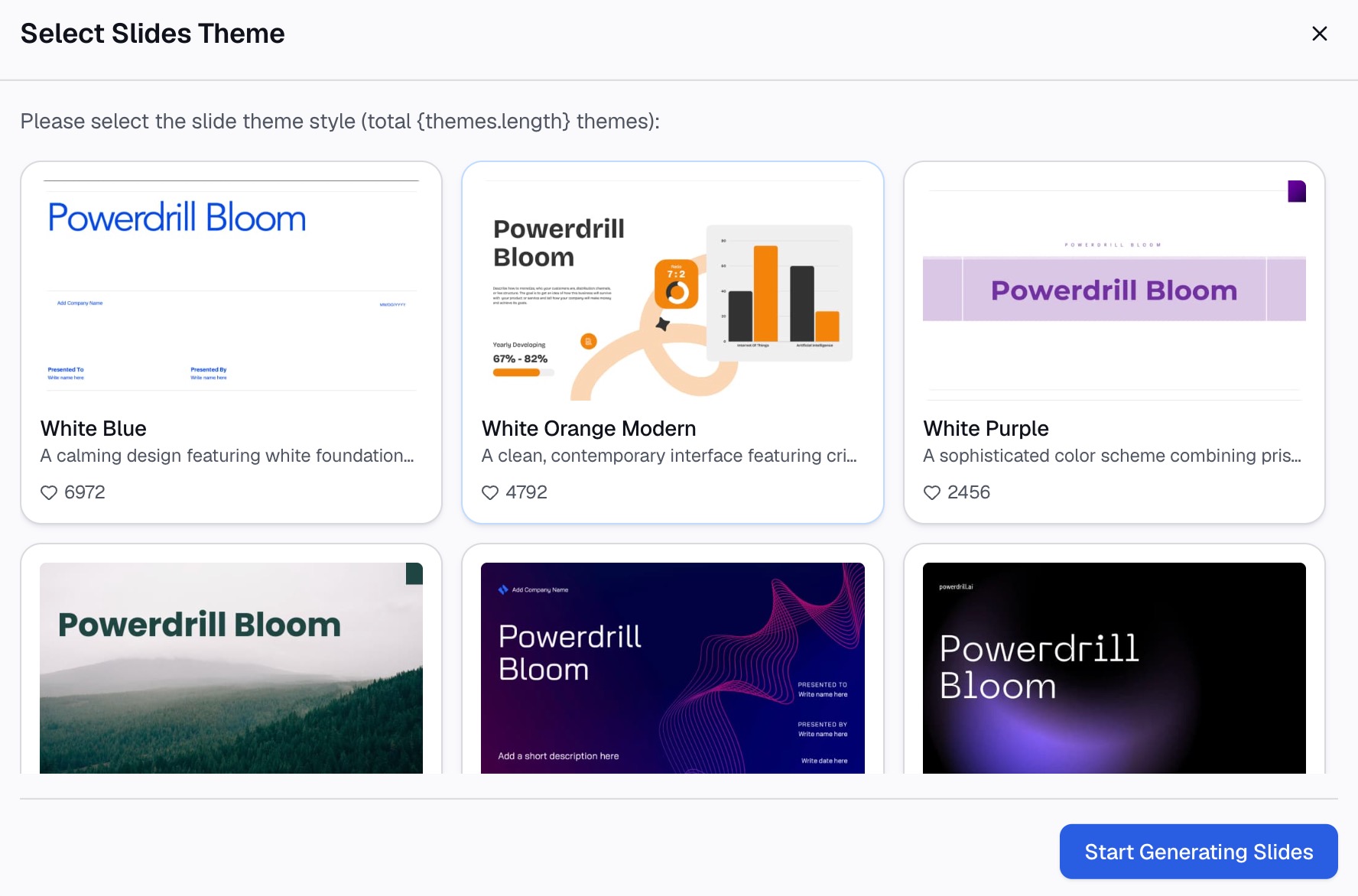
Экспортируйте созданные слайды, переместите их в конец презентации, затем щелкните правой кнопкой мыши по каждому из них и выберите Скрыть слайд. В тарифах Pro в качестве результатов экспорта доступны слайды, документы Office и аналитика Excel.
Оставьте основную структуру без изменений. Приложение не должно менять историю, которую вы отрепетировали.
Дайте каждому слайду название, отвечающее на конкретный вопрос. Название «Выручка по регионам за последние восемь кварталов» легко найти в стрессовой ситуации. «Приложение 3» — нет.
На нашей странице AI report generator представлена более подробная текстовая версия этого материала, а страница Excel to PPT посвящена работе с презентациями.
Как быстро находить их во время встречи
Слайд поддержки, к которому никто не может перейти, — это просто декорация. Microsoft описывает два способа перехода к ним.
В режиме слайд-шоу на Windows, как указано на странице, нужно «щелкнуть правой кнопкой мыши текущий слайд и выбрать пункт "Показать все слайды"». После этого экран «переключается на список эскизов всех слайдов в презентации», и выбор одного из них возобновляет показ с этого места.
В веб-версии путь другой. Microsoft рекомендует навести указатель мыши на левый нижний угол экрана слайд-шоу и щелкнуть значок режима сетки на панели инструментов.
Есть одна деталь, которую стоит отрепетировать. Microsoft отмечает, что в режиме докладчика «аудитория не увидит шагов, которые вы предпринимаете для выбора слайда». Они увидят только тот слайд, на который вы перейдете.
Репетируйте переход, а не только содержание
Большинство неудач с приложениями носят технический характер. С графиком все было в порядке, но докладчик потратил сорок секунд на его поиски на глазах у всей аудитории.
Три минуты репетиции решают эту проблему.
Потренируйтесь переходить дважды. Откройте режим слайд-шоу, перейдите к одному слайду поддержки и вернитесь туда, где вы были. Сделайте это на том компьютере, с которого будете выступать.
Проговорите переход вслух. Короткая фраза даст вам время сориентироваться: «Для этого показателя есть детализация, сейчас я ее открою». Молчание во время кликов кажется гораздо дольше, чем оно есть на самом деле.
Определите два наиболее вероятных вопроса. Если вы можете их назвать, поместите эти два слайда поддержки первыми в приложении. Порядок имеет большее значение, чем количество.
Заминка почти всегда возникает при навигации, а не из-за содержания.
Чего не должно быть в приложении
Приложение — это не склад. Трем вещам там не место.
Слайды, которые не удалось доработать. Если график был настолько непонятным, что его пришлось вырезать, под давлением вопросов станет только хуже. Вместо этого воспользуйтесь нашим руководством по созданию легко читаемых слайдов с данными, чтобы исправить их.
Необработанный экспорт. Вставленная таблица на 400 строк ни на что не отвечает. Выберите конкретные строки, о которых вас могут спросить.
Все, что вы не проверили лично. Скрытый слайд — это все равно ваш слайд. Проведите ту же проверку, что и для основной презентации перед отправкой, о чем рассказывается в нашем чек-листе проверки.
Две сопутствующие статьи помогут разобраться с остальными нюансами. Заметки докладчика — это место, где вы записываете то, что будете говорить. Статья о том, как отвечать на вопросы по данным вживую, пригодится, когда слайды в приложении закончатся.
Чтобы создать необходимые срезы на основе реального экспорта, перейдите на страницу с тарифами и попробуйте Powerdrill Bloom.
Часто задаваемые вопросы
Сколько слайдов поддержки должно быть в презентации?
Меньше, чем в основной презентации. Для большинства обзоров достаточно от четырех до шести слайдов, и каждый из них должен соответствовать вопросу, который вы можете предугадать заранее.
Печатаются или экспортируются ли скрытые слайды?
Скрытие влияет только на режим слайд-шоу. Microsoft указывает, что слайд остается в файле, поэтому перед раздачей материалов отдельно проверьте настройки печати и экспорта.
Где в файле должны располагаться слайды поддержки?
В самом конце, после вашего финального слайда. Это сохраняет структуру основного выступления нетронутой и позволяет легко находить их в списке эскизов.
Можно ли создать слайды поддержки из того же файла, что и основную презентацию?
Да, и это необходимо сделать. Использование одного исходного файла гарантирует, что цифры в приложении будут совпадать с ключевыми показателями.
Что делать, если кто-то спросит о том, для чего у меня нет слайда поддержки?
Скажите, что вам потребуется для ответа на этот вопрос, и укажите, когда вы пришлете информацию. Четкое обещание предоставить данные позже всегда лучше, чем придуманная на ходу цифра.