Как создать раздаточный материал для презентации с помощью ИИ: 5 простых шагов в 2026 году
Раздаточный материал для презентации — это документ, который остается у вашей аудитории после того, как вы закончите выступление. Быстрее всего создать его на основе исходных данных презентации, а не из самих слайдов. В этом руководстве мы расскажем о встроенных возможностях PowerPoint, их ограничениях и пяти шагах для создания раздаточного материала с помощью AI.
Для чего на самом деле нужен раздаточный материал
Распечатать слайды — это не то же самое, что подготовить полноценный раздаточный материал (leave-behind). Презентация создается для того, чтобы ее читали под ваши устные объяснения. Раздаточный же документ будут читать в одиночку, спустя несколько дней, и возможно, это будет человек, который вообще не присутствовал на встрече.
Из-за этой разницы многие распечатанные презентации оказываются бесполезными. Слайд, который отлично смотрелся на экране, содержал всего четыре слова и диаграмму. На бумаге, без ваших комментариев, эти четыре слова ни о чем не говорят.
Хороший раздаточный материал содержит три вещи, которые из презентации намеренно исключаются: цифры, стоящие за каждой диаграммой, озвученные вами допущения и решение, которого вы ждете от аудитории. Все остальное необязательно.
Эти страницы живут гораздо дольше самой встречи, в отличие от видеозаписей. Их пересылают, снабжают пометками и копируют из них данные в другие документы.
Что PowerPoint предлагает по умолчанию
Microsoft предлагает два разных пути создания раздаточных материалов, и они решают разные задачи.
Первый — это Образец выдач (Handout Master). Согласно документации Microsoft, перейти к нему можно на вкладке «Вид» (View), нажав «Образец выдач» (Handout Master) в группе «Режимы образцов» (Master Views). Microsoft отмечает, что «изменения, внесенные в образец выдач, применяются ко всем страницам печатного раздаточного материала».
В этом режиме группа «Параметры страницы» (Page Setup) содержит три элемента управления: «Ориентация выдачи» (Handout Orientation), «Размер слайда» (Slide Size) и «Слайдов на странице» (Slides Per Page). Перед выбором стоит учесть одну деталь макета: «Вариант "3 слайда" содержит линии, на которых аудитория может делать заметки».
Второй путь — через диалоговое окно печати. В руководстве по печати Microsoft макет печати (Print Layout) описывается как место, где можно выбрать «только слайды, только заметки докладчика, структуру или выдачи».
На той же странице объясняется, что дает каждый вариант. «При печати структуры (Outline) выводится только текст слайдов без изображений». Страницы заметок (Notes) «показывают слайд и связанные с ним заметки докладчика под ним». Выдачи (Handouts) «позволяют напечатать несколько слайдов на одной странице, используя различные макеты, некоторые из которых предусматривают место для заметок».
Есть одна настройка по умолчанию, которая часто сбивает с толку. Microsoft заявляет, что «по умолчанию в PowerPoint для Microsoft 365 печатные выдачи содержат номер слайда под каждым изображением слайда». Вы можете отключить этот параметр в разделе «Выдачи» (Handouts) раскрывающегося списка макета печати.
Где заканчиваются встроенные возможности
Ни один из этих инструментов ничего не пишет сам. Они лишь упорядочивают то, что уже есть на ваших слайдах.
В этом и заключается главное ограничение конкретно этих двух функций. Образец выдач (Handout Master) определяет, сколько эскизов поместится на странице. Но он не добавит таблицу, которую вы вырезали для экономии места. Он не запишет допущение, которое вы озвучили устно, и не расшифрует точные цифры, скрытые за столбчатой диаграммой.
Microsoft 365 вместе с этими инструментами поставляется Copilot, и на обеих страницах поддержки вверху есть подсказки для Copilot. Но суть в другом: настройки макета и печати — это не этап создания контента.
Таким образом, ручной процесс превращается во вторую полноценную работу по написанию текста. Вы экспортируете презентацию, открываете документ и вручную перебиваете цифры из исходной таблицы. Затем вы заново прописываете контекст и вынуждены синхронизировать два файла вплоть до самого начала встречи.
Именно на этой синхронизации обычно все и ломается. В последний момент в презентации меняется какая-то цифра, а в документе — нет. Устаревший раздаточный материал хуже, чем его полное отсутствие.
Как создать раздаточный материал с помощью AI за 5 простых шагов
Самый простой путь — создавать его из того же исходного файла, на основе которого строилась презентация, а не из самой презентации. Тогда оба документа будут гарантированно согласованы между собой.
Шаг 1: Загрузите файл, на основе которого создавалась презентация
Войдите в Powerdrill Bloom и загрузите исходные данные, а не саму презентацию. В бесплатном тарифе поддерживаются форматы Excel, CSV, PDF и текстовые документы.
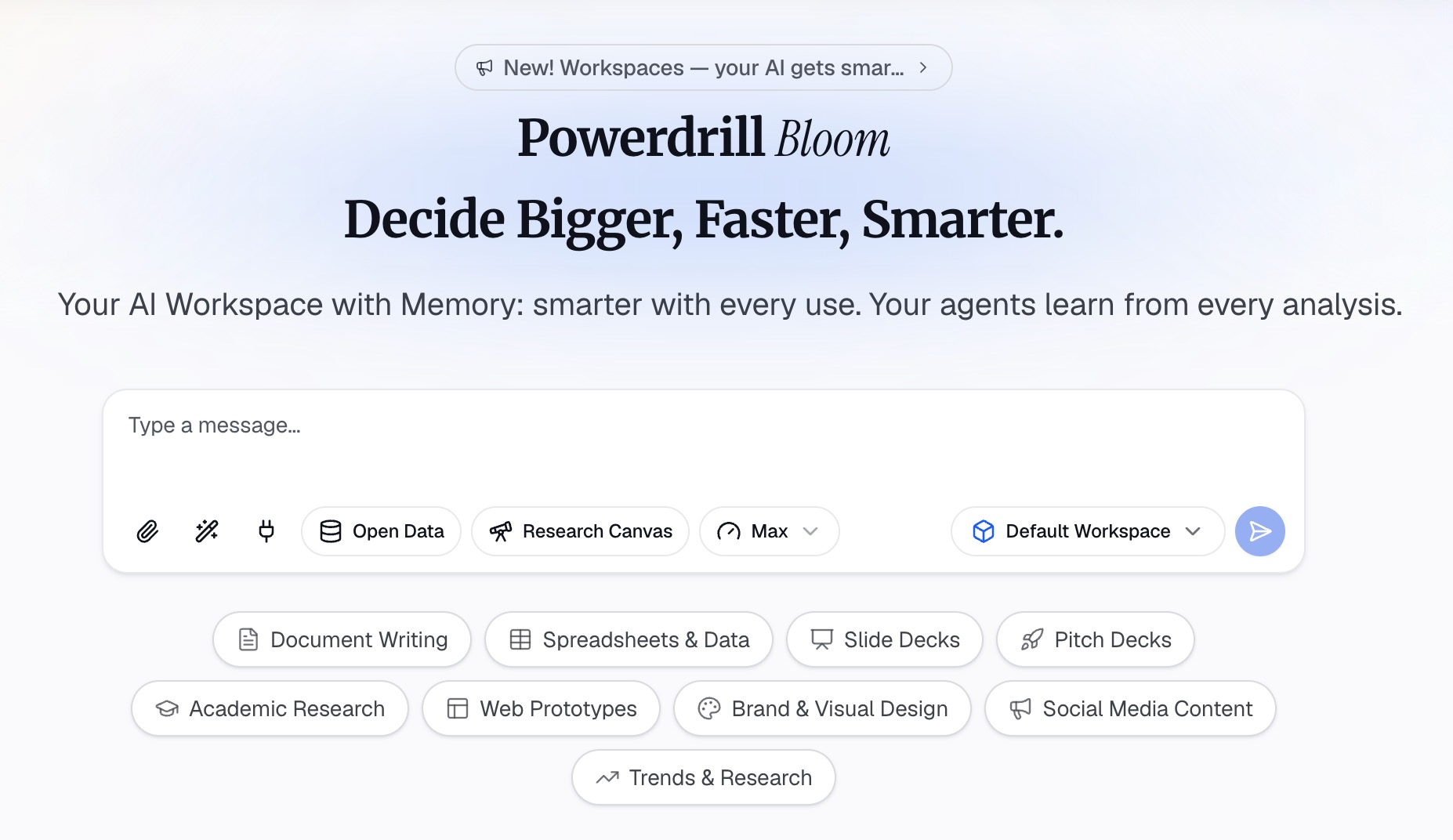
Используйте именно тот файл экспорта, на основе которого строились диаграммы. Если у вас есть две разные версии, выберите ту, итоговые показатели в которой совпадают со слайдами.
Шаг 2: Укажите, для кого предназначен документ
Опишите аудиторию простыми словами. Например: совет директоров, который видит этот отчет ежеквартально; клиент, пропустивший звонок; команда, которой нужно начать действовать уже в понедельник. Именно аудитория определяет, что нужно подробно объяснять, а что можно принять как известное по умолчанию.
Также укажите цель или решение. Документ, составленный для обоснования запроса бюджета, будет совершенно не похож на отчет о текущем статусе проекта.
Шаг 3: Запросите одностраничную версию
Запросите краткую одностраничную сводку с ключевыми цифрами, а не просто пересказ каждого слайда. Попросите указать источник для каждого числа (например, колонку в таблице), чтобы читатель мог легко его проверить.
Здесь стоит добавить еще две вещи. Попросите расписать все допущения полными предложениями, а также составить список открытых вопросов вместо того, чтобы просто намекать на них.
Шаг 4: Верните то, что пришлось вырезать из слайдов
В любой презентации детали сокращаются ради читаемости, но на этой странице им самое место. Запросите вспомогательную таблицу, на основе которой построена главная диаграмма, разбивку по сегментам или примечание по методологии.
Это также идеальное место для материалов, которые в противном случае пришлось бы прятать в резервных слайдах (backup slides). На бумаге читателю не нужно просить вас показать эти данные — они уже перед ним.
Шаг 5: Экспортируйте и объедините с презентацией
Экспортируйте документ и сверьте три вещи с презентацией: итоговые суммы, диапазон дат и любые цифры, которые встречаются в обоих файлах. В тарифе Pro доступен экспорт в документы Office и анализ в Excel.
Затем отправьте их вместе. Раздаточный материал, присланный отдельно на следующий день, скорее всего, никто не откроет.
Что должно быть на странице
| Элемент | Включать? | Почему |
|---|---|---|
| Главная диаграмма | Да | Она связывает воедино все остальные элементы |
| Исходная таблица | Да | Читатели проверяют цифры, когда вас нет рядом |
| Озвученные допущения | Да | Обычно они остаются только в устной речи докладчика |
| Запрос или решение | Да | То, ради чего проводилась встреча |
| Эскизы слайдов целиком | Только если презентация короткая | Страницы с крошечными слайдами воспринимаются как «вода» |
| Дословные заметки докладчика | Нет | Они написаны для вас, а не для аудитории |
Заметки докладчика — самая частая ошибка в раздаточных материалах. Они составляются как подсказки для спикера. Именно поэтому их качественное написание — это совсем другая задача, не связанная с подготовкой раздаточного материала.
Распространенные ошибки, которых стоит избегать
Печать девяти слайдов на одной странице. Технически они помещаются. Но это абсолютно нечитаемо и показывает, что о читателе никто не думал.
Раздача материалов в самом начале. Люди будут читать их вместо того, чтобы слушать вас. Если вы не хотите, чтобы они изучали документ прямо во время вашего выступления, отправьте его после встречи.
Рассогласование с презентацией. Если презентация меняется, сгенерируйте раздаточный материал заново из того же исходного файла, а не пытайтесь вручную исправить уже распечатанную копию.
Уверенность в том, что читаемость сохранится на бумаге. Диаграмма, оптимизированная для проектора, может стать нечитаемой при черно-белой печати. Здесь действуют те же правила, что и при создании легко читаемых слайдов с данными.
Начинайте с данных, а не со слайдов
Подготовка раздаточных материалов кажется лишней работой только потому, что большинство людей делают это в самый последний момент, на основе готовых слайдов и в спешке. Работа напрямую с исходным файлом избавляет от необходимости перебивать текст вручную и решает проблему синхронизации раз и навсегда.
Бесплатный тариф полностью покрывает весь описанный выше процесс. Он включает загрузку файлов, получение инсайтов, создание диаграмм, сводок, а также базовых слайдов, документов, таблиц и изображений.
Перед планированием работы стоит учесть два ограничения. Создание документов Office и анализ в Excel доступны только в тарифе Pro. Бесплатный тариф включает только одну запланированную задачу, поэтому для регулярного ежемесячного создания отчетов потребуется платный тариф.
Если вам также еще предстоит создать саму презентацию, страница Excel to PPT поможет решить эту задачу. Страница AI report generator посвящена созданию более подробных текстовых отчетов. Чтобы создать свой следующий раздаточный материал на основе уже имеющегося файла, попробуйте Powerdrill Bloom.
Часто задаваемые вопросы
В чем разница между раздаточным материалом и распечатанными слайдами?
Распечатанные слайды просто дублируют то, что было на экране. Раздаточный материал пишется для чтения без вашего участия, поэтому он содержит цифры, допущения и конкретный запрос, на которые слайды лишь намекали.
Сколько слайдов на странице должно быть в раздаточном материале?
Microsoft предлагает несколько вариантов макета в меню «Слайдов на странице» (Slides Per Page) в «Образце выдач» (Handout Master). Вариант «3 слайда» (3 Slides) является наиболее практичным выбором по умолчанию, так как он содержит линии для заметок аудитории.
Можно ли убрать номера слайдов из раздаточных материалов PowerPoint?
Да. Согласно документации Microsoft, для подписчиков Microsoft 365 на Windows-десктопах можно снять флажок «Печатать номера слайдов в выдачах» (Print slide numbers on handouts) в разделе «Выдачи» (Handouts) раскрывающегося списка макета печати.
Должен ли раздаточный материал содержать заметки докладчика?
Как правило, не дословно. Заметки докладчика пишутся как подсказки для спикера, поэтому полезную информацию из них лучше переписать в виде связных предложений, понятных стороннему читателю.
Когда следует отправлять раздаточный материал?
После встречи, в одном письме вместе с презентацией. Если отправить его заранее, это отвлечет внимание от вашего выступления, а если отправить на следующий день — его вряд ли кто-то откроет.