Как добавить замещающий текст в PowerPoint с помощью ИИ: 6 быстрых шагов
Презентация, которую пересылают дальше, — это презентация, которую читают люди, с которыми вы никогда не встречались. Некоторые из них используют программы экранного доступа. Альтернативный текст — это то, что они получают вместо изображения.
В PowerPoint панель альтернативного текста существует уже много лет, и теперь программа сама составляет черновики описаний. Вам остается лишь решить, каким изображениям вообще нужно описание и что именно должно быть написано в описании диаграммы.
Это руководство охватывает и то, и другое: шесть шагов в PowerPoint и ту часть работы, которая требует вашего личного решения.
Что такое альтернативный текст и для чего он нужен
Альтернативный текст — это короткое письменное описание, прикрепленное к изображению, диаграмме, фигуре или другому объекту. Программы экранного доступа озвучивают его вместо визуального элемента.
Рекомендации Microsoft относительно длины вполне конкретны. На странице поддержки альтернативного текста рекомендуется «ввести 1–2 предложения в текстовое поле, чтобы описать объект и его контекст». Там же упоминается и адресат: человек, который не может видеть изображение.
Вот и вся задача. Не ярлык, не имя файла — а описание объекта и его контекста, составленное для того, кто никогда его не увидит.
Правило работы с диаграммами, в котором чаще всего ошибаются
Именно в этом моменте презентации отличаются от веб-страниц, и именно здесь правило Инициативы по обеспечению доступности веб-контента W3C меняет подход к делу.
Дерево принятия решений WAI делит изображения на категории. Для информативных изображений инструкция гласит: «Используйте краткое описание изображения, передающее его смысл». Для декоративных изображений: «Используйте пустой атрибут alt». Для изображений текста: «Используйте атрибут alt, чтобы включить текст изображения».
Для сложных изображений, таких как графики и диаграммы, инструкция принципиально иная: «Разместите информацию, содержащуюся на изображении, в другом месте страницы».
Прочитайте это еще раз, потому что это противоречит интуиции. Правило для диаграммы заключается не в том, чтобы написать более длинное описание. Оно заключается в том, чтобы разместить информацию там, где читатель действительно сможет ее получить.
На слайде это означает, что ключевой вывод должен быть в заголовке, подписи или заметках докладчика, а не сжат в описание, которое никто не сможет быстро просмотреть. В таком случае альтернативный текст диаграммы может быть коротким, поскольку он больше не несет всю смысловую нагрузку.
| Тип изображения | Что рекомендует руководство |
|---|---|
| Информативное фото или иконка | Краткое описание, передающее смысл |
| Чисто декоративное | Пометить как декоративное, без описания |
| Изображение текста | Включить сам текст |
| Диаграмма или график | Разместить информацию в другом месте на слайде |
Как добавить альтернативный текст в PowerPoint: 6 шагов
1. Откройте панель «Замещающий текст»
Microsoft предлагает два пути. Вы можете «щелкнуть объект правой кнопкой мыши (или удерживая клавишу Control) и выбрать пункт "Просмотреть замещающий текст..."», после чего «откроется панель "Замещающий текст"».
Другой путь лежит через ленту: «Выделите объект. На вкладке ленты "Формат" выберите пункт "Замещающий текст"».
2. Решите, является ли изображение декоративным
Сделайте это перед тем, как что-либо писать. На странице Microsoft четко указано, что не каждому визуальному элементу требуется описание. Критерий прост: являются ли визуальные элементы «чисто декоративными, добавляющими визуальный интерес, но не несущими смысловой нагрузки». Такие элементы можно пометить соответствующим образом, ничего не описывая.
Механика проста: «Установите флажок "Пометить как декоративный". Поле ввода текста станет неактивным».
Фоновая текстура, разделительная линия, повторяющийся элемент фирменного стиля — все это декоративные элементы. Их правильная маркировка — это не лень. Это избавляет программу экранного доступа от необходимости зачитывать «шум» между важными частями слайда.
3. Включите автоматический альтернативный текст, но относитесь к нему как к черновику
PowerPoint может генерировать описания за вас. Эта настройка находится в меню Файл > Параметры > Специальные возможности. Там вы можете «включить или выключить автоматическое создание замещающего текста», а также отдельно «включить параметр создания замещающего текста с помощью ИИ».
В этот процесс встроен этап проверки. На странице Microsoft это описано просто: «Если замещающий текст вас устраивает, установите флажок "Одобрить замещающий текст"».
Этот флажок — самая честная часть функции. Программа делает первый набросок, а человек его утверждает. Сгенерированные описания хорошо распознают, что изображено на фото, но гораздо хуже понимают, зачем это фото вообще находится на вашем слайде.
4. Напишите одно или два предложения с контекстом
Теперь примените рекомендацию по длине. Одно или два предложения, описывающие объект и его контекст.
Разница между слабым и сильным описанием обычно заключается в контексте, а не в деталях.
| Слабое описание | Более сильное описание |
|---|---|
| «Столбчатая диаграмма» | «Столбчатая диаграмма квартальной выручки; Q3 — единственный квартал, где показатели ниже плана». |
| «Фото склада» | «Наш склад в Далласе после изменения планировки, описанного на этом слайде». |
| «Скриншот» | «Экран настроек с выделенным параметром экспорта». |
Обратите внимание, что все более сильные варианты отвечают на вопрос: «Почему это здесь?» Именно этот вопрос на самом деле возникает у пользователя программы экранного доступа.
5. Работайте с диаграммами, вынося ключевой вывод за пределы изображения
Для любой диаграммы вернитесь к правилу WAI. Информация должна быть размещена в другом месте слайда.
На практике это означает три небольших изменения. Поместите главный вывод в заголовок слайда, чтобы он читался как законченное предложение, а не просто тема. Подтверждающие цифры перенесите в заметки докладчика. Затем напишите короткий альтернативный текст, указав тип диаграммы и то, какие данные она отображает.
У этого подхода есть отличный побочный эффект. Слайд, заголовок которого сразу сообщает о выводе, становится лучше для всех присутствующих в зале, а не только для пользователей программ экранного доступа.
6. Запустите проверку читаемости перед отправкой
В PowerPoint встроен инструмент проверки читаемости, который отмечает отсутствующие описания по всему файлу. Microsoft рекомендует использовать его и на уровне организации. В руководстве по специальным возможностям для администраторов командам советуют «расширить использование проверки читаемости, настроив ее автоматический запуск для пользователей».
Запускайте проверку в последнюю очередь, после внесения всех правок. Она поможет найти объект, о котором вы забыли на слайде 14, — а это почти всегда диаграмма, вставленная в спешке.
Одна простая привычка сделает этот шаг практически незаметным. Запустите проверку один раз, когда презентация готова наполовину, и еще раз перед отправкой. Первый проход поможет выявить ошибку, которую вы рискуете повторить на следующих двадцати слайдах.
Создание презентации так, чтобы альтернативный текст не превращался в рутину по исправлению ошибок
Все описанное выше — это исправление уже готового: презентация создана, и теперь ей нужны описания. Объем работы значительно сократится, если описания будут появляться вместе со слайдами.
Именно здесь помогает генерация презентации на основе исходных данных. Инструмент, создавший диаграмму, знает, какие данные она отображает, а это как раз тот контекст, который необходим для хорошего описания.
Шаг 1: Загрузите исходный файл и запросите презентацию
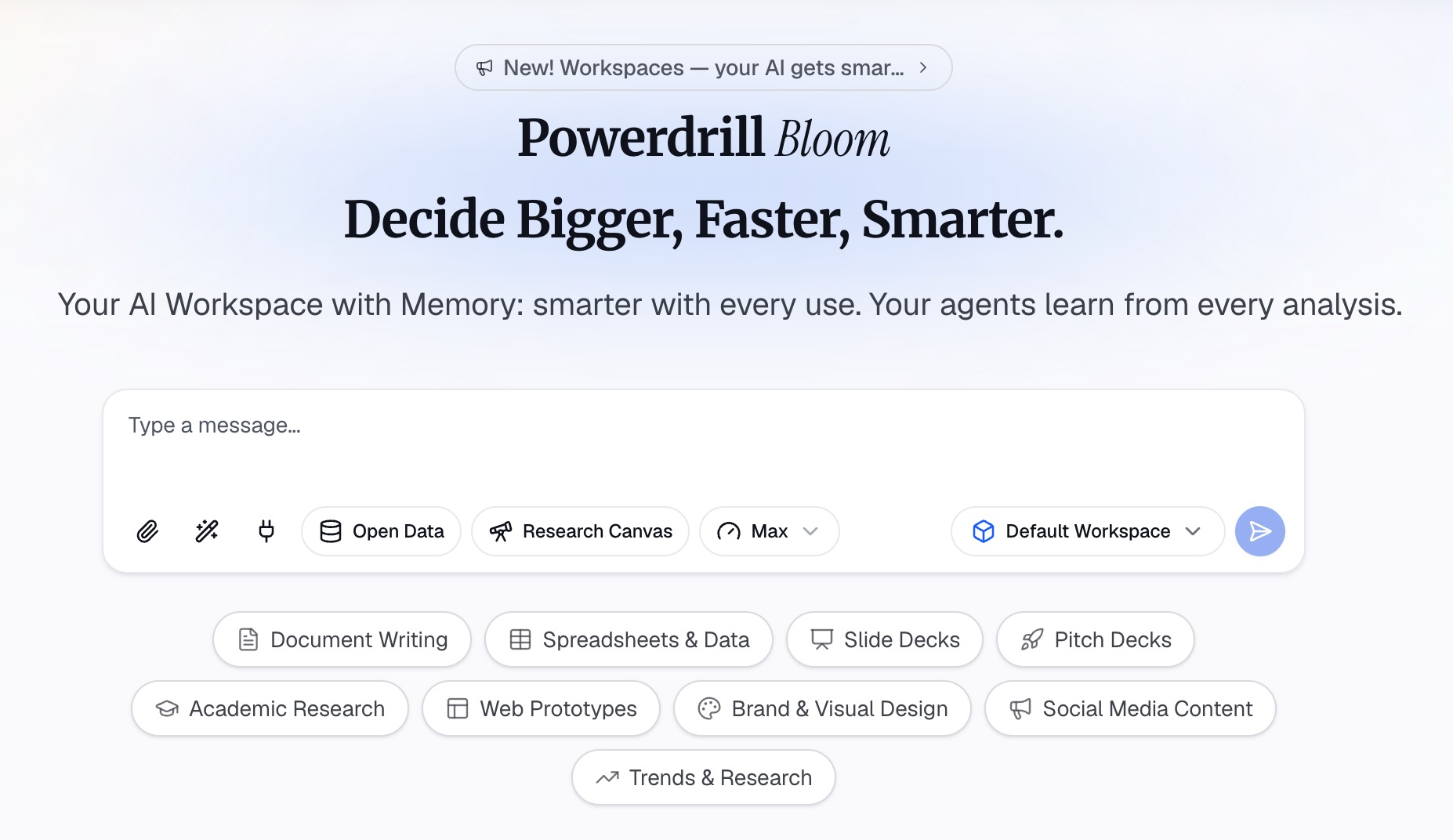
Начните в Powerdrill Bloom с рабочей книги, CSV или PDF, в которых содержится анализ. Запросите нужную вам презентацию, указав аудиторию и количество слайдов.
Because the request happens in natural language, the accessibility requirement goes in the same sentence. Ask for every chart slide to carry a headline that states the finding.
Шаг 2: Проверьте заголовки перед просмотром визуальных эффектов
Сначала прочитайте сгенерированные заголовки отдельно. Каждый из них должен выражать конкретный вывод, а не просто тему. Если это так, презентация уже соответствует большей части правила WAI для сложных изображений.
Исправьте любые заголовки, которые выглядят как простые ярлыки. Сделать это на данном этапе быстрее, чем после экспорта файла.
Шаг 3: Экспортируйте, а затем добавьте описания в PowerPoint
Скачайте презентацию и откройте ее в PowerPoint. Выполните шесть описанных выше шагов, которые теперь пройдут быстро: у диаграмм уже есть текстовые выводы, поэтому их описания могут быть короткими.
Декоративные элементы все еще нужно пометить, а проверку читаемости по-прежнему следует запускать в последнюю очередь.
Если вы начинаете с электронной таблицы, в статье автоматическая генерация слайдов PPT из файлов Excel процесс генерации описан более подробно. Для более быстрого варианта ознакомьтесь с материалом создание презентации из данных Excel за считанные минуты. Презентации по результатам опросов имеют свои особенности, описанные в статье создание презентации результатов опроса.
Хотите, чтобы в вашей следующей презентации все выводы уже были представлены в виде текста? Попробуйте Powerdrill Bloom.
Куда попадают эти описания после создания презентации
Слайд редко остается просто слайдом. Понимание того, куда описание отправляется дальше, объясняет, почему эти усилия того стоят.
При экспорте в PDF описания переносятся в тегированный документ — именно так большинство презентаций попадает к людям за пределами компании. Отправьте файл коллеге, который перенесет пару слайдов в другую презентацию, и описания переместятся вместе с объектами.
Опубликуйте презентацию во внутренней сети или в системе обучения, и этот же текст будет озвучиваться ассистивными технологиями. Многие покупатели из государственного сектора и сферы образования прямо требуют этого при закупках.
Ничего из этого не сработает, если поле останется пустым. Пустое описание не нейтрально: оно оставляет пробел там, где слушатель ожидал получить информацию, и он не сможет понять, имело ли изображение какое-то значение.
Кроме того, это дает очевидное преимущество для поиска внутри вашей организации. Описания — это текст, а текст можно найти. Презентацию, в которой описаны диаграммы, кто-то сможет легко найти даже полгода спустя.
Правило, которое легко масштабировать на всю команду
Личной сознательности сотрудников обычно не хватает на период напряженного квартала. А вот короткого письменного регламента — вполне.
Три правила охватывают большую часть задач. Декоративные элементы помечаются, а не описываются. Каждый слайд с диаграммой получает заголовок, отражающий суть вывода. Фотографии снабжаются одним предложением, объясняющим, зачем они нужны на слайде.
Внесите эти три правила в сам шаблон, а не в базу знаний, которую никто не открывает. Заполнитель заголовка с текстом «Укажите вывод здесь» сделает для доступности больше, чем любой регламентирующий документ.
| Правило | Кому это помогает в первую очередь |
|---|---|
| Выводы в заголовках | Всем присутствующим в зале, а также пользователям программ экранного доступа |
| Декоративные элементы помечены | Слушателям (за счет устранения озвучиваемого «шума») |
| Одно предложение на каждое фото | Всем, у кого не загрузились изображения |
| Проверка перед отправкой | Человеку, который в противном случае получил бы жалобу |
Второй столбец — это аргумент для внутреннего использования. Каждое из этих правил помогает широкой аудитории, именно поэтому они продолжают соблюдаться даже в условиях жестких дедлайнов.
Еще одно практическое замечание по поводу проверки. Когда презентацию делает кто-то другой, попросите его прочитать три слайда вслух, не глядя на экран. Все, что он не сможет объяснить словами, и должно быть отражено в описании.
Что делать с накопившимися старыми презентациями
Большинство команд сталкиваются с этой темой, когда поступает запрос на адаптацию уже существующей презентации (а иногда и десятков таких файлов).
Не начинайте с первого слайда первого файла. Вместо этого отсортируйте их по охвату аудитории. Презентация, отправляемая клиентам, важнее, чем внутренний отчет, который больше никто никогда не откроет.
Внутри каждого файла в первую очередь исправляйте диаграммы. Они несут больше всего информации и чаще всего остаются без описания. С фотографиями и иконками разобраться быстрее, поэтому они могут подождать.
Если презентации все равно планируется переделывать, пересоздать их на основе исходных данных часто оказывается быстрее, чем вносить исправления вручную. В обновленной версии выводы уже будут в заголовках, что избавит вас от большей части работы по адаптации.
Если презентация действительно устарела (например, разовый отчет двухквартальной давности), просто отправьте ее в архив вместо того, чтобы исправлять. Усилия по обеспечению доступности, потраченные на документы, которые никто не читает, — это время, отнятое у проекта, который должен быть готов к четвергу.
Распространенные ошибки, которых стоит избегать
Описание файла вместо его содержимого. Название «Chart1.png» ни о чем не говорит слушателю. Это самая частая ошибка в презентациях, собранных наспех.
Написание целого абзаца текста для диаграммы. Длинные описания тяжело воспринимать на слух, в них легко запутаться. Руководство WAI указывает на противоположное решение: перенесите информацию на сам слайд.
Пометка информативных изображений как декоративных только ради того, чтобы пройти проверку. Это убирает предупреждение, но вместе с ним скрывает и сам контент.
Пропуск этапа проверки сгенерированных описаний. Флажок «Одобрить замещающий текст» существует потому, что первичному наброску всегда полезен свежий взгляд человека.
Откладывание проверки на самый последний момент перед началом встречи. Проверка занимает меньше минуты, а слайд 14 всегда оказывается проблемным.
Копирование описания одной диаграммы для другой, похожей. Две диаграммы выручки за разные периоды требуют разных предложений, и дубликат здесь хуже, чем ничего, поскольку он сообщает недостоверную информацию.
Отношение к панели описаний как к формальной галочке для соответствия требованиям, а не как к творческой задаче. В это поле можно ввести все что угодно, включая текст, который пройдет любые автоматические проверки, но не принесет никакой пользы слушателям.
Сколько времени это занимает на самом деле
Реальные цифры часто удивляют людей, поэтому их стоит озвучить.
Презентация из двадцати слайдов с шестью диаграммами занимает около десяти минут, если вы знаете правила. Большая часть этого времени уходит на шесть диаграмм, причем основная работа заключается в переписывании заголовков, что в любом случае идет презентации на пользу.
Пометка декоративных элементов происходит быстро, как только вы уловите принцип, ведь один и тот же логотип и разделитель повторяются на каждом слайде. Сама проверка занимает меньше минуты.
Совсем другое дело — «дорогой» вариант. Исправление презентации, которую создавали не вы, да еще и спустя полгода, означает необходимость заново разбираться, что должен был показать каждый график. На те же двадцать слайдов может уйти целый час.
Разница между десятью минутами и часом зависит исключительно от того, когда именно вы это делаете. Сама задача не усложнилась — просто испарился контекст.
Краткий справочник
| Ситуация | Что делать |
|---|---|
| Логотип в углу каждого слайда | Пометить как декоративный |
| Фотография, иллюстрирующая конкретную мысль | Одно или два предложения с контекстом |
| Диаграмма или график | Вывод в заголовке, цифры в заметках, краткое описание |
| Скриншот интерфейса | Описать, что показано и что выделено |
| Изображение таблицы | Лучше использовать настоящую таблицу; в противном случае кратко изложить суть |
| Любой элемент, в котором вы не уверены | Спросить себя, что потеряет слушатель, если этот элемент удалить |
Часто задаваемые вопросы
Какова цель альтернативного текста в PowerPoint?
Он предоставляет пользователям программ экранного доступа эквивалент визуального контента. Microsoft описывает цель как описание объекта и его контекста «для того, кто не может его видеть». Это также помогает всем, у кого не загружаются изображения.
Какой длины должен быть альтернативный текст?
Рекомендация Microsoft — одно-два предложения. Для диаграмм и графиков Инициатива по обеспечению доступности веб-контента W3C рекомендует размещать информацию в другом месте страницы вместо написания длинного описания.
Как добавить альтернативный текст в PowerPoint?
Щелкните объект правой кнопкой мыши и выберите «Просмотреть замещающий текст» или выделите объект и выберите «Замещающий текст» на вкладке «Формат». Откроется панель «Замещающий текст», где вы сможете ввести описание или пометить объект как декоративный.
Может ли PowerPoint генерировать альтернативный текст автоматически?
Да. Автоматическое создание замещающего текста можно включить в меню Файл > Параметры > Специальные возможности, включая параметр создания описаний с помощью ИИ. Процесс работы в Microsoft включает флажок «Одобрить замещающий текст», благодаря чему сгенерированный текст проверяется, а не принимается автоматически без ведома пользователя.
Нужен ли альтернативный текст для декоративных изображений?
Нет. Рекомендация Microsoft — помечать чисто декоративные визуальные элементы как декоративные, после чего поле описания становится неактивным. Правильное выполнение этого действия не позволяет программам экранного доступа озвучивать элементы, не несущие никакой информации.
Источники: Служба поддержки Microsoft, «Добавление замещающего текста к фигуре, рисунку, диаграмме, графическому элементу SmartArt или другому объекту»; Microsoft Learn, «Руководство по специальным возможностям для приложений Microsoft 365»; Инициатива по обеспечению доступности веб-контента W3C, «Дерево принятия решений по атрибуту alt».