Como Escrever Notas do Orador para Sua Apresentação: Um Guia Completo
A maioria das pessoas escreve as anotações do apresentador duas vezes. Uma vez malfeita, na noite anterior, e outra de forma adequada, na própria mente, enquanto apresenta.
A segunda versão é a que funciona. Este guia é sobre como capturá-la de primeira.
As anotações do apresentador são a única parte de uma apresentação que ninguém revisa e todo mundo precisa. Elas também são o seguro mais barato que uma apresentação de dados pode ter.
Para que servem as anotações do apresentador (e para o que não servem)
A Microsoft define esse propósito de forma restrita, e essa restrição é útil. O painel de Anotações é "o local para armazenar os pontos de discussão que você deseja mencionar ao fazer sua apresentação".
A garantia de privacidade é explícita. Durante a sua apresentação, as anotações do apresentador ficam "visíveis em seu monitor, mas não ficam visíveis para o público".
Esse único fato define todo o propósito. As anotações não são um segundo slide, não são um roteiro para ler em voz alta e não são uma documentação para quem não estava na sala.
As anotações também podem ser editadas ao vivo. A Microsoft afirma que você pode adicionar anotações "durante a apresentação, diretamente no modo de exibição do Apresentador, ou enquanto edita sua apresentação".
O que você precisa antes de começar
Três coisas, e nenhuma delas é a apresentação.
A pergunta que cada slide responde. Se você não conseguir resumi-la em uma frase, a anotação não salvará o slide.
A fonte de cada número no slide. Nome do arquivo, planilha, período e qualquer filtro aplicado.
A única pergunta de acompanhamento que você espera. A maioria dos slides atrai exatamente uma pergunta previsível, e é isso que a anotação deve antecipar.
Faça essa etapa antes de abrir o painel de Anotações. Escrever anotações olhando fixamente para um slide gera apenas descrições do slide, o que é um erro clássico.
Onde fica o painel de anotações
A mecânica é rápida, e conhecê-la evita que você use o modo de exibição errado.
O painel de Anotações é "uma caixa que aparece abaixo de cada slide" no modo de exibição Normal. Quando está vazio, exibe o texto "Clique para adicionar anotações".
Se não estiver visível, a solução da Microsoft exige apenas um clique. Você deve "clicar em Anotações na barra de tarefas na parte inferior da janela do PowerPoint".
Anotações longas são tratadas de duas formas. Uma barra de rolagem vertical aparece quando as anotações excedem o painel, e você pode aumentar o painel arrastando sua linha superior para cima.
O modo de exibição do Apresentador é onde as anotações mostram seu real valor. A Microsoft o descreve de forma simples: "No modo de exibição do Apresentador, você pode ver suas anotações enquanto apresenta, enquanto o público vê apenas os slides".
O layout é fixo e vale a pena visualizá-lo com antecedência. A Microsoft observa que "As anotações aparecem em um painel à direita" e que o texto se ajusta automaticamente com uma barra de rolagem quando necessário.
O modo de exibição do Apresentador também é ativado automaticamente. Conecte um projetor e inicie a apresentação de slides, e o modo de exibição do Apresentador se abrirá no seu computador.
O público vê algo diferente. A Microsoft afirma que "apenas os slides aparecem na tela do projetor".
As orientações sobre como adicionar anotações do apresentador e sobre o modo de exibição do Apresentador abrangem Windows, macOS e a web.
As quatro linhas que toda anotação deve ter
Aqui, a estrutura supera a prosa. Uma anotação que você consegue passar o olho rapidamente sob pressão vale muito mais do que uma anotação bem escrita.
| Linha | O que incluir | Por que existe |
|---|---|---|
| Declaração | A única frase que você diz em voz alta | Evita que você fique narrando o gráfico |
| Número | O dado, seu período e sua unidade | Impeça que você improvise um valor errado |
| Fonte | Arquivo, planilha e filtro | Responde instantaneamente a "de onde veio isso" |
| Próximo passo | A pergunta que você espera e a sua resposta | Transforma uma emboscada em um momento planejado |
Quatro linhas não é um número arbitrário. Esse tamanho cabe no painel sem precisar rolar a tela, o que é a limitação prática mais importante quando você está no palco.
Escreva a anotação a partir dos dados, não do slide
O instinto é descrever o que o público já está vendo. Resista a ele.
Um gráfico que mostra a receita por região não precisa de uma anotação dizendo que a receita varia por região. Ele precisa do motivo pelo qual uma região oscilou e o que você fez a respeito.
Três reescritas ilustram essa diferença.
Fraca: "Receita por região, T2." Isso é um título, não uma anotação.
Melhor: "A região Oeste cresceu 14 por cento em comparação ao trimestre anterior." Isso é um fato, mas já está no slide.
Útil: "A região Oeste cresceu 14 por cento, e duas renovações corporativas ocorreram em junho. Desconsidere-as e o crescimento é de 3 por cento."
A terceira versão resiste a qualquer pergunta de acompanhamento. Ela também diz exatamente o que falar se alguém questionar se a tendência é real.
O que muda quando a apresentação contém números
Apresentações de dados falham de maneira diferente de apresentações de vendas (pitch decks). A falha quase nunca está no visual, mas quase sempre em um número que você não consegue defender.
Anote o denominador. Qualquer dado expresso como uma taxa precisa ter sua base detalhada na anotação, pois essa é a primeira pergunta que um leitor atento fará.
Anote o que você excluiu. Reembolsos, contas de teste, pedidos internos e períodos parciais são os suspeitos de sempre, e esquecer de um deles muda toda a história.
Anote a data de referência. Um número extraído na segunda-feira e apresentado na quinta-feira pode não corresponder mais ao sistema em tempo real.
Nosso guia sobre como responder a perguntas sobre dados em uma apresentação aborda a parte ao vivo disso. O checklist em como revisar uma apresentação de dados antes de enviá-la cobre a etapa anterior.
Anotações para você versus anotações para um material de apoio
Trata-se de dois documentos diferentes, e tratá-los como um só é o motivo pelo qual os materiais de apoio parecem estranhos ao serem lidos.
Suas anotações são fragmentos. Quatro linhas, sem frases completas, escritas para serem visualizadas rapidamente.
Um material de apoio precisa ser autoexplicativo. A Microsoft oferece suporte direto a isso, afirmando que você pode imprimir as anotações do apresentador "com ou sem imagens em miniatura dos slides correspondentes".
O uso pretendido também é detalhado. A Microsoft descreve a entrega deles ao público "para visualização após a apresentação", o que é uma função totalmente diferente de servir de lembrete para você durante a apresentação.
O caminho para impressão é curto. Selecione Arquivo, depois Imprimir e, em Configurações, ao lado de Slides em Página Inteira, escolha Páginas de Anotações em Layout de Impressão.
Vale a pena conhecer uma limitação antes de estruturar sua anotação. A Microsoft afirma que "Você só pode ter um slide e as anotações correspondentes por página impressa".
Remover as miniaturas é um trabalho manual. O guia da Microsoft sobre como imprimir anotações do apresentador explica que você deve excluir a miniatura de cada página de anotações no modo de exibição Página de Anotações.
Essa etapa é segura, e a própria documentação confirma isso. Excluir uma miniatura não exclui o slide da sua apresentação.
Há mais uma rota de exportação que vale a pena conhecer. A Microsoft documenta a abertura de uma cópia de suas páginas de anotações no Word, o que é útil quando o material de apoio precisa ser editado em vez de apenas impresso.
Portanto, escreva primeiro os fragmentos para si mesmo. Só os transforme em frases completas se um material de apoio for realmente necessário.
Primeiros passos com o Powerdrill Bloom
Passo 1: Faça o upload do arquivo a partir do qual a apresentação foi criada
Insira o arquivo exportado que gerou os gráficos. O Powerdrill Bloom analisa o perfil das colunas ao recebê-lo, de modo que filtros, campos em branco e chaves duplicadas aparecem antes mesmo de você escrever uma única anotação.

Passo 2: Peça a declaração, o número e a ressalva
Descreva o que você precisa em linguagem natural. Peça a principal conclusão em uma única frase por recorte, o número com seu respectivo período e as linhas que foram excluídas.
Depois, vá além. Pergunte com o que os totais se reconciliam e qual comparação teria mais chances de ser questionada.
Passo 3: Cole as quatro linhas no painel de anotações
Pegue o resultado e insira-o abaixo de cada slide. Nosso passo a passo sobre como criar uma apresentação de revisão mensal de negócios a partir de uma planilha mostra onde as anotações se encaixam nesse fluxo de trabalho.
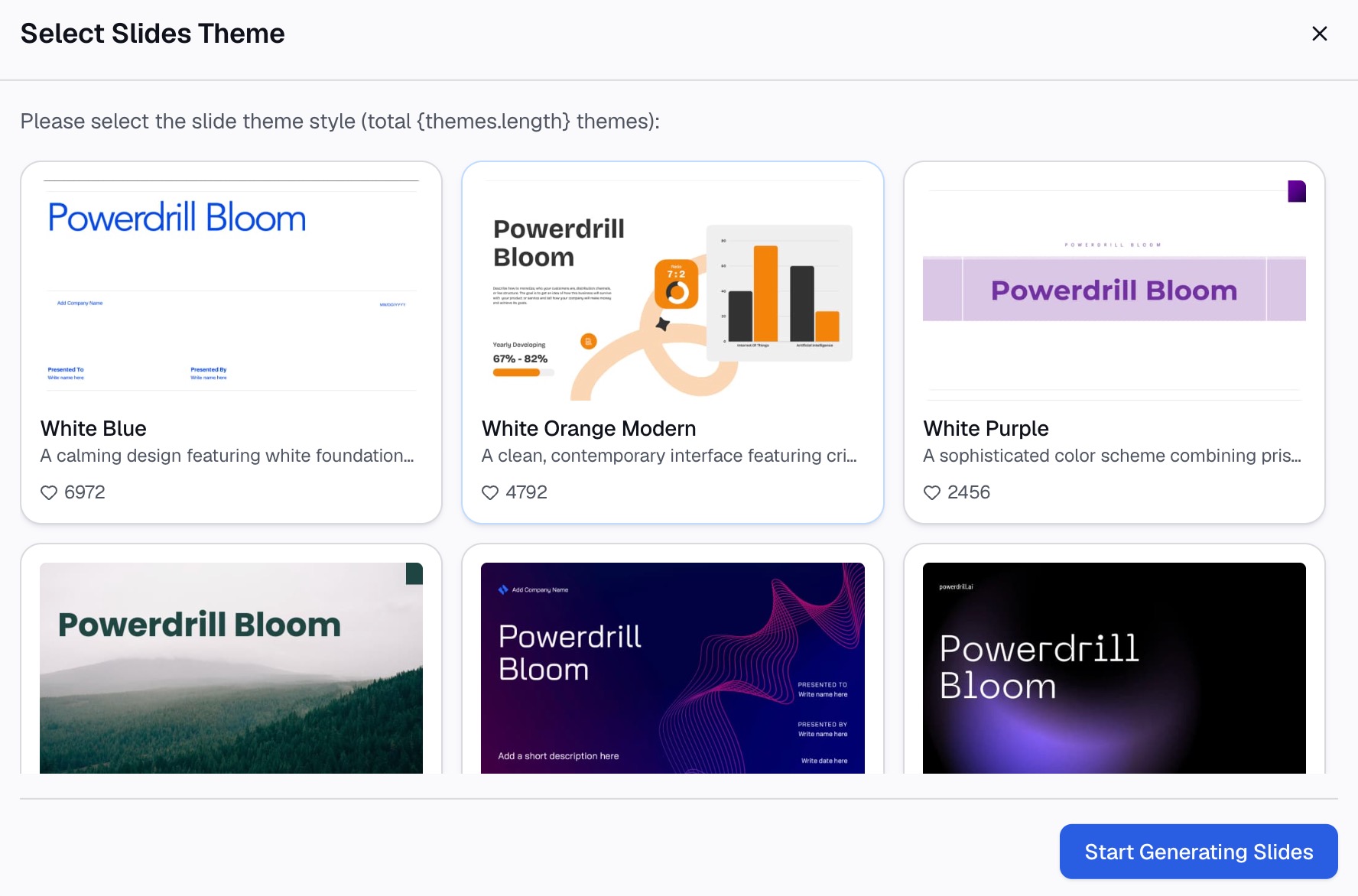
Comece no plano gratuito antes de comparar os planos na página de preços. Se fizer sentido para você, experimente o Powerdrill Bloom com o arquivo exportado da sua próxima apresentação.
Conclusão
As anotações do apresentador não são uma tarefa de redação. Elas são uma tarefa de defesa de dados que, por acaso, utiliza palavras.
Escreva quatro linhas por slide: a declaração, o número, a fonte e a pergunta esperada. Mantenha-as como fragmentos para si mesmo e só as expanda quando um material de apoio for realmente necessário.
A apresentação é revisada por outras pessoas. As anotações são a parte que só você pode escrever, portanto, escreva-as a partir dos dados, e não do slide. Nosso artigo explicativo sobre data storytelling aborda essa arte de forma mais ampla, e a página de Excel to PPT explica como criar a apresentação antes de tudo.
Perguntas frequentes
O público consegue ver minhas anotações do apresentador?
Não. A Microsoft afirma que, durante a sua apresentação, as anotações do apresentador ficam visíveis em seu monitor, mas não ficam visíveis para o público.
Qual deve ser o tamanho de uma anotação do apresentador?
Curta o suficiente para caber no painel sem precisar rolar a tela. Quatro linhas cobrindo a declaração, o número, sua fonte e a pergunta de acompanhamento esperada é um formato confiável.
Posso adicionar anotações enquanto estou apresentando?
Sim. A Microsoft afirma que você pode adicionar anotações durante a apresentação, diretamente no modo de exibição do Apresentador, ou enquanto edita sua apresentação.
Posso imprimir as anotações para o público?
Sim. A Microsoft documenta a impressão de anotações com ou sem miniaturas de slides, e observa que apenas um slide mais suas anotações cabem por página impressa.
As anotações devem repetir o que está no slide?
Não. Uma anotação que apenas repete o gráfico visível não agrega nada sob pressão. Use-a para explicar o motivo por trás do número e a resposta para a pergunta mais provável.