Como transformar dados de uso do produto em um relatório de adoção de funcionalidades (2026)
Uma exportação de dados de uso é uma longa lista de eventos: ID do usuário, nome do evento, timestamp e talvez uma ou duas propriedades. Um relatório de adoção de funcionalidades é uma única porcentagem. A distância entre eles são três decisões, não uma fórmula.
Quais usuários pertencem ao denominador. O que conta como ter usado a funcionalidade. E em qual janela de tempo você está medindo.
Altere qualquer uma dessas decisões e o número mudará em dezenas de pontos percentuais. O relatório ainda parecerá correto, e esse é o problema.
Este guia aborda o que definir primeiro, os três caminhos manuais e onde cada um deles falha.
O que você precisa antes de começar
Você precisa de linhas no nível do evento, não de um resumo pré-agregado. Uma linha por evento, com um identificador de usuário e um timestamp.
Você precisa do nome do evento que realmente representa a funcionalidade. Isso raramente é tão simples quanto parece, pois a maioria das funcionalidades dispara vários eventos. Um número de adoção de funcionalidade é tão bom quanto esse mapeamento.
Você também precisa saber quem poderia tê-la usado. Se a funcionalidade foi lançada sob uma flag para um subconjunto de contas, todos os outros usuários não pertencem ao denominador.
Uma rápida verificação de consistência economiza uma hora mais tarde. Conte os usuários únicos na exportação e compare esse número com a sua contagem conhecida de usuários ativos. Se eles diferirem muito, a exportação está filtrada de uma forma que você não percebeu.
As três decisões que mudam o número
O denominador. Todos os usuários cadastrados, usuários ativos mensais ou apenas usuários qualificados para a funcionalidade. Eles geram três porcentagens diferentes a partir dos mesmos eventos. Todo número de adoção de funcionalidade é uma fração, portanto, defina as duas metades antes de calcular qualquer coisa.
"Qualificados" geralmente é a escolha mais honesta para uma funcionalidade recém-lançada. "Todos os usuários cadastrados" é o número com pior aparência e o mais fácil de defender como conservador.
O que significa "usado". Disparou o evento uma vez, disparou duas vezes ou disparou em duas sessões separadas. Um único clique durante um tour de integração não é adoção, e a maioria das equipes aprende isso da maneira mais difícil.
Escolha um limite e escreva-o no relatório. Dois usos em dois dias diferentes é uma regra comum e defensável.
A janela de tempo. A adoção não é um ponto específico no tempo. É a parcela de usuários qualificados que realizaram a ação dentro de um período, portanto, o período faz parte da definição.
Aqui está uma sutileza documentada que vale a pena conhecer antes de copiar a metodologia de uma ferramenta. A documentação de retenção do Amplitude explica como funciona o seu cálculo. Ela "calcula os dados de retenção comparando a data daquele evento inicial com a data do evento de retorno que você especificou".
O intervalo de datas se aplica apenas ao primeiro evento. O Amplitude afirma claramente que "os usuários não precisam acionar o evento de retorno durante esse período para aparecer na análise".
Esse é um comportamento sensato e que surpreende as pessoas. Uma planilha que filtra ambos os eventos para a mesma janela não corresponderá à ferramenta, e nenhuma das duas abordagens está errada.
Como fazer isso manualmente
Opção 1: Contar usuários únicos e depois dividir
Comece com a eliminação de duplicatas, pois as contagens brutas de eventos não representam adotantes. Obtenha a lista de usuários únicos com a função UNIQUE.
Em seguida, conte quantos desses usuários dispararam o evento da funcionalidade, usando COUNTIFS com o nome do evento e os limites de data. Divida pelo número de usuários qualificados.
Mantenha as duas contagens em células visíveis em vez de aninhá-las em uma única fórmula. Alguém vai perguntar qual era o denominador, e você vai querer apontar para ele.
O limite dessa abordagem é que ela fornece apenas um número sem contexto. Você sabe que 18% adotaram, mas não sabe nada sobre quem são eles.
Opção 2: Criar uma tabela de marcação (flag) no nível do usuário
Uma linha por usuário qualificado, uma coluna por pergunta. Eles dispararam o evento? Quantas vezes? E em quantos dias distintos?
Agora você pode segmentar. Adoção por plano, por coorte de cadastro (signup cohort), por tamanho de conta ou se eles concluíram o onboarding.
É aqui que a adoção de funcionalidades se torna acionável em vez de apenas relatável. Uma média geral de 18% esconde que os novos usuários estão em 40% e os usuários do ano passado estão em 4%.
Essa lacuna é a grande descoberta. Nosso guia de análise de coorte explica por que o número geral muda sempre que o volume de cadastros muda, mesmo sem alteração no comportamento.
O limite aqui é o volume e os cruzamentos de dados (joins). Uma exportação de um milhão de linhas somada a uma tabela de contas ultrapassa o ponto em que as fórmulas continuam fáceis de lidar.
Opção 3: Manter uma aba de definições ao lado dos números
Anote o nome do evento, o limite, a janela de tempo, o denominador e quem era qualificado.
Isso é o que torna o relatório comparável no próximo mês. Também é a aba que acaba sendo ignorada quando alguém precisa do número em dez minutos.
A limitação é que documentar uma definição não significa aplicá-la. Alguém ainda terá que recriar os mesmos cinco filtros a cada ciclo.
O limite comum. Todas as três opções pressupõem que os nomes dos eventos estejam limpos. Quando a mesma ação é disparada sob três nomes diferentes após uma refatoração de código, o verdadeiro trabalho é reconciliar esses nomes antes de iniciar qualquer contagem.
Onde o caminho manual perde força
O primeiro relatório leva uma manhã inteira. O quarto leva mais tempo, porque a essa altura a definição já sofreu desvios silenciosos.
Os nomes dos eventos mudam quando o produto muda. Uma renomeação na base de código se torna uma queda abrupta no seu gráfico, parecendo exatamente que os usuários abandonaram a funcionalidade. É assim que um gráfico de adoção de funcionalidade acaba relatando uma alteração de código em vez de uma decisão do cliente.
Mudanças no lançamento (rollout) quebram o denominador. A funcionalidade atinge 100% das contas e a adoção parece cair, porque a população qualificada triplicou.
Além disso, há o erro de contagem que mais resiste ao tempo. Somar as contagens de eventos em vez de usuários únicos infla a adoção sempre que um pequeno grupo de "power users" usa a funcionalidade intensamente.
Há mais um custo que só aparece quando o prazo está apertado. Quando alguém pergunta "isso é bom?", uma única porcentagem não consegue responder, e construir essa comparação se torna um segundo projeto.
Como criar o relatório com o Powerdrill Bloom
Passo 1: Faça o upload da sua exportação de uso
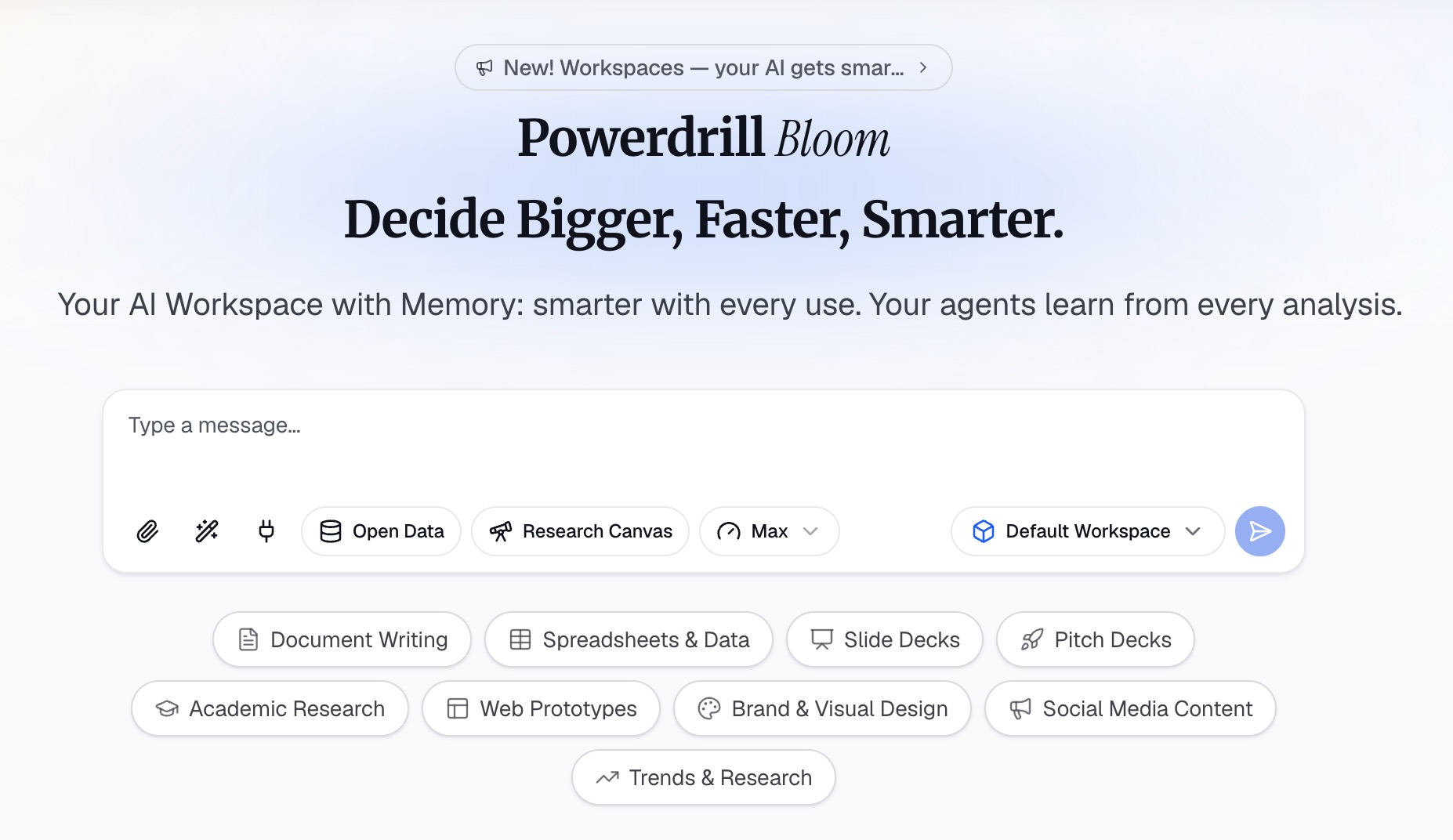
Faça o upload da exportação de eventos, ou dos arquivos de eventos e de contas juntos. O Powerdrill Bloom analisa o perfil das colunas logo na chegada, de modo que nomes de eventos inconsistentes e IDs de usuários ausentes aparecem antes que qualquer porcentagem seja calculada.
Passo 2: Descreva a definição em linguagem natural
Declare as regras em vez de construí-las. Defina o nome do evento, o limite, a janela de tempo e quais usuários são qualificados.
Em seguida, faça as perguntas que evitam as armadilhas. Pergunte se algum nome de evento parece quase duplicado. Pergunte quantos usuários únicos dispararam o evento em comparação com quantos eventos foram disparados, e como a taxa de adoção da funcionalidade varia de acordo com o mês de cadastro.
Passo 3: Exporte o gráfico, relatório ou apresentação
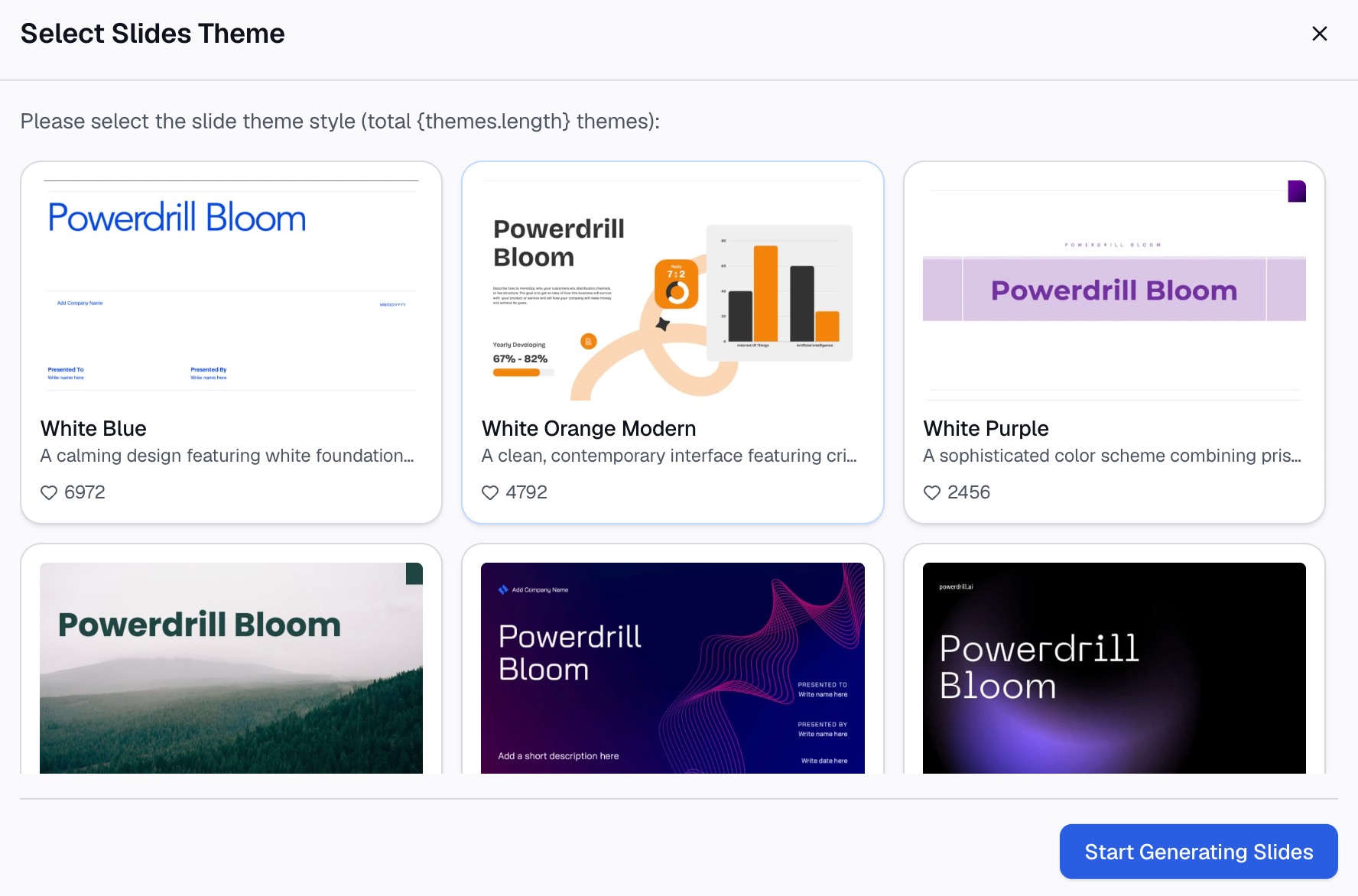
Exporte a tendência de adoção, uma tabela por segmento ou um slide que apresente o número e a definição juntos.
Por que isso é melhor do que reconstruir tudo a cada ciclo
| Caminho manual | Powerdrill Bloom | |
|---|---|---|
| Eliminar duplicatas de usuários nos eventos | Colunas auxiliares por arquivo | Solicitar usuários únicos |
| Dividir por coorte ou plano | Cruzar dados e reconstruir a tabela | Solicitar o detalhamento |
| Eventos renomeados após um lançamento | Perceber no gráfico mais tarde | Identificado no upload |
| Alterar a população qualificada | Refazer o denominador | Declarar a nova regra |
A terceira linha é onde a precisão é ganha ou perdida. Um evento renomeado e uma queda real parecem idênticos em um gráfico de linha, e apenas um deles exige uma resposta do time de produto.
Erros comuns
Contar eventos em vez de usuários. Dez mil eventos de duzentas pessoas não é adoção. Elimine as duplicatas primeiro, sempre.
Usar todos os usuários cadastrados como denominador em uma funcionalidade sob flag. Se apenas um terço das contas consegue visualizá-la, os outros dois terços não são "não adotantes". Eles simplesmente não são qualificados.
Tratar um único clique como adoção. Um único evento durante o onboarding é apenas exposição. Exija o uso repetido em dias separados se quiser que o número signifique alguma coisa.
Comparar uma taxa geral ao longo dos meses. Usuários novos e antigos adotam em ritmos diferentes, de modo que a proporção entre eles altera o número por si só. Divida por coorte antes de tirar qualquer conclusão.
Ignorar a renomeação de um evento. Uma refatoração gera uma queda abrupta que se parece com churn (cancelamento/abandono). Verifique o dicionário de eventos antes de investigar o comportamento do usuário.
Copiar a janela de tempo de uma ferramenta sem ler como ela funciona. Janelas de retenção documentadas geralmente filtram apenas o primeiro evento, portanto, uma planilha que filtra ambos os eventos apresentará divergências.
Relatar a porcentagem sem anexar uma definição. O número não tem sentido sem o denominador e o limite. Coloque ambos no gráfico, da mesma forma que um bom dashboard de KPIs rotula suas métricas.
Conclusão
Defina a população qualificada, estabeleça um limite de uso, fixe a janela de tempo e elimine as duplicatas de usuários antes de dividir. Esses quatro passos transformam uma porcentagem de adoção de funcionalidade em algo sobre o qual a equipe de produto pode agir.
O que torna esse processo custoso é que a definição precisa sobreviver às mudanças do produto. Eventos renomeados e lançamentos ampliados alteram o número sem que ninguém precise mexer no relatório.
Se é aí que o seu ciclo de relatórios se perde, experimente o Powerdrill Bloom na sua exportação de uso. Veja também o nosso guia sobre como criar um gráfico de retenção de coorte, a seleção de ferramentas de IA para análise de produto e a página do assistente de IA para CSV.
Perguntas frequentes
O que é adoção de funcionalidade?
É a parcela de usuários qualificados que usaram uma funcionalidade dentro de uma janela de tempo definida, medida em usuários únicos em vez de eventos. A definição só é válida se o denominador e o limite de uso forem declarados.
Como calculo isso a partir de uma exportação de eventos?
Conte os usuários únicos que dispararam o evento da funcionalidade dentro da sua janela de tempo e, em seguida, divida pelo número de usuários qualificados. Elimine as duplicatas primeiro, pois um único usuário pode gerar centenas de eventos.
O denominador deve ser todos os usuários ou usuários ativos?
Use a população qualificada, ou seja, os usuários que realmente poderiam acessar a funcionalidade. Usar todos os usuários cadastrados gera um número conservador e subestima a adoção quando ela está sob uma flag de lançamento.
Qual deve ser a duração da janela de medição?
Longa o suficiente para um ciclo de uso normal, portanto, semanal para produtos de uso diário e mensal para produtos de uso periódico. Mantenha-a fixa nos relatórios, pois alterá-la muda o número.
Por que meu número difere do da ferramenta de análise?
Geralmente devido à janela de tempo ou à regra de eliminação de duplicatas. Os cálculos de retenção documentados costumam aplicar o filtro de data apenas ao primeiro evento, o que uma planilha construída com base em ambos os eventos não conseguirá reproduzir.