Como Fazer um Relatório de Status de Projeto: Passo a Passo
Para fazer um relatório de status de projeto, comece com uma classificação geral: verde, amarelo ou vermelho. Em seguida, mostre o progresso em relação ao plano, o orçamento gasto em relação ao orçado, marcos (milestones), riscos e as decisões que você precisa. Mantenha-o em uma página ou um slide e envie-o no mesmo dia a cada uma ou duas semanas.
Este guia aborda o que incluir, como definir as classificações e como construir o relatório no Excel e PowerPoint. Ele também apresenta um exemplo completo e uma maneira mais rápida de rascunhá-lo a partir dos dados do seu projeto. As etapas do Excel vêm das páginas de suporte da Microsoft lidas em 10 de novembro de 2026.
O que é um relatório de status de projeto
Um relatório de status de projeto é uma atualização curta sobre a saúde de um projeto. Ele informa aos patrocinadores e stakeholders se o projeto está no caminho certo, o que mudou e que ajuda é necessária.
Ele difere de uma atualização semanal geral. Um relatório semanal geralmente cobre o trabalho de uma equipe em muitas tarefas. Um relatório de status de projeto acompanha um projeto em relação ao seu próprio plano, orçamento e datas. Se você precisar da versão para a equipe, consulte nosso guia sobre como escrever um relatório de status semanal a partir dos seus dados.
A maioria dos leitores gasta menos de um minuto nele. Isso molda tudo. A classificação geral e as solicitações devem estar visíveis sem a necessidade de rolar a página.
Bons relatórios respondem a cinco perguntas:
- Estamos no caminho certo no geral?
- O que terminamos desde o último relatório?
- O que vem a seguir?
- O que pode dar errado?
- O que precisamos de você?
O que incluir em um relatório de status de projeto
Aqui estão as seções que a maioria das equipes utiliza, na ordem de leitura.
| Seção | O que mostra |
|---|---|
| Cabeçalho | Nome do projeto, período do relatório, data e gerente do projeto |
| Status geral | Uma classificação para todo o projeto, mais uma linha de justificativa |
| Status por área | Classificações separadas para cronograma, orçamento e escopo |
| Progresso | Trabalho realizado versus trabalho planejado |
| Milestones | Marcos recentes e futuros com datas |
| Orçamento | Gasto até o momento, orçamento e previsão na conclusão |
| Riscos e problemas | Principais itens, responsáveis e próximas ações |
| Decisões necessárias | O que você precisa do leitor e para quando |
Mantenha cada seção curta. Dois ou três tópicos costumam ser suficientes. Coloque um link para o plano detalhado em vez de copiá-lo integralmente.
O cabeçalho importa mais do que parece. Leitores que recebem vários relatórios por semana precisam saber qual projeto e qual período estão lendo.
Como definir classificações vermelho, amarelo e verde
As cores de status só são úteis se todos as lerem da mesma maneira. Combine as regras no início do projeto, não no meio de uma semana ruim.
Aqui está um exemplo de regras que uma equipe pode definir. Ajuste os números para o seu próprio projeto.
| Área | Verde | Amarelo | Vermelho |
|---|---|---|---|
| Cronograma | No prazo ou adiantado | Até 2 semanas de atraso | Mais de 2 semanas de atraso |
| Orçamento | Previsão dentro de 2% do orçamento | Previsão de 2% a 10% acima | Previsão mais de 10% acima |
| Escopo | Sem mudanças não aprovadas | Mudanças em revisão | Mudanças afetam um milestone |
A classificação geral geralmente segue a pior área. Se o orçamento estiver amarelo e o restante verde, o projeto está amarelo.
Cada classificação precisa de uma linha de justificativa. "Amarelo: a migração de teste está uma semana atrasada" é útil. "Amarelo" sozinho não é.
O vermelho deve levar a um plano. Quando uma classificação se torna vermelha, o relatório deve dizer o que a trará de volta ao normal e quando.
Como fazer um relatório de status de projeto no Excel
O Excel funciona bem quando o relatório vive ao lado do rastreador do projeto. Aqui está um layout simples.
- Crie um bloco de cabeçalho. Coloque o nome do projeto, período, data e gerente nas linhas superiores.
- Adicione uma tabela de status. Liste Cronograma, Orçamento, Escopo e Geral em uma coluna. Coloque uma pontuação de classificação ao lado de cada um, como 1 para vermelho, 2 para amarelo e 3 para verde.
- Adicione ícones. Selecione as células de pontuação e vá em Página Inicial > Formatação Condicional > Conjuntos de Ícones.
- Adicione uma tabela de progresso. Mostre tarefas planejadas, tarefas concluídas e porcentagem concluída.
- Adicione linhas de orçamento. Mostre o orçamento, o gasto até o momento e a previsão na conclusão.
- Adicione riscos e solicitações. Use uma tabela curta com item, responsável e data de entrega.
Os conjuntos de ícones fazem o trabalho das cores. A Microsoft afirma que um conjunto de ícones pode "anotar e classificar dados em três a cinco categorias separadas por um valor de limite". Também observa que você pode misturar ícones, por exemplo, "uma marca de seleção verde, um 'semáforo' amarelo e uma 'bandeira' vermelha".
Vincule os números ao rastreador. Uma fórmula como =CONT.SE(D:D;"Concluído") conta as tarefas finalizadas, para que o relatório seja atualizado quando o rastreador mudar. A porcentagem concluída é então as tarefas concluídas divididas pelo total de tarefas.
Por exemplo, se o rastreador lista 48 tarefas e a fórmula conta 29 como concluídas, a porcentagem concluída é 29 dividida por 48, ou 60,4%. Coloque o progresso planejado ao lado, para que os leitores vejam a lacuna rapidamente. Um segundo CONT.SE em uma coluna de data de entrega pode contar as tarefas que deveriam estar prontas agora.
Mantenha a planilha como um modelo. No próximo período, você apenas atualiza as datas, as notas e os dados de origem.
Como fazer um relatório de status de projeto no PowerPoint
Muitos patrocinadores preferem um único slide em uma reunião. Um slide força você a manter apenas o que importa.
Um layout que funciona:
- Faixa superior. Nome do projeto, período e uma cor grande de status geral.
- Coluna da esquerda. Status por área, com uma linha de justificativa para cada.
- Centro. Uma pequena linha do tempo com os próximos três milestones.
- Coluna da direita. Orçamento gasto, previsão e porcentagem concluída.
- Faixa inferior. Principais riscos e as decisões que você precisa.
Use o mesmo slide todas as vezes. Os leitores aprendem onde olhar e as mudanças se destacam.
Se o projeto tiver um gráfico de Gantt, adicione uma versão pequena como um segundo slide. Nosso guia sobre como criar um gráfico de Gantt com AI cobre essa etapa. Para a primeira reunião de um projeto, veja como fazer uma apresentação de kickoff de projeto.
Como coletar os dados a cada período
Um relatório de status é tão bom quanto seus dados de entrada. Configure o fluxo de dados uma vez, e cada relatório levará minutos em vez de horas.
Use uma fonte para cada número:
- Tarefas. O rastreador do projeto, seja uma planilha, Planner, Jira ou outra ferramenta.
- Orçamento. O relatório de custos do financeiro, não a estimativa da própria equipe do projeto.
- Milestones. O plano aprovado, com quaisquer alterações registradas.
- Risks. Um registro de riscos que os responsáveis atualizam antes do prazo do relatório.
Escolha um horário de corte. Para um relatório de sexta-feira, muitas equipes usam quinta-feira ao meio-dia. Qualquer coisa que mude depois disso entra no próximo relatório. Isso evita que edições de última hora quebrem os números.
Peça atualizações aos responsáveis sempre no mesmo formato. Um formulário curto com três campos funciona bem: o que avançou, o que está bloqueado e o que vem a seguir. O gerente do projeto então transforma essas atualizações no relatório.
Mantenha um arquivo de relatórios passados. Quando um patrocinador perguntar quando um risco apareceu pela primeira vez, a resposta estará a uma pesquisa de distância. Relatórios passados também mostram se as classificações mudaram tarde demais.
Relatórios de status para diferentes leitores
Um projeto muitas vezes tem vários públicos. Os fatos permanecem os mesmos, mas o nível de detalhe muda.
Patrocinadores executivos. Eles querem a classificação, o motivo e as solicitações. Um slide ou um e-mail curto costuma ser suficiente.
O grupo de direção (steering group). Eles querem o status por área, milestones, orçamento e os principais riscos. Um relatório de status de uma página atende a esse grupo.
A equipe do projeto. Eles querem detalhes em nível de tarefa, responsáveis e datas. O próprio rastreador muitas vezes os atende melhor do que um relatório.
Clientes ou parceiros. Eles querem progresso no que lhes interessa, como datas de entrega. Deixe de fora detalhes internos de pessoal ou orçamento, a menos que o contrato os exija.
Escreva a versão completa primeiro e depois a reduza para cada público. Isso mantém todas as versões consistentes. Um patrocinador e um membro da equipe nunca devem receber respostas diferentes para a mesma pergunta.
Um exemplo de relatório de status de projeto
Aqui está um exemplo prático para um projeto fictício. A Northgate Supply está movendo sua equipe de vendas para um novo CRM. O plano dura 12 semanas, e este é o relatório da semana 7.
Geral: Amarelo. A migração de teste está uma semana atrasada e a previsão do orçamento está 3,3% acima.
| Área | Status | Razão |
|---|---|---|
| Cronograma | Amarelo | Migração de teste movida da semana 7 para a semana 8 |
| Orçamento | Amarelo | Previsão de $186,000 contra um orçamento de $180,000 |
| Escopo | Verde | Sem mudanças não aprovadas |
Progresso. O plano tem 48 tarefas. Na semana 7, 31 tarefas estavam planejadas para serem concluídas, o que representa 64,6%. A equipe terminou 29, o que representa 60,4%. Essa lacuna de duas tarefas explica a classificação amarela do cronograma.
Orçamento. O gasto até o momento é de $112,500, ou 62,5% do orçamento de $180,000. A previsão na conclusão é de $186,000. Isso é $6,000 a mais, ou 3,3%, o que se enquadra na faixa amarela de 2% a 10%.
Milestones.
- Mapeamento de dados: concluído na semana 5.
- Migração de teste: movida para a semana 8.
- Go-live: ainda planejado para a semana 12.
Riscos. O sistema antigo limita quantos registros pode exportar por hora. O líder de dados está testando uma janela de exportação no fim de semana. Responsável: líder de dados. Prazo: sexta-feira.
Decisão necessária. Aprovar $6,000 para ciclos de teste extras ou remover um relatório personalizado do escopo. Necessário até a próxima quarta-feira para proteger a data de go-live.
O relatório completo cabe em uma página. Um patrocinador pode ler a classificação, o motivo e a solicitação em menos de um minuto.
O próximo relatório mostra como a história evolui. Na semana 8, a exportação de fim de semana funciona e a migração de teste termina. A equipe também fecha as duas tarefas atrasadas, então o cronograma volta para o verde. O patrocinador aprova os $6,000, o que eleva o orçamento para $186,000. A previsão agora coincide com o orçamento, então o orçamento também fica verde. Com todas as áreas verdes, a classificação geral muda para verde, e o relatório diz o porquê em uma linha.
Faça um relatório de status de projeto com AI
A parte demorada raramente é escrever. É extrair números de rastreadores, verificá-los e manter o formato igual todas as vezes. Uma ferramenta de AI pode rascunhar o relatório a partir das suas exportações.
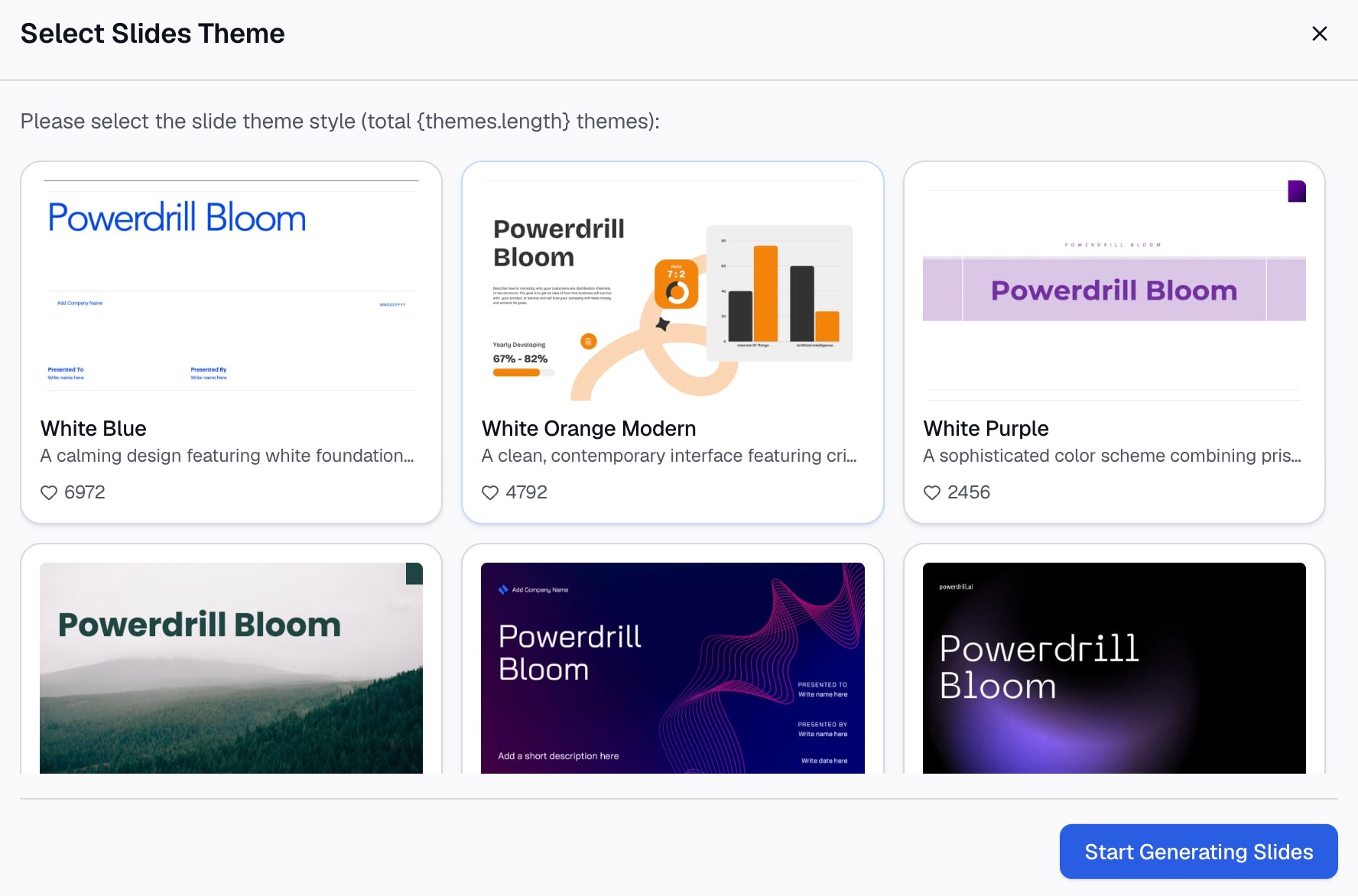
Aqui está o método em três etapas, usando o Powerdrill Bloom.
Passo 1: Carregue o rastreador do seu projeto
Exporte a lista de tarefas, planilha de orçamento ou notas da sua ferramenta de projeto. O AI One-Page Summary Generator orienta a "Carregar o documento longo de origem, rastreador de projeto, informações do produto ou notas coladas".
Inclua suas regras de status, se as tiver. Isso mantém as classificações consistentes com o que sua equipe combinou.

Passo 2: Descreva o relatório de status que você precisa em linguagem natural
Escolha o formato e diga o que incluir. Por exemplo: "Faça um relatório de status de projeto de uma página para a semana 7. Classifique o cronograma e o orçamento com nossas regras e liste os dois principais riscos."
A página da ferramenta lista um "Resumo de projeto de uma página" com "Status do projeto, KPIs e próximos passos em uma única folha imprimível".
Passo 3: Revise os números e exporte o relatório
Verifique as classificações e totais em relação ao seu rastreador. Em seguida, exporte a página. A página da ferramenta diz que você pode "Exportar o resumo de uma página em PDF pronto para impressão ou PNG no tamanho A4 / Carta".
Para revisões de liderança em vários projetos, o Board Report Generator lista um "Placar de KPIs em PDF com semáforos e setas de tendência por métrica".
Como escrever o resumo e as solicitações
Duas partes do relatório fazem a maior parte do trabalho: o resumo de uma linha e a solicitação de decisão.
O resumo. Escreva-o por último e mantenha-o em uma frase. Inclua a classificação, o motivo principal e a perspectiva. Por exemplo: "Amarelo: a migração de teste atrasou uma semana, mas o go-live na semana 12 ainda é alcançável."
As solicitações. Seja específico sobre o quê, quem e quando. "Precisamos de uma decisão" é vago. "Aprovar $6,000 para ciclos de teste extras até quarta-feira" obtém uma resposta.
Alguns hábitos tornam ambas as partes mais fortes:
- Comece com a mudança. Diga o que é diferente do último relatório de status.
- Use números, não adjetivos. "Duas tarefas atrasadas" é melhor que "ligeiramente atrasado".
- Nomeie os responsáveis. Todo risco e toda solicitação precisa de uma pessoa.
- Feche o ciclo. Relate o resultado das solicitações do período anterior.
Se nada precisar de uma decisão, diga isso. "Nenhuma decisão necessária esta semana" também é uma informação útil.
Leia o resumo em voz alta antes de enviá-lo. Se levar mais de um fôlego, é longo demais para um patrocinador lendo no celular.
Erros comuns a evitar
Estes são os problemas que tornam os relatórios de status fáceis de ignorar.
- Permanecer no verde por muito tempo. Um projeto que está verde toda semana até ficar vermelho nunca esteve realmente no verde.
- Mudar o formato. Um novo layout a cada semana esconde mudanças reais.
- Relatar atividade em vez de progresso. Reuniões realizadas importam menos do que milestones alcançados.
- Pular a previsão do orçamento. O gasto até o momento diz pouco sem a previsão na conclusão.
- Enterrar a solicitação. Coloque as decisões perto do topo, não no final de uma página longa.
- Enviar com atraso. Um relatório no mesmo dia em cada período constrói confiança.
Quando estiver pronto para parar de reconstruir o relatório manualmente, experimente o Powerdrill Bloom com o rastreador de projeto desta semana.
Perguntas frequentes
O que um relatório de status de projeto deve incluir?
Comece com um cabeçalho, uma classificação geral e o status por área. Em seguida, adicione o progresso em relação ao plano, milestones e orçamento com uma previsão. Encerre com riscos, problemas e as decisões que você precisa.
Com que frequência você deve enviar um relatório de status de projeto?
A maioria das equipes envia um semanalmente ou a cada duas semanas. Escolha um dia fixo e mantenha-o, para que os stakeholders saibam quando esperá-lo.
O que significa o status RAG em um relatório de projeto?
RAG significa vermelho, amarelo e verde (Red, Amber, Green). Verde significa no caminho certo, amarelo significa em risco e vermelho significa fora do caminho e precisando de ação. Combine as regras para cada cor no início.
Como faço um relatório de status de projeto no Excel?
Crie um cabeçalho, uma tabela de status com pontuações e tabelas de progresso e orçamento. Em seguida, use Formatação Condicional > Conjuntos de Ícones para transformar as pontuações em ícones de semáforo.
Qual deve ser a extensão de um relatório de status de projeto?
Uma página ou um slide é suficiente para a maioria dos projetos. Coloque links para o plano detalhado e o rastreador em vez de copiá-los para o relatório.
Fontes: Suporte da Microsoft, Usar formatação condicional para realçar informações no Excel.