Como criar slides divisores de seção com IA: Um guia completo

Os slides divisores de seção são slides completos que marcam onde termina uma parte de um deck e começa a próxima. Eles dão ao público um espaço para respirar. Este guia aborda o que deve constar em um divisor e como criá-los manualmente. Em seguida, mostra como gerar um conjunto consistente a partir dos seus dados em três etapas.
O que um slide divisor de seção realmente faz
Um deck de dados longo falha de uma maneira previsível. Por volta do décimo segundo slide, as pessoas deixam de acompanhar onde estão. Elas continuam lendo os gráficos, mas perdem o fio da meada do argumento.
Um divisor resolve isso quase sem custo. É um único slide, geralmente com o número da seção, um título curto e espaço em branco suficiente para sinalizar uma pausa. O público ganha três segundos para processar o que acabou de ver e se preparar para o que vem a seguir.
Vale a pena separar duas coisas que parecem semelhantes.
O PowerPoint tem um recurso integrado de seções. A documentação da Microsoft explica que, "assim como você usa pastas para organizar seus arquivos, você pode usar seções para organizar seus slides em grupos significativos". Você pode recolhê-los clicando "no triângulo ao lado do nome da seção". A Microsoft adiciona que "o número ao lado do nome da seção mostra a quantidade de slides nessa seção". A página também descreve a atribuição de "uma seção para cada colega para deixar clara a responsabilidade pelos slides durante a colaboração".
Essa é uma ferramenta de autoria e colaboração. A página da Microsoft a descreve em termos de organização, colaboração e estrutura de tópicos, e não como algo com o qual seu público se depara durante a apresentação. A contraparte voltada para o público é um slide real, inserido na ordem de exibição, que as pessoas realmente veem.
A maioria dos bons decks usa ambos. As seções mantêm o arquivo navegável para quem o está construindo. Os slides mantêm a história navegável para quem a está assistindo.
O que você precisa antes de começar
- Um deck que já tenha seu conteúdo ou, pelo menos, um esboço. Esta é uma etapa estrutural, não um primeiro rascunho.
- Uma noção de quantas partes o argumento possui. De três a cinco é o ideal; mais de seis geralmente significa que as seções estão curtas demais.
- Seu modelo (template), para que os divisores herdem as mesmas fontes e cores do restante do deck.
- O arquivo de dados subjacente, caso queira que cada divisor exiba um número de destaque.
Como fazer manualmente
Opção 1: Duplicar um slide de título e limpá-lo
O caminho manual mais rápido. Copie o slide de título, exclua tudo exceto o marcador de posição do título, digite novamente o nome da seção e mova-o para a posição correta.
Isso funciona e não custa nada. O problema é o desalinhamento. No quarto slide, a caixa de texto geralmente já se deslocou alguns pixels. Um deles acaba ficando com um tamanho de fonte diferente dos demais.
Opção 2: Criar um layout no Slide Mestre
O caminho disciplinado. Crie um layout de divisor dedicado uma única vez, com o marcador de posição do título fixado na posição, e depois aplique-o a cada slide divisor.
Assim, cada divisor fica idêntico por padrão, e alterar o design mais tarde significa alterar apenas um layout. Leva vinte minutos para configurar e exige saber onde fica o Slide Mestre.
Opção 3: Usar as seções do PowerPoint para planejar e depois adicionar os slides
Use o recurso integrado primeiro para agrupar o que você já tem. As instruções da Microsoft são para trabalhar na visualização Normal e selecionar o slide que iniciará a seção. Em seguida, use Seção na guia Página Inicial, clique em Adicionar Seção e nomeie-a na caixa Nome da Seção. A movimentação e a exclusão ocorrem na visualização Classificação de Slides.
Depois que os grupos estiverem nomeados, você saberá exatamente de quantos divisores precisa e o que cada um deve dizer. Você ainda terá que criar os slides em si.
Onde o caminho manual perde eficiência
Nenhuma das três opções é difícil. Elas são apenas repetitivas de uma forma que não escala bem.
O custo real aparece na segunda versão do deck. Alguém adiciona dois slides no meio, as seções mudam e agora o divisor que dizia "Parte 3 de 5" está errado. Renumerar manualmente é o tipo de tarefa que as pessoas deixam de lado quando a reunião é em uma hora.
O outro custo é o conteúdo. Um divisor que diz apenas "Receita" desperdiça o slide. Um que diz "Receita — alta de 12% no T2, impulsionada por duas contas" apresenta ao público a conclusão da seção antes que os detalhes cheguem. Escrever isso exige saber o que cada seção concluiu, o que significa voltar e analisar os gráficos.
Como criar slides divisores de seção com o Powerdrill Bloom
Etapa 1: Faça o upload do deck e dos dados por trás dele
Envie o deck e a exportação de dados correspondente juntos para o Powerdrill Bloom. O plano Gratuito cobre uploads de Excel, CSV, PDF e documentos, de modo que ambos os arquivos podem ser enviados sem a necessidade de um plano pago.

Fornecer ambos é fundamental. O deck fornece a ordem de exibição e o modelo; os dados fornecem os números que tornam o divisor útil, em vez de meramente decorativo.
Etapa 2: Solicite as quebras de seção em linguagem natural
Descreva a estrutura que você deseja em vez de especificar slides. Algo como: agrupe estes slides em quatro seções, nomeie cada uma e dê a cada uma um resumo de uma linha com o número que o comprova.
O agente lê o deck, propõe onde as quebras devem ocorrer e escreve os títulos das seções. Geralmente, você precisará ajustar apenas uma quebra. Essa é uma edição de trinta segundos, não uma reconstrução.
Etapa 3: Gere os divisores e posicione-os
Solicite os slides divisores e deixe que eles sejam gerados com base no seu modelo. O plano Gratuito do Powerdrill Bloom inclui a criação de slides básicos, documentos, planilhas e imagens, e o plano Pro estende isso para a exportação completa de slides e documentos do Office.
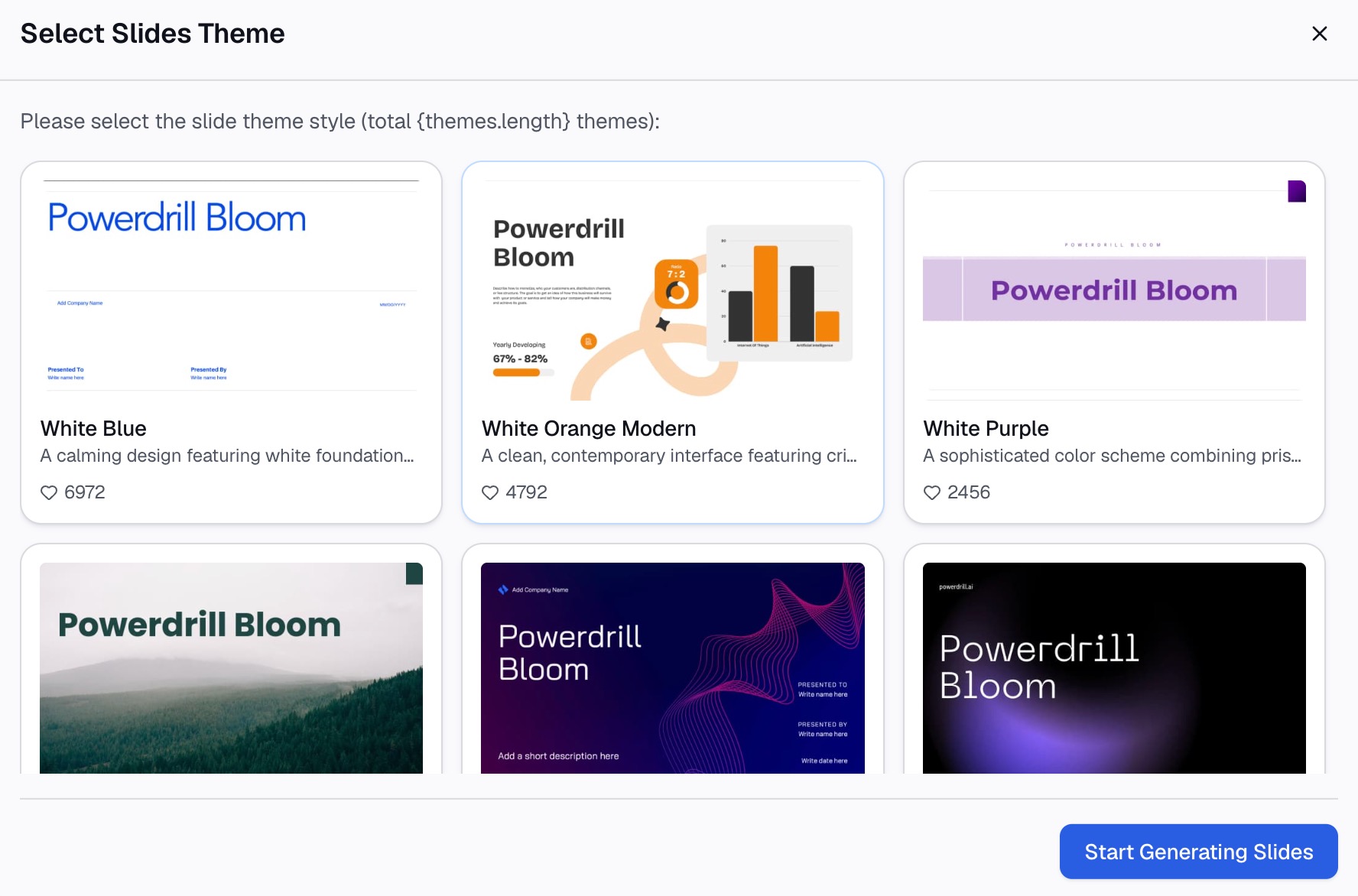
A numeração vem da estrutura e não de digitação manual. Adicione um slide mais tarde, regenere, e você terá um conjunto corrigido em vez de precisar fazer uma renomeação manual.
O que isso economiza
| Tarefa | Manualmente | Com o deck e os dados em uma única etapa |
|---|---|---|
| Decidir onde as quatro seções se dividem | Ler o deck duas vezes, 10–15 minutos | Proposto na primeira etapa, ajuste apenas uma |
| Escrever quatro linhas de resumo com números | Buscar cada número, 15–20 minutos | Extraído diretamente do arquivo enviado |
| Manter o design idêntico | Configuração do Slide Mestre, 15 minutos uma única vez | Herdado do modelo (template) |
| Renumerar após uma edição de última hora | 5–10 minutos, frequentemente ignorado | Regerar |
A economia não está na primeira criação. Está na terceira revisão, que é onde os divisores normalmente começam a ficar desatualizados.
Boas práticas
Dê a cada um uma conclusão, não um rótulo. "Pipeline" é uma categoria de arquivamento. "Pipeline — a cobertura caiu para 2.1x" é informação.
Mantenha-os visualmente limpos. Um divisor que compete com os gráficos ao seu redor perde o propósito. Letras grandes, uma linha, bastante espaço.
Numere-os apenas se a contagem for estável. "Parte 2 de 5" é útil até o momento em que o deck passa a ter seis partes.
Alinhe os títulos com o slide de agenda. Se a agenda diz "Retenção" e o divisor diz "Churn", o público vai achar que perdeu alguma coisa.
Não divida um deck curto. Com menos de dez slides, as quebras apenas aumentam o tamanho sem ajudar na orientação. Em vez disso, concentre seus esforços em tornar os slides de dados fáceis de ler.
Conclusão
Os divisores de seção estão entre as melhorias estruturais mais simples e eficientes disponíveis para um deck de dados. O trabalho não é criar um único slide; é manter um conjunto deles consistente e preciso enquanto o deck continua mudando.
Se o seu deck já existe e a estrutura é a parte que está faltando, experimente o Powerdrill Bloom com o arquivo e os dados juntos. Ele também funciona muito bem com um esboço de deck criado antes de começar e um plano de cronograma assim que a ordem de exibição estiver definida.
Perguntas frequentes
O que é um slide divisor de seção?
É um slide completo colocado entre as partes de uma apresentação para marcar uma transição. Ele normalmente traz o nome da seção e, às vezes, um resumo de uma linha, dando ao público um momento para se reorientar antes do novo conteúdo.
Um divisor de seção é o mesmo que uma seção do PowerPoint?
Não. A Microsoft descreve as seções como uma forma de "organizar seus slides em grupos significativos", assim como as pastas organizam arquivos, e as contextualiza em torno da autoria e colaboração. Um slide divisor é um slide real na ordem de exibição que o público de fato vê.
Quantos divisores de seção um deck deve ter?
De três a cinco seções é o ideal para a maioria dos decks de negócios. Menos de três raramente necessita de divisores, e mais de seis geralmente indica que as seções devem ser mescladas.
O que deve constar em um slide divisor de seção?
Um título curto para a seção e, sempre que possível, a principal conclusão da seção acompanhada de seu número de apoio. Mantenha o design limpo para que seja interpretado como uma pausa, e não como mais um slide de conteúdo.
Posso gerar divisores de seção a partir de um deck existente?
Sim. Faça o upload do deck junto com os dados por trás dele, descreva as seções desejadas em linguagem natural e gere os divisores com base no seu modelo. Regenerar após uma edição evita a renomeação manual. Consulte o caminho de Excel para PPT se o próprio deck começar a partir de uma planilha.