Como criar slides de backup com IA: Passo a passo
A pergunta que afunda uma revisão raramente é sobre o seu ponto principal. É a pergunta seguinte: "como isso se divide por região?"
Slides de backup são a resposta que você preparou com antecedência. Eles ficam no arquivo, fora da ordem de apresentação, e só aparecem quando alguém pergunta.
Este guia aborda o que criar, como o PowerPoint lida com slides ocultos e como gerar os gráficos subjacentes a partir de um arquivo que você já possui.
Para que serve um slide de backup
Uma apresentação tem apenas uma função na sala: sustentar o argumento. Cada gráfico extra compete com essa função.
Um apêndice resolve esse conflito. O detalhe existe, está a um clique de distância e não atrapalha ninguém até que seja necessário.
Três situações fazem os slides de backup valerem a pena.
Um número será questionado. Se um único dado define a decisão, alguém vai querer ver o detalhamento por trás dele.
Seu público é misto. Um revisor da área financeira e um líder de produto pedirão recortes diferentes dos mesmos dados.
A reunião tem um horário de término rígido. Reduzir o nível de detalhe do fluxo principal é mais fácil quando esse detalhamento ainda existe em algum lugar.
Como o PowerPoint chama isso e o que ele realmente faz
O termo oficial da Microsoft é slide oculto, e sua documentação é precisa sobre o funcionamento.
A página de suporte declara o objetivo diretamente. Ela diz que um slide "deve ser incluído no arquivo de apresentação", embora não apareça na apresentação de slides, e que você pode ocultá-lo.
A linha seguinte é a que torna o uso de apêndices seguro. A Microsoft escreve: "Um slide oculto permanece no arquivo; ele é apenas ocultado quando você executa a exibição Apresentação de Slides."
Você também pode ver rapidamente quais slides estão ocultos. No Windows, a página observa que um slide oculto "mostra uma barra sobre o número do slide". No macOS, ela diz que, em vez disso, aparece um símbolo de "proibido" no slide.
A Microsoft lista esse comportamento para o PowerPoint para Microsoft 365, PowerPoint 2024, 2021, 2019 e 2016, tanto no Windows quanto no Mac.
Uma consequência disso é fácil de passar despercebida. Como o slide permanece no arquivo, ele acompanha a apresentação quando você a envia. Qualquer pessoa que abrir o arquivo no modo de edição verá o apêndice, com a marca de barra e tudo mais.
Geralmente é isso que você deseja. Isso significa que o apêndice deve ser legível por si só, sem que você precise estar ao lado para explicá-lo.
Os quatro slides de backup que vale a pena criar
A maioria dos apêndices falha por se tornar um depósito de descarte. Estes quatro merecem seu espaço.
| Slide de backup | O que ele responde | Crie a partir de |
|---|---|---|
| O detalhamento | "Como isso se divide por segmento, região ou canal?" | A mesma coluna de origem que você agrupou no gráfico principal |
| A metodologia | "Como você calculou isso?" | Seus filtros, intervalo de datas e quaisquer linhas excluídas |
| A tendência | "Isso é novo ou sempre foi assim?" | A mesma métrica em um período mais longo |
| A lista de exceções | "Quais contas específicas impulsionaram isso?" | As linhas superiores e inferiores, identificadas por nome |
Observe que todos os quatro vêm de dados com os quais você já trabalhou, o que os torna fáceis e rápidos de produzir. Nenhum deles exige uma segunda rodada de análise.
O slide de metodologia é aquele que as pessoas costumam ignorar e depois se arrependem. Quando um número é questionado, a maneira mais rápida de resolver é mostrando exatamente quais linhas você considerou e quais excluiu. Isso transforma um questionamento em uma confirmação de cinco segundos.
Evite qualquer coisa que exija uma nova análise para ser criada. Se um slide de backup precisar de uma nova extração de dados, ele deve ser enviado em um e-mail de acompanhamento posterior.
Primeiros passos com o Powerdrill Bloom
Passo 1: Faça o upload do arquivo por trás do seu gráfico principal
Faça login e envie a exportação a partir da qual você criou a apresentação principal. Excel, CSV, PDF e documentos estão disponíveis no plano gratuito.

Usar o mesmo arquivo para ambos é fundamental. Se o apêndice vier de uma extração diferente, os números não vão bater, e essa é exatamente a discrepância que alguém vai notar ao vivo.
Passo 2: Peça os quatro recortes em linguagem natural
Descreva cada slide de backup como uma solicitação individual. Peça o detalhamento por segmento da métrica que já está no seu slide de título, depois a tendência de longo prazo e, por fim, os pontos fora da curva identificados.
Seja específico sobre o eixo e o período no seu pedido. "Mesma métrica, por região, nos últimos oito trimestres" gera algo útil. "Mais detalhes" não.
Passo 3: Exporte os slides e oculte-os
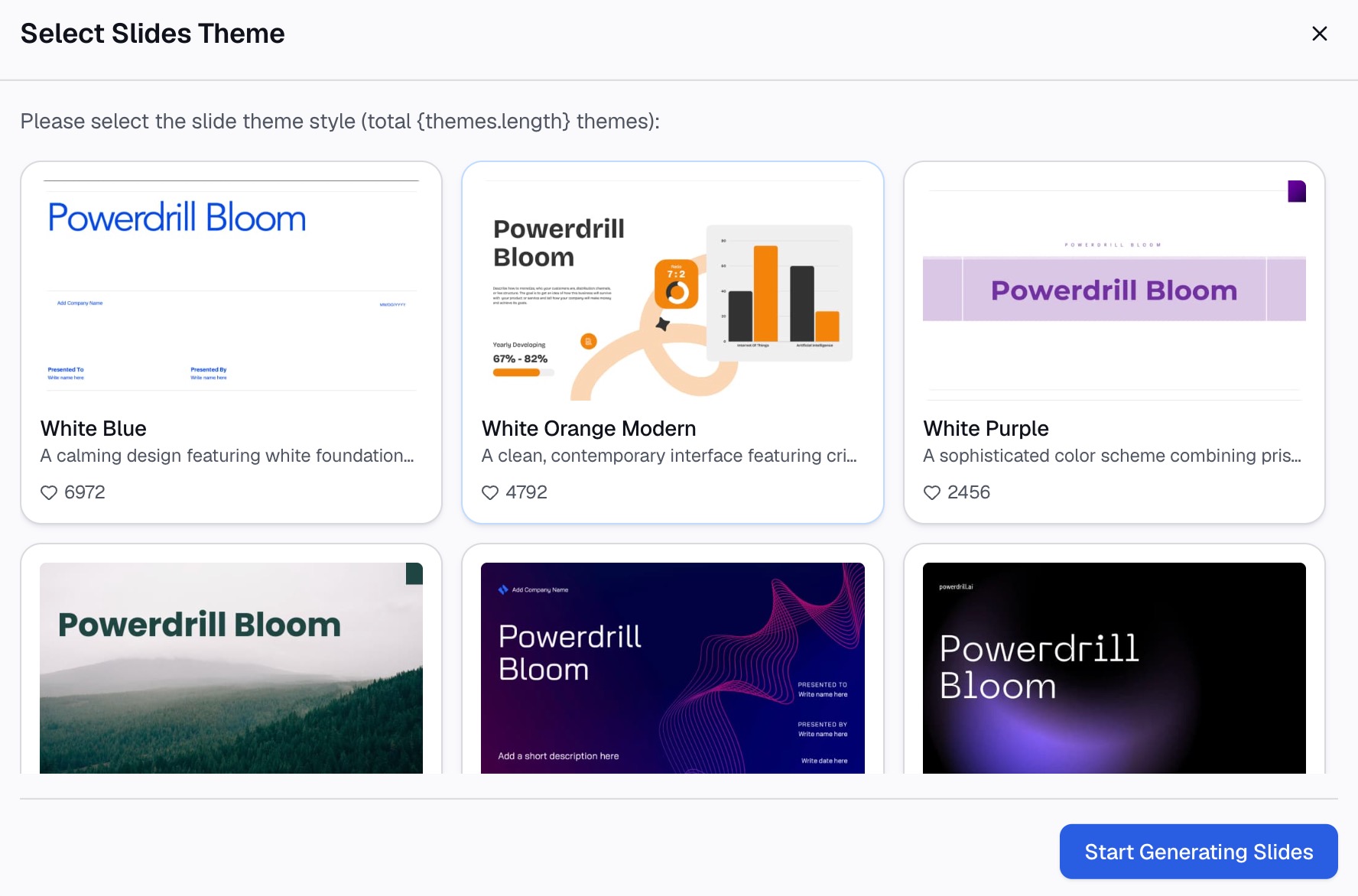
Exporte os slides gerados, mova-os para o final da sua apresentação, clique com o botão direito em cada um deles e selecione Ocultar Slide. Os planos Pro oferecem slides, documentos do Office e análises do Excel como formatos de saída.
Deixe o fluxo principal intacto. O apêndice não deve alterar em nada a história que você ensaiou.
Dê a cada um deles um título que responda a uma pergunta. "Receita por região, últimos oito trimestres" é fácil de encontrar sob pressão. "Apêndice 3" não é.
Nossa página do gerador de relatórios de IA aborda a versão escrita mais longa do mesmo material, e a página de Excel para PPT cobre a parte da apresentação.
Como mantê-los fáceis de encontrar durante a reunião
Um slide de backup que ninguém consegue acessar é apenas enfeite. A Microsoft documenta duas maneiras de acessá-los.
Na exibição Apresentação de Slides no Windows, a página orienta a "clicar com o botão direito do mouse no slide atual e selecionar Mostrar Todos os Slides". A tela então "muda para uma lista de miniaturas de todos os slides da apresentação" e, ao escolher um, a apresentação é retomada a partir dali.
Na web, o caminho é diferente. A Microsoft orienta a mover o mouse para o canto inferior esquerdo da tela de apresentação de slides e clicar no ícone de exibição em grade na barra de ferramentas.
Há um detalhe que vale a pena ensaiar. A Microsoft observa que, no modo de exibição do apresentador, "seu público não verá as etapas que você segue para selecionar o slide". Eles verão apenas o slide em que você clicar.
Ensaie a transição, não apenas o conteúdo
A maioria das falhas com apêndices é mecânica. O gráfico estava ótimo, mas o apresentador passou quarenta segundos procurando por ele enquanto todos na sala assistiam.
Três minutos de ensaio resolvem isso.
Pratique o caminho duas vezes. Abra a exibição Apresentação de Slides, pule para um slide de backup e volte para onde estava. Faça isso no computador que você usará para apresentar de fato.
Fale a frase de transição em voz alta. Uma frase curta garante o tempo necessário para navegar: "há um detalhamento por trás disso, deixe-me abrir aqui". O silêncio enquanto você clica parece muito mais longo do que realmente é.
Saiba quais são as duas perguntas mais prováveis. Se você puder identificá-las, coloque esses dois slides de backup no início do apêndice. A ordem importa mais do que a quantidade.
O erro quase sempre está na navegação, não no conteúdo.
O que não colocar no apêndice
Um apêndice não é um depósito. Três coisas não devem estar lá.
Slides que você não conseguiu fazer funcionar. Se um gráfico não estava claro o suficiente a ponto de ser cortado, será ainda pior sob pressão. Nosso guia sobre como tornar slides de dados fáceis de ler aborda como corrigi-los.
Exportações brutas. Uma tabela colada com 400 linhas não responde a nada. Extraia as linhas específicas que seriam questionadas.
Qualquer coisa que você não tenha verificado. Um slide oculto ainda é um slide seu. Faça a mesma revisão que faria na apresentação principal antes de enviá-la, o que é abordado em nossa lista de verificação de revisão.
Dois artigos complementares cobrem o restante desta etapa. As anotações do orador são onde você escreve como falará cada ponto. Responder a perguntas sobre dados ao vivo é o que acontece quando o apêndice não é suficiente.
Para criar os recortes subjacentes a partir de uma exportação real, consulte a página de preços e experimente o Powerdrill Bloom.
Perguntas frequentes
Quantos slides de backup uma apresentação deve ter?
Menos do que a apresentação principal. De quatro a seis cobrem a maioria das revisões, e cada um deve corresponder a uma pergunta que você consiga prever com antecedência.
Os slides ocultos ainda são impressos ou exportados?
Ocultar afeta apenas a exibição Apresentação de Slides. A Microsoft descreve que o slide permanece no arquivo, portanto, verifique suas configurações de impressão e exportação separadamente antes de distribuir o material.
Onde os slides de backup devem ficar no arquivo?
No final, após o slide de encerramento. Isso mantém a ordem de apresentação intacta e os torna fáceis de encontrar na lista de miniaturas.
Posso gerar slides de backup a partir do mesmo arquivo da minha apresentação principal?
Sim, e você deve fazer isso. Usar um único arquivo de origem é o que mantém os números do apêndice consistentes com os números principais.
E se alguém perguntar algo para o qual eu não tenho um slide de backup?
Diga o que você precisaria para responder a isso e quando enviará a resposta. Um acompanhamento formal sempre supera um número improvisado.