Como criar um material de apoio para apresentação com IA: 5 passos fáceis em 2026
Um folheto de apresentação é o documento que seu público guarda depois que você termina de falar. A maneira mais rápida de criar um é gerá-lo a partir dos dados por trás dos slides, e não dos slides em si. Este guia aborda o que o PowerPoint oferece nativamente, onde isso termina e cinco etapas para produzir um com IA.
Para que serve realmente um folheto
Imprimir seus slides não é a mesma coisa que escrever um material de apoio. Uma apresentação é feita para ser lida enquanto alguém a explica. Este documento é lido sozinho, dias depois, por alguém que pode não ter estado na sala.
Essa lacuna é a razão pela qual tantas apresentações impressas falham. O slide que funcionou na tela tinha quatro palavras e um gráfico. No papel, sem narração, essas quatro palavras não dizem nada.
Um bom folheto traz três coisas que uma apresentação deixa de fora deliberadamente: os números por trás de cada gráfico, as premissas que você declarou em voz alta e a decisão que você está solicitando. Todo o resto é opcional.
Essas páginas também sobrevivem à reunião de uma forma que as gravações não conseguem. Elas são encaminhadas, anotadas e coladas em outros documentos.
O que o PowerPoint oferece nativamente
A Microsoft oferece dois caminhos distintos para folhetos, e eles resolvem problemas diferentes.
O primeiro é o Slide Mestre de Folheto. De acordo com a documentação da Microsoft, você o acessa a partir da guia Exibir, clicando em Slide Mestre de Folheto no grupo Exibições de Mestre. A Microsoft observa que "as alterações feitas no slide mestre de folheto aparecem em todas as páginas do folheto impresso".
Dentro dessa visualização, o grupo Configurar Página contém três controles: Orientação do Folheto, Tamanho do Slide e Slides por Página. Vale a pena conhecer um detalhe de layout antes de escolher: "A opção de 3 Slides inclui linhas que seu público pode usar para fazer anotações."
O segundo caminho é a caixa de diálogo de impressão. O guia de impressão da Microsoft descreve o Layout de Impressão como o lugar para escolher "apenas os slides, apenas as anotações do orador, uma estrutura de tópicos ou folhetos".
A mesma página explica o que cada opção produz. "A Estrutura de Tópicos imprime apenas o texto dos slides, sem imagens." As páginas de Anotações "mostram o slide e as anotações do orador relacionadas abaixo dele." Os Folhetos "imprimem vários slides em uma única página usando uma variedade de layouts, alguns com espaço para anotações."
Há um padrão que costuma pegar as pessoas de surpresa. A Microsoft afirma que "por padrão, no PowerPoint para Microsoft 365, os folhetos impressos incluem um número de slide abaixo de cada imagem de slide". Você pode desmarcar isso na seção Folhetos do menu suspenso de layout de impressão.
Onde o caminho nativo termina
Nenhum desses controles escreve nada. Eles apenas organizam o que já está nos seus slides.
Esse é o limite real dessas duas ferramentas especificamente. O Slide Mestre de Folheto decide quantas miniaturas cabem em uma página. Ele não adiciona a tabela que você cortou para economizar espaço. Ele não reafirma a premissa que você disse em voz alta, nem detalha o número que um gráfico de barras sugere.
O Microsoft 365 de fato traz o Copilot junto com esses controles, e ambas as páginas de suporte trazem prompts do Copilot no topo. O ponto aqui é mais específico: as configurações de layout e impressão não são uma etapa de criação de conteúdo.
Assim, o fluxo de trabalho manual se torna um segundo trabalho de redação. Você exporta a apresentação, abre um documento e digita novamente os números da planilha de origem. Depois, reescreve o contexto e mantém dois arquivos sincronizados até a reunião.
É nessa sincronização que o esforço geralmente vai por água abaixo. A apresentação sofre uma alteração de número de última hora e o documento não. Um material de apoio desatualizado é pior do que nenhum.
Como criar um folheto com IA em 5 etapas fáceis
O atalho é criá-lo a partir do mesmo arquivo de origem de onde veio a apresentação, em vez de criá-lo a partir dos slides. Assim, ambos os materiais estarão alinhados por padrão.
Etapa 1: Faça o upload do arquivo a partir do qual a apresentação foi criada
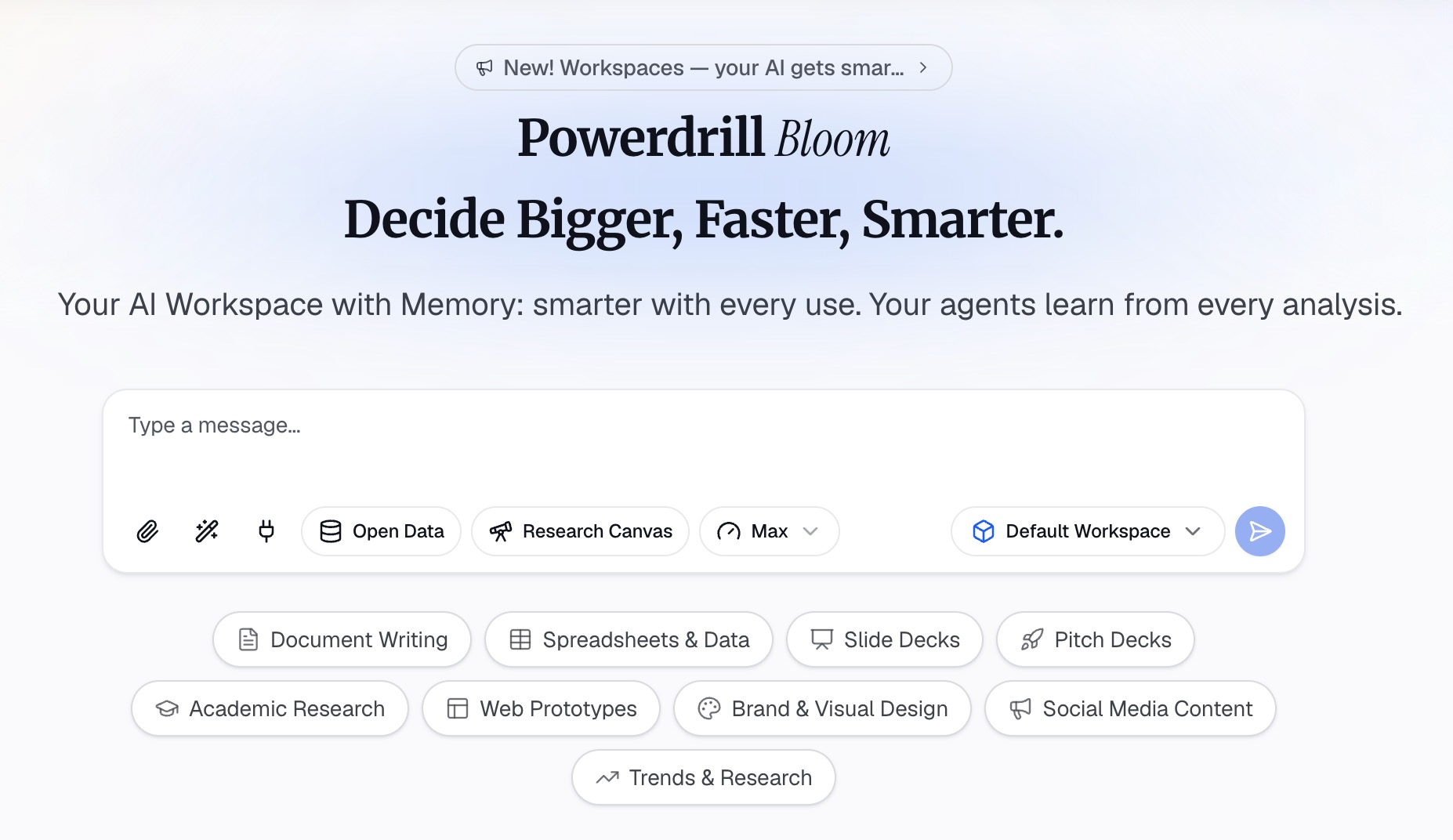
Faça login no Powerdrill Bloom e envie os dados de origem, não a apresentação. Excel, CSV, PDF e documentos de texto estão disponíveis no plano gratuito.
Use exatamente a mesma exportação de onde os gráficos vieram. Se houver duas versões circulando, escolha aquela cujos totais correspondam aos slides.
Etapa 2: Diga para quem é o documento
Descreva o público em linguagem natural. Uma diretoria que vê isso trimestralmente, um cliente que perdeu a reunião, uma equipe que precisa agir na segunda-feira. O público determina o que precisa ser explicado e o que pode ser pressuposto.
Defina também a decisão. Uma página escrita para apoiar uma solicitação de orçamento não se parece em nada com uma escrita para relatar o status de um projeto.
Etapa 3: Peça a versão de uma página
Solicite um resumo de uma única página que contenha os números, e não uma recapitulação slide por slide. Peça para indicar cada número com sua respectiva coluna de origem para que o leitor possa rastreá-lo.
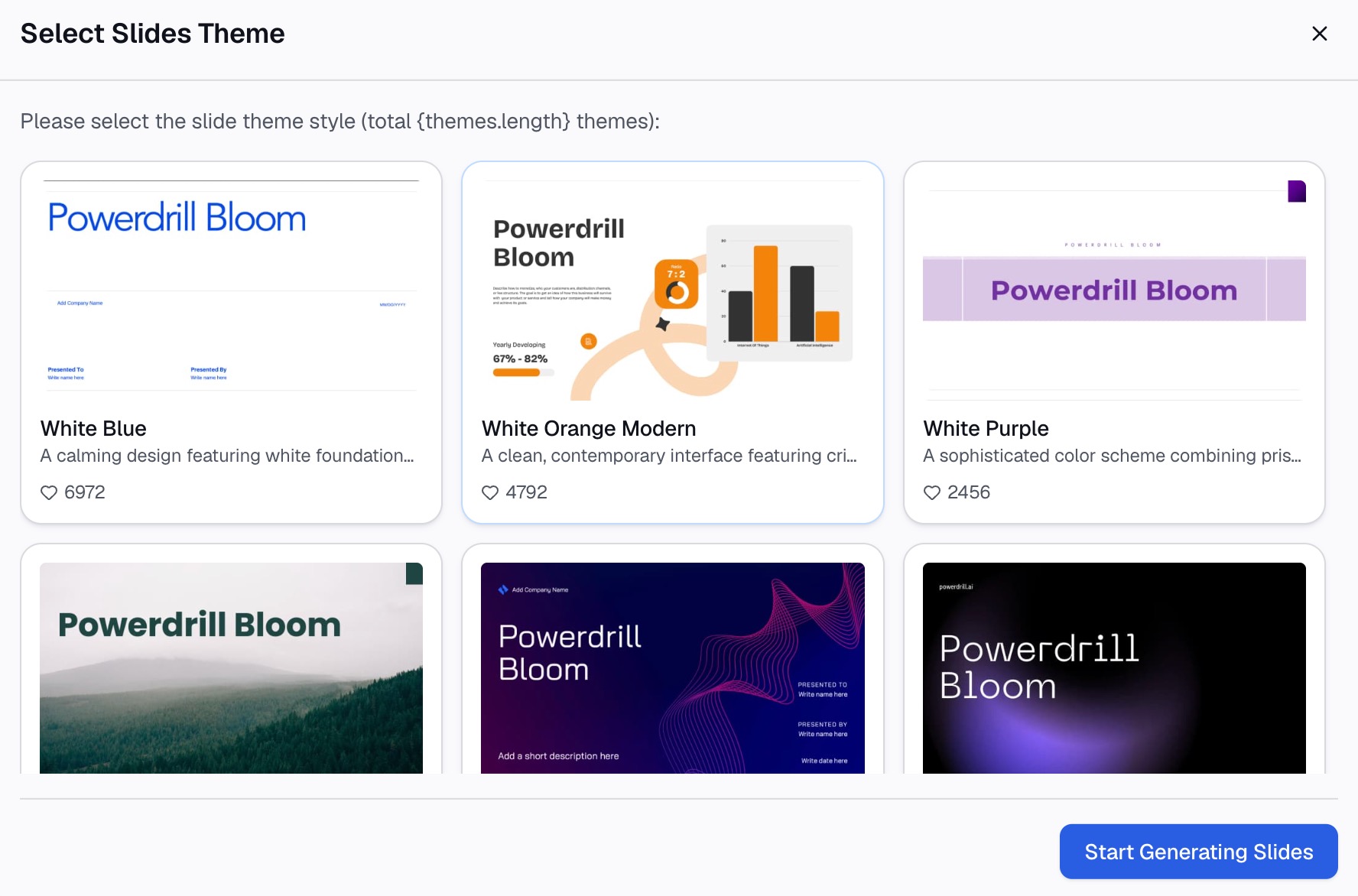
Duas adições merecem espaço aqui. Peça para que as premissas sejam escritas em frases completas e que as perguntas em aberto sejam listadas em vez de ficarem implícitas.
Etapa 4: Adicione de volta o que os slides tiveram que cortar
Toda apresentação descarta detalhes em prol da legibilidade, e esta página é o lugar ideal para esses detalhes. Peça a tabela de suporte por trás do gráfico principal, o detalhamento por segmento ou a nota metodológica.
Este também é o lugar natural para o material que, de outra forma, você esconderia em slides de backup. No papel, ninguém precisa pedir para você mostrá-lo.
Etapa 5: Exporte e junte-o com a apresentação
Exporte o documento e verifique três coisas em relação à apresentação: totais, intervalo de datas e qualquer número que apareça em ambos. No plano Pro, a exportação inclui documentos do Office e análises do Excel.
Depois, envie-os juntos. Um material de apoio que chega separadamente, um dia depois, não é lido por ninguém.
O que deve constar na página
| Elemento | Incluir? | Por quê |
|---|---|---|
| Gráfico principal | Sim | Ele ancora todo o resto |
| Tabela subjacente | Sim | Os leitores verificam os números quando você não está lá |
| Premissas declaradas | Sim | Estas geralmente existem apenas na narração |
| A solicitação ou decisão | Sim | O motivo pelo qual a reunião aconteceu |
| Miniaturas completas dos slides | Apenas se for curta | Páginas de slides minúsculos parecem apenas enrolação |
| Anotações do orador na íntegra | Não | Elas são escritas para você, não para o público |
As anotações do orador são o erro mais comum aqui. Elas são elaboradas como lembretes para o apresentador. É exatamente por isso que escrevê-las bem é um trabalho totalmente diferente deste.
Erros comuns que vale a pena evitar
Imprimir nove slides por página. Tecnicamente cabe. Mas também fica ilegível e sinaliza que ninguém pensou no leitor.
Entregar o folheto no início. As pessoas vão ler adiante em vez de ouvir. A menos que você queira que elas fiquem analisando o documento durante a sessão, envie-o depois.
Deixar o folheto divergir da apresentação. Se a apresentação mudar, gere o documento novamente a partir do mesmo arquivo de origem, em vez de fazer remendos na cópia que você já imprimiu.
Presumir que a legibilidade se mantém. Um gráfico ajustado para um projetor pode não sobreviver a uma impressão em tons de cinza. Essa é a mesma disciplina por trás de tornar os slides de dados fáceis de ler.
Comece pelos dados, não pela apresentação
A razão pela qual isso parece um trabalho extra é que a maioria das pessoas faz isso por último, a partir dos slides, sob pressão do tempo. Trabalhar a partir do arquivo de origem elimina a redigitação e o problema de sincronização de uma só vez.
O plano gratuito cobre todo o ciclo descrito acima. Ele inclui uploads, insights, gráficos, resumos e a criação de slides básicos, documentos, planilhas e imagens.
Vale a pena conhecer dois limites antes de se planejar. A criação de documentos do Office e a análise de Excel estão disponíveis no plano Pro. O plano gratuito inclui uma tarefa agendada, portanto, uma versão mensal recorrente exige um plano pago.
Se a apresentação em si também ainda precisa ser criada, nossa página de Excel para PPT cobre essa parte. A página do gerador de relatórios com IA cobre versões escritas mais longas. Para criar seu próximo material de apoio a partir de um arquivo que você já possui, experimente o Powerdrill Bloom.
Perguntas frequentes
Qual é a diferença entre um folheto e slides impressos?
Os slides impressos reproduzem o que estava na tela. Um folheto é escrito para ser lido sem a sua presença, por isso traz os números, as premissas e a solicitação que os slides apenas sugeriam.
Quantos slides por página um folheto deve usar?
A Microsoft oferece vários layouts por meio da opção Slides por Página no Slide Mestre de Folheto. A opção de 3 Slides é o padrão mais prático porque inclui linhas que seu público pode usar para anotações.
Posso remover os números dos slides dos folhetos do PowerPoint?
Sim. A Microsoft documenta a desmarcação de "Imprimir números de slide em folhetos" na seção Folhetos do menu suspenso de layout de impressão, para assinantes do Microsoft 365 no Windows desktop.
Um folheto deve incluir as anotações do orador?
Geralmente não na íntegra. As anotações do orador são escritas como lembretes para o apresentador, portanto, reescreva as partes úteis em frases que um leitor externo consiga acompanhar.
Quando devo enviar o folheto?
Após a sessão, na mesma mensagem que a apresentação. Enviá-lo antes desvia a atenção da apresentação, e enviá-lo um dia depois significa que ele raramente será aberto.