Como adicionar texto alternativo no PowerPoint com IA: 6 passos rápidos
Uma apresentação que é encaminhada é uma apresentação que é lida por pessoas que você nunca conheceu. Algumas delas usam um leitor de tela. O texto alternativo é o que esses leitores recebem em vez da imagem.
O PowerPoint tem um painel de texto alternativo há anos, e agora ele elabora rascunhos de descrições para você. O trabalho que resta é decidir quais imagens realmente precisam de uma descrição e o que a descrição de um gráfico deve realmente dizer.
Este guia aborda ambos: os seis passos dentro do PowerPoint e a parte que depende do seu julgamento.
O que é o texto alternativo e para que serve
O texto alternativo é uma breve descrição escrita anexada a uma imagem, gráfico, forma ou outro objeto. Os leitores de tela o anunciam no lugar do elemento visual.
As orientações da Microsoft sobre o tamanho são específicas. Sua página de suporte sobre texto alternativo diz para "digitar de 1 a 2 frases na caixa de texto para descrever o objeto e seu contexto". A página também nomeia o leitor: alguém que não pode vê-lo.
Esse é todo o resumo. Não um rótulo, não um nome de arquivo — uma descrição do objeto e de seu contexto, escrita para alguém que nunca o verá.
A regra que a maioria das pessoas erra em gráficos
É aqui que as apresentações diferem das páginas da web, e onde uma regra da W3C Web Accessibility Initiative muda a forma como você deve pensar sobre isso.
A árvore de decisão da WAI classifica as imagens em categorias. Para imagens informativas, a instrução é "Usar uma breve descrição da imagem de forma a transmitir esse significado". Para imagens decorativas, "Usar um atributo alt vazio". Para imagens de texto, "Usar o atributo alt para incluir o texto da imagem".
Para imagens complexas, como gráficos e diagramas, a instrução é de natureza diferente: "Incluir as informações contidas na imagem em outro lugar da página".
Leia isso novamente, porque é contraintuitivo. A regra para um gráfico não é escrever uma descrição mais longa. É colocar a informação em algum lugar onde o leitor possa realmente acessá-la.
Em um slide, isso significa que a conclusão pertence a um título, a uma legenda ou às anotações do orador — não compactada em uma descrição que ninguém consegue escanear. O texto alternativo de um gráfico pode, então, ser curto, porque não carrega mais todo o conteúdo principal.
| Tipo de imagem | O que a orientação diz para fazer |
|---|---|
| Foto ou ícone informativo | Breve descrição que transmite seu significado |
| Puramente decorativo | Marcar como decorativo, sem descrição |
| Imagem de texto | Incluir o próprio texto |
| Gráfico ou diagrama | Colocar a informação em outro lugar do slide |
Como adicionar texto alternativo no PowerPoint: 6 passos
1. Abra o painel de Texto Alt
A Microsoft documenta dois caminhos. Você pode "clicar com a tecla Control pressionada ou clicar com o botão direito no objeto e, em seguida, selecionar Exibir Texto Alt..." e "O painel Texto Alt será aberto".
O outro caminho passa pela faixa de opções: "Selecione um objeto. Na guia Formato do objeto na faixa de opções, escolha Texto Alt".
2. Decida se a imagem é decorativa
Faça isso antes de escrever qualquer coisa. A página da Microsoft é explícita ao dizer que nem todo elemento visual precisa de uma descrição. Ela descreve o teste como verificar se os elementos visuais "são puramente decorativos e adicionam interesse visual, mas não são informativos". Esses podem ser marcados como tal, sem nada escrito.
A mecânica é simples. "Marque a caixa de seleção Marcar como decorativo. O campo de entrada de texto ficará esmaecido".
Uma textura de fundo, uma linha divisória, uma forma de marca repetida — tudo decorativo. Marcá-los corretamente não é preguiça. Isso impede que um leitor de tela leia ruídos entre as partes que importam.
3. Ative o texto alternativo automático e, em seguida, trate-o como um rascunho
O PowerPoint pode gerar descrições para você. A configuração fica em Arquivo > Opções > Acessibilidade. Lá você pode "Ativar ou desativar o Texto Alt Automático" e, separadamente, "Habilitar a opção de gerar texto alt usando IA".
Há uma etapa de revisão integrada ao fluxo de trabalho. A página da Microsoft a descreve claramente: "Se o texto alt for satisfatório, marque a caixa de seleção Aprovar texto alt".
Essa caixa de seleção é a parte honesta do recurso. O software faz uma primeira versão; uma pessoa a confirma. As descrições geradas são boas para nomear o que está em uma foto e mais fracas para saber por que a foto está no seu slide.
4. Escreva uma ou duas frases com contexto
Agora aplique a orientação de tamanho. Uma ou duas frases, descrevendo o objeto e seu contexto.
A diferença entre uma descrição fraca e uma forte geralmente é o contexto, não os detalhes.
| Fraca | Mais forte |
|---|---|
| "Gráfico de barras" | "Gráfico de barras da receita trimestral; o Q3 é o único trimestre abaixo do planejado." |
| "Foto de um armazém" | "Nosso armazém em Dallas após a mudança de layout descrita neste slide." |
| "Captura de tela" | "A tela de configurações, com a opção de exportação destacada." |
Observe que as versões mais fortes respondem todas a por que isso está aqui. Essa é a pergunta que um usuário de leitor de tela realmente se faz.
5. Lide com gráficos movendo a conclusão para fora da imagem
Para qualquer gráfico, volte à regra da WAI. A informação vai para outro lugar do slide.
Na prática, isso significa três pequenas edições. Coloque a principal conclusão no título do slide, para que seja lida como uma frase e não como um tópico. Coloque os números de apoio nas anotações do orador. Em seguida, escreva um texto alternativo curto nomeando o tipo de gráfico e o que ele representa.
Isso tem um efeito colateral que vale a pena. Um slide cujo título indica a conclusão é um slide melhor para todos na sala, não apenas para usuários de leitores de tela.
6. Execute o Verificador de Acessibilidade antes de enviar
O PowerPoint vem com um verificador que sinaliza descrições ausentes em todo o arquivo. A Microsoft também o recomenda no nível organizacional. Seu guia de acessibilidade para administradores aconselha as equipes a "Aumentar o uso do Verificador de Acessibilidade fazendo com que ele seja executado automaticamente para seus usuários".
Execute-o por último, após suas edições. Ele detecta o objeto que você esqueceu no slide 14, que quase sempre é um gráfico colado na pressa.
Um hábito torna essa etapa quase gratuita. Execute o verificador uma vez quando a apresentação estiver na metade e novamente antes de enviar. A primeira passagem detecta um padrão que você está prestes a repetir em mais vinte slides.
Construindo a apresentação para que o texto alternativo não seja uma tarefa de limpeza
Tudo o que foi dito acima é remediação: a apresentação existe e agora precisa de descrições. O trabalho diminui consideravelmente se as descrições chegarem junto com os slides.
Até porque gerar uma apresentação a partir dos dados subjacentes ajuda. A ferramenta que criou o gráfico sabe o que o gráfico representa, que é exatamente o contexto de que uma boa descrição precisa.
Passo 1: Envie o arquivo de origem e peça a apresentação
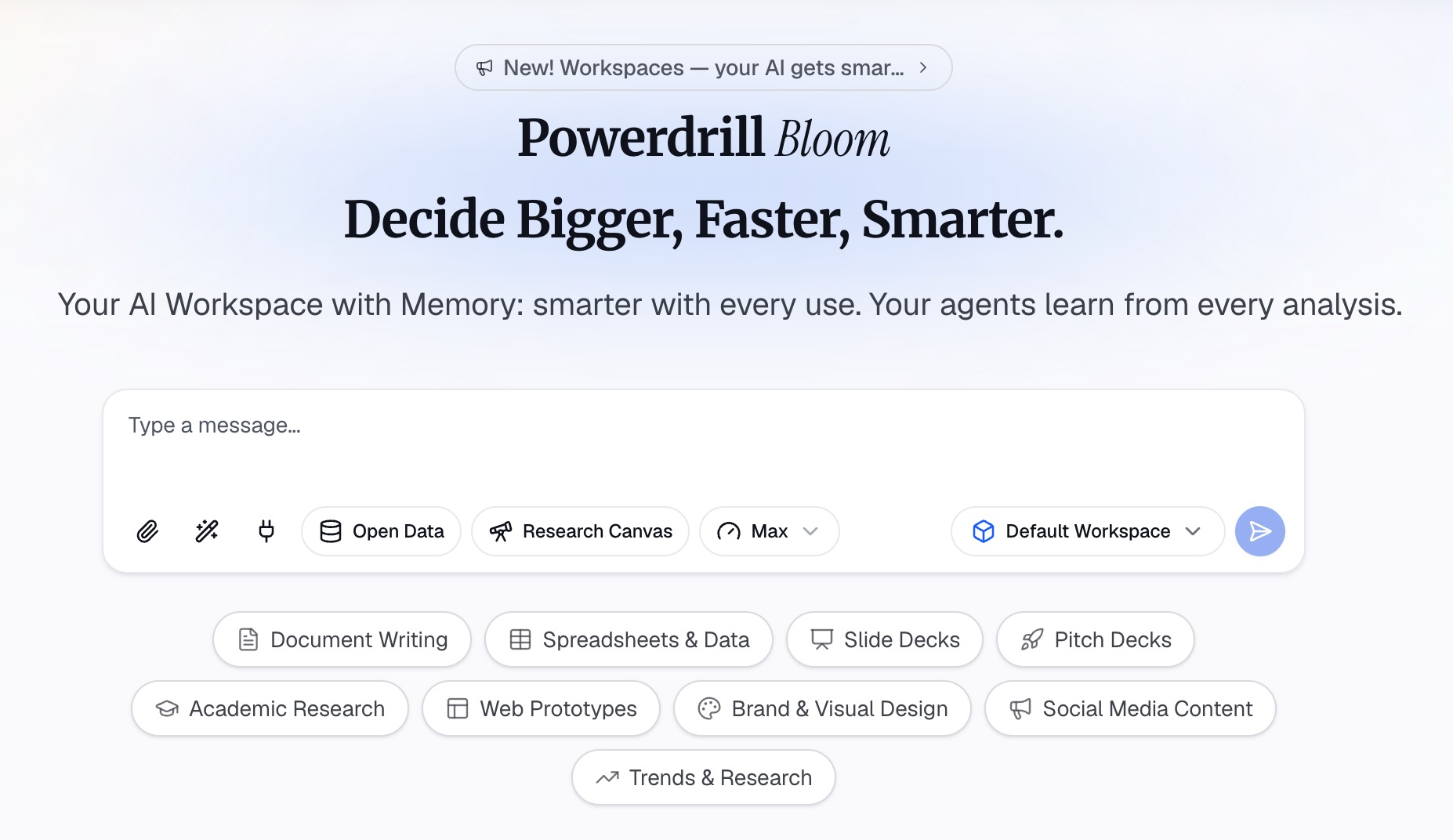
Comece no Powerdrill Bloom com a pasta de trabalho, CSV ou PDF onde a análise está. Peça a apresentação de que precisa, indicando o público-alvo e o número de slides.
Como a solicitação é feita em linguagem natural, o requisito de acessibilidade vai na mesma frase. Peça para que cada slide com gráfico tenha um título que indique a conclusão.
Passo 2: Revise os títulos antes dos elementos visuais
Leia primeiro os títulos gerados isoladamente. Cada um deve indicar uma conclusão em vez de um tópico. Quando isso acontece, a apresentação já atende à maior parte da regra da WAI para imagens complexas.
Corrija qualquer título que pareça apenas um rótulo. É mais rápido fazer isso aqui do que depois que o arquivo for exportado.
Passo 3: Exporte e, em seguida, adicione descrições no PowerPoint
Baixe a apresentação e abra-a no PowerPoint. Siga os seis passos acima, que agora serão rápidos — os gráficos já têm suas conclusões em texto, de modo que suas descrições podem ser curtas.
Os elementos decorativos ainda precisam ser marcados, e o Verificador de Acessibilidade ainda é executado por último.
Se o seu ponto de partida for uma planilha, o artigo gerar slides de PPT automaticamente a partir de arquivos do Excel aborda a etapa de geração com mais detalhes. Para uma versão mais rápida, consulte criar uma apresentação a partir de dados do Excel em minutos. Apresentações de pesquisas têm suas próprias convenções, abordadas em criar uma apresentação de resultados de pesquisa.
Quer que sua próxima apresentação já venha com as conclusões em texto? Experimente o Powerdrill Bloom.
Para onde essas descrições vão depois da apresentação
Um slide raramente continua sendo apenas um slide. Entender para onde a descrição vai a seguir explica por que o esforço vale a pena.
Exporte para PDF e as descrições serão transferidas para o documento marcado, que é como a maioria das apresentações chega às pessoas fora da empresa. Envie o arquivo para um colega que remonta dois slides em uma apresentação diferente, e as descrições viajam junto com os objetos.
Publique a apresentação em uma intranet ou em um sistema de aprendizagem, e o mesmo texto se torna o que a tecnologia assistiva anuncia lá. Vários compradores do setor público e da educação exigem isso explicitamente durante o processo de contratação.
Nada disso funciona se o campo estiver vazio. Uma descrição em branco não é neutra — ela deixa uma lacuna onde o ouvinte esperava informações, e ele não consegue saber se a imagem era importante.
Há também um benefício claro de busca dentro da sua própria organização. Descrições são texto, e texto é localizável. Uma apresentação cujos gráficos estão descritos é uma apresentação que alguém pode localizar seis meses depois.
Uma convenção que ganha escala em toda a equipe
A diligência individual não sobrevive a um trimestre agitado. Uma convenção escrita curta, sim.
Três regras cobrem a maior parte disso. Elementos decorativos são marcados, não descritos. Cada slide com gráfico ganha um título que indica a conclusão. Fotos ganham uma frase dizendo por que estão no slide.
Coloque essas três regras no modelo em vez de em uma wiki que ninguém abre. Um marcador de posição de título que diz "Indique a conclusão aqui" faz mais pela acessibilidade do que um documento de política.
| Convenção | Quem ajuda imediatamente |
|---|---|
| Conclusões nos títulos | Todos na sala, além de usuários de leitores de tela |
| Elementos decorativos marcados | Ouvintes, ao remover o ruído anunciado |
| Uma frase por foto | Qualquer pessoa cujas imagens não carregaram |
| Verificador executado antes do envio | A pessoa que, de outra forma, receberia uma reclamação |
A segunda coluna é o argumento para usar internamente. Cada um desses pontos ajuda o público geral, e é por isso que eles sobrevivem ao aperto dos prazos.
Mais uma nota prática sobre a revisão. Quando outra pessoa criar a apresentação, peça para ela ler três slides em voz alta sem olhar para a tela. O que ela não conseguir explicar é o que a descrição precisa dizer.
O que fazer com o acúmulo de apresentações existentes
A maioria das equipes descobre este tema quando chega uma solicitação para uma apresentação que já existe, às vezes dezenas delas.
Não comece no slide um do arquivo um. Em vez disso, ordene por alcance. A apresentação enviada aos clientes importa mais do que o relatório interno que ninguém abrirá novamente.
Dentro de cada arquivo, corrija os gráficos primeiro. Eles carregam a maior parte das informações e são a lacuna mais comum. Fotos e ícones são mais rápidos e podem esperar.
Para apresentações que serão refeitas de qualquer maneira, reconstruir a partir dos dados de origem costuma ser mais rápido do que fazer remendos. A versão regenerada já pode vir com as conclusões nos títulos, o que elimina a maior parte do trabalho de remediação.
Se uma apresentação está genuinamente obsoleta — um caso isolado de dois trimestres atrás —, arquive-a em vez de corrigi-la. O esforço de acessibilidade gasto em documentos que ninguém lê é um esforço que deixa de ser dedicado àquele que será enviado na quinta-feira.
Erros comuns que vale a pena evitar
Descrever o arquivo em vez do conteúdo. "Chart1.png" não diz nada ao ouvinte. É a falha mais comum em apresentações montadas às pressas.
Escrever um parágrafo para um gráfico. Descrições longas são difíceis de ouvir e fáceis de se perder. A orientação da WAI aponta na direção oposta — mova a informação para o slide.
Marcar imagens informativas como decorativas apenas para limpar o verificador. Isso faz o aviso desaparecer e remove o conteúdo junto com ele.
Pular a etapa de revisão nas descrições geradas. A caixa de seleção Aprovar texto alt existe porque uma primeira versão se beneficia de uma segunda olhada.
Deixar a verificação para quando a reunião começar. O verificador leva menos de um minuto, e o slide 14 é sempre o problema.
Copiar a descrição de um gráfico para um gráfico semelhante. Dois gráficos de receita que cobrem períodos diferentes precisam de frases diferentes, e a duplicata é pior do que nada porque afirma algo falso.
Tratar o painel como uma caixa de conformidade a ser marcada, em vez de uma tarefa de escrita. O campo aceita qualquer coisa, incluindo textos que passam em todas as verificações automatizadas, mas não ajudam ninguém que esteja ouvindo.
Quanto tempo isso realmente leva
O número real surpreende as pessoas, por isso vale a pena mencioná-lo.
Uma apresentação de vinte slides com seis gráficos leva cerca de dez minutos se você conhecer as regras. A maior parte disso são os seis gráficos, e a maior parte do trabalho com os gráficos é reescrever os títulos — o que melhora a apresentação de qualquer maneira.
Marcar elementos decorativos é rápido quando o padrão está claro, porque o mesmo logotipo e divisória se repetem em cada slide. A execução do verificador leva menos de um minuto.
A versão demorada é diferente. Corrigir uma apresentação que você não criou, seis meses após o fato, significa reconstruir o que cada gráfico deveria mostrar. Isso pode levar uma hora para os mesmos vinte slides.
A diferença entre dez minutos e uma hora se resume inteiramente a quando você faz isso. Nada na tarefa ficou mais difícil; o contexto apenas evaporou.
Uma referência rápida
| Situação | O que fazer |
|---|---|
| Logotipo no canto de cada slide | Marcar como decorativo |
| Foto ilustrando um ponto específico | Uma ou duas frases com contexto |
| Gráfico | Conclusão no título, números nas anotações, descrição curta |
| Captura de tela de uma interface de usuário | Descrever o que é mostrado e o que está destacado |
| Imagem de tabela | Preferir uma tabela real; caso contrário, resumir a conclusão |
| Qualquer coisa sobre a qual você tenha dúvida | Perguntar o que o ouvinte perde se ela for removida |
Perguntas frequentes
Qual é o objetivo do texto alternativo no PowerPoint?
Ele oferece aos usuários de leitores de tela um equivalente ao elemento visual. A Microsoft descreve o objetivo como descrever o objeto e seu contexto "para alguém que não pode vê-lo". Também ajuda qualquer pessoa cujas imagens não carreguem.
Qual deve ser o tamanho do texto alternativo?
A orientação da Microsoft é de uma a duas frases. Para gráficos e diagramas, a W3C Web Accessibility Initiative recomenda colocar as informações em outro lugar da página em vez de escrever uma descrição mais longa.
Como adiciono texto alternativo no PowerPoint?
Clique com o botão direito no objeto e escolha Exibir Texto Alt, ou selecione o objeto e escolha Texto Alt na guia Formato. O painel Texto Alt será aberto, e você poderá digitar a descrição lá ou marcar o objeto como decorativo.
O PowerPoint pode gerar texto alternativo automaticamente?
Sim. O texto alternativo automático pode ser ativado ou desativado em Arquivo > Opções > Acessibilidade, incluindo uma opção para gerar descrições usando IA. O fluxo de trabalho da Microsoft inclui uma caixa de seleção Aprovar texto alt, para que o texto gerado seja revisado em vez de aceito silenciosamente.
Imagens decorativas precisam de texto alternativo?
Não. A orientação da Microsoft é marcar elementos visuais puramente decorativos como decorativos, o que deixa o campo de descrição esmaecido. Fazer isso corretamente evita que os leitores de tela anunciem elementos que não trazem nenhuma informação.
Fontes: Suporte da Microsoft, "Adicionar texto alternativo a uma forma, imagem, gráfico, elemento gráfico SmartArt ou outro objeto"; Microsoft Learn, "Guia de acessibilidade para aplicativos do Microsoft 365"; W3C Web Accessibility Initiative, "Uma Árvore de Decisão para Alt".