Jak zrobić oś czasu w PowerPoint: Krok po kroku
Aby utworzyć oś czasu w PowerPoint, przejdź do Wstawianie > SmartArt, wybierz Proces i kliknij dwukrotnie układ osi czasu. Wpisz jeden punkt kontrolny na kształt, a następnie użyj opcji Dodaj kształt, aby dodać daty, oraz Przenieś w górę lub Przenieś w dół, aby zmienić ich kolejność. Zakończ, korzystając z opcji Zmień kolory i stylu SmartArt. Aby uzyskać pełną kontrolę, narysuj oś czasu samodzielnie za pomocą linii i kształtów.
Ten przewodnik omawia obie metody z wykorzystaniem dokładnych menu PowerPoint. Obejmuje również przykład i typowe błędy. Ostatnia część pokazuje, jak zbudować oś czasu w PowerPoint za pomocą AI, gdy Twoje daty znajdują się w planie projektu.
Co pokazuje oś czasu w PowerPoint
Oś czasu pokazuje zdarzenia w kolejności chronologicznej. Microsoft opisuje ją jako „graficzną reprezentację sekwencji zdarzeń”. Przykłady to „punkty kontrolne w projekcie lub główne wydarzenia z życia danej osoby”.
Większość biznesowych osi czasu dzieli się na cztery typy:
- Punkty kontrolne projektu. Daty rozpoczęcia, projektowania, budowy, testowania i wdrożenia.
- Mapy drogowe (Roadmaps). Planowane wydania według miesięcy lub kwartałów.
- Historia. Historia firmy lub poprzednie wersje produktu.
- Etapy procesu. Kroki następujące po sobie, z datami lub bez.
Oś czasu odpowiada na jedno pytanie: co dzieje się kiedy. Jeśli Twoi odbiorcy muszą również zobaczyć, jak długo trwa każde zadanie, lepszy może być wykres Gantta. Nasz przewodnik o tym, jak utworzyć wykres Gantta za pomocą AI, omawia ten format.
Zanim zaczniesz: czego potrzebujesz
Przygotuj te elementy przed rozpoczęciem:
- Lista punktów kontrolnych. Zapisz każdy z nich jako datę i krótką etykietę, np. „3 marca: Uruchomienie wersji beta”.
- Jeden cel. Zdecyduj, co slajd ma udowodnić, np. „Wdrożenie przebiega zgodnie z planem na czerwiec”.
- Zakres dat. Wybierz daty rozpoczęcia i zakończenia, które obejmie slajd.
- Kolory marki. Użyj kolorów, które Twoi odbiorcy już znają.
- PowerPoint dla Microsoft 365, 2024, 2021, 2019 lub 2016. Kroki tworzenia osi czasu Microsoft dotyczą wszystkich tych wersji.
Lista powinna być krótka. Na jednym slajdzie mieści się od pięciu do ośmiu punktów kontrolnych. Jeśli masz ich dwadzieścia, rozdziel je na fazy lub slajdy.
Metoda 1: Tworzenie osi czasu w PowerPoint za pomocą SmartArt
SmartArt to najszybsza droga. Strona pomocy technicznej Microsoft podaje podstawowe kroki.
- Na karcie Wstawianie wybierz SmartArt.
- W galerii Wybierz grafikę SmartArt wybierz Proces.
- Kliknij dwukrotnie układ osi czasu.
- Wybierz [Tekst] i wpisz lub wklej swoje punkty kontrolne.
Microsoft dodaje wskazówkę dotyczącą układów: „Istnieją dwie grafiki SmartArt osi czasu: Podstawowa oś czasu i Oś czasu z akcentem kołowym”. Stwierdza również, że „można użyć niemal każdej grafiki SmartArt związanej z procesem”.
Możesz pisać w okienku tekstowym zamiast bezpośrednio w kształtach. Jeśli go nie widzisz, Microsoft radzi wybrać Okienko tekstowe na karcie Projektowanie SmartArt.
Jeśli Twoje punkty kontrolne są już na liście punktowanej, możesz je przekonwertować. Kroki Microsoft to: „Zaznacz tekst. Na karcie Narzędzia główne wybierz Konwertuj na grafikę SmartArt”. Następnie wybierz układ osi czasu lub procesu.
Dodawanie, przenoszenie i stylizacja dat
Osie czasu się zmieniają. Daty się przesuwają, pojawiają się nowe punkty kontrolne. SmartArt obsługuje obie te sytuacje bez konieczności ponownego rysowania.
Aby dodać datę, wybierz kształt na osi czasu. Na karcie Projektowanie SmartArt wybierz Dodaj kształt. Microsoft radzi wybrać Dodaj kształt przed dla wcześniejszej daty lub Dodaj kształt po dla późniejszej. Następnie wpisz nową datę.
Aby przenieść datę, wybierz ją na osi czasu. Na karcie Projektowanie SmartArt wybierz Przenieś w górę, aby była wcześniej, lub Przenieś w dół, aby była później.
Aby zmienić układ, wybierz oś czasu i otwórz grupę Układy na karcie Projektowanie SmartArt. Microsoft sugeruje dwie opcje. „Aby pokazać postęp na osi czasu, wybierz Proces z akcentem”. W przypadku zdjęć wybierz Ciągła lista obrazów, której koła są „zaprojektowane tak, aby zawierały obrazy”.
Aby zmienić kolory, wybierz oś czasu. Na karcie Projektowanie SmartArt wybierz Zmień kolory i wybierz kombinację. Microsoft zauważa, że możesz najechać kursorem na kombinację, aby zobaczyć jej podgląd.
Aby zastosować styl, wybierz oś czasu i wybierz styl SmartArt na karcie Projektowanie SmartArt. Microsoft twierdzi, że styl stosuje efekty „takie jak styl linii, skos lub perspektywa 3D za pomocą jednego kliknięcia”.
Metoda 2: Budowanie osi czasu za pomocą kształtów i linii
SmartArt rozmieszcza kształty równomiernie. Prawdziwe projekty nie są równomierne. Jeśli trzy punkty kontrolne przypadają na marzec, a jeden na październik, ręcznie zbudowana oś czasu w PowerPoint uczciwie pokazuje te luki.
- Narysuj oś. Przejdź do Wstawianie > Kształty i wybierz linię. Przytrzymaj Shift podczas przeciągania, aby linia była prosta.
- Zaznacz skalę czasu. Dodaj małe znaczniki lub etykiety dla każdego miesiąca lub kwartału. Rozmieść je równomiernie wzdłuż linii.
- Umieść punkty kontrolne. Dodaj koło lub romb dla każdego punktu kontrolnego w jego rzeczywistej dacie.
- Dodaj etykiety. Umieść pole tekstowe nad lub pod każdym znacznikiem z datą i krótką etykietą.
- Wyrównaj i zgrupuj. Zaznacz znaczniki i użyj opcji Rozmieść > Wyrównaj, aby je ustawić w linii. Następnie zgrupuj oś czasu, aby poruszała się jako jedna całość.
Umieszczaj etykiety naprzemiennie nad i pod linią, gdy punkty kontrolne znajdują się blisko siebie. Zapobiegnie to nakładaniu się tekstu.
Ta metoda zajmuje więcej czasu. W zamian odległość między znacznikami odzwierciedla czas między zdarzeniami, co czytelnik przyswaja na pierwszy rzut oka.
Którą metodę wybrać? Użyj SmartArt, gdy daty są rozłożone mniej więcej równomiernie lub gdy potrzebujesz slajdu w pięć minut. Użyj kształtów i linii, gdy luki między datami mają znaczenie, np. długa faza budowy przed wdrożeniem. Wiele zespołów zaczyna od SmartArt dla pierwszego szkicu, a przechodzi na kształty, gdy oś czasu w PowerPoint trafia do klienta lub zarządu.
Aby utrzymać porządek w ręcznie budowanej osi czasu, włącz prowadnice na karcie Widok. Przyciągaj każdy znacznik do prowadnicy, aby odstępy pozostały spójne przy późniejszym dodawaniu dat.
Pokazywanie faz i bieżącego statusu
Oś czasu staje się bardziej użyteczna, gdy pokazuje, na jakim etapie znajduje się projekt dzisiaj.
Dodaj znacznik „dzisiaj”. Narysuj cienką pionową linię w miejscu dzisiejszej daty i oznacz ją etykietą z datą. Czytelnicy od razu zobaczą, które punkty kontrolne są już za nimi, a które przed nimi.
Kolorowanie według statusu. Użyj jednego koloru dla ukończonych punktów kontrolnych, a innego dla nadchodzących. Trzeci kolor może oznaczać elementy zagrożone. Umieść małą legendę w rogu.
Grupowanie faz. Narysuj jasny prostokąt za punktami kontrolnymi należącymi do jednej fazy, np. „Projektowanie” lub „Testowanie”. Dodaj nazwę fazy wewnątrz prostokąta.
Zadbaj o czytelność osi czasu w PowerPoint na projektorze. Używaj etykiet o długości nie większej niż pięć lub sześć słów. Używaj tekstu o rozmiarze co najmniej 18 punktów dla dat.
Dopracowanie za pomocą Projektanta i zapisywanie jako obraz
Projektant w PowerPoint może sugerować układy slajdów. Microsoft twierdzi, że „Projektant ulepsza slajdy dla subskrybentów Microsoft 365, automatycznie generując pomysły projektowe do wyboru”.
Aby go użyć, przejdź do karty Projektowanie i wybierz Pomysły projektowe. Wybierz pomysł z okienka po prawej stronie. Jeśli wolisz oryginał, zamknij okienko lub cofnij zmiany.
Aby użyć osi czasu w raporcie lub e-mailu, zapisz slajd jako obraz. Zaznacz slajd w okienku miniatur. Kroki Microsoft to: „Wybierz Plik > Zapisz jako (lub Zapisz kopię, jeśli prezentacja jest zapisana w usłudze OneDrive lub SharePoint)”. Następnie wybierz format obrazu i zapisz tylko ten slajd.
Ułatwianie aktualizacji osi czasu
Większość osi czasu jest aktualizowana co tydzień lub miesiąc. Odpowiednia konfiguracja oszczędza czas w przyszłości.
Trzymaj daty w jednym źródle. Przechowuj punkty kontrolne w arkuszu kalkulacyjnym lub planie projektu. Najpierw aktualizuj źródło, a potem slajd.
Zapisz slajd jako szablon. Zachowaj czystą kopię osi czasu z przykładowymi datami. Duplikuj ją dla każdego nowego projektu.
Dodaj notatkę o ostatniej aktualizacji. Mała stopka z datą informuje czytelników, jak aktualna jest oś czasu.
Dodaj tekst alternatywny. Czytniki ekranu nie potrafią odczytać osi czasu narysowanej jako kształty. Dodaj krótki opis wymieniający kluczowe daty w kolejności.
Archiwizuj stare wersje. Zapisuj każdą wersję z datą w nazwie pliku. Gdy ktoś zapyta, dlaczego data się przesunęła, będziesz mógł pokazać historię.
Jak utworzyć oś czasu w PowerPoint za pomocą AI
Ręczne budowanie osi czasu jest szybkie, gdy daty są gotowe. Jest powolne, gdy znajdują się one w długim planie projektu, raporcie o statusie lub arkuszu z setkami zadań. Narzędzie AI może wyodrębnić punkty kontrolne i przygotować slajdy za Ciebie.
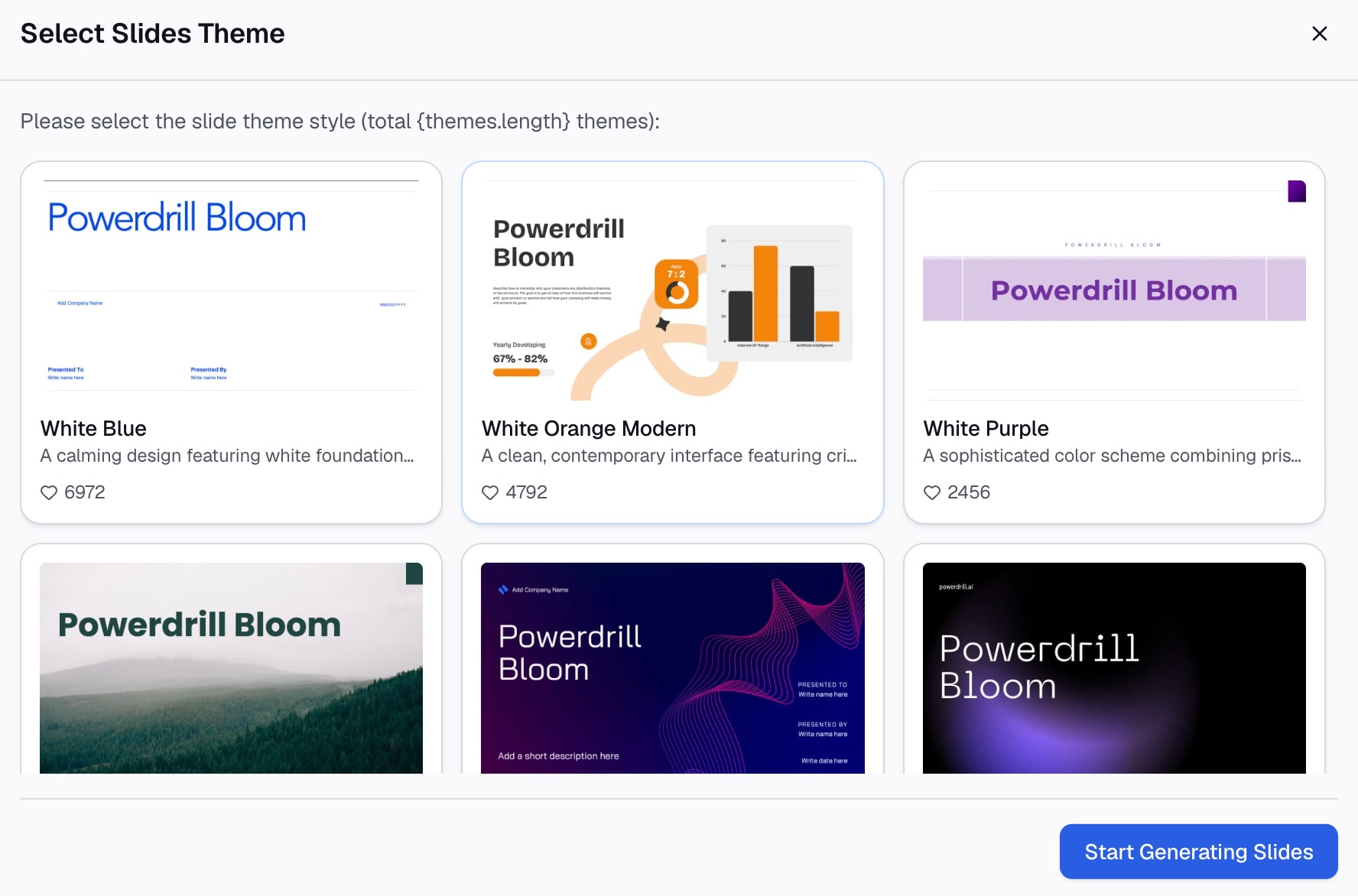
Oto metoda w trzech krokach, z użyciem Powerdrill Bloom.
Krok 1: Prześlij plan projektu lub dane o statusie
Zacznij od pliku, który zawiera Twoje daty. Może to być lista zadań w Excel, eksport CSV z narzędzia projektowego lub raport o statusie w PDF.
Plan Free na stronie cennika wymienia „Przesyłanie plików Excel, CSV, PDF i dokumentów”. Narzędzie Excel to PPT informuje, że może „automatycznie generować gotowe do prezentacji slajdy” z plików Excel, CSV lub PDF.

Krok 2: Poproś o punkty kontrolne i slajdy
Opisz wynik, którego potrzebujesz. Na przykład: „Wymień punkty kontrolne projektu w kolejności chronologicznej, zaznacz, które są ukończone, i zbuduj slajd podsumowujący z osią czasu”.
Strony Powerdrill Bloom wymieniają wyniki z wbudowaną osią czasu. AI One-Page Summary Generator oferuje „Jednostronicowe podsumowanie projektu z osią czasu, statusem i kluczowymi decyzjami”. AI Proposal Generator oferuje „Prezentację ofertową partnerstwa ze wspólną wartością i osią czasu”.
Krok 3: Sprawdź daty i wyeksportuj do PowerPoint
Sprawdź każdą datę z plikiem źródłowym. Strona główna informuje, że „Każda liczba jest powiązana ze stroną, wierszem i danymi, które za nią stoją”, więc możesz prześledzić każdą z nich.
Następnie wyeksportuj. Strona Excel to PPT informuje, że możesz „wyeksportować do PowerPoint jednym kliknięciem”. Otwórz plik w PowerPoint, aby dostosować kolory lub dodać logo. Jeśli chcesz użyć stylu SmartArt, zaznacz listę punktów kontrolnych i użyj opcji Konwertuj na grafikę SmartArt.
Przykład osi czasu
Oto krótki przykład dla wymyślonego wdrożenia produktu w Harbor Kitchen Supply. Wszystkie poniższe daty są fikcyjne.
| Data | Punkt kontrolny | Status |
|---|---|---|
| 12 sty | Rozpoczęcie projektu | Ukończono |
| 20 lut | Projekt zatwierdzony | Ukończono |
| 30 mar | Podpisanie umów z dostawcami | Ukończono |
| 15 maj | Beta w 10 sklepach | W toku |
| 30 cze | Szkolenie personelu | Nadchodzące |
| 1 sie | Wdrożenie we wszystkich sklepach | Nadchodzące |
Teraz zastosuj kroki.
Wybierz metodę. Punkty kontrolne są rozłożone nierównomiernie, z długą przerwą przed wdrożeniem. Ręcznie zbudowana oś czasu z linią i kształtami lepiej pokazuje tę lukę niż SmartArt.
Pokaż status. Pokoloruj pierwsze trzy punkty kontrolne na szaro jako ukończone. Pokoloruj betę na niebiesko jako będącą w toku. Pozostaw dwa ostatnie w kolorze marki.
Dodaj znacznik „dzisiaj”. Jeśli przegląd odbywa się 20 maja, cienka linia tuż za znacznikiem bety pokaże, że projekt przebiega zgodnie z harmonogramem.
Napisz nagłówek. Sformułuj wniosek: „Wdrożenie zgodnie z planem na 1 sierpnia; wersja beta dostępna w 10 sklepach”. Oś czasu będzie wtedy wspierać ten przekaz.
Typowe błędy przy tworzeniu osi czasu w PowerPoint
Zbyt wiele punktów kontrolnych. Więcej niż osiem powoduje tłok na slajdzie. Grupuj drobne zadania w fazy.
Równomierne odstępy dla nierównomiernych dat. SmartArt rozmieszcza kształty równomiernie, co może ukryć długie luki. Używaj kształtów, gdy luki mają znaczenie.
Brakujące daty. Etykieta bez daty to lista, a nie oś czasu. Umieść datę przy każdym znaczniku.
Brak bieżącego statusu. Czytelnicy chcą wiedzieć, na jakim etapie jest projekt. Dodaj znacznik „dzisiaj” lub kolory statusu.
Długie etykiety. Pełne zdania zmniejszają tekst. Ogranicz etykiety do kilku słów, a szczegóły umieść w notatkach prelegenta.
Nieaktualne daty. Oś czasu, która nie zgadza się z planem, traci wiarygodność. Najpierw aktualizuj źródło, a potem slajd.
Aby uzyskać więcej pomocy w projektowaniu slajdów, zobacz nasze przewodniki o tym, jak sprawić, by slajdy z danymi były czytelne oraz jak przygotować prezentację na rozpoczęcie projektu.
Chcesz szybciej zamienić plan projektu w slajdy? Wypróbuj Powerdrill Bloom ze swoją aktualną listą zadań i poproś o slajd podsumowujący z punktami kontrolnymi w kolejności chronologicznej.
Często zadawane pytania
Jak zrobić oś czasu w PowerPoint?
Na karcie Wstawianie wybierz SmartArt. W galerii wybierz Proces i kliknij dwukrotnie układ osi czasu. Wybierz [Tekst] i wpisz swoje punkty kontrolne. Następnie użyj opcji Dodaj kształt, aby dodać daty, oraz Przenieś w górę lub Przenieś w dół, aby zmienić ich kolejność.
Czy PowerPoint ma szablon osi czasu?
PowerPoint ma dwie grafiki SmartArt osi czasu: Podstawowa oś czasu i Oś czasu z akcentem kołowym. Microsoft twierdzi, że niemal każda grafika SmartArt związana z procesem również się sprawdzi. Microsoft oferuje także szablony osi czasu, które można znaleźć w sekcji Zobacz także na stronie pomocy technicznej.
Jak dodać daty do osi czasu w PowerPoint?
Wybierz kształt na osi czasu SmartArt. Na karcie Projektowanie SmartArt wybierz Dodaj kształt, a następnie Dodaj kształt przed dla wcześniejszej daty lub Dodaj kształt po dla późniejszej. Wpisz nową datę w polu, które się pojawi.
Czy mogę zrobić oś czasu w PowerPoint ze zdjęciami?
Tak. Microsoft sugeruje układ Ciągła lista obrazów, którego okrągłe kształty są zaprojektowane tak, aby zawierały obrazy. Możesz również zacząć od grafiki SmartArt typu Obraz, wybierając Obraz w oknie dialogowym Wybierz grafikę SmartArt.
Czy AI może stworzyć oś czasu dla PowerPoint?
Tak. Narzędzia AI mogą odczytać plan projektu lub arkusz kalkulacyjny, wyodrębnić punkty kontrolne i zbudować slajdy. Powerdrill Bloom oferuje jednostronicowe podsumowanie projektu z osią czasu, statusem i kluczowymi decyzjami oraz eksportuje slajdy do PowerPoint. Sprawdź każdą datę przed udostępnieniem.
Źródła: Microsoft Support, Tworzenie osi czasu w programie PowerPoint · Microsoft Support, Tworzenie osi czasu · Microsoft Support, Tworzenie grafiki SmartArt z listy w programie PowerPoint · Microsoft Support, Tworzenie profesjonalnych układów slajdów za pomocą Projektanta · Microsoft Support, Zapisywanie slajdu jako obrazu. Szczegóły odczytane 30 października 2026 r.