Jak zrobić oś czasu w Excelu: 4 proste sposoby w 2026 roku
Aby stworzyć oś czasu w Excel, wypisz wydarzenia i daty w dwóch kolumnach, a następnie wybierz metodę. Najszybszą jest oś czasu SmartArt dostępna w menu Wstawianie > SmartArt. Dla dat zachowujących rzeczywistą skalę czasu, zbuduj wykres punktowy z etykietami danych i słupkami błędów. Możesz również zacząć od szablonu osi czasu lub pozwolić narzędziu AI zbudować oś czasu na podstawie pliku projektu.
Ten przewodnik omawia wszystkie cztery sposoby z wykorzystaniem dokładnych menu Excel. Wyjaśnia również, czym oś czasu różni się od wykresu Gantt i osi czasu PivotTable, a także zawiera przykład i opis typowych błędów.
Czym jest oś czasu w Excel
Oś czasu pokazuje wydarzenia w kolejności, w jakiej następują. Każde wydarzenie znajduje się w konkretnym punkcie w czasie, zazwyczaj z krótką etykietą. Kamienie milowe projektu, premiery produktów, historia firmy i daty audytów idealnie pasują do osi czasu.
Microsoft opisuje jej cel w swoim przewodniku po osiach czasu. Sugeruje oś czasu jako „graficzną reprezentację sekwencji zdarzeń”. Przykłady to „kamienie milowe w projekcie lub główne wydarzenia z życia danej osoby”.
Dwie powiązane funkcje Excel są często z nią mylone:
- Wykres Gantt pokazuje zadania jako paski z początkiem i końcem. Nadaje się do harmonogramów, w których liczy się czas trwania. Nasz przewodnik o tym, jak utworzyć wykres Gantt za pomocą AI, omawia ten format.
- Oś czasu PivotTable to filtr dat, a nie wykres. Microsoft nazywa ją „opcją dynamicznego filtrowania, która pozwala łatwo filtrować według daty/godziny”. Nie rysuje ona wydarzeń na linii.
Ten przewodnik dotyczy pierwszego znaczenia: wizualnej linii wydarzeń i dat.
Zanim zaczniesz: czego potrzebujesz
Przygotuj następujące elementy przed rozpoczęciem:
- Lista wydarzeń. Etykiety powinny być krótkie, najlepiej poniżej sześciu słów.
- Data dla każdego wydarzenia. Używaj prawdziwych dat Excel, a nie tekstu typu „początek marca”.
- Excel dla Microsoft 365, 2021 lub 2024. Poniższe menu odpowiadają aktualnym wersjom.
- Decyzja o skali. Zdecyduj, czy odstępy między wydarzeniami muszą odpowiadać rzeczywistemu upływowi czasu.
Ustaw dane w dwóch kolumnach: Data w kolumnie A i Wydarzenie w kolumnie B. Posortuj je od najwcześniejszej do najpóźniejszej. Czyste dane przyspieszają każdą z poniższych metod.
Którą drogę wybrać
| Sposób | Najlepszy dla | Daty w skali? | Potrzebny czas |
|---|---|---|---|
| Sposób 1: Oś czasu SmartArt | Szybka wizualizacja 4 do 8 kamieni milowych | Nie | Około 5 minut |
| Sposób 2: Wykres punktowy | Kamienie milowe, które muszą leżeć na rzeczywistych datach | Tak | Około 15 minut |
| Sposób 3: Szablon | Dopracowany wygląd przy niewielkim nakładzie pracy projektowej | Zależy od szablonu | Około 10 minut |
| Sposób 4: AI | Osie czasu budowane z pliku projektu lub długiego raportu | Zależy od wyniku | Kilka minut plus sprawdzenie |
Kluczowym pytaniem jest skala. Jeśli odstęp dwóch miesięcy musi wyglądać na dłuższy niż odstęp dwóch tygodni, użyj Sposobu 2. Jeśli czytelnikom wystarczy sama kolejność, Sposób 1 jest wystarczający.
Sposób 1: Użyj osi czasu SmartArt
SmartArt to najszybszy sposób na stworzenie osi czasu w Excel. Przewodnik Microsoft po osiach czasu dotyczy zarówno Excel, jak i PowerPoint oraz Word.
Kroki Microsoft są krótkie:
- Na karcie Wstawianie wybierz SmartArt.
- W galerii wybierz Proces, a następnie kliknij dwukrotnie układ osi czasu.
- Wybierz [Tekst], a następnie wpisz lub wklej swoje daty i wydarzenia.
Microsoft zauważa, że istnieją „dwie grafiki SmartArt osi czasu: Podstawowa oś czasu i Oś czasu z akcentem kołowym”. Dodaje, że „można również użyć niemal każdej grafiki SmartArt związanej z procesem”.
Aby dodać wydarzenia, wybierz kształt i użyj opcji Dodaj kształt na karcie Projektowanie SmartArt. Wybierz Dodaj kształt przed dla wcześniejszej daty lub Dodaj kształt po dla późniejszej. Aby zmienić kolejność, użyj Przenieś w górę lub Przenieś w dół.
Możesz również zmienić styl. Microsoft radzi wybrać Zmień kolory na karcie Projektowanie SmartArt. Styl SmartArt „stosuje kombinację efektów, takich jak styl linii, skos lub perspektywa 3-D, za pomocą jednego kliknięcia”.
Ograniczeniem jest skala. SmartArt rozmieszcza kształty równomiernie, niezależnie od dat. Używaj go, gdy kolejność jest ważniejsza niż dystans czasowy.
Sposób 2: Zbuduj oś czasu kamieni milowych za pomocą wykresu punktowego
Wykres punktowy umieszcza każde wydarzenie na jego rzeczywistej dacie. Microsoft wyjaśnia dlaczego: wykres punktowy „zawsze ma dwie osie wartości”, więc punkty mogą być „rozmieszczone równomiernie lub nierównomiernie na osi poziomej, w zależności od danych”.
Przygotuj trzy kolumny: Data, Wydarzenie i Wysokość. Wysokość to mała liczba, np. 1, 2 lub 3, która określa, jak wysoko znajduje się każda etykieta. Stosuj wysokości naprzemiennie, aby etykiety nie nachodziły na siebie.
Następnie zbuduj wykres:
- Zaznacz kolumny Data i Wysokość.
- Wybierz kartę Wstawianie, następnie Wstaw wykres punktowy (X, Y) lub bąbelkowy i wybierz pierwszy typ punktowy.
- Dodaj etykiety danych. Microsoft radzi wybrać Dodaj element wykresu obok wykresu i wybrać Etykiety danych.
- Ustaw etykiety tak, aby pokazywały nazwy wydarzeń. W opcjach etykiet wybierz Wartości z komórek i zaznacz kolumnę Wydarzenie.
- Dodaj słupki błędów, aby narysować linię od każdego punktu w dół do osi.
Microsoft potwierdza, że słupki błędów działają w wykresach „xy (punktowych)”. Aby je dodać, kliknij przycisk Elementy wykresu i „zaznacz pole Słupki błędów”. Wybierz Więcej opcji, aby ustawić kierunek i wartość. Pionowy słupek ujemny o wartości 100% sprowadza każdy punkt do osi.
Na koniec ukryj oś pionową i linie siatki. Sformatuj oś poziomą, aby pokazywała miesiące lub kwartały.
Etykiety danych pozostają aktualne. Microsoft twierdzi, że „etykiety danych są połączone z wartościami w arkuszu i aktualizują się automatycznie”. Zmień datę w arkuszu, a punkt się przesunie.
Sposób 3: Zacznij od szablonu osi czasu
Szablony dają gotowy projekt do wypełnienia. Przewodnik Microsoft po osiach czasu zawiera linki do własnych szablonów osi czasu.
W Excel wybierz Plik > Nowy i wyszukaj „oś czasu”. Wybierz szablon, a następnie zastąp przykładowe daty i wydarzenia własnymi.
Przed użyciem szablonu sprawdź trzy rzeczy:
- Jak nanosi daty. Niektóre szablony rozmieszczają wydarzenia równomiernie, jak SmartArt. Inne używają wykresu, który respektuje daty.
- Gdzie znajdują się dane. Dobre szablony przechowują daty w tabeli, więc edytujesz tabelę, a nie rysunek.
- Jak się drukuje. Szerokie osie czasu często wymagają orientacji poziomej lub przeskalowanego obszaru wydruku.
Szablon oszczędza czas na projektowanie, ale rzadko pasuje do prawdziwego projektu bez edycji. Zaplanuj dostosowanie etykiet, kolorów i zakresu dat. Szablony pomagają najbardziej, gdy kilka zespołów musi korzystać z jednego formatu.
Sposób 4: Stwórz oś czasu za pomocą AI
Trzy powyższe sposoby działają dobrze, gdy daty są już na czystej liście. Są powolne, gdy daty znajdują się wewnątrz planu projektu, raportu o stanie lub długiego pliku PDF. Narzędzie AI może wyciągnąć kamienie milowe i rozplanować je za Ciebie.
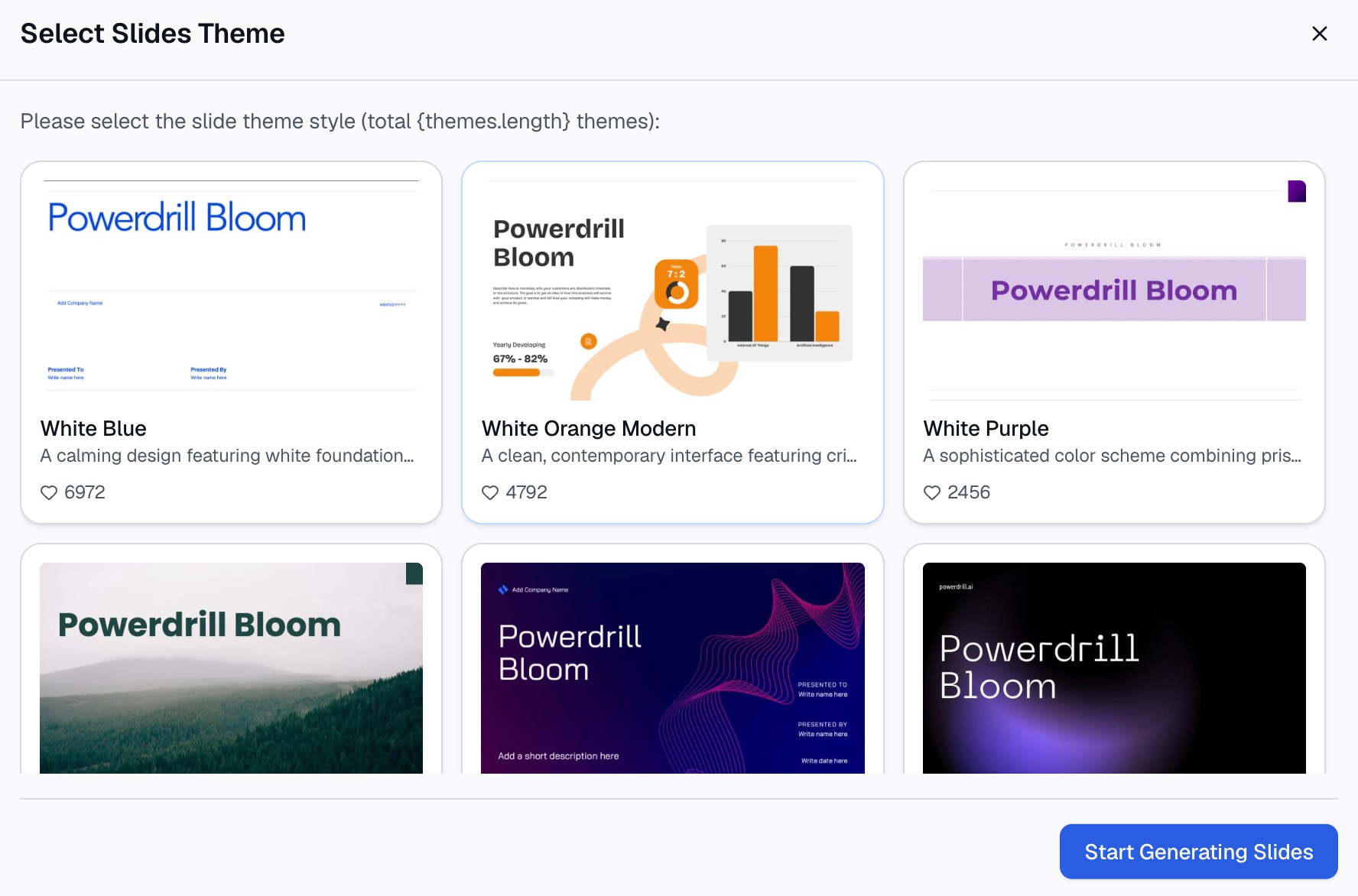
Oto metoda w trzech krokach, przy użyciu Powerdrill Bloom.
Krok 1: Prześlij plik projektu
Zacznij od pliku, który zawiera Twoje daty. Może to być tracker projektu w Excel, eksport CSV z narzędzia do planowania lub raport o stanie w PDF. Plan darmowy (Free plan) pozwala na „Przesyłanie plików Excel, CSV, PDF i dokumentów”.

Krok 2: Poproś o oś czasu w języku naturalnym
Opisz, czego potrzebujesz. Na przykład: „Wypisz kamienie milowe projektu z datami, posortowane według daty. Następnie zbuduj jednostronicowe podsumowanie z osią czasu, statusem i kluczowymi decyzjami”.
AI One-Page Summary Generator oferuje „Jednostronicowe podsumowanie projektu z osią czasu, statusem i kluczowymi decyzjami”. Oferuje również „Status projektu, KPI i kolejne kroki na pojedynczym arkuszu do druku”.
W przypadku slajdu, AI Proposal Generator zawiera „Slajd pitch decku partnerskiego z wzajemną wartością i osią czasu”.
Krok 3: Sprawdź daty i wyeksportuj
Sprawdź każdą datę z plikiem źródłowym. Jeden błędny miesiąc zmienia historię osi czasu. Strona główna informuje: „Każda liczba wraca ze wskazaniem strony, wiersza i figury, która za nią stoi”. Pozwala to prześledzić każdą datę do jej wiersza.
Następnie wyeksportuj. Strona podsumowania mówi, że możesz wyeksportować „gotowy do druku PDF lub PNG w rozmiarze A4 / Letter”. Jeśli potrzebujesz osi czasu również w Excel, skopiuj sprawdzoną listę kamieni milowych z powrotem do arkusza i użyj Sposobu 1 lub Sposobu 2.
Wskazówki dotyczące formatowania przejrzystej osi czasu
Oś czasu czyta się w kilka sekund, więc małe wybory projektowe mają znaczenie. Te wskazówki działają w każdym z czterech sposobów.
Zaznacz dzisiejszą datę. Dodaj cienką pionową linię lub kształt w miejscu dzisiejszej daty. Czytelnicy od razu widzą, które kamienie milowe są ukończone, a które przed nimi.
Koloruj według statusu. Użyj jednego koloru dla zakończonych wydarzeń, innego dla nadchodzących i trzeciego dla pozycji zagrożonych. Ogranicz paletę do trzech kolorów.
Etykiety nad i pod linią. Umieszczaj etykiety naprzemiennie nad i pod linią. To podwaja miejsce na tekst bez konieczności zmniejszania czcionki.
Pokaż właściwą jednostkę czasu. Sformatuj oś dat na miesiące dla planu rocznego i na kwartały dla planu wieloletniego. Codzienne znaczniki na długiej osi czasu stają się szumem.
Zachowaj duże czcionki. Etykiety wydarzeń powinny pozostać czytelne po wklejeniu wykresu do slajdu. Przetestuj to w rozmiarze, w jakim będą prezentowane.
Jak aktualizować i udostępniać oś czasu w Excel
Większość osi czasu zmienia się co kilka tygodni. Zbuduj swoją tak, aby aktualizacje zajmowały minuty.
Trzymaj dane w tabeli. Zaznacz kolumny Data i Wydarzenie i sformatuj je jako tabelę Excel. Nowe wiersze będą wtedy łatwiej dołączać do źródła wykresu.
Edytuj arkusz, a nie rysunek. W wykresie punktowym etykiety danych są połączone z arkuszem. Zmień datę lub nazwę wydarzenia w arkuszu, a wykres się dostosuje.
Skopiuj do PowerPoint. Microsoft zauważa, że „można utworzyć wykres w Excel, Word i PowerPoint”. Wykres wklejony do slajdu zachowuje swój wygląd, a dane pozostają w arkuszu Excel.
Drukuj na jednej stronie. Szerokie osie czasu często wylewają się na drugą stronę. Ustaw stronę w poziomie i dopasuj wykres do szerokości jednej strony przed drukowaniem lub zapisaniem PDF.
Datuj każdą wersję. Dodaj notatkę „Zaktualizowano” pod tytułem wykresu. Gdy oś czasu w Excel krąży w wiadomościach e-mail, data mówi czytelnikom, czy jest aktualna.
Przykład osi czasu w Excel
Oto krótki przykład dla wymyślonego projektu: premiera aplikacji mobilnej w Q1 w Northwind Labs. Wszystkie nazwy i daty poniżej są zmyślone.
| Data | Wydarzenie | Wysokość |
|---|---|---|
| 6 sty 2027 | Kickoff | 1 |
| 20 sty 2027 | Projekt zatwierdzony | 2 |
| 17 lut 2027 | Wersja Beta | 1 |
| 3 mar 2027 | Przegląd bezpieczeństwa | 3 |
| 24 mar 2027 | Publiczna premiera | 2 |
W Sposobie 1 pięć wydarzeń pojawia się w równych odstępach na Podstawowej osi czasu. Wygląda to dobrze w prezentacji na kickoff.
W Sposobie 2 odstęp między „Projekt zatwierdzony” a „Wersja Beta” wygląda na cztery tygodnie. Odstęp między „Wersja Beta” a „Przegląd bezpieczeństwa” wygląda na dwa tygodnie. Czytelnicy widzą na pierwszy rzut oka, gdzie harmonogram jest napięty.
Kolumna Wysokość zapobiega nakładaniu się etykiet. Bez niej „Przegląd bezpieczeństwa” i „Publiczna premiera” znajdowałyby się na tej samej linii i nachodziły na siebie.
Typowe błędy przy tworzeniu osi czasu
Daty zapisane jako tekst. Excel nie może umieścić „Q1” ani „połowa marca” na osi. Używaj prawdziwych dat, a następnie sformatuj sposób ich wyświetlania.
Zbyt wiele wydarzeń. Dwadzieścia etykiet na jednej linii staje się nieczytelne. Główną oś czasu ogranicz do najważniejszych kamieni milowych, a szczegóły przenieś do tabeli.
Równe odstępy, które wprowadzają w błąd. SmartArt rozmieszcza wydarzenia równomiernie. Jeśli czytelnicy będą oceniać luki czasowe, użyj zamiast tego wykresu punktowego.
Nakładające się etykiety. Etykiety na tej samej wysokości zderzają się ze sobą. Stosuj wysokości naprzemiennie lub skróć tekst.
Mylenie osi czasu z harmonogramem. Jeśli każde zadanie ma początek i koniec, wykres Gantt pokaże to lepiej.
Brak daty źródłowej. Osie czasu się zmieniają. Dodaj małą notatkę, taką jak „Zaktualizowano 1 marca 2027”, aby czytelnicy wiedzieli, jak aktualne są dane.
W przypadku powiązanego wykresu zobacz nasz przewodnik o tym, jak zrobić wykres liniowy. Aby zaprezentować oś czasu, nasz przewodnik o tym, jak przygotować prezentację na kickoff projektu, omawia slajdy wokół niej.
Chcesz otrzymać pierwszy szkic na podstawie własnego planu? Wypróbuj Powerdrill Bloom z jednym trackerem projektu i poproś o kamienie milowe posortowane według daty.
Często zadawane pytania
Jak zrobić prostą oś czasu w Excel?
Wypisz wydarzenia i daty w dwóch kolumnach. Następnie wybierz Wstawianie > SmartArt, wybierz Proces i kliknij dwukrotnie Podstawowa oś czasu. Wpisz daty i wydarzenia w kształty. Użyj opcji Dodaj kształt, aby dodać więcej wydarzeń, oraz Przenieś w górę lub Przenieś w dół, aby zmienić ich kolejność.
Jak zrobić oś czasu w Excel z datami w skali?
Użyj wykresu punktowego. Umieść daty w jednej kolumnie, a małą wartość wysokości w drugiej, a następnie wstaw wykres punktowy. Dodaj etykiety danych pokazujące nazwy wydarzeń oraz pionowe słupki błędów, które sprowadzają każdy punkt do osi. Na koniec ukryj oś pionową.
Czy Excel posiada szablon osi czasu?
Tak. W Excel wybierz Plik > Nowy i wyszukaj „oś czasu”, aby zobaczyć szablony Microsoft. Zastąp przykładowe daty i wydarzenia własnymi. Zanim na nim polegniesz, sprawdź, czy szablon rozmieszcza wydarzenia równomiernie, czy według daty.
Jaka jest różnica między osią czasu a wykresem Gantt w Excel?
Oś czasu pokazuje wydarzenia jako punkty w czasie, np. kamienie milowe. Wykres Gantt pokazuje zadania jako paski z datą rozpoczęcia i zakończenia, więc obrazuje czas trwania. Używaj osi czasu dla kluczowych dat, a wykresu Gantt dla roboczego harmonogramu.
Co to jest oś czasu PivotTable w Excel?
Oś czasu PivotTable to filtr dat dla tabeli przestawnej, a nie wykres wydarzeń. Dodaje się ją z menu Analiza > Wstaw oś czasu, a następnie przesuwa po latach, kwartałach, miesiącach lub dniach, aby filtrować dane. Nie rysuje ona kamieni milowych na linii.
Źródła: Microsoft Support, Tworzenie osi czasu · Microsoft Support, Prezentowanie danych na wykresie punktowym lub liniowym · Microsoft Support, Dodawanie lub usuwanie etykiet danych na wykresie · Microsoft Support, Dodawanie, zmiana lub usuwanie słupków błędów na wykresie · Microsoft Support, Tworzenie osi czasu tabeli przestawnej do filtrowania dat · Microsoft Support, Tworzenie wykresu od początku do końca. Dane odczytane 29 października 2026 r.