Jak tworzyć slajdy oddzielające sekcje za pomocą AI: Pełny przewodnik

Slajdy z podziałem sekcji to pełne slajdy, które wskazują, gdzie kończy się jedna część prezentacji, a zaczyna kolejna. Dają one publiczności chwilę na złapanie oddechu. Ten przewodnik wyjaśnia, co powinno się na nich znaleźć i jak przygotować je ręcznie. Następnie pokazuje, jak w trzech krokach wygenerować spójny zestaw takich slajdów na podstawie posiadanych danych.
Do czego tak naprawdę służy slajd z podziałem sekcji
Długa prezentacja oparta na danych zazwyczaj zawodzi w przewidywalny sposób. Gdzieś w okolicach dwunastego slajdu ludzie przestają śledzić, w którym miejscu się znajdują. Nadal czytają wykresy, ale tracą z oczu strukturę całej argumentacji.
Slajd rozdzielający rozwiązuje ten problem niemal bezkosztowo. To pojedynczy slajd, zazwyczaj zawierający numer sekcji, krótki tytuł i wystarczająco dużo wolnej przestrzeni, aby zasygnalizować przerwę. Publiczność zyskuje trzy sekundy na przyswojenie tego, co właśnie usłyszała, i przygotowanie się na dalszą część.
Warto rozróżnić dwie rzeczy, które brzmią podobnie.
PowerPoint ma wbudowaną funkcję sekcji. Dokumentacja firmy Microsoft wyjaśnia, że „podobnie jak folderów używa się do porządkowania plików, sekcji można używać do organizowania slajdów w znaczące grupy”. Można je zwijać, klikając „trójkąt obok nazwy sekcji”. Microsoft dodaje, że „cyfra obok nazwy sekcji wskazuje liczbę slajdów w tej sekcji”. Strona opisuje również przypisywanie „każdemu współpracownikowi sekcji, aby jasno określić własność slajdów podczas współpracy”.
Jest to narzędzie do tworzenia i współpracy. Strona firmy Microsoft opisuje je w kontekście organizowania, współpracy i tworzenia konspektów, a nie jako coś, z czym styka się publiczność podczas prezentacji. Odpowiednikiem widocznym dla odbiorców jest prawdziwy slajd, umieszczony w kolejności odtwarzania, który ludzie rzeczywiście widzą.
Większość dobrych prezentacji wykorzystuje oba te rozwiązania. Sekcje ułatwiają nawigację po pliku osobom, które go tworzą. Slajdy ułatwiają śledzenie historii osobom, które ją oglądają.
Czego potrzebujesz przed rozpoczęciem
- Prezentacji, która ma już swoją treść lub przynajmniej konspekt. To etap pracy nad strukturą, a nie pierwszy szkic.
- Wiedzy o tym, z ilu części składa się argumentacja. Zazwyczaj jest to od trzech do pięciu; więcej niż sześć oznacza zazwyczaj, że sekcje są zbyt krótkie.
- Swojego szablonu, aby slajdy rozdzielające dziedziczyły te same czcionki i kolory, co reszta prezentacji.
- Pliku z danymi źródłowymi, jeśli chcesz, aby każdy slajd rozdzielający zawierał kluczową liczbę.
Jak zrobić to ręcznie
Opcja 1: Skopiowanie slajdu tytułowego i uproszczenie go
Najszybsza ręczna metoda. Skopiuj slajd tytułowy, usuń wszystko oprócz symbolu zastępczego tytułu, wpisz nową nazwę sekcji i przesuń slajd we właściwe miejsce.
To działa i nic nie kosztuje. Haczyk tkwi w przesunięciach. Przy czwartym slajdzie pole tekstowe zazwyczaj przesuwa się o kilka pikseli. Jeden z nich może ostatecznie mieć inny rozmiar czcionki niż pozostałe.
Opcja 2: Stworzenie układu we Wzorcu slajdów
Metoda wymagająca dyscypliny. Utwórz raz dedykowany układ slajdu rozdzielającego z zablokowaną pozycją symbolu zastępczego tytułu, a następnie zastosuj go do każdego slajdu rozdzielającego.
Dzięki temu każdy slajd rozdzielający jest z założenia identyczny, a późniejsza zmiana projektu wymaga modyfikacji tylko jednego układu. Konfiguracja zajmuje piętnaście minut i wymaga wiedzy, gdzie znajduje się Wzorzec slajdów.
Opcja 3: Użycie sekcji programu PowerPoint do planowania, a następnie dodanie slajdów
Najpierw użyj wbudowanej funkcji, aby pogrupować to, co już masz. Instrukcja firmy Microsoft zaleca pracę w widoku Normalnym i zaznaczenie slajdu, od którego ma się zaczynać sekcja. Następnie należy użyć opcji Sekcja na karcie Narzędzia główne, kliknąć Dodaj sekcję i nazwać ją w oknie Nazwa sekcji. Przenoszenie i usuwanie odbywa się w widoku Sortowanie slajdów.
Gdy grupy mają już swoje nazwy, wiesz dokładnie, ilu slajdów rozdzielających potrzebujesz i co powinno się na nich znaleźć. Nadal jednak musisz utworzyć same slajdy.
Gdzie ręczna metoda staje się uciążliwa
Żadna z tych trzech opcji nie jest trudna. Są one po prostu powtarzalne w sposób, który źle się skaluje.
Prawdziwy koszt pojawia się przy drugiej wersji prezentacji. Ktoś dodaje dwa slajdy w środku, sekcje się przesuwają i nagle slajd rozdzielający z napisem „Część 3 z 5” jest błędny. Ręczna zmiana numeracji to zadanie, które ludzie chętnie pomijają, gdy spotkanie zaczyna się za godzinę.
Drugim kosztem jest treść. Slajd, na którym widnieje tylko napis „Przychody”, to marnowanie miejsca. Taki, który głosi „Przychody – wzrost o 12% w stosunku do Q2, napędzany przez dwa kluczowe konta”, daje odbiorcom wniosek z danej sekcji, zanim jeszcze poznają szczegóły. Napisanie takich podsumowań wymaga wiedzy o tym, jakie wnioski płyną z każdej sekcji, co oznacza konieczność ponownego przejrzenia wykresów.
Jak tworzyć slajdy z podziałem sekcji za pomocą Powerdrill Bloom
Step 1: Prześlij prezentację i powiązane z nią dane
Prześlij prezentację i powiązany plik eksportu danych do Powerdrill Bloom. Plan Free obejmuje przesyłanie plików Excel, CSV, PDF oraz dokumentów, więc oba pliki można dodać bez posiadania płatnego planu.

Przesłanie obu plików ma kluczowe znaczenie. Prezentacja dostarcza kolejność slajdów i szablon, natomiast dane dostarczają liczb, dzięki którym slajd rozdzielający staje się użyteczny, a nie tylko dekoracyjny.
Step 2: Poproś o podział na sekcje w języku naturalnym
Opisz strukturę, którą chcesz uzyskać, zamiast wskazywać konkretne slajdy. Na przykład: pogrupuj te slajdy na cztery sekcje, nazwij każdą z nich i dodaj do każdej jednozdaniowe podsumowanie wraz z potwierdzającą je liczbą.
Agent analizuje prezentację, proponuje miejsca podziału i tworzy tytuły sekcji. Zazwyczaj skończy się na przesunięciu jednego podziału. To zmiana wymagająca trzydziestu sekund, a nie przebudowywania wszystkiego od nowa.
Step 3: Wygeneruj slajdy rozdzielające i umieść je w prezentacji
Poproś o slajdy rozdzielające i pozwól na ich wygenerowanie na podstawie Twojego szablonu. Plan Free w Powerdrill Bloom umożliwia tworzenie podstawowych slajdów, dokumentów, arkuszy i obrazów, natomiast plan Pro rozszerza te możliwości o generowanie pełnych prezentacji i dokumentów pakietu Office.
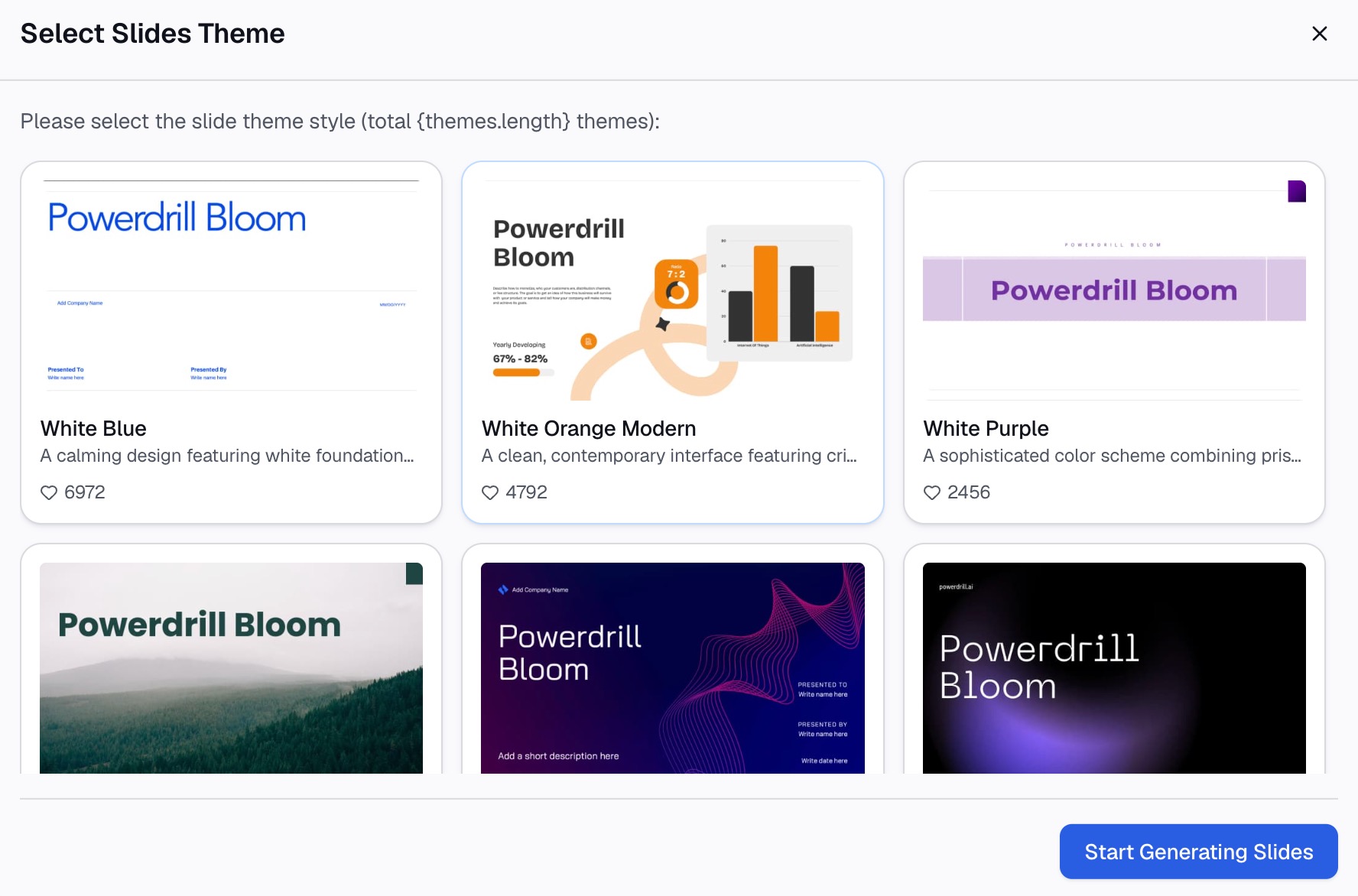
Numeracja wynika ze struktury, a nie z ręcznego wpisywania tekstu. Jeśli później dodasz slajd, po prostu wygeneruj je ponownie, a otrzymasz poprawiony zestaw zamiast konieczności ręcznego poprawiania numeracji.
Co dzięki temu zyskujesz
| Zadanie | Ręcznie | Z prezentacją i danymi w jednym kroku |
|---|---|---|
| Decyzja o podziale na cztery sekcje | Dwukrotne przeczytanie prezentacji, 10–15 minut | Zaproponowane przy pierwszym podejściu, korekta jednego podziału |
| Napisanie czterech podsumowań wraz z liczbami | Wyszukanie każdej liczby, 15–20 minut | Pobrane z przesłanego pliku |
| Zachowanie identycznego wyglądu | Konfiguracja Wzorca slajdów, jednorazowo 15 minut | Odziedziczone z szablonu |
| Zmiana numeracji po późniejszej edycji | 5–10 minut, często pomijane | Ponowne wygenerowanie |
Oszczędność czasu nie dotyczy pierwszego tworzenia prezentacji. Chodzi o trzecią rewizję – to właśnie wtedy slajdy rozdzielające zazwyczaj przestają być aktualne.
Najlepsze praktyki
Umieść na każdym wniosek, a nie tylko etykietę. „Lejek sprzedaży” to kategoria porządkująca. „Lejek sprzedaży – pokrycie spadło do 2.1x” to konkretna informacja.
Zadbaj o wizualny umiar. Slajd rozdzielający, który konkuruje z otaczającymi go wykresami, mija się z celem. Duża czcionka, jedna linijka tekstu, dużo wolnej przestrzeni.
Dodawaj numerację tylko wtedy, gdy liczba sekcji jest ostateczna. Napis „Część 2 z 5” jest pomocny tylko do momentu, gdy prezentacja rozrośnie się do sześciu części.
Dopasuj tytuły do slajdu z agendą. Jeśli w agendzie widnieje „Retencja”, a na slajdzie rozdzielającym „Odpływ klientów”, odbiorcy pomyślą, że coś przeoczyli.
Nie dziel krótkich prezentacji. Przy mniej niż dziesięciu slajdach przerwy tylko niepotrzebnie wydłużają prezentację, nie ułatwiając orientacji. Zamiast tego poświęć czas na to, aby slajdy z danymi były czytelne.
Podsumowanie
Slajdy z podziałem sekcji to jedno z najprostszych ulepszeń strukturalnych, jakie można wprowadzić w prezentacji opartej na danych. Trudność nie polega na stworzeniu jednego slajdu, ale na utrzymaniu spójności i dokładności całego ich zestawu w miarę wprowadzania zmian w prezentacji.
Jeśli masz już gotową prezentację, ale brakuje jej odpowiedniej struktury, wypróbuj Powerdrill Bloom, przesyłając plik wraz z danymi. Narzędzie to świetnie współpracuje również z konspektem prezentacji przygotowanym przed rozpoczęciem pracy oraz planem czasowym slajdów po ustaleniu ich ostatecznej kolejności.
Często zadawane pytania
Co to jest slajd z podziałem sekcji?
To pełny slajd umieszczany między częściami prezentacji w celu zasygnalizowania przejścia. Zazwyczaj zawiera nazwę sekcji, a czasem jednozdaniowe podsumowanie, dając odbiorcom chwilę na złapanie oddechu przed nowym materiałem.
Czy slajd rozdzielający to samo co sekcja w programie PowerPoint?
Nie. Microsoft opisuje sekcje jako sposób na „organizowanie slajdów w znaczące grupy”, podobnie jak foldery porządkują pliki, i przedstawia je jako narzędzie do tworzenia i współpracy. Slajd rozdzielający to rzeczywisty slajd w kolejności odtwarzania, który widzi publiczność.
Ile slajdów rozdzielających powinna mieć prezentacja?
W większości prezentacji biznesowych sprawdza się od trzech do pięciu sekcji. Przy mniej niż trzech sekcjach slajdy rozdzielające rzadko są w ogóle potrzebne, a więcej niż sześć zazwyczaj oznacza, że sekcje należy połączyć.
Co powinno znaleźć się na slajdzie z podziałem sekcji?
Krótki tytuł sekcji oraz, jeśli to możliwe, kluczowy wniosek z danej sekcji wraz z potwierdzającą go liczbą. Zadbaj o minimalistyczny wygląd, aby slajd ten był odbierany jako pauza, a nie kolejny slajd z treścią.
Czy mogę wygenerować slajdy rozdzielające z istniejącej prezentacji?
Tak. Prześlij prezentację wraz z powiązanymi danymi, opisz oczekiwane sekcje w języku naturalnym i wygeneruj slajdy rozdzielające na podstawie swojego szablonu. Ponowne wygenerowanie po edycji pozwala uniknąć ręcznej zmiany numeracji. Zobacz ścieżkę Excel do PPT, jeśli sama prezentacja powstaje na bazie arkusza kalkulacyjnego.