Jak tworzyć slajdy zapasowe za pomocą AI: Krok po kroku
Pytanie, które potrafi położyć całą prezentację, rzadko dotyczy głównego wątku. Zazwyczaj jest to pytanie uzupełniające: „a jak to wygląda w podziale na regiony?”
Slajdy zapasowe to odpowiedzi przygotowane z wyprzedzeniem. Znajdują się w pliku, ale poza główną kolejnością prezentacji, i są pokazywane tylko wtedy, gdy ktoś o to zapyta.
Z tego poradnika dowiesz się, co warto przygotować, jak PowerPoint obsługuje ukryte slajdy oraz jak wygenerować potrzebne wykresy na podstawie pliku, który już posiadasz.
Do czego służy slajd zapasowy
Prezentacja ma w sali tylko jedno zadanie: obronić Twoją tezę. Każdy dodatkowy wykres tylko w tym przeszkadza.
Aneks rozwiązuje ten dylemat. Szczegółowe dane istnieją, są dostępne za jednym kliknięciem i nikomu nie przeszkadzają, dopóki nie będą potrzebne.
Istnieją trzy sytuacje, w których slajdy zapasowe naprawdę się opłacają.
Ktoś podważy konkretną liczbę. Jeśli kluczowa decyzja zależy od jednej liczby, ktoś na pewno zechce zobaczyć stojące za nią szczegóły.
Twoi odbiorcy mają różne potrzeby. Dyrektor finansowy i kierownik produktu będą pytać o zupełnie inne przekroje tych samych danych.
Czas spotkania jest ściśle ograniczony. Łatwiej jest zrezygnować ze szczegółów w głównej części prezentacji, gdy wiesz, że te szczegóły wciąż gdzieś tam są.
Jak nazywa to PowerPoint i jak to właściwie działa
Oficjalny termin stosowany przez Microsoft to ukryty slajd, a dokumentacja precyzyjnie opisuje mechanizm jego działania.
Na stronie pomocy technicznej cel ten został określony wprost. Wyjaśniono tam, że slajd „powinien być uwzględniony w pliku prezentacji”, mimo że nie pojawia się podczas pokazu slajdów, oraz że można go ukryć.
Kolejne zdanie gwarantuje bezpieczeństwo korzystania z aneksów. Microsoft pisze: „Ukryty slajd pozostaje w pliku; jest on jedynie ukrywany podczas uruchamiania widoku Pokaz slajdów”.
Możesz też od razu sprawdzić, które slajdy są ukryte. W systemie Windows strona pomocy wskazuje, że ukryty slajd „ma przekreślony numer slajdu”. W systemie macOS informuje, że zamiast tego na slajdzie pojawia się symbol zakazu.
Microsoft podaje, że funkcja ta działa w ten sposób w programach PowerPoint dla Microsoft 365, PowerPoint 2024, 2021, 2019 oraz 2016, zarówno na systemach Windows, jak i Mac.
Łatwo przeoczyć jedną konsekwencję takiego rozwiązania. Ponieważ slajd pozostaje w pliku, jest wysyłany razem z całą prezentacją. Każdy, kto otworzy plik w widoku edycji, zobaczy aneks wraz z przekreślonym numerem.
Zazwyczaj o to właśnie chodzi. Oznacza to jednak, że aneks powinien być zrozumiały sam w sobie, bez konieczności Twojego komentarza.
Cztery rodzaje slajdów zapasowych, które warto przygotować
Większość aneksów nie spełnia swojej roli, ponieważ staje się wysypiskiem niepotrzebnych informacji. Te cztery rodzaje slajdów w pełni zasługują na swoje miejsce.
| Slajd zapasowy | Na jakie pytanie odpowiada | Na podstawie czego go stworzyć |
|---|---|---|
| Szczegółowy podział | „Jak to się dzieli na segmenty, regiony lub kanały?” | Ta sama kolumna źródłowa, którą pogrupowano na głównym wykresie |
| Metodologia | „Jak to zostało obliczone?” | Zastosowane filtry, zakres dat i wszelkie wykluczone wiersze |
| Trend | „Czy to nowość, czy zawsze tak było?” | Ten sam wskaźnik w dłuższym przedziale czasowym |
| Lista wyjątków | „Którzy konkretnie klienci za tym stoją?” | Najwyższe i najniższe wiersze z nazwy |
Zauważ, że wszystkie cztery opierają się na danych, z którymi już pracowałeś, dzięki czemu ich przygotowanie nie wymaga dużego nakładu pracy. Żaden z nich nie wymaga ponownej analizy.
Slajd z metodologią to coś, o czym często się zapomina, a potem żałuje. Gdy ktoś kwestionuje daną liczbę, najszybszym wyjściem jest pokazanie dokładnie, które wiersze zostały uwzględnione, a które wykluczone. To zamienia trudne pytanie w pięciosekundowe potwierdzenie faktów.
Pomiń wszystko, co wymagałoby przeprowadzenia nowej analizy. Jeśli slajd zapasowy wymaga ponownego pobierania danych, lepiej przesłać te informacje później w wiadomości e-mail.
Jak zacząć korzystać z Powerdrill Bloom
Step 1: Prześlij plik źródłowy swojego głównego wykresu
Zaloguj się i prześlij plik eksportu, na podstawie którego powstała główna prezentacja. W bezpłatnym planie obsługiwane są formaty Excel, CSV, PDF oraz dokumenty tekstowe.

Użycie tego samego pliku do obu celów ma kluczowe znaczenie. Jeśli aneks powstanie na podstawie innego zestawu danych, liczby nie będą się zgadzać – a to dokładnie taka rozbieżność, którą ktoś natychmiast wychwyci na żywo.
Step 2: Poproś o cztery przekroje, używając języka naturalnego
Opisz każdy slajd zapasowy jako osobne zapytanie. Poproś o podział na segmenty dla wskaźnika, który znajduje się już na slajdzie tytułowym, następnie o dłuższy trend, a na końcu o wskazanie konkretnych wartości odstających.
Formułuj prośby precyzyjnie, określając osie i przedziały czasowe. Zapytanie „Ten sam wskaźnik, w podziale na regiony, ostatnie osiem kwartałów” da przydatny wynik. „Więcej szczegółów” – nie.
Step 3: Wyeksportuj slajdy i ukryj je
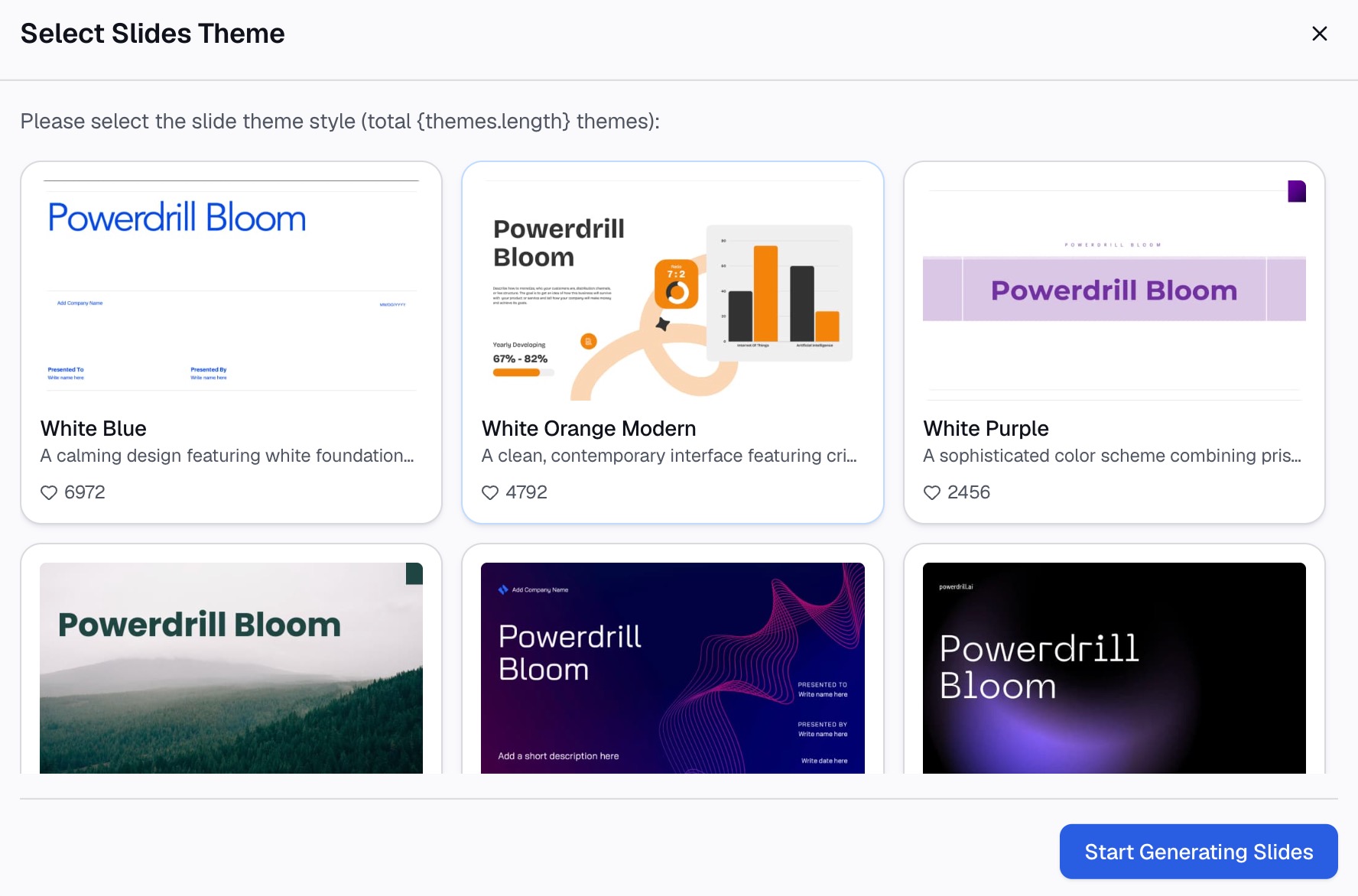
Wyeksportuj wygenerowane slajdy, przenieś je na koniec prezentacji, a następnie kliknij każdy z nich prawym przyciskiem myszy i wybierz opcję Ukryj slajd. Plany Pro umożliwiają eksportowanie slajdów, dokumentów Office oraz analiz Excel.
Główny przebieg prezentacji pozostaw bez zmian. Aneks nie powinien wpływać na historię, którą sobie przećwiczyłeś.
Nadaj każdemu slajdowi tytuł będący odpowiedzią na konkretne pytanie. Tytuł „Przychody według regionów, ostatnie osiem kwartałów” łatwo znaleźć w stresie. „Aneks 3” – nie.
Nasza strona AI report generator zawiera dłuższą, pisemną wersję tego materiału, natomiast strona Excel to PPT opisuje kwestie związane z samą prezentacją.
Jak łatwo odnaleźć slajdy podczas spotkania
Slajd zapasowy, do którego nikt nie potrafi dotrzeć, to tylko bezużyteczna ozdoba. Microsoft opisuje dwa sposoby na jego wywołanie.
W widoku Pokaz slajdów w systemie Windows instrukcja nakazuje: „Kliknij prawym przyciskiem myszy bieżący slajd i wybierz polecenie Pokaż wszystkie slajdy”. Ekran „przełączy się na listę miniatur wszystkich slajdów w prezentacji”, a wybranie jednego z nich spowoduje wznowienie pokazu od tego miejsca.
W wersji przeglądarkowej ścieżka wygląda inaczej. Microsoft zaleca przesunięcie myszy do lewego dolnego rogu ekranu pokazu slajdów i kliknięcie ikony widoku siatki na pasku narzędzi.
Warto przećwiczyć jeden szczegół. Microsoft zauważa, że w widoku prezentera „odbiorcy nie zobaczą kroków wykonywanych w celu wybrania slajdu”. Zobaczą dopiero ten slajd, na którym się zatrzymasz.
Przećwicz przechodzenie do slajdów, a nie tylko samą treść
Większość niepowodzeń związanych z aneksem ma charakter czysto techniczny. Wykres był bez zarzutu, ale prezenter spędził czterdzieści sekund na jego szukaniu na oczach wszystkich zgromadzonych.
Trzy minuty próby mogą temu zapobiec.
Przećwicz tę ścieżkę dwukrotnie. Otwórz widok Pokaz slajdów, przejdź do jednego ze slajdów zapasowych i wróć do miejsca, w którym byłeś. Zrób to na komputerze, z którego będziesz faktycznie prezentować.
Wypowiedz przejście na głos. Krótkie zdanie da Ci czas na nawigację: „mamy szczegółowy podział tych danych, pozwólcie, że go otworzę”. Cisza podczas klikania wydaje się znacznie dłuższa niż w rzeczywistości.
Zidentyfikuj dwa najbardziej prawdopodobne pytania. Jeśli potrafisz je wskazać, umieść te dwa slajdy zapasowe na samym początku aneksu. Kolejność ma większe znaczenie niż liczba slajdów.
Wpadki zdarzają się niemal wyłącznie przy nawigacji, a nie przy samej treści.
Czego nie umieszczać w aneksie
Aneks to nie magazyn. Trzy rzeczy zdecydowanie nie powinny się tam znaleźć.
Slajdy, których nie udało się dopracować. Jeśli wykres był na tyle niejasny, że trzeba go było usunąć z głównej części, w stresie wypadnie jeszcze gorzej. Nasz poradnik o tym, jak sprawić, by slajdy z danymi były czytelne, podpowiada, jak je zamiast tego poprawić.
Surowe dane z eksportu. Wklejona tabela zawierająca 400 wierszy na nic nie odpowiada. Wybierz tylko te konkretne wiersze, o które ktoś może zapytać.
Wszystko, czego nie sprawdziłeś. Ukryty slajd to wciąż Twój slajd. Przed wysłaniem prezentacji sprawdź go tak samo dokładnie, jak główną część – w czym pomoże nasza lista kontrolna weryfikacji prezentacji.
Dwa powiązane artykuły pomogą Ci opanować resztę tego procesu. Notatki prelegenta to miejsce, w którym zapisujesz, jak to powiesz. Odpowiadanie na pytania o dane na żywo opisuje sytuacje, gdy skończą się slajdy w aneksie.
Aby stworzyć potrzebne przekroje na podstawie rzeczywistego eksportu danych, odwiedź stronę z cennikiem i wypróbuj Powerdrill Bloom.
Najczęściej zadawane pytania
Ile slajdów zapasowych powinna mieć prezentacja?
Mniej niż główna część prezentacji. Cztery do sześciu slajdów wystarczą na większość spotkań podsumowujących, a każdy z nich powinien odpowiadać na pytanie, które potrafisz przewidzieć z wyprzedzeniem.
Czy ukryte slajdy są drukowane lub eksportowane?
Ukrywanie wpływa na widok Pokaz slajdów. Microsoft zaznacza, że slajd pozostaje w pliku, dlatego przed rozdaniem materiałów sprawdź osobno ustawienia drukowania i eksportu.
W którym miejscu w pliku powinny znajdować się slajdy zapasowe?
Na samym końcu, po slajdzie zamykającym. Dzięki temu główna kolejność prezentacji pozostaje nienaruszona, a slajdy zapasowe łatwo znaleźć na liście miniatur.
Czy mogę wygenerować slajdy zapasowe z tego samego pliku, co moją główną prezentację?
Tak, i zdecydowanie warto to robić. Korzystanie z jednego pliku źródłowego gwarantuje spójność liczb w aneksie z liczbami na głównych slajdach.
Co jeśli ktoś zapyta o coś, na co nie mam przygotowanego slajdu zapasowego?
Powiedz, czego potrzebujesz, aby odpowiedzieć na to pytanie, i kiedy prześlesz odpowiedź. Konkretna obietnica przesłania informacji później jest zawsze lepsza niż improwizowanie z liczbami.