Jak stworzyć materiały dla uczestników prezentacji za pomocą AI: 5 prostych kroków w 2026 roku
Materiały informacyjne z prezentacji (handout) to dokument, który Twoi odbiorcy zatrzymują po zakończeniu wystąpienia. Najszybszym sposobem na jego przygotowanie jest wygenerowanie go na podstawie danych stojących za prezentacją, a nie z samych slajdów. Ten przewodnik omawia, co PowerPoint oferuje natywnie, gdzie kończą się te możliwości oraz przedstawia pięć kroków do stworzenia takiego dokumentu za pomocą AI.
Do czego naprawdę służą materiały informacyjne
Drukowanie slajdów to nie to samo, co przygotowanie dokumentu typu "leave-behind" (do pozostawienia odbiorcom). Prezentacja jest tworzona po to, by ją czytać, gdy ktoś ją omawia. Ten dokument jest czytany samodzielnie, kilka dni później, przez kogoś, kto mógł nawet nie być obecny na spotkaniu.
Ta różnica jest powodem, dla którego tak wiele wydrukowanych prezentacji zawodzi. Slajd, który świetnie sprawdzał się na ekranie, zawierał cztery słowa i wykres. Na papierze, bez komentarza mówcy, te cztery słowa nic nie znaczą.
Dobry handout zawiera trzy rzeczy, które prezentacja celowo pomija: liczby stojące za każdym wykresem, założenia wypowiedziane na głos oraz decyzję, o którą wnioskujesz. Cała reszta jest opcjonalna.
Strony te żyją również znacznie dłużej po spotkaniu niż nagrania. Są przesyłane dalej, opatrywane komentarzami i wklejane do innych dokumentów.
Co PowerPoint oferuje natywnie
Microsoft oferuje dwie osobne ścieżki tworzenia materiałów informacyjnych, a każda z nich rozwiązuje inny problem.
Pierwszą z nich jest Wzorzec materiałów (Handout Master). Według dokumentacji firmy Microsoft można do niego przejść z karty Widok, klikając pozycję Wzorzec materiałów w grupie Widoki wzorców. Microsoft zauważa, że „zmiany wprowadzone we wzorcu materiałów są widoczne na wszystkich stronach drukowanych materiałów informacyjnych”.
W tym widoku grupa Ustawienia strony zawiera trzy opcje: Orientacja materiałów, Rozmiar slajdu oraz Slajdy na stronę. Przed dokonaniem wyboru warto poznać jeden szczegół dotyczący układu: „Opcja 3 slajdów zawiera linie, które odbiorcy mogą wykorzystać do robienia notatek”.
Drugą ścieżką jest okno dialogowe drukowania. Przewodnik drukowania firmy Microsoft opisuje Układ wydruku jako miejsce, w którym można wybrać „same slajdy, same notatki prelegenta, konspekt lub materiały informacyjne”.
Ta sama strona wyjaśnia, co generuje każda z opcji. „Konspekt drukuje tylko tekst ze slajdów, bez obrazów”. Strony notatek „pokazują slajd i powiązane z nim notatki prelegenta poniżej”. Materiały informacyjne „umożliwiają wydrukowanie kilku slajdów na jednej stronie przy użyciu różnych układów, z których niektóre zawierają miejsce na notatki”.
Istnieje jedno domyślne ustawienie, które często zaskakuje użytkowników. Microsoft podaje, że „domyślnie w programie PowerPoint dla Microsoft 365 drukowane materiały informacyjne zawierają numer slajdu pod każdym obrazem slajdu”. Można to wyłączyć w sekcji Materiały informacyjne w rozwijanym menu układu wydruku.
Gdzie kończą się możliwości natywne
Żadna z tych opcji nie tworzy nowej treści. Służą one jedynie do rozmieszczenia tego, co już znajduje się na slajdach.
To jest rzeczywiste ograniczenie tych konkretnych dwóch funkcji. Wzorzec materiałów decyduje o tym, ile miniatur zmieści się na stronie. Nie doda jednak tabeli, którą usunąłeś ze względu na brak miejsca. Nie powtórzy założenia wypowiedzianego na głos ani nie rozwinie liczb, które sugeruje wykres słupkowy.
Microsoft 365 oferuje Copilot obok tych narzędzi, a obie strony pomocy technicznej zawierają podpowiedzi dla Copilot na samej górze. Chodzi tu jednak o coś prostszego: ustawienia układu i drukowania nie są etapem tworzenia treści.
W rezultacie ręczna praca staje się drugim zadaniem autorskim. Eksportujesz prezentację, otwierasz dokument i ręcznie przepisujesz dane z arkusza źródłowego. Następnie dopisujesz kontekst i musisz synchronizować oba pliki aż do momentu spotkania.
Ta synchronizacja to moment, w którym wysiłki zazwyczaj idą na marne. W prezentacji w ostatniej chwili zmienia się jakaś liczba, a w dokumencie już nie. Nieaktualny dokument pozostawiony odbiorcom jest gorszy niż żaden.
Jak stworzyć handout za pomocą AI w 5 prostych krokach
Droga na skróty polega na stworzeniu go z tego samego pliku źródłowego, z którego powstała prezentacja, a nie z samej prezentacji. Dzięki temu oba materiały będą ze sobą w pełni zgodne.
Krok 1: Prześlij plik, na podstawie którego powstała prezentacja
Zaloguj się do Powerdrill Bloom i prześlij dane źródłowe, a nie prezentację. Excel, CSV, PDF oraz dokumenty tekstowe są dostępne w planie darmowym.
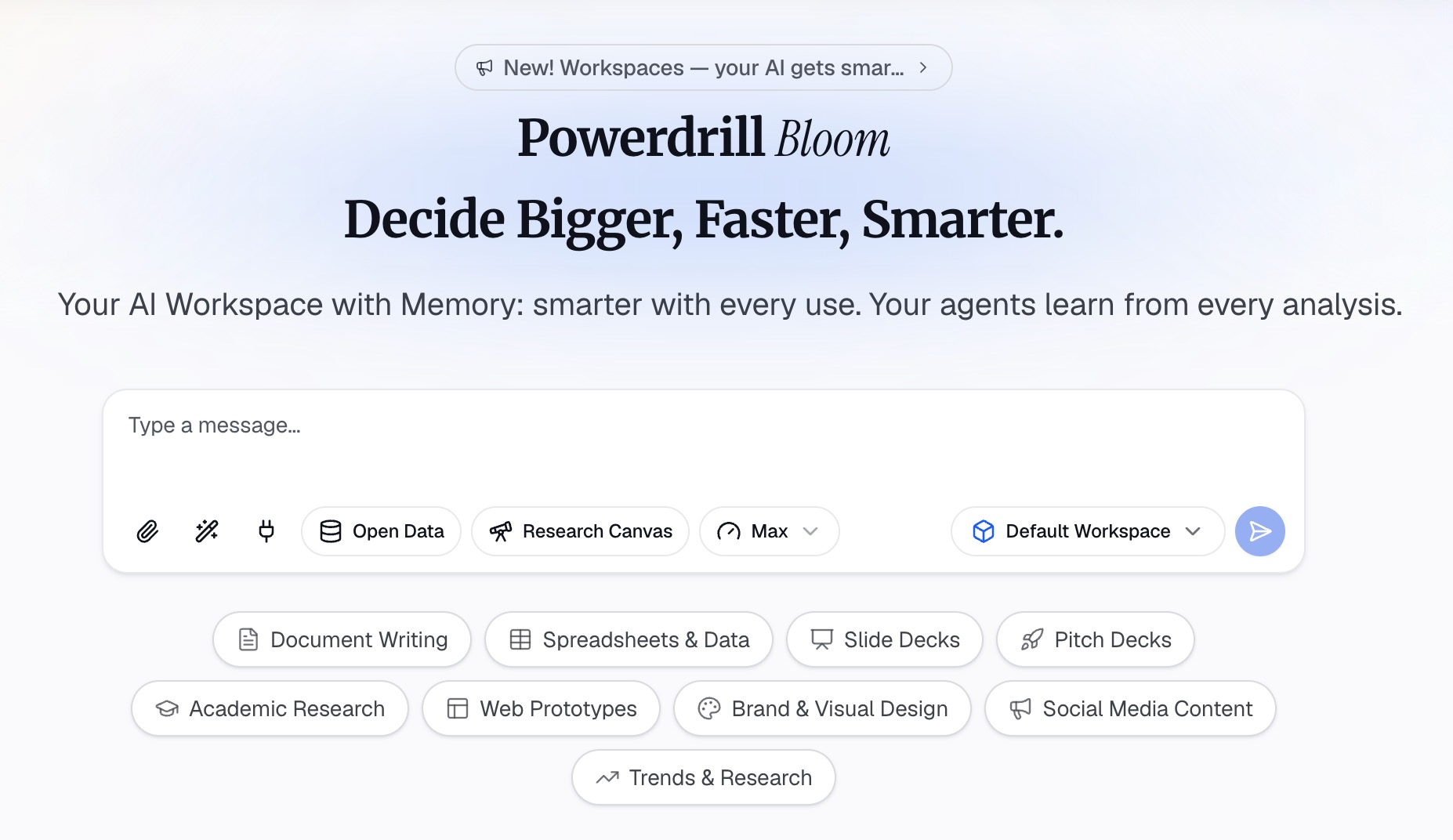
Użyj dokładnie tego samego wyeksportowanego pliku, z którego pochodzą wykresy. Jeśli krążą dwie wersje, wybierz tę, której sumy zgadzają się ze slajdami.
Krok 2: Określ, dla kogo jest ten dokument
Opisz odbiorców naturalnym językiem. Zarząd, który ogląda to co kwartał, klient, który opuścił spotkanie, czy zespół, który musi podjąć działania w poniedziałek. Odbiorcy decydują o tym, co należy wyjaśnić, a co można założyć jako oczywiste.
Określ również cel decyzyjny. Strona napisana w celu poparcia wniosku budżetowego wygląda zupełnie inaczej niż ta stworzona do raportowania statusu prac.
Krok 3: Poproś o wersję jednostronicową
Poproś o jednostronicowe podsumowanie zawierające dane liczbowe, a nie o streszczenie slajd po slajdzie. Poproś o podanie każdej liczby wraz z jej kolumną źródłową, aby czytelnik mógł ją łatwo zweryfikować.
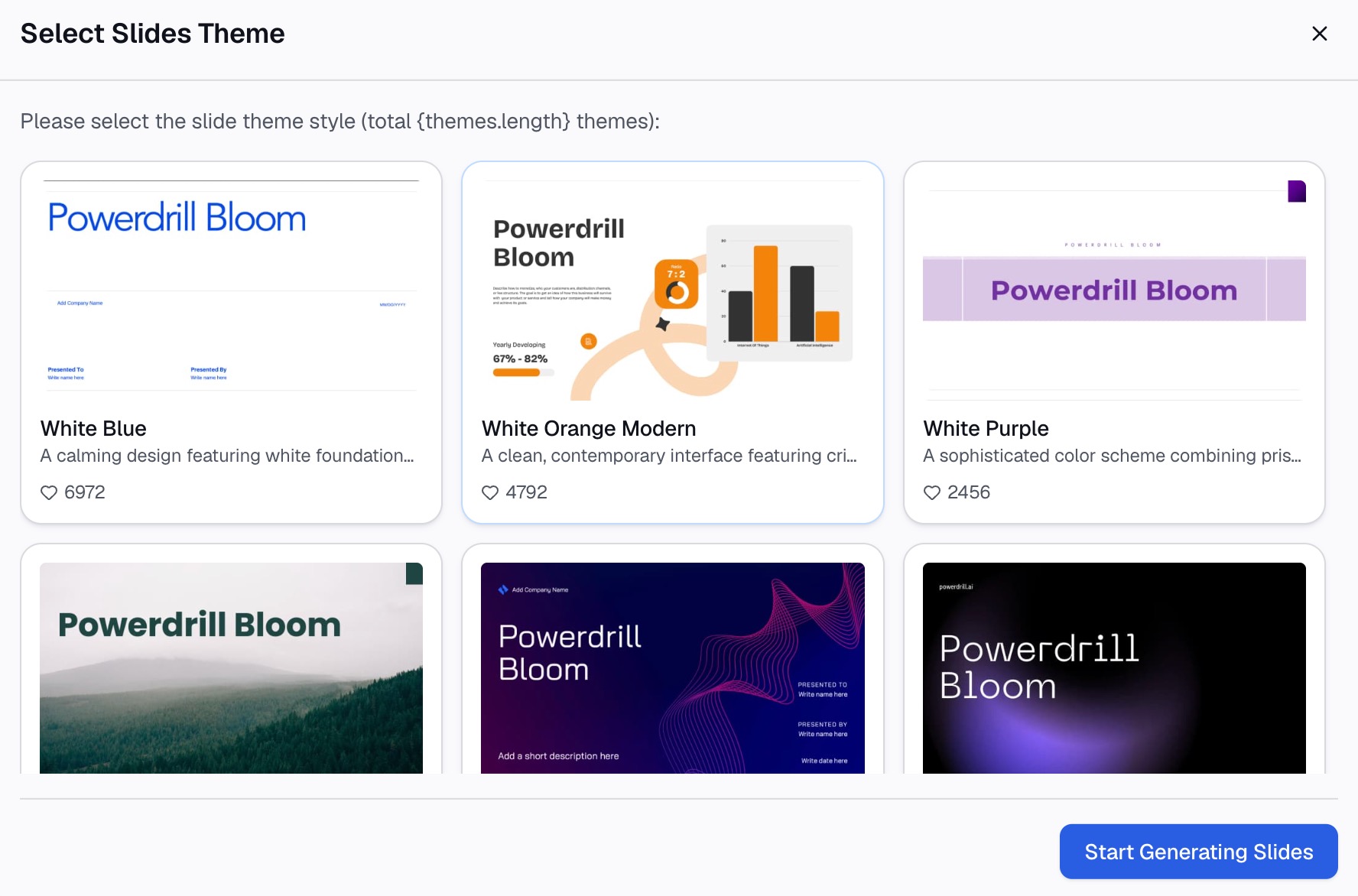
Warto dodać tutaj dwa elementy. Poproś o rozpisanie założeń w formie pełnych zdań oraz o wypisanie otwartych pytań, zamiast pozostawiać je w domyśle.
Krok 4: Przywróć to, co musiało zostać usunięte ze slajdów
Każda prezentacja rezygnuje ze szczegółów na rzecz czytelności, a ta strona jest idealnym miejscem na ich umieszczenie. Poproś o tabelę pomocniczą stojącą za głównym wykresem, podział na segmenty lub notatkę metodologiczną.
To także naturalne miejsce na materiały, które w innym przypadku ukryłbyś na slajdach zapasowych. Na papierze nikt nie musi prosić Cię o ich wyświetlenie.
Krok 5: Wyeksportuj i połącz z prezentacją
Wyeksportuj dokument i porównaj z prezentacją trzy rzeczy: sumy, zakres dat oraz wszelkie liczby, które pojawiają się w obu miejscach. W wersji Pro wyjściowe formaty obejmują dokumenty Office oraz analizy Excel.
Następnie wyślij je razem. Materiały pozostawiane odbiorcom, które docierają osobno dzień później, zazwyczaj nie są przez nikogo czytane.
Co powinno znaleźć się na stronie
| Element | Czy dołączyć? | Dlaczego |
|---|---|---|
| Główny wykres | Tak | Stanowi punkt odniesienia dla całej reszty |
| Tabela źródłowa | Tak | Czytelnicy sprawdzają liczby pod Twoją nieobecność |
| Sformułowane założenia | Tak | Zazwyczaj pojawiają się one tylko w komentarzu mówcy |
| Prośba lub decyzja | Tak | Powód, dla którego spotkanie w ogóle się odbyło |
| Pełne miniatury slajdów | Tylko jeśli prezentacja jest krótka | Strony z malutkimi slajdami są odbierane jako zapychacz |
| Dosłowne notatki prelegenta | Nie | Są napisane dla Ciebie, a nie dla odbiorców |
Notatki prelegenta to najczęstszy błąd w tym przypadku. Są one przygotowywane jako wskazówki dla prezentera. Właśnie dlatego ich dobre napisanie to zupełnie inne zadanie niż przygotowanie tego dokumentu.
Typowe błędy, których warto unikać
Drukowanie dziewięciu slajdów na stronę. Technicznie rzecz biorąc, to się mieści. Jest jednak nieczytelne i daje sygnał, że nikt nie pomyślał o odbiorcy.
Rozdawanie materiałów na początku. Ludzie będą czytać w przód zamiast słuchać. O ile nie chcesz, aby analizowali dokument w trakcie sesji, wyślij go po jej zakończeniu.
Dopuszczenie do rozbieżności z prezentacją. Jeśli prezentacja ulegnie zmianie, wygeneruj dokument ponownie z tego samego pliku źródłowego, zamiast ręcznie poprawiać wersję, którą już wydrukowałeś.
Zakładanie, że czytelność przeniesie się automatycznie. Wykres dostosowany do projektora może nie przetrwać druku w odcieniach szarości. To ta sama zasada, która stoi za tworzeniem czytelnych slajdów z danymi.
Zacznij od danych, nie od prezentacji
Powodem, dla którego wydaje się to dodatkową pracą, jest to, że większość osób robi to na samym końcu, na podstawie slajdów i pod presją czasu. Praca na pliku źródłowym pozwala za jednym zamachem wyeliminować konieczność ponownego przepisywania danych oraz problem z synchronizacją.
Darmowy plan obejmuje cały opisany powyżej proces. Zawiera przesyłanie plików, generowanie wniosków, wykresów, podsumowań oraz tworzenie podstawowych slajdów, dokumentów, arkuszy i obrazów.
Przed zaplanowaniem pracy warto poznać dwa ograniczenia. Tworzenie dokumentów Office oraz analizy Excel są dostępne w wersji Pro. Darmowy plan obejmuje jedno zaplanowane zadanie, więc powtarzalna wersja miesięczna wymaga płatnego pakietu.
Jeśli sama prezentacja również wymaga jeszcze przygotowania, nasza strona Excel to PPT opisuje tę część procesu. Strona AI report generator dotyczy dłuższych form pisemnych. Aby stworzyć kolejny dokument leave-behind z pliku, który już posiadasz, wypróbuj Powerdrill Bloom.
Często zadawane pytania
Jaka jest różnica między materiałami informacyjnymi (handout) a wydrukowanymi slajdami?
Wydrukowane slajdy odtwarzają to, co było widoczne na ekranie. Handout jest napisany tak, aby można go było czytać bez Twojego udziału, więc zawiera liczby, założenia i wnioski, które slajdy jedynie sugerowały.
Ile slajdów na stronę powinny zawierać materiały informacyjne?
Microsoft oferuje kilka układów w sekcji Slajdy na stronę we Wzorcu materiałów. Opcja 3 slajdów jest praktycznym, domyślnym wyborem, ponieważ zawiera linie, które odbiorcy mogą wykorzystać do robienia notatek.
Czy mogę usunąć numery slajdów z materiałów informacyjnych w programie PowerPoint?
Tak. Microsoft opisuje wyłączenie opcji „Drukuj numery slajdów na materiałach informacyjnych” w sekcji Materiały informacyjne w rozwijanym menu układu wydruku dla subskrybentów Microsoft 365 na systemie Windows.
Czy handout powinien zawierać notatki prelegenta?
Zazwyczaj nie dosłownie. Notatki prelegenta są pisane jako wskazówki dla prezentera, dlatego warto przepisać przydatne fragmenty w formie zdań zrozumiałych dla zewnętrznego czytelnika.
Kiedy należy wysłać materiały informacyjne?
Po zakończeniu sesji, w tej samej wiadomości co prezentacja. Wysłanie ich wcześniej odwraca uwagę od wystąpienia, a wysłanie dzień później sprawia, że rzadko są w ogóle otwierane.