Jak dodać tekst alternatywny w PowerPoint za pomocą AI: 6 szybkich kroków

Prezentacja, która jest przekazywana dalej, to prezentacja czytana przez ludzi, których nigdy nie poznałeś. Niektórzy z nich używają czytnika ekranu. Tekst alternatywny to to, co te czytniki otrzymują zamiast obrazu.
PowerPoint od lat posiada panel tekstu alternatywnego, a teraz potrafi nawet sam tworzyć wersje robocze opisów. Jedyne, co pozostaje do zrobienia, to podjęcie decyzji, które obrazy w ogóle potrzebują opisu i co dokładnie powinien zawierać opis wykresu.
Ten poradnik omawia obie te kwestie: sześć kroków w programie PowerPoint oraz tę część, która zawsze pozostaje kwestią indywidualnej oceny.
Czym jest tekst alternatywny i do czego służy
Tekst alternatywny to krótki opis tekstowy przypisany do obrazu, wykresu, kształtu lub innego obiektu. Czytniki ekranu odczytują go na głos zamiast elementu wizualnego.
Wytyczne firmy Microsoft dotyczące długości są bardzo konkretne. Na stronie pomocy technicznej dotyczącej tekstu alternatywnego zaleca się, aby „wpisać w polu tekstowym 1–2 zdania opisujące obiekt i jego kontekst”. Strona wskazuje również odbiorcę: osobę, która go nie widzi.
To całe zadanie. Nie etykieta, nie nazwa pliku — opis obiektu oraz jego kontekstu, napisany dla kogoś, kto nigdy go nie zobaczy.
Zasada dotycząca wykresów, którą większość ludzi rozumie błędnie
W tym miejscu prezentacje różnią się od stron internetowych, a zasada opracowana przez W3C Web Accessibility Initiative zmienia sposób, w jaki należy o tym myśleć.
Drzewo decyzyjne WAI dzieli obrazy na kategorie. W przypadku obrazów informacyjnych zalecenie brzmi: „Użyj krótkiego opisu obrazu w sposób, który przekazuje jego znaczenie”. Dla obrazów dekoracyjnych: „Użyj pustego atrybutu alt”. Dla obrazów przedstawiających tekst: „Użyj atrybutu alt, aby zawrzeć tekst znajdujący się na obrazie”.
W przypadku obrazów złożonych, takich jak wykresy i diagramy, instrukcja jest zupełnie inna: „Zamieść informacje zawarte na obrazie w innym miejscu na stronie”.
Przeczytaj to jeszcze raz, ponieważ jest to sprzeczne z intuicją. Zasada dotycząca wykresu nie brzmi: napisz dłuższy opis. Brzmi: umieść informacje tam, gdzie czytelnik może rzeczywiście do nich dostrzec.
Na slajdzie oznacza to, że kluczowy wniosek powinien znaleźć się w nagłówku, podpisie lub notatkach prelegenta — a nie być ściśnięty w opisie, którego nikt nie jest w stanie szybko przeskanować wzrokiem. Tekst alternatywny wykresu może być wtedy krótki, ponieważ nie musi już dźwigać całego przekazu.
| Typ obrazu | Co zalecają wytyczne |
|---|---|
| Zdjęcie lub ikona o charakterze informacyjnym | Krótki opis przekazujący znaczenie |
| Czysto dekoracyjny | Oznacz jako dekoracyjny, bez opisu |
| Obraz przedstawiający tekst | Dołącz sam tekst |
| Wykres lub diagram | Umieść informacje w innym miejscu na slajdzie |
Jak dodać tekst alternatywny w programie PowerPoint: 6 kroków
1. Otwórz panel Tekst alternatywny
Microsoft opisuje dwie drogi. Możesz „kliknąć obiekt z klawiszem Control lub kliknąć go prawym przyciskiem myszy, a następnie wybrać opcję Wyświetl tekst alternatywny...”, co spowoduje, że „otworzy się panel Tekst alternatywny”.
Druga droga prowadzi przez wstążkę: „Zaznacz obiekt. Na karcie Formatowanie obiektu na wstążce wybierz opcję Tekst alternatywny”.
2. Zdecyduj, czy obraz jest dekoracyjny
Zrób to, zanim cokolwiek napiszesz. Strona firmy Microsoft wyraźnie wskazuje, że nie każdy element wizualny wymaga opisu. Test polega na ocenie, czy elementy wizualne „są czysto dekoracyjne i zwiększają atrakcyjność wizualną, ale nie niosą informacji”. Takie elementy można oznaczyć jako dekoracyjne, nie wpisując żadnego tekstu.
Mechanizm jest prosty. „Zaznacz pole wyboru Oznacz jako dekoracyjne. Pole wprowadzania tekstu stanie się szare”.
Tekstura tła, linia podziału, powtarzający się kształt marki — to wszystko elementy dekoracyjne. Prawidłowe ich oznaczenie to nie lenistwo. Zapobiega to odczytywaniu przez czytnik ekranu zbędnego szumu pomiędzy istotnymi fragmentami.
3. Włącz automatyczny tekst alternatywny, a następnie potraktuj go jako wersję roboczą
PowerPoint może wygenerować opisy za Ciebie. Ustawienie to znajduje się w menu Plik > Opcje > Ułatwienia dostępu. Możesz tam „włączyć lub wyłączyć automatyczny tekst alternatywny”, a osobno „włączyć opcję generowania tekstu alternatywnego przy użyciu sztucznej inteligencji”.
W proces ten wbudowany jest etap weryfikacji. Strona firmy Microsoft opisuje to wprost: „Jeśli tekst alternatywny jest zadowalający, zaznacz pole wyboru Zatwierdź tekst alternatywny”.
To pole wyboru to najbardziej uczciwa część tej funkcji. Oprogramowanie przygotowuje pierwszą wersję, a człowiek ją zatwierdza. Wygenerowane opisy dobrze radzą sobie z nazywaniem tego, co znajduje się na zdjęciu, ale gorzej z rozumieniem, dlaczego to zdjęcie znalazło się na Twoim slajdzie.
4. Napisz jedno lub dwa zdania z kontekstem
Teraz zastosuj wytyczne dotyczące długości. Jedno lub dwa zdania opisujące obiekt i jego kontekst.
Różnica między słabym a dobrym opisem tkwi zazwyczaj w kontekście, a nie w szczegółach.
| Słaby | Lepszy |
|---|---|
| „Wykres słupkowy” | „Wykres słupkowy przychodów kwartalnych; Q3 to jedyny kwartał poniżej planu”. |
| „Zdjęcie magazynu” | „Nasz magazyn w Dallas po zmianie układu opisanej na tym slajdzie”. |
| „Zrzut ekranu” | „Ekran ustawień z wyróżnioną opcją eksportu”. |
Zauważ, że wszystkie lepsze wersje odpowiadają na pytanie: dlaczego to się tu znajduje. To jest właśnie pytanie, które zadaje sobie użytkownik czytnika ekranu.
5. Radź sobie z wykresami, przenosząc wnioski poza obraz
W przypadku każdego wykresu wróć do zasady WAI. Informacje powinny trafić w inne miejsce na slajdzie.
W praktyce oznacza to trzy małe poprawki. Umieść główny wniosek w nagłówku slajdu, tak aby brzmiał jak pełne zdanie, a nie tylko temat. Dane liczbowe umieść w notatkach prelegenta. Następnie napisz krótki tekst alternatywny, podając typ wykresu i to, co on przedstawia.
Ma to bardzo pożądany efekt uboczny. Slajd, którego nagłówek jasno przedstawia wniosek, jest lepszym slajdem dla każdego na sali, nie tylko dla użytkowników czytników ekranu.
6. Uruchom narzędzie Sprawdź ułatwienia dostępu przed wysłaniem
PowerPoint zawiera wbudowane narzędzie do sprawdzania ułatwień dostępu, które wskazuje brakujące opisy w całym pliku. Microsoft zaleca jego stosowanie również na poziomie organizacji. W przewodniku po ułatwieniach dostępu dla administratorów radzi się zespołom: „Zwiększaj częstotliwość korzystania z narzędzia Sprawdź ułatwienia dostępu, uruchamiając je automatycznie u swoich użytkowników”.
Uruchom je na samym końcu, po zakończeniu edycji. Wychwyci ono obiekt, o którym zapomniałeś na slajdzie 14, a którym niemal zawsze jest wykres wklejony w pośpiechu.
Jeden prosty nawyk sprawia, że ten krok prawie nic nie kosztuje. Uruchom narzędzie sprawdzające raz, gdy prezentacja jest gotowa w połowie, i ponownie przed wysłaniem. Pierwsze sprawdzenie pozwoli wychwycić błąd, który mógłbyś powielić na kolejnych dwudziestu slajdach.
Tworzenie prezentacji tak, aby tekst alternatywny nie był tylko sprzątaniem na koniec
Wszystko, o czym mowa powyżej, to działania naprawcze: prezentacja już istnieje i teraz potrzebuje opisów. Pracy jest znacznie mniej, jeśli opisy powstają równolegle ze slajdami.
W tym miejscu pomaga generowanie prezentacji na podstawie danych źródłowych. Narzędzie, które stworzyło wykres, wie, co ten wykres przedstawia, a to jest dokładnie ten kontekst, którego potrzebuje dobry opis.
Krok 1: Prześlij plik źródłowy i poproś o prezentację
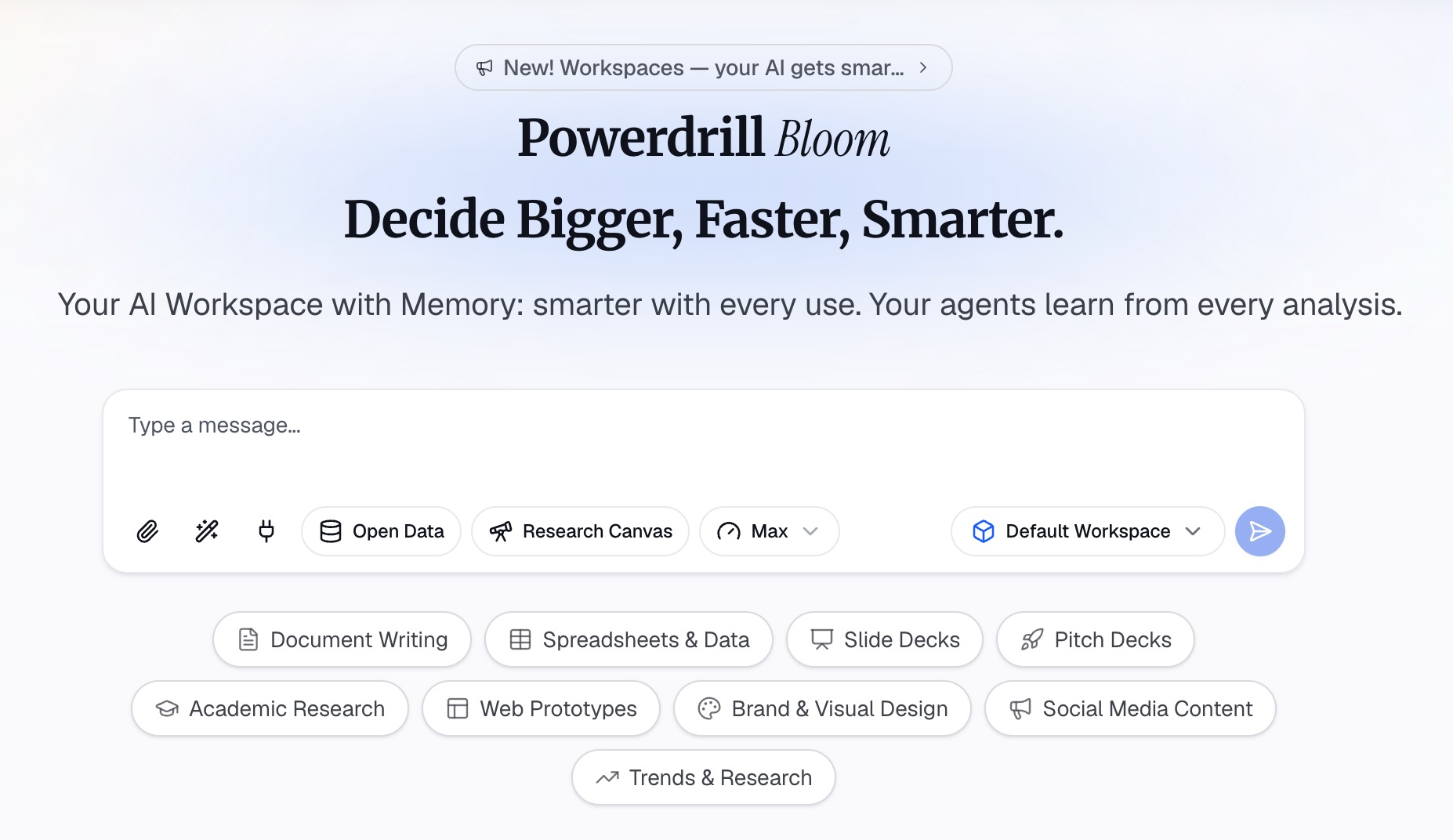
Zacznij w Powerdrill Bloom od arkusza, pliku CSV lub PDF, w którym znajduje się analiza. Poproś o potrzebną prezentację, określając odbiorców oraz liczbę slajdów.
Ponieważ zapytanie formułowane jest w języku naturalnym, wymagania dotyczące ułatwień dostępu można zawrzeć w tym samym zdaniu. Poproś, aby każdy slajd z wykresem posiadał nagłówek przedstawiający główny wniosek.
Krok 2: Przejrzyj nagłówki przed elementami wizualnymi
Najpierw przeczytaj same wygenerowane nagłówki. Każdy z nich powinien przedstawiać konkretny wniosek, a nie tylko temat. Gdy tak jest, prezentacja spełnia już większość zasad WAI dotyczących złożonych obrazów.
Popraw każdy nagłówek, który brzmi jak zwykła etykieta. Zrobienie tego na tym etapie jest szybsze niż po wyeksportowaniu pliku.
Krok 3: Wyeksportuj, a następnie dodaj opisy w programie PowerPoint
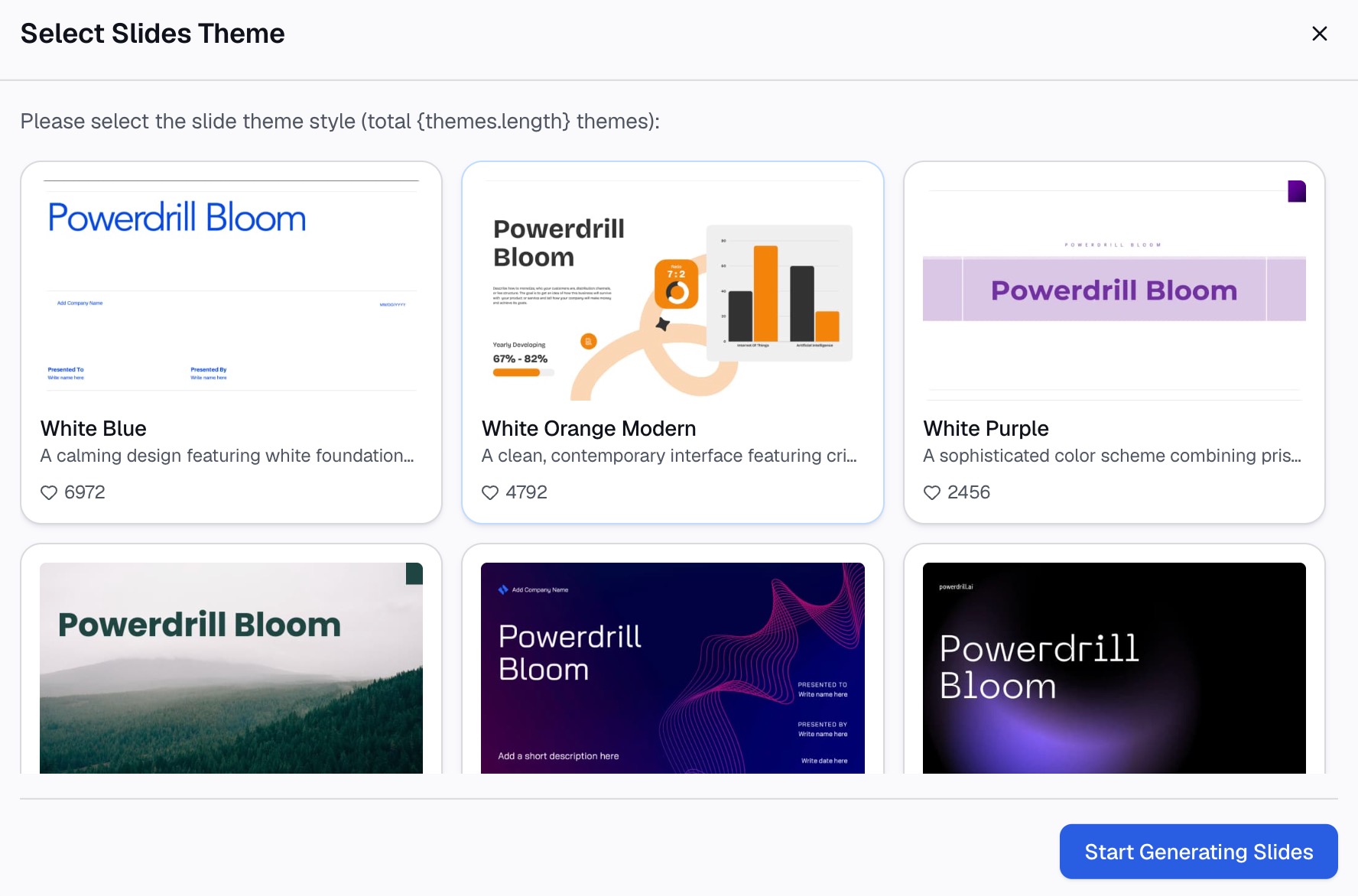
Pobierz prezentację i otwórz ją w programie PowerPoint. Przejdź przez sześć opisanych wyżej kroków, co teraz pójdzie szybko — wykresy mają już swoje wnioski zapisane tekstem, więc ich opisy mogą być krótkie.
Elementy dekoracyjne nadal wymagają oznaczenia, a narzędzie Sprawdź ułatwienia dostępu wciąż uruchamia się na samym końcu.
Jeśli Twoim punktem wyjścia jest arkusz kalkulacyjny, artykuł automatyczne generowanie slajdów PPT z plików Excel szczegółowo omawia etap generowania. Szybszą metodę opisano w tekście tworzenie prezentacji z danych Excel w kilka minut. Prezentacje z wynikami ankiet rządzą się własnymi prawami, co opisano w artykule tworzenie prezentacji z wynikami ankiety.
Chcesz, aby Twoja kolejna prezentacja miała wnioski od razu zapisane tekstem? Wypróbuj Powerdrill Bloom.
Gdzie trafiają te opisy po opuszczeniu prezentacji
Slajd rzadko pozostaje tylko slajdem. Zrozumienie, dokąd trafia opis w kolejnych krokach, wyjaśnia, dlaczego warto podjąć ten wysiłek.
Wyeksportuj plik do formatu PDF, a opisy zostaną przeniesione do otagowanego dokumentu — w ten sposób większość prezentacji trafia do osób spoza firmy. Wyślij plik koledze, który przebuduje dwa slajdy do innej prezentacji, a opisy powędrują razem z obiektami.
Opublikuj prezentację w intranecie lub systemie szkoleniowym, a ten sam tekst będzie odczytywany przez technologie asystujące. Wielu nabywców z sektora publicznego i edukacyjnego wyraźnie o to pyta podczas postępowań przetargowych.
Nic z tego nie zadziała, jeśli pole będzie puste. Brak opisu nie jest neutralny — pozostawia lukę tam, gdzie słuchacz spodziewał się informacji, przez co nie wie on, czy dany obraz miał jakiekolwiek znaczenie.
Istnieje również wyraźna korzyść związana z wyszukiwaniem wewnątrz własnej organizacji. Opisy to tekst, a tekst można łatwo wyszukać. Prezentację z opisanymi wykresami ktoś będzie mógł bez trudu odnaleźć nawet za pół roku.
Zasada, która sprawdza się w całym zespole
Indywidualna staranność nie przetrwa intensywnego kwartału. Krótka, spisana zasada — tak.
Trzy reguły załatwiają większość sprawy. Elementy dekoracyjne są oznaczane, a nie opisywane. Każdy slajd z wykresem otrzymuje nagłówek przedstawiający wniosek. Zdjęcia otrzymują jedno zdanie wyjaśniające, dlaczego znalazły się na slajdzie.
Umieść te trzy zasady w szablonie, a nie w bazie wiedzy, do której nikt nie zagląda. Posiadacz miejsca na tytuł o treści „Wpisz tutaj wniosek” zrobi dla ułatwień dostępu więcej niż jakikolwiek dokument z wytycznymi.
| Zasada | Komu pomaga natychmiast |
|---|---|
| Wnioski w nagłówkach | Wszystkim na sali oraz użytkownikom czytników ekranu |
| Oznaczone elementy dekoracyjne | Słuchaczom, poprzez wyeliminowanie odczytywanego szumu |
| Jedno zdanie na zdjęcie | Każdemu, komu nie załadowały się obrazy |
| Uruchomienie narzędzia sprawdzającego przed wysłaniem | Osobie, która w przeciwnym razie otrzymałaby skargę |
Druga kolumna to argument, którego warto użyć wewnątrz firmy. Każda z tych zasad pomaga ogółowi odbiorców, dlatego mają one szansę przetrwać w starciu z goniącymi terminami.
I jeszcze jedna praktyczna uwaga dotycząca weryfikacji. Gdy ktoś inny tworzy prezentację, poproś go o przeczytanie na głos trzech slajdów bez patrzenia na ekran. To, czego nie potrafi wyjaśnić, powinno znaleźć się w opisie.
Co zrobić z zaległymi, już istniejącymi prezentacjami
Większość zespołów odkrywa ten temat, gdy pojawia się prośba o dostosowanie już istniejącej prezentacji, a czasem nawet kilkudziesięciu z nich.
Nie zaczynaj od pierwszego slajdu w pierwszym pliku. Zamiast tego posortuj je według zasięgu. Prezentacja wysyłana do klientów ma większe znaczenie niż wewnętrzne podsumowanie, którego nikt już nie otworzy.
W każdym pliku najpierw popraw wykresy. Niosą one najwięcej informacji i to w nich najczęściej brakuje opisów. Zdjęcia i ikony można opisać szybciej, więc mogą poczekać.
W przypadku prezentacji, które i tak będą przebudowywane, odtworzenie ich na podstawie danych źródłowych jest często szybsze niż ręczne poprawianie. Wygenerowana na nowo wersja może od razu zawierać wnioski w nagłówkach, co eliminuje większość pracy naprawczej.
Jeśli prezentacja jest już całkowicie nieaktualna — na przykład była przygotowana jednorazowo dwa kwartały temu — zarchiwizuj ją zamiast poprawiać. Wysiłek włożony w ułatwienia dostępu dla dokumentów, których nikt nie czyta, to wysiłek, którego zabraknie na przygotowanie prezentacji wysyłanej w czwartek.
Typowe błędy, których warto unikać
Opisywanie pliku zamiast zawartości. Nazwa „Wykres1.png” nic nie mówi słuchaczowi. To najczęstszy błąd w prezentacjach składanych w pośpiechu.
Pisanie całego akapitu tekstu dla wykresu. Długich opisów trudno się słucha i łatwo się w nich pogubić. Wytyczne WAI wskazują inne rozwiązanie — przenieś informacje na slajd.
Oznaczanie obrazów informacyjnych jako dekoracyjnych tylko po to, by pozbyć się ostrzeżeń w narzędziu sprawdzającym. Powoduje to zniknięcie ostrzeżenia, ale jednocześnie usuwa treść dla odbiorcy.
Pomijanie etapu weryfikacji wygenerowanych opisów. Pole wyboru Zatwierdź tekst alternatywny istnieje dlatego, że pierwsza wersja zawsze wymaga rzucenia na nią okiem.
Zostawianie sprawdzania na ostatnią chwilę przed rozpoczęciem spotkania. Narzędzie sprawdzające działa krócej niż minutę, a slajd 14 zawsze okazuje się problematyczny.
Kopiowanie opisu z jednego wykresu do innego, podobnego. Dwa wykresy przychodów obejmujące różne okresy wymagają różnych zdań, a skopiowany opis jest gorszy niż jego brak, ponieważ podaje nieprawdę.
Traktowanie panelu jako zwykłego pola do odhaczenia zgodności z przepisami, a nie jako zadania redakcyjnego. W to pole można wpisać cokolwiek — przejdzie ono każdy automatyczny test, ale nikomu ze słuchających w niczym nie pomoże.
Ile to naprawdę zajmuje czasu
Prawdziwa liczba zaskakuje ludzi, dlatego warto ją podać.
Przygotowanie dwudziestoslajdowej prezentacji z sześcioma wykresami zajmuje około dziesięciu minut, jeśli zna się zasady. Większość tego czasu schodzi na te sześć wykresów, a większość pracy nad wykresami to przeredagowanie nagłówków — co i tak poprawia jakość prezentacji.
Oznaczanie elementów dekoracyjnych jest szybkie, gdy tylko zrozumie się schemat, ponieważ to samo logo i linia podziału powtarzają się na każdym slajdzie. Uruchomienie narzędzia sprawdzającego zajmuje mniej niż minutę.
Wersja kosztowna wygląda inaczej. Poprawianie prezentacji, której samemu się nie tworzyło, pół roku po fakcie, oznacza konieczność odtworzenia tego, co każdy wykres miał właściwie przedstawiać. Może to zająć nawet godzinę dla tych samych dwudziestu slajdów.
Różnica między dziesięcioma minutami a godziną wynika wyłącznie z tego, kiedy się za to zabierzesz. Samo zadanie wcale nie stało się trudniejsze — po prostu ulotnił się kontekst.
Szybka ściągawka
| Sytuacja | Co należy zrobić |
|---|---|
| Logo w rogu każdego slajdu | Oznacz jako dekoracyjne |
| Zdjęcie ilustrujące konkretny punkt | Jedno lub dwa zdania z kontekstem |
| Wykres lub graf | Wniosek w nagłówku, liczby w notatkach, krótki opis |
| Zrzut ekranu interfejsu użytkownika | Opisz, co jest przedstawione i co zostało wyróżnione |
| Obraz tabeli | Zaleca się użycie prawdziwej tabeli; w przeciwnym razie podsumuj główny wniosek |
| Cokolwiek, co budzi wątpliwości | Zastanów się, co straci słuchacz, jeśli ten element zostanie usunięty |
Często zadawane pytania
Jaki jest cel stosowania tekstu alternatywnego w programie PowerPoint?
Zapewnia użytkownikom czytników ekranu odpowiednik elementu wizualnego. Microsoft opisuje ten cel jako przedstawienie obiektu i jego kontekstu „osobie, która go nie widzi”. Pomaga to również każdemu, komu nie załadują się obrazy.
Jak długi powinien być tekst alternatywny?
Wytyczne firmy Microsoft mówią o jednym lub dwóch zdaniach. W przypadku wykresów i diagramów W3C Web Accessibility Initiative zaleca umieszczanie informacji w innym miejscu na stronie zamiast pisania dłuższego opisu.
Jak dodać tekst alternatywny w programie PowerPoint?
Kliknij obiekt prawym przyciskiem myszy i wybierz opcję Wyświetl tekst alternatywny lub zaznacz obiekt i wybierz opcję Tekst alternatywny na karcie Formatowanie. Otworzy się panel Tekst alternatywny, w którym możesz wpisać opis lub oznaczyć obiekt jako dekoracyjny.
Czy PowerPoint może automatycznie generować tekst alternatywny?
Tak. Automatyczny tekst alternatywny można włączyć w menu Plik > Opcje > Ułatwienia dostępu, gdzie dostępna jest również opcja generowania opisów przy użyciu sztucznej inteligencji. Proces opracowany przez firmę Microsoft obejmuje pole wyboru Zatwierdź tekst alternatywny, dzięki czemu wygenerowany tekst jest weryfikowany, a nie akceptowany bez wiedzy użytkownika.
Czy obrazy dekoracyjne potrzebują tekstu alternatywnego?
Nie. Wytyczne firmy Microsoft zalecają oznaczanie czysto dekoracyjnych elementów wizualnych jako dekoracyjne, co powoduje wyszarzenie pola opisu. Prawidłowe wykonanie tej czynności zapobiega odczytywaniu przez czytniki ekranu elementów, które nie niosą żadnych informacji.
Źródła: Pomoc techniczna Microsoft, „Dodawanie tekstu alternatywnego do kształtu, obrazu, wykresu, grafiki SmartArt lub innego obiektu”; Microsoft Learn, „Przewodnik po ułatwieniach dostępu dla aplikacji Microsoft 365”; W3C Web Accessibility Initiative, „Drzewo decyzyjne dotyczące atrybutu alt”.