Hoe PowerPoint-grafieken bij te werken vanuit Excel (zonder de presentatie opnieuw te maken)
Er zijn twee manieren om PowerPoint-grafieken actueel te houden wanneer het spreadsheet verandert. Koppel ze, zodat de cijfers met een rechtermuisklik worden vernieuwd. Of genereer de grafieken elke cyclus opnieuw op basis van de nieuwe export. Koppelen is sneller, totdat een bestand wordt hernoemd; daarna kost het je een hele middag.
Het echte probleem is niet de techniek. Het is dat PowerPoint-grafieken deel uitmaken van een presentatie die elke maand opnieuw wordt opgebouwd, en niets in de versie van vorige maand vertelt je wat er nog gecontroleerd moet worden.
Deze gids behandelt wat je eerst moet regelen, de drie handmatige routes en waar elk van deze routes spaak loopt bij de vierde of vijfde cyclus.
Wat je nodig hebt voordat je begint
Je hebt het spreadsheet nodig waarmee de huidige presentatie is gemaakt, niet een kopie van de samenvatting. Een grafiek vernieuwen op basis van een ander bestand is hoe er twee verschillende versies van hetzelfde getal in één presentatie belanden.
Je moet ook weten welke PowerPoint-grafieken gekoppeld zijn en welke afbeeldingen zijn. Deze gedragen zich totaal verschillend, en de meeste terugkerende presentaties bevatten beide.
Een snelle manier om ze uit elkaar te houden is door erop te klikken. Een gekoppeld object toont 'Koppeling bijwerken' bij een rechtermuisklik; een afbeelding toont afbeeldingsopties.
Twee beslissingen gaan hieraan vooraf.
Of de presentatie wordt gepresenteerd of verzonden. Bij een live presentatie kun je mondeling een voorbehoud maken. Bij een verzonden presentatie kan dat niet, waardoor elk verouderd cijfer een onopgemerkte fout is.
Wie het bestand nog meer opent. Koppelingen zijn relatief ten opzichte van bestandslocaties. Een presentatie die op een gedeelde schijf staat en naar een laptop wordt gekopieerd, zal kapotgaan op manieren die niemand kan reproduceren.
Eén gewoonte bespaart de meeste tijd. Houd in de presentatie zelf een lijst bij van welke dia's live grafieken bevatten, want aan de buitenkant kun je dat niet zien.
Hoe je dit handmatig doet
Optie 1: Plakken als gekoppeld object en dit vernieuwen
Wanneer je Excel-inhoud in PowerPoint plakt, zijn de officiële opties van Microsoft: Doelstijlen gebruiken, Opmaak van bron behouden, Insluiten, Afbeelding en Alleen tekst behouden. Alleen een gekoppelde plakactie blijft verbonden met het werkmapbestand.
Om daarna te vernieuwen, is de gedocumenteerde stap kort: "Klik in PowerPoint met de rechtermuisknop op de gegevens en selecteer Koppeling bijwerken."
Er zit een addertje onder het gras in de eigen tekst van Microsoft waar veel mensen over struikelen. Er staat dat "het gekoppelde object in uw presentatie alle gegevens weergeeft van het actieve, bovenste werkblad in de gekoppelde Excel-werkmap." Microsoft adviseert vervolgens om ervoor te zorgen dat het gewenste werkblad het werkblad is dat u ziet wanneer u de werkmap voor het eerst opent.
Lees dat nog eens goed, want het betekent dat een collega die het bestand opslaat met een ander tabblad actief, kan veranderen wat er op je dia te zien is. Niets in de presentatie waarschuwt je hierover.
Insluiten voorkomt het koppelingsprobleem, maar creëert een ander probleem. Microsoft merkt op dat bij een groot Excel-bestand het insluiten "de PowerPoint-presentatie enorm groot maakt."
Optie 2: Koppelingen behouden en bestandspaden bewust beheren
Koppelingen werken op basis van locatie, dus het hernoemen van de werkmap of het verplaatsen van een van de bestanden verbreekt ze. Dat is de meest voorkomende oorzaak van een presentatie die niet wil vernieuwen.
Geef de werkmap een permanente naam en een vaste map, en voeg nooit een datum toe aan de bestandsnaam voor versiebeheer. Q3-actuals.xlsx overleeft; Q3-actuals-v4-final.xlsx garandeert een fout in de volgende cyclus.
Houd ook rekening met verschuivingen in de lay-out. Vernieuwde grafieken kunnen bij het bijwerken van formaat veranderen. Daarom moet de visuele controle na elke vernieuwing plaatsvinden, en niet slechts eenmalig.
Dit is de goedkoopste, duurzame route voor een kleine presentatie. Het vereist discipline van iedereen die een van beide bestanden aanraakt, en dat is waar het meestal misgaat.
Optie 3: De grafieken opnieuw genereren en vervangen
In de plaats van koppelingen te onderhouden, maak je de grafieken opnieuw op basis van de nieuwe export en plak je ze als afbeeldingen. Er kan niets ongemerkt verschuiven, omdat er niets live is.
De afweging is duidelijk. Je accepteert handmatige vervanging in ruil voor het nooit meer hoeven oplossen van koppelingsfouten. Je verliest hiermee wel de mogelijkheid om een getal in Excel aan te passen en dit direct te zien verschijnen.
Macro's kunnen de kopieerstap automatiseren, en er bestaan verschillende invoegtoepassingen die puur bedoeld zijn om de koppelingslaag te beheren. Beide voegen een afhankelijkheid toe die samen met de presentatie moet worden onderhouden.
De gemeenschappelijke grens. Alle drie de opties houden de grafieken actueel, maar doen niets met de tekst. Tekst die twee cycli geleden is geschreven, vermeldt nog steeds het oude cijfer en ziet er identiek uit als tekst die wel klopt.
Waar de handmatige route vertraagt
De eerste keer vernieuwen kost tien minuten. De vijfde keer kost een uur, en niet omdat het moeilijker is geworden.
Tegen die tijd bevat de presentatie PowerPoint-grafieken uit drie verschillende bronnen: sommige gekoppeld, sommige opnieuw gegenereerd, sommige snel tussendoor geplakt.
De reden hiervoor is dat een vernieuwde presentatie er af uitziet. Grafieken worden opnieuw getekend, dus de zichtbare delen zijn overduidelijk actueel, en de onzichtbare delen krijgen het voordeel van de twijfel.
De achteruitgang volgt een vast patroon. In cyclus twee stopt men met het controleren van de asgrenzen. In cyclus drie stopt men met het herlezen van de toelichting. Tegen cyclus vijf bestaat het vernieuwen uit een klik en een snelle blik, terwijl één cijfer al twee maanden ongemerkt fout is.
Er is een tweede nadeel dat zich aandient vlak voor de deadline. Als een koppeling kapotgaat op de dag dat de presentatie af moet zijn, ben je niet bezig met vernieuwen, maar met het volledig opnieuw opbouwen van de presentatie.
Hoe je PowerPoint-grafieken bijwerkt met Powerdrill Bloom
Stap 1: Upload de export van deze cyclus
Upload het nieuwe Excel- of CSV-bestand. Powerdrill Bloom analyseert de kolommen direct bij binnenkomst, zodat een hernoemde kolom of een verschoven datumbereik al aan het licht komt voordat er een grafiek wordt getekend.

Stap 2: Vraag om dezelfde weergaven in natuurlijke taal
Beschrijf de grafieken die je nodig hebt in plaats van ze opnieuw op te bouwen. Noem de statistiek, de uitsplitsing en de periode, en vraag om dezelfde selecties die je de vorige cyclus hebt gebruikt.
Stel vervolgens de vragen die verschuivingen blootleggen. Vraag welke cijfers het meest zijn verschoven ten opzichte van de vorige periode, en welke reeksen nu categorieën bevatten of uitsluiten die er voorheen niet in zaten.
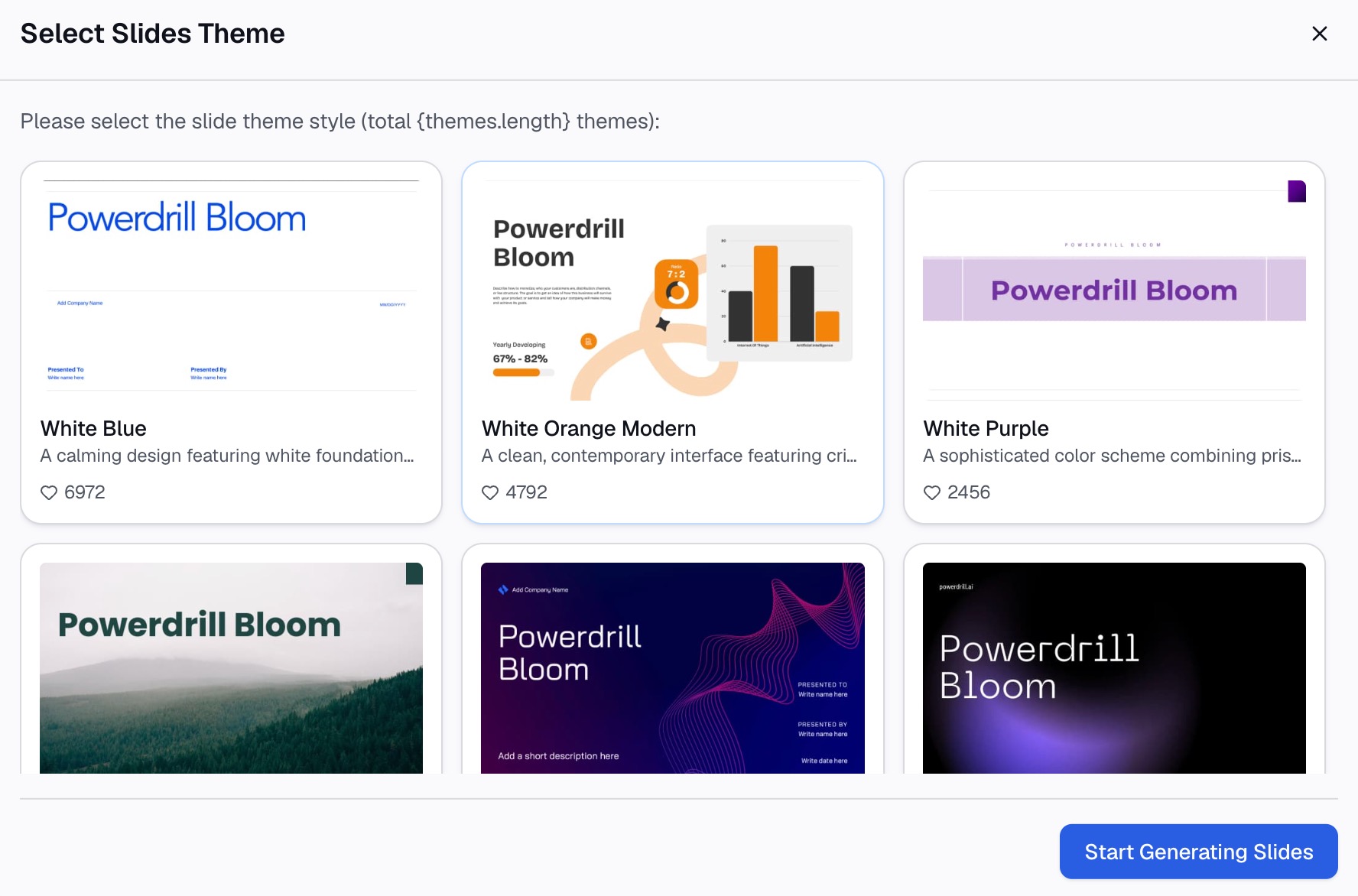
Stap 3: Exporteer de grafiek, het rapport of de presentatie
Exporteer vervangende grafieken, een bijgewerkte schriftelijke samenvatting of de hele set als dia's die je in de bestaande presentatie sleept. Onze Excel to PPT-pagina beschrijft dit exportpad.
Waarom dit beter is dan handmatig koppelingen vernieuwen
| Handmatige route | Powerdrill Bloom | |
|---|---|---|
| Gebroken koppelingen na hernoemen | Elk object opnieuw koppelen | Geen koppelingen die kunnen breken |
| Grafieken veranderen van formaat bij vernieuwen | Lay-out per dia herstellen | Opnieuw genereren op het gewenste formaat |
| Toelichting vermeldt nog oude cijfers | Elke zin herlezen | Vragen om de cijfers opnieuw te berekenen |
| Een nieuwe kolom in de export van deze maand | De betreffende grafieken opnieuw opbouwen | Komt aan het licht bij het uploaden |
De derde rij is bepalend voor de nauwkeurigheid. Grafieken laten duidelijk zien dat ze zijn veranderd; zinnen doen dat niet, en dat is precies de plek waar fouten overleven.
Veelgemaakte fouten
Ervankuit gaan dat PowerPoint-grafieken gekoppeld zijn omdat ze dat ooit waren. In de haast plakken als afbeelding komt vaak voor en is achteraf onzichtbaar. Controleer dit voordat je op een vernieuwing vertrouwt.
Versiebeheer van de bronwerkmap via de bestandsnaam. Elke hernoeming verbreekt elke koppeling die ernaar verwijst. Houd één vaste bestandsnaam en één vaste map aan.
Vernieuwen zonder de tekst te herlezen. Bijgewerkte grafieken naast verouderde tekst is de meest voorkomende vorm van onopgemerkte fouten in een terugkerende presentatie.
Het verkeerde werkblad actief laten bij het opslaan. Een gekoppeld object toont het actieve bovenste werkblad van de werkmap, dus degene die het bestand als laatste opslaat, bepaalt wat er op je dia te zien is.
Asgrenzen op automatisch laten staan. Automatische bereiken verschuiven met de gegevens, waardoor dezelfde grafiek volgende maand een heel ander verhaal kan vertellen. Stel ze handmatig in en noteer wat je hebt ingesteld.
Een grote werkmap insluiten. Dit voorkomt het koppelingsprobleem, maar maakt het bestand loodzwaar. Gebruik voor grotere bestanden een koppeling of plak ze als afbeelding.
De vernieuwing zien als de volledige controle. Vernieuwen is datahygiëne, geen controle. Onze gids over het controleren van een datapresentatie voordat je deze verstuurt behandelt de stap die hierop volgt.
Conclusie
Bepaal of elke grafiek gekoppeld of opnieuw gegenereerd is, houd de naam en locatie van de werkmap vast, zet je asgrenzen vast en herlees de tekst bij elke cyclus. Dat is wat een terugkerende presentatie betrouwbaar houdt.
Het kostbare deel is niet het vernieuwen zelf. Het is dat een vernieuwde presentatie er compleet uitziet, waardoor de onderdelen die niet zijn bijgewerkt, niet meer worden gecontroleerd.
Als je elke maand dezelfde presentatie opnieuw aan het opbouwen bent, probeer dan Powerdrill Bloom op de export van deze cyclus. Bekijk ook onze gidsen over het bouwen van een maandelijks business review deck en het converteren van Excel naar PPT, plus de AI graph maker-pagina.
Veelgestelde vragen
Hoe vernieuw ik een gekoppelde Excel-grafiek in PowerPoint?
Klik met de rechtermuisknop op de gekoppelde gegevens in PowerPoint en selecteer Koppeling bijwerken. Dit werkt alleen als de inhoud is geplakt als een gekoppeld object en niet is ingesloten of geplakt als afbeelding.
Waarom worden mijn gekoppelde PowerPoint-grafieken niet meer bijgewerkt?
De meest voorkomende oorzaak is dat de werkmap of de presentatie is verplaatst of hernoemd, aangezien koppelingen werken op basis van de bestandslocatie. Een vaste bestandsnaam en map voorkomt de meeste problemen.
Waarom toont mijn dia ineens andere gegevens?
Een gekoppeld object geeft de gegevens weer van het actieve, bovenste werkblad van de gekoppelde werkmap. Als iemand het bestand heeft opgeslagen met een ander tabblad actief, neemt de dia die wijziging over.
Moet ik grafieken koppelen of ze als afbeelding plakken?
Koppel ze wanneer de cijfers vaak veranderen en beide bestanden op dezelfde plek blijven staan. Plak ze als afbeelding wanneer de presentatie breed wordt verspreid of wanneer de bestandslocaties buiten je controle liggen.
Betekent het vernieuwen van de grafieken dat de presentatie klopt?
Nee. Vernieuwen werkt alleen de visuele elementen bij. Elk cijfer dat in de toelichting is geschreven, behoudt zijn oude waarde totdat iemand dit handmatig aanpast. Dat is de plek waar verouderde cijfers blijven staan.