Hoe maak je een organigram in PowerPoint: 3 eenvoudige manieren in 2026
Om een organogram te maken in PowerPoint, gaat u naar Invoegen > SmartArt, kiest u Hiërarchie en selecteert u de indeling Organigram. Klik op OK en typ vervolgens namen in de vakken of in het tekstvenster. Gebruik Vorm toevoegen om personen toe te voegen en SmartArt-stijlen om het uiterlijk aan te passen.
Deze gids behandelt drie manieren om dit te doen, met de exacte menu's die Microsoft vermeldt. U kunt het schema opbouwen met SmartArt, starten vanuit een kant-en-klaar sjabloon, of de structuur voorbereiden vanuit een personeelslijst in Excel met behulp van AI. Ook de webversie, opmaak, een voorbeeld en veelgemaakte fouten komen aan bod.
Wat een organogram in PowerPoint laat zien
Een organogram laat zien wie aan wie rapporteert. Microsoft beschrijft het als een manier "om de rapportagerelaties in uw bedrijf of organisatie te illustreren."
In PowerPoint is een organogram een SmartArt-afbeelding. Elk vakje is één persoon of rol. Lijnen tonen de rapportagelijnen tussen een manager en de mensen daaronder.
Organogrammen komen voor in veel presentaties:
- Bedrijfsprofielen die het managementteam introduceren.
- Updates voor de directie en investeerders die nieuwe medewerkers of een reorganisatie tonen.
- Onboarding-presentaties die nieuw personeel helpen de juiste persoon te vinden.
- Project-kickoffs die laten zien wie verantwoordelijk is voor elk onderdeel van het werk.
Microsoft merkt op dat "een alternatieve manier om een organogram te tekenen met Visio is." Visio is een aparte app voor diagrammen. Voor een dia in een presentatie volstaat SmartArt in PowerPoint.
Voordat u begint: wat u nodig heeft
Een beetje voorbereiding bespaart later tijd.
- Een lijst met mensen en rollen. Noteer de naam en functietitel van elke persoon.
- De rapportagelijn voor elke persoon. Noteer aan wie elke persoon rapporteert. Dit bepaalt de niveaus.
- Een beslissing over de diepte. Een dia kan twee of drie niveaus duidelijk weergeven. Grotere teams hebben één dia per afdeling nodig.
- Foto's, als u die wilt gebruiken. Voor indelingen met afbeeldingen is één afbeeldingsbestand per persoon nodig.
- PowerPoint voor Microsoft 365, 2024, 2021, 2019 of 2016. De stappen van Microsoft zijn van toepassing op deze versies.
Als de lijst in Excel staat, houd dan drie kolommen aan: Naam, Titel en Manager. Die indeling werkt voor alle drie de onderstaande manieren.
Welke manier te kiezen
Elke manier past bij een ander startpunt.
| Manier | Beste wanneer | Inspanning |
|---|---|---|
| Manier 1: SmartArt | U volledige controle wilt en een klein team heeft | Laag tot gemiddeld |
| Manier 2: Sjabloon | U snel een ontworpen look wilt | Laag |
| Manier 3: AI uit Excel-gegevens | Uw personeelslijst lang is of vaak verandert | Laag |
Alle drie eindigen met een SmartArt-organogram in PowerPoint dat u kunt bewerken. Het verschil zit in hoe u de namen en niveaus invoert.
Manier 1: Een organogram invoegen met SmartArt
Dit is de belangrijkste methode van Microsoft. Het werkt in PowerPoint, Word, Excel en Outlook.
- Klik op het tabblad Invoegen, in de groep Illustraties, op SmartArt.
- Klik in de galerie Een SmartArt-afbeelding kiezen op Hiërarchie.
- Klik op een organogramindeling, zoals Organigram, en klik vervolgens op OK.
- Voer uw tekst in. Klik in een vak en typ, of klik op [Tekst] in het tekstvenster en typ.
Microsoft voegt een tip toe over het typen in de vakken: "Voor de beste resultaten gebruikt u deze optie nadat u alle gewenste vakken hebt toegevoegd." Bouw dus eerst de structuur en vul daarna de namen in.
Om een vak toe te voegen, klikt u op het vak dat het dichtst bij de plek staat waar het nieuwe vak moet komen. Klik op het tabblad SmartArt-ontwerp op de pijl naast Vorm toevoegen. Kies vervolgens een van de opties:
- Vorm invoegen na of Vorm invoegen voor voegt een vak toe op hetzelfde niveau.
- Vorm invoegen boven voegt een vak één niveau hoger toe.
- Vorm invoegen onder voegt een vak één niveau lager toe.
- Assistent toevoegen voegt een assistent-vak toe, wat volgens Microsoft "alleen beschikbaar is voor organogramindelingen."
Om een vak toe te voegen vanuit het tekstvenster, plaatst u de cursor aan het einde van een regel en drukt u op Enter. Typ vervolgens de nieuwe naam.
Om een vak te verwijderen, klikt u op de rand ervan en drukt u op Delete.
U kunt ook namen plakken. Microsoft vermeldt deze optie: "Kopieer tekst van een andere locatie of uit een ander programma, klik op [Tekst] in het tekstvenster en plak uw tekst." Dat is handig wanneer de namen al in een Excel-kolom staan.
Manier 2: Starten vanuit een organogram-sjabloon
Een sjabloon geeft u een ontworpen organogram in PowerPoint met tijdelijke aanduidingen voor namen. U vervangt de tekst en past het aantal vormen aan.
- Klik op het tabblad Bestand op Nieuw.
- Typ in het vak Zoeken naar onlinesjablonen en -thema's de tekst organogram en klik op het zoekpictogram.
- Kies een organogram uit de resultaten.
- Klik op Maken.
Microsoft zegt: "Veel aspecten van het schema kunnen worden aangepast, dus aarzel niet om er een te kiezen alleen vanwege de kleur of indeling." Kies eerst op basis van de structuur, zoals hoeveel niveaus er worden getoond.
Om de tijdelijke tekst te vervangen, klikt u in elke vorm, selecteert u de tekst en typt u uw eigen tekst.
Om de dia naar een andere presentatie te verplaatsen, kopieert en plakt u deze. Kies bij Plakopties voor Thema van bestemming gebruiken, zodat de dia overeenkomt met de nieuwe presentatie.
Om het sjabloon aan te passen, klikt u op een vorm zodat de SmartArt-hulpmiddelen verschijnen. Op het tabblad Ontwerp kunt u vormen toevoegen, de stijl wijzigen, kleuren aanpassen of de indeling veranderen. Op het tabblad Opmaak kunt u tekst en vormen een nieuwe stijl geven, ze herschikken en de grootte aanpassen.
Manier 3: Een organogram bouwen uit Excel-gegevens met AI
De eerste twee manieren gaan ervan uit dat u namen handmatig typt of plakt. Dat wordt traag bij vijftig personen, verschillende afdelingen en frequente wijzigingen. Een AI-tool kan de personeelslijst lezen, de niveaus uitzoeken en u tekst geven die direct in SmartArt geplaatst kan worden.
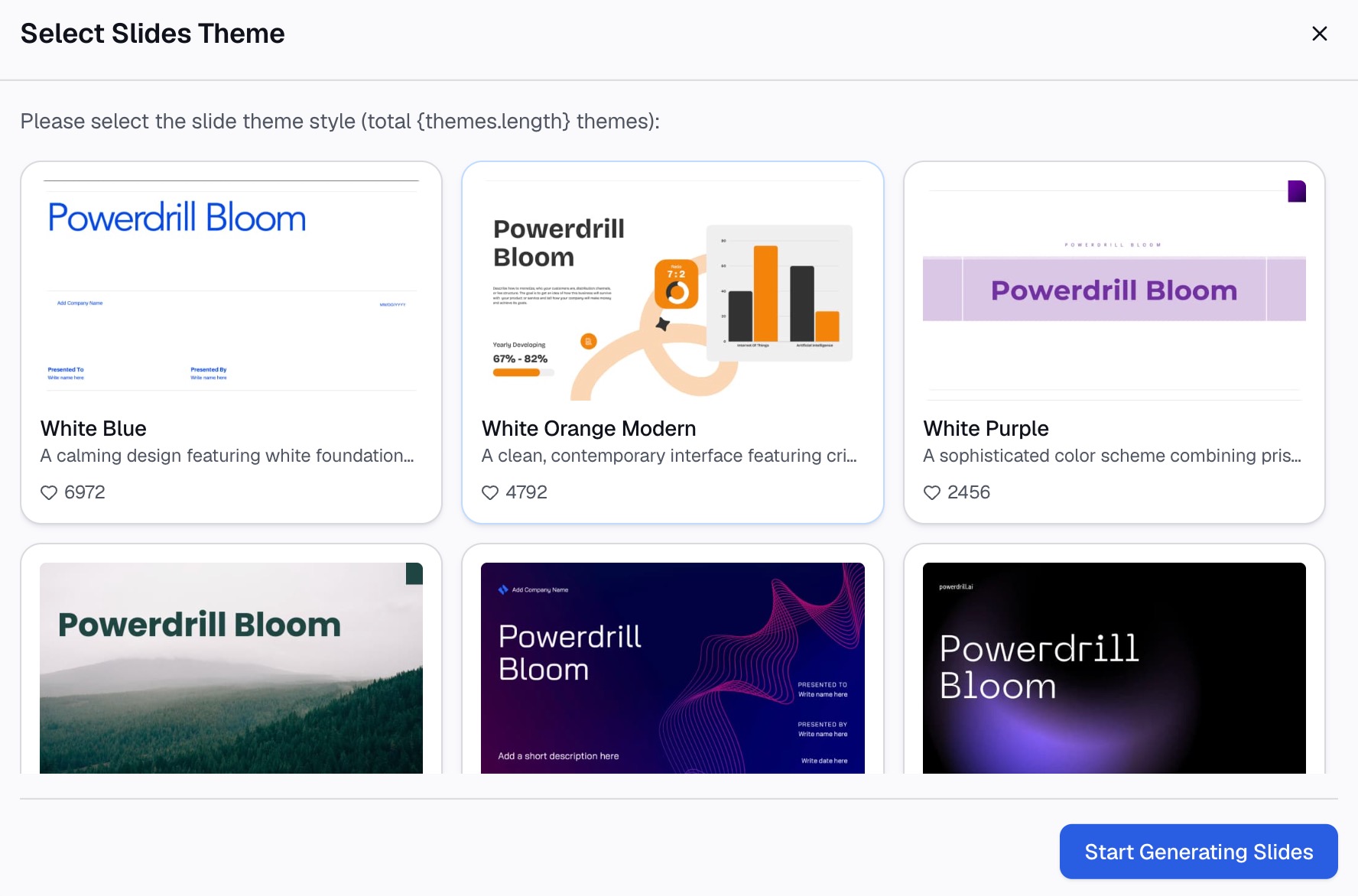
Hier is de methode in drie stappen, met gebruik van Powerdrill Bloom.
Stap 1: Upload de personeelslijst
Begin met het bestand dat de personeelsgegevens bevat. Dat kan een Excel-export uit uw HR-systeem zijn of een CSV-bestand.
Het gratis abonnement op de prijzenpagina vermeldt "Upload Excel, CSV, PDF, and docs." De Excel AI Assistant pagina zegt dat het "automatisch gegevens kan analyseren, inzichten kan onthullen en visuele rapporten kan maken." Verwijder kolommen die u niet nodig heeft, zoals salarissen, voordat u uploadt.

Stap 2: Vraag om de hiërarchie en een teamsamenvatting
Beschrijf wat u nodig heeft in natuurlijke taal. Bijvoorbeeld: "Gebruik de kolom Manager om iedereen op te sommen als een ingesprongen overzicht onder hun manager. Tel vervolgens het aantal medewerkers per afdeling en maak er een grafiek van."
Het ingesprongen overzicht is het nuttige deel. Elk inspringniveau wordt één niveau in het organogram. De grafiek met het aantal medewerkers vormt een tweede dia die in één oogopslag de teamgrootte laat zien.
Vraag de tool ook om problemen te signaleren. Een persoon zonder manager, of een manager die niet in de lijst voorkomt, verstoort het schema. Herstel die rijen in het bronbestand.
Stap 3: Controleer de structuur en verplaats deze naar PowerPoint
Controleer het overzicht met het bronbestand voordat u het gebruikt. De homepage doet een duidelijke belofte: "Elk getal wordt onderbouwd met de pagina, de rij en het cijfer erachter." Daarmee kunt u elk personeelsaantal herleiden naar de bijbehorende rijen.
Tel de vakken in het overzicht en vergelijk het totaal met het aantal rijen in uw bestand. Een verschil kan wijzen op een dubbele naam of een ontbrekende manager.
Verplaats het vervolgens naar PowerPoint. Voeg een SmartArt-organogram in zoals bij Manier 1, open het tekstvenster en plak het overzicht. Pas eventuele niveaus aan die op de verkeerde plek terechtkomen. Voor de dia met personeelsaantallen zegt de Excel to PPT tool dat u met "één klik naar PowerPoint kunt exporteren."
Een organogram maken in PowerPoint voor het web
De stappen zijn korter in de browserversie. Microsoft somt ze als volgt op:
- Klik op het tabblad Invoegen op SmartArt.
- Selecteer onder Hiërarchie een schema-indeling.
- Gebruik de teksteditor aan de linkerkant van het schema om labels toe te voegen.
- Om een niveau te wijzigen, selecteert u een item en selecteert u op het tabblad SmartArt de optie Hoger niveau of Lager niveau.
- Gebruik het tabblad SmartArt om de stijl of kleur te wijzigen.
Microsoft legt uit hoe de teksteditor werkt: "De teksteditor bevat een lijst met opsommingstekens op meerdere niveaus." Er wordt aan toegevoegd: "Elk opsommingsteken vertegenwoordigt een afzonderlijke persoon in het organogram."
Die lijst met opsommingstekens maakt de webversie zeer geschikt voor Manier 3. Plak het ingesprongen overzicht en verhoog of verlaag vervolgens het niveau van elke regel waar dat nodig is.
Hoe een organogram op te maken in PowerPoint
Een strak organogram is gemakkelijk te scannen. Dit zijn de opmaakhulpmiddelen die Microsoft documenteert.
De kleuren wijzigen. Klik op het schema. Klik op het tabblad SmartArt-ontwerp, in de groep SmartArt-stijlen, op Kleuren wijzigen en kies een combinatie. Microsoft zegt dat de combinaties "zijn afgeleid van de themakleuren."
Eén vakje kleuren. Klik met de rechtermuisknop op de rand van een vak en klik op Vorm opmaken. Klik onder Opvulling op Effen opvulling en kies een kleur. Gebruik dit om een nieuwe medewerker of een openstaande vacature te markeren.
Een SmartArt-stijl toepassen. Kies een stijl in de groep SmartArt-stijlen. Een stijl combineert effecten "zoals lijnstijl, schuine kant of 3D."
Een stippellijn-rapportage tonen. Klik met de rechtermuisknop op de lijn tussen twee vakken en klik op Vorm opmaken. Klik op Lijn of Lijnstijl en kies vervolgens een Type streepje.
De zwevende indeling wijzigen. Klik op het vak van een manager. Klik in de groep Afbeelding maken op Indeling. Kies Standaard, Beide, Links zwevend of Rechts zwevend. Zwevende indelingen stapelen de vakken onder een manager verticaal, wat breedte bespaart.
Foto's toevoegen. Kies Organigram met afbeeldingen of Cirkelvormige hiërarchie met afbeeldingen uit de Hiërarchie-galerie. Klik op het afbeeldingspictogram in elk vak om een afbeelding toe te voegen.
Een vakje een klein beetje verplaatsen. Microsoft zegt dat u Ctrl ingedrukt kunt houden en de pijltoetsen kunt gebruiken om een vak in kleine stappen te verplaatsen.
Houd de tekst kort. De naam op de eerste regel en de titel op de tweede is voor de meeste schema's voldoende.
Een voorbeeld van een organogram
Hier ziet u hoe een bedrijf een organogram in PowerPoint zou kunnen plannen. Willow Lane Bakery is een fictief voorbeeld met 13 personen verdeeld over drie teams.
| Naam | Titel | Manager |
|---|---|---|
| A. Moreno | Chief Executive Officer | Geen |
| B. Chen | Head of Production | A. Moreno |
| C. Patel | Head of Retail | A. Moreno |
| D. Okafor | Finance Manager | A. Moreno |
| E. Silva | Executive Assistant | A. Moreno |
| F. Novak | Baker | B. Chen |
| G. Rossi | Baker | B. Chen |
| H. Kim | Pastry Chef | B. Chen |
| I. Dubois | Store Lead | C. Patel |
| J. Haddad | Store Lead | C. Patel |
| K. Larsen | Sales Associate | I. Dubois |
| L. Ito | Sales Associate | J. Haddad |
| M. Brown | Accounts Assistant | D. Okafor |
Het plan voor de dia:
- Niveau 1 is de CEO, met de directieassistent toegevoegd via Assistent toevoegen.
- Niveau 2 bevat de drie afdelingshoofden.
- Niveau 3 bevat de teamleden onder elk hoofd.
- Niveau 4 bevat de twee verkoopmedewerkers onder de winkelleiders.
Vier niveaus met 13 vakken passen op één dia. Voor een groter bedrijf plaatst u de bovenste twee niveaus op één dia. Geef vervolgens elke afdeling een eigen dia.
Een tweede dia kan het aantal medewerkers per team tonen: Productie 4, Retail 5 en Financiën 2. De CEO en assistent vallen buiten de teams. Dat schema geeft het publiek inzicht in de grootte van elk team voordat ze namen gaan lezen.
Veelgemaakte fouten bij organogrammen
Deze problemen komen vaak voor, en elk heeft een eenvoudige oplossing.
Te veel vakken op één dia. De tekst wordt zo klein dat niemand het meer kan lezen. Verdeel grote teams over meerdere dia's.
Ontbrekende rapportagelijnen. Een persoon zonder manager zweeft los in het schema. Controleer de kolom Manager voordat u het schema bouwt.
Handmatig indelingen mengen. Het tekenen van extra vakken buiten SmartArt maakt het schema moeilijk te bewerken. Microsoft merkt op dat u niet automatisch twee vakken op het hoogste niveau kunt verbinden. De oplossing is om in plaats daarvan een lijn te tekenen met Invoegen > Vorm.
Lange titels. Volledige functiebeschrijvingen maken de vakken te vol. Gebruik korte titels en leg rollen uit in uw sprekersnotities.
Verouderde namen. Een organogram veroudert snel. Bewaar de bronlijst op één plek en bouw het schema elk kwartaal opnieuw op basis daarvan op.
Vakken vullen voordat de structuur klaar is. Wanneer u rechtstreeks in de vakken typt, is het advies van Microsoft om eerst alle vakken toe te voegen. Bouw de niveaus en voeg dan de namen toe.
Kleuren zonder betekenis. Als u vakken kleurt, gebruik kleur dan voor één doel, zoals openstaande vacatures. Leg dit uit in een kleine legenda.
Een organogram maakt vaak deel uit van een grotere presentatie. Onze gids voor bedrijfsprofielpresentaties laat zien waar de teamdia past, en onze PowerPoint-tijdlijngids behandelt de mijlpalendia die er vaak op volgt. Als uw personeelslijst lang is of vaak verandert, probeer dan Powerdrill Bloom met één Excel-export uit uw HR-systeem.
Veelgestelde vragen
Hoe maak ik een organogram in PowerPoint?
Ga naar Invoegen > SmartArt, klik op Hiërarchie en kies Organigram. Klik op OK en typ vervolgens namen in de vakken of het tekstvenster. Gebruik Vorm toevoegen op het tabblad SmartArt-ontwerp om personen boven, onder of naast een geselecteerd vak toe te voegen.
Kan ik een organogram maken in PowerPoint vanuit Excel-gegevens?
Ja. Kopieer de namen uit Excel, klik op [Tekst] in het SmartArt-tekstvenster en plak ze. Pas daarna de niveaus aan. Voor lange lijsten kan een AI-tool de kolom Manager omzetten in een ingesprongen overzicht dat u in één keer kunt plakken.
Hoe voeg ik een assistent toe aan een organogram?
Selecteer het vak van de persoon die de assistent heeft. Klik op het tabblad SmartArt-ontwerp op de pijl naast Vorm toevoegen en klik vervolgens op Assistent toevoegen. Microsoft geeft aan dat deze optie alleen beschikbaar is voor organogramindelingen.
Is er een organogram-sjabloon in PowerPoint?
Ja. Klik op Bestand > Nieuw, typ "organogram" in het zoekvak voor onlinesjablonen en kies een resultaat. Klik op Maken en vervang vervolgens de tijdelijke tekst. U kunt het thema, de kleuren en de indeling achteraf wijzigen.
Hoe toon ik een stippellijn-relatie in een PowerPoint-organogram?
Klik met de rechtermuisknop op de lijn tussen de twee vakken en klik op Vorm opmaken. Klik op Lijn of Lijnstijl en kies vervolgens een Type streepje. Een stippellijn geeft een secundaire of informele rapportagerelatie aan.
Bronnen: Microsoft Support, Een organigram maken in Office met SmartArt · Microsoft Support, Een organigram maken in PowerPoint · Microsoft Support, Een organigram maken in PowerPoint met behulp van een sjabloon · Microsoft Support, Een organigram maken in PowerPoint voor het web. Details geraadpleegd op 3 november 2026.