Hoe maak je een geannoteerde grafiek met AI: 7 eenvoudige manieren in 2026
Een geannoteerde grafiek is een grafiek die zijn eigen uitleg bevat. Zonder zo'n uitleg moet de lezer raden welke lijn belangrijk is en waarom. Deze gids behandelt zeven annotatietechnieken die Excel en Tableau al ondersteunen, en hoe u de tekst hiervoor genereert op basis van uw eigen gegevens.
Waarom een niet-geannoteerde grafiek verkeerd wordt gelezen
Een grafiek toont een vorm. Hij vertelt niet welk deel van de vorm de essentie is.
De documentatie van Microsoft over gegevenslabels illustreert dit met een klein voorbeeld. Bij een cirkeldiagram wordt opgemerkt: "zonder de gegevenslabels zou het moeilijk zijn om te zien dat koffie 38% van de totale omzet uitmaakte."
Dat is een oplossing van twee woorden voor een cirkeldiagram met vijf segmenten. Hetzelfde probleem schaalt echter slecht op. Een lijn van twaalf maanden met twee reeksen en een beleidswijziging halverwege het jaar is onleesbaar zonder hulp, en elke lezer verzint een andere verklaring voor de dip.
De prijs hiervoor betaalt u later, tijdens de vergadering. Iemand vraagt wat er in april is gebeurd, en u bent vier minuten lang iets aan het toelichten wat de grafiek ook zelf had kunnen vertellen.
Wat annotatie betekent in de tools die u al heeft
Er bestaan twee verschillende terminologieën, en omdat men deze door elkaar haalt, denkt men vaak dat dit moeilijker is dan het in werkelijkheid is.
Excel noemt deze functie gegevenslabels. Microsoft beschrijft ze als een manier om "een grafiek gemakkelijker te begrijpen te maken, omdat ze details tonen over een gegevensreeks of de afzonderlijke gegevenspunten ervan."
De plaatsing is flexibel. U kunt ze toevoegen "aan één reeks, alle reeksen (de hele grafiek) of één gegevenspunt."
Tableau noemt de functie annotaties. Volgens de documentatie van Tableau kunt u er een toevoegen om een specifieke markering of een specifiek punt te benadrukken. Een derde type heeft betrekking op "een gebied, zoals een cluster van spreidingsmarkeringen."
Beide doen hetzelfde werk vanuit een andere invalshoek. Excel koppelt getallen aan punten; Tableau koppelt zinnen aan gebieden. Een goed gemarkeerde grafiek heeft meestal van beide één nodig.
7 eenvoudige manieren om een grafiek te annoteren
Deze zeven manieren dekken vrijwel elk praktijkscenario. Kies een of twee opties per grafiek, niet alle zeven.
1. Een markeringsannotatie op het enige gegevenspunt dat ertoe doet
De markeringsannotatie van Tableau is gekoppeld aan een geselecteerde markering, zodat deze meebeweegt met de gegevens in plaats van op vaste coördinaten te blijven staan. Gebruik dit wanneer één staaf of één stip het hele verhaal is.
Deze optie verschijnt pas zodra er een gegevenspunt is geselecteerd, wat een nuttige beperking is. Het dwingt u om te beslissen over welk punt u het heeft.
2. Een puntannotatie op een specifiek moment in de tijd
Een puntannotatie markeert "een specifiek punt in de weergave, zoals een referentielijn of een waarde op een as." Dat maakt het de juiste tool voor de week waarin een prijs veranderde of de dag waarop een campagne werd gelanceerd.
Houd de tekst beperkt tot één zinsdeel. "Prijswijziging" is beter dan een hele zin die de prijswijziging uitlegt.
3. Een gebiedsannotatie over een periode of een cluster
Het gebiedstype beslaat een regio, en het eigen voorbeeld van Tableau is "een cluster van uitschieters of een doelregio." Geef de recessie, de periode van uitval of het segment dat u als één groep wilt behandelen een achtergrondkleur.
Dit is de techniek die het vaakst ontbreekt in zakelijke grafieken. Lezers gaan ervan uit dat een ononderbroken lijn ook ononderbroken omstandigheden betekent, en een gebiedsmarkering is de manier om hen het tegendeel te vertellen.
4. Gegevenslabels op de twee of drie punten die het argument ondersteunen
Kies in Excel de reeks, selecteer Grafiekelement toevoegen en vervolgens Gegevenslabels. Microsoft merkt op dat u een afzonderlijk gegevenspunt kunt labelen nadat u eerst de reeks hebt geselecteerd.
Weersta de verleiding om alles te labelen. Microsoft geeft dit zelf ook aan in haar richtlijnen. Als de labels de grafiek "te onoverzichtelijk maken", verwijdert u ze door ze te selecteren en op Delete te drukken.
5. Een gegevensbijschrift wanneer er een kader om het getal moet staan
Excel heeft hier een speciale vorm voor. De instructie van Microsoft is duidelijk: "Als u uw gegevenslabel in een tekstballon wilt weergeven, selecteert u Gegevensbijschrift."
Bijschriften lezen op een dia beter dan kale labels, omdat het kader het getal scheidt van het achterliggende tekengebied. Ze lezen echter minder prettig in drukke grafieken, waar de kaders elkaar overlappen.
6. Labeltekst die uit een spreadsheetkolom wordt gehaald
Dit is de meest onderbenutte functie op de lijst. Excel kan labeltekst uit cellen halen: vink onder Labelopties en Label bevat het selectievakje Waarden uit cellen aan en kies vervolgens het bereik.
Het is de moeite waard om even stil te staan bij de gevolgen hiervan. Als de formulering in een kolom staat, kunt u deze volledig in de spreadsheet opstellen en herzien. De grafiek wordt vervolgens bijgewerkt op basis van die kolom.
7. Tekst die automatisch wordt bijgewerkt wanneer de onderliggende gegevens veranderen
Beide tools ondersteunen dit. Microsoft stelt dat gegevenslabels standaard "zijn gekoppeld aan waarden op het werkblad en automatisch worden bijgewerkt wanneer er wijzigingen in deze waarden worden aangebracht."
Tableau gaat nog een stap verder met dynamische variabelen. In de documentatie staat dat u het menu Invoegen kunt gebruiken, zodat de notitie "gegevenswaarden kan weergeven die worden bijgewerkt zodra de onderliggende gegevens veranderen."
Gebruik dit bij elke grafiek die wordt vernieuwd. Een handmatig getypt getal in een markering is de meest voorkomende oorzaak van een grafiek die zichzelf tegenspreekt.
Hoe u een geannoteerde grafiek maakt met AI
De tools regelen de plaatsing prima. Wat ze echter niet doen, is bepalen wát er moet staan, en dat is precies het punt waarop mensen vastlopen.
Stap 1: Upload de gegevens achter de grafiek
Meld u aan bij Powerdrill Bloom en upload het exportbestand waarop de grafiek is gebaseerd. Excel, CSV, PDF en documenten zijn beschikbaar in het gratis abonnement.
Upload het volledige bestand in plaats van alleen het samengevatte bereik. De meest interessante opmerkingen komen vaak voort uit een kolom die de uiteindelijke grafiek nooit heeft gehaald.

Stap 2: Vraag wat een lezer verkeerd zou begrijpen
Beschrijf de grafiek in natuurlijke taal en vraag welke punten zonder uitleg verkeerd begrepen zouden worden. Vraag om het antwoord in de vorm van een korte lijst, één regel per punt, met het bijbehorende getal erbij.
Vraag vervolgens om twee versies van de formulering: één keer als een markering van maximaal vijf woorden en één keer als een volledige zin. De korte versie komt in de grafiek en de lange versie in het bijschrift eronder.
Stap 3: Plaats de formulering op een plek waar de grafiek deze kan lezen
Plak de goedgekeurde korte regels in een kolom naast de gegevens en verwijs met Waarden uit cellen in Excel naar dat bereik. De grafiek bevat nu de tekst, en de tekst bevindt zich direct naast de getallen.
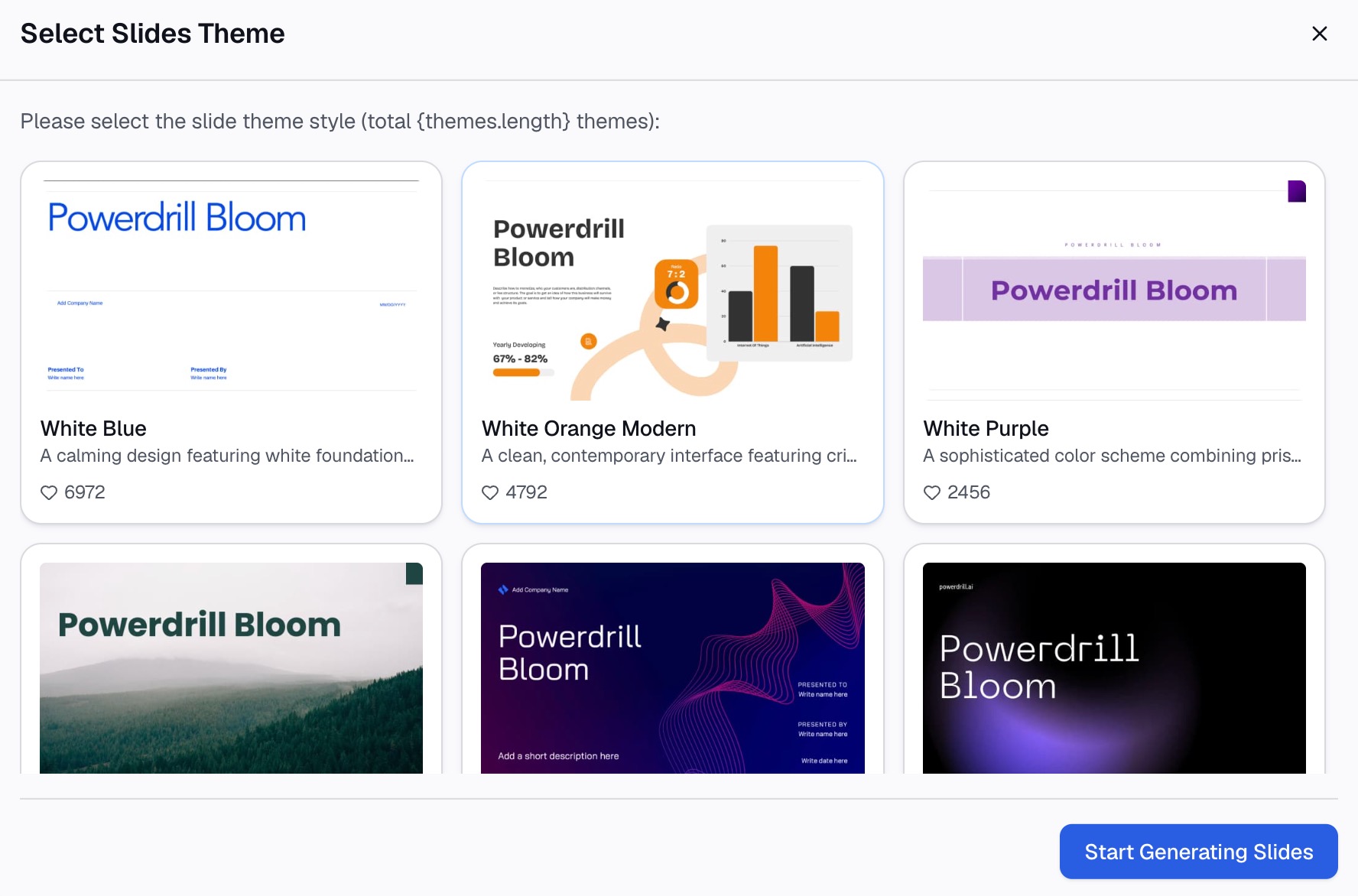
Grafieken en visuals kunnen ook rechtstreeks worden gegenereerd, wat wordt behandeld op de pagina grafieken maken van Excel. Om de formulering op basis van uw eigen bestand op te stellen, kunt u Powerdrill Bloom proberen.
Waar de annotatietekst vandaan moet komen
Formuleringen die uit het hoofd worden opgeschreven, zijn het punt waarop grafieken beginnen te liegen. Een markering met de tekst "sterk gestegen" naast een verschuiving van 3% is erger dan helemaal geen markering.
Houd u daarom aan drie regels. Elk getal in een markering is afkomstig uit een cel, niet uit uw geheugen. Elke bewering over een oorzaak wordt gelabeld als een mogelijke oorzaak. En alles waarvan u de bron niet kunt achterhalen, wordt geschrapt in plaats van afgezwakt.
Hoeveel annotaties is te veel
| Grafiektype | Markeringen die de moeite waard zijn | Wat te vermijden |
|---|---|---|
| Lijngrafiek met één reeks | 1–2 op kantelpunten | Elke maand labelen |
| Lijngrafiek met meerdere reeksen | Hooguit 1 per reeks | Samenlopende tekst over kruisende lijnen |
| Staaf- of kolomdiagram | Labels op de bovenste en onderste staven | Een getal op alle twintig staven |
| Cirkel- of ringdiagram | Percentages op elk segment | Een aparte notitie per segment |
| Spreidingsdiagram | 1 gebied over het cluster | Afzonderlijke stippen benoemen |
| Dashboardtegel | 0, plus een duidelijke titel | Lange teksten op tegelformaat |
De rij over het dashboard verrast mensen vaak. Op tegelformaat is er geen ruimte voor uitleg, dus de titel moet het werk doen. Een kop als "Churn met 2 punten gestegen sinds juni" werkt veel beter dan simpelweg "Churnpercentage".
Veelgemaakte fouten om te vermijden
Een titel die de statistiek noemt in plaats van de bevinding. "Maandelijkse omzet" vertelt de lezer waarnaar deze kijkt. "Omzet stabiel sinds de prijswijziging in maart" vertelt waarom deze ernaar kijkt.
Getallen handmatig in de notitie typen. De grafiek wordt vernieuwd, de markering niet, en niemand merkt het op totdat iemand het controleert.
De as uitleggen. Als de lezer een notitie nodig heeft om de as te begrijpen, pas dan de as aan.
De stijl aanpassen in plaats van uitleg geven. Keuzes voor kleur en lettertype zijn een apart vakgebied, dat wordt behandeld in grafieken afstemmen op uw merkkleuren en in datadia's gemakkelijk leesbaar maken. Geen van beide is een vervanging voor een verduidelijkende zin.
Zeg wat de grafiek impliceert
Elke grafiek die u maakt, bevat al een conclusie. De enige vraag is of u deze opschrijft of elke lezer er zelf naar laat raden.
Zeven technieken is meer dan de meeste grafieken nodig hebben. Eén goede markering op het punt dat ertoe doet, plus een titel die de bevinding vermeldt, is voldoende voor het overgrote deel van de zakelijke grafieken.
De pagina AI-grafiekmaker behandelt het genereren van de grafiek zelf als deze nog niet bestaat. De pagina datavisualisatietool behandelt het bredere aanbod.
Veelgestelde vragen
Wat is een geannoteerde grafiek?
Het is a een grafiek met verklarende tekst die aan specifieke delen ervan is gekoppeld. Dat kan een label op een gegevenspunt zijn, een notitie bij een datum of een gekleurd gebied over een bepaalde periode. De tekst vertelt de lezer welk deel van de vorm belangrijk is.
Hoe annoteer ik een grafiek in Excel?
Excel maakt gebruik van gegevenslabels. Kies de reeks of de grafiek, selecteer Grafiekelement toevoegen, vervolgens Gegevenslabels en gebruik de pijl om de positie te bepalen. Als u Gegevensbijschrift selecteert, wordt het label in een tekstballon geplaatst.
Kunnen grafieknotities automatisch worden bijgewerkt?
Ja. Microsoft stelt dat gegevenslabels standaard zijn gekoppeld aan werkbladwaarden en worden bijgewerkt wanneer die waarden veranderen. Tableau ondersteunt dynamische variabelen, zodat de tekst gegevenswaarden kan weergeven die worden bijgewerkt met de onderliggende gegevens.
Hoeveel notities moet een grafiek hebben?
Een of twee op de meeste zakelijke grafieken. Meer dan dat leidt af van de gegevens zelf, en de eigen richtlijn van Microsoft is om labels te verwijderen als ze de grafiek te onoverzichtelijk maken.
Kan ik grafieklabels in een spreadsheetkolom schrijven?
Ja. Schakel in Excel onder Labelopties en Label bevat het selectievakje Waarden uit cellen in en kies het bereik. De celwaarden worden dan als labels weergegeven, zodat de formulering in het werkblad kan worden opgesteld en herzien.