Hoe maak je een roadmap in PowerPoint: 3 eenvoudige manieren in 2026
Om een roadmap te maken in PowerPoint, is SmartArt de snelste route. Ga naar Invoegen > SmartArt, kies de categorie Proces en kies een lay-out zoals een tijdlijn of chevron. Typ één fase in elke vorm. Voor een roadmap met meerdere teams voegt u in plaats daarvan een tabel in, met kwartalen als kolommen en teams als rijen.
Deze gids behandelt drie manieren om de dia op te bouwen: SmartArt, een tabel met swimlanes, en vormen die u zelf plaatst. Het behandelt ook hoe u de inhoud plant, een volledig voorbeeld, en een snellere manier om de dia op te bouwen vanuit een projectplan. De stappen zijn afkomstig van de ondersteuningspagina's van Microsoft, geraadpleegd op 16 november 2026.
Wat een roadmap is, en hoe deze verschilt van een tijdlijn
Een roadmap laat zien waar een product, project of team de komende maanden naartoe gaat. Het groepeert werk in thema's of fasen en plaatst deze in tijdsperioden, meestal kwartalen.
Een tijdlijn is anders. Deze markeert specifieke data en mijlpalen, zoals "Beta wordt verzonden op 12 mei." Een roadmap werkt op een hoger niveau. Het geeft aan waar het team zich in Q2 op zal concentreren, niet de exacte dag waarop elke taak eindigt.
Veelvoorkomende toepassingen op dia's zijn onder meer:
- Product roadmaps. Functies of thema's gepland voor de komende kwartalen.
- Project roadmaps. Fasen van een project, van ontdekking tot lancering.
- Strategie roadmaps. Bedrijfsdoelen en de initiatieven daarachter over een jaar.
- Technologie roadmaps. Systemen die moeten worden geüpgraded of vervangen, in volgorde.
Het publiek bepaalt het detailniveau. Leidinggevenden willen thema's en kwartalen. Uitvoeringsteams willen meer detail, wat vaak thuishoort in een aparte tool, niet op een dia.
Als uw plan eigenlijk een lijst met gedateerde mijlpalen is, bekijk dan onze gids over hoe u een tijdlijn maakt in PowerPoint.
Plan de inhoud voordat u PowerPoint opent
Een duidelijke dia begint met een duidelijk plan. Leg deze punten eerst vast:
- Het tijdsbestek. Kies de horizon, zoals de komende vier kwartalen. Langere horizonten worden vager, wat prima is als u dat vermeldt.
- De tijdseenheid. Kwartalen passen bij de meeste bedrijfsplannen. Maanden passen bij korte projecten.
- De banen (lanes). Beslis of rijen teams, producten of doelen zijn. Drie tot vijf banen passen op één dia.
- De items. Maak een lijst van elk thema of elke fase met een beginperiode en een eindperiode.
- De status. Markeer items als voltooid, in uitvoering of gepland.
- De boodschap. Schrijf één zin die de dia moet bewijzen, zoals "Mobiel wordt verzonden vóór het vakantieseizoen."
Houd itemnamen kort. "Self-serve onboarding" leest goed op een balk. "Verbeter de onboarding-ervaring voor self-serve klanten" niet.
Een eenvoudige spreadsheet werkt goed voor deze stap. Gebruik kolommen voor item, baan, startkwartaal, eindkwartaal en status. Het wordt de bron voor de dia en maakt updates later gemakkelijker.
Manier 1: Maak een roadmap met SmartArt
SmartArt is de snelste manier om een op fasen gebaseerd plan op te bouwen. De tijdlijnstappen van Microsoft werken op dezelfde manier voor een roadmap.
- Selecteer op het tabblad Invoegen de optie SmartArt.
- Selecteer in de galerie Proces en dubbelklik vervolgens op een lay-out.
- Selecteer [Tekst] en typ elke fase.
- Om een fase toe te voegen, selecteert u een vorm en selecteert u op het tabblad SmartArt-ontwerp de optie Vorm toevoegen.
De pagina van Microsoft merkt op dat er "twee tijdlijn-SmartArt-afbeeldingen zijn: Basistijdlijn en Tijdlijn met cirkelaccenten." Er wordt aan toegevoegd dat "u ook bijna elke procesgerelateerde SmartArt-afbeelding kunt gebruiken." Voor een roadmap werkt een chevron-lay-out goed, omdat elke pijl naar de volgende fase wijst.
U kunt ook in het tekstvenster typen. De ondersteuningspagina zegt: "U kunt ook het tekstvenster openen en daar uw tekst typen." Dit is sneller wanneer u een lijst klaar heeft staan.
Om fasen te herordenen, selecteert u er een en gebruikt u Omhoog of Omlaag op het tabblad SmartArt-ontwerp. Om een ander uiterlijk te proberen, opent u de groep Indelingen en kiest u een andere lay-out.
SmartArt werkt het beste voor één werkstroom, zoals de fasen van een enkel project. Het is moeilijker om meerdere teams naast elkaar te tonen. Gebruik daarvoor een tabel.
Manier 2: Maak een swimlane roadmap met een tabel
Een tabel geeft u een raster van banen en perioden. Het is de meest voorkomende lay-out voor team- en productplannen.
- Selecteer de dia waaraan u de tabel wilt toevoegen.
- Selecteer op het tabblad Invoegen de optie Tabel.
- Sleep om de grootte te kiezen, of selecteer Tabel invoegen en voer het aantal kolommen en rijen in.
- Klik op een cel en typ. Klik buiten de tabel wanneer u klaar bent.
Gebruik één kolom voor baannamen en één kolom per periode. Voor vier kwartalen and vier teams zijn dat vijf kolommen en vijf rijen, inclusief de koprij.
De pagina van Microsoft deelt een nuttige tip. "Om snel een nieuwe rij aan het einde van een tabel in te voegen, klikt u in de laatste cel van de laatste rij en drukt u vervolgens op TAB." Om elders rijen of kolommen toe te voegen, klikt u met de rechtermuisknop op een cel en kiest u Invoegen.
Als uw plan al in Excel staat, kunt u cellen kopiëren en plakken. De ondersteuningspagina zegt: "U kunt ook een tabel kopiëren en plakken vanuit Word of Excel." Eén beperking is goed om te weten: "Het is niet mogelijk om bestaande diatekst om te zetten in een tabel."
Er is een derde optie: een Excel-spreadsheet in de dia invoegen. Microsoft waarschuwt dat het "een ingesloten OLE-object wordt." Als u later het thema van de presentatie wijzigt, "wordt het thema niet bijgewerkt voor de spreadsheet die u vanuit Excel hebt ingevoegd." U kunt deze ook niet bewerken met de tabeltools van PowerPoint. Voor een plan dat elke maand verandert, is een geplakte tabel meestal gemakkelijker om consistent te houden met de rest van de presentatie. Bewaar de bronspreadsheet sowieso, want daar beginnen de updates.
Om items te tonen die meer dan één kwartaal beslaan, voegt u cellen over de kolommen samen. Vul de cel van elk item met een kleur voor de status. Een legenda onderaan legt de kleuren uit.
Manier 3: Teken een aangepaste roadmap met vormen
Vormen geven u volledige controle. Gebruik ze wanneer u balken van verschillende lengtes, iconen of een meer visuele stijl wilt.
- Teken een koprij van tekstvakken voor de perioden, zoals Q1 tot Q4.
- Teken een rechthoek voor elk item en rek deze uit over de perioden die het beslaat.
- Typ de itemnaam in elke rechthoek.
- Voeg aan de linkerkant een tekstvak toe voor elke baan.
Uitlijning is cruciaal bij deze methode. De uitlijningsstappen van Microsoft zijn eenvoudig. "Selecteer het eerste object en houd vervolgens Ctrl ingedrukt terwijl u de andere objecten selecteert." Selecteer vervolgens Vormindeling > Uitlijnen en kies een optie, zoals Boven uitlijnen.
Na het uitlijnen kan de afstand nog steeds ongelijk zijn. De ondersteuningspagina zegt: "Gebruik Horizontaal verdelen of Verticaal verdelen onder Uitlijnen om de objecten gelijkmatig te verdelen."
Hulplijnen helpen ook. Selecteer Beeld > Hulplijnen om de middellijnen te tonen, of Beeld > Rasterlijnen voor een volledig raster. Terwijl u een vorm verplaatst, verschijnen er slimme hulplijnen. Microsoft beschrijft ze als "Rode stippellijnen" die helpen "items verticaal, horizontaal of beide uit te lijnen."
Zodra de lay-out er goed uitziet, groepeert u de vormen van elke baan. Op die manier kunt u een baan verplaatsen zonder deze uit elkaar te trekken.
Stijl de dia en houd deze actueel
Een plan verandert vaak, dus bouw de dia voor eenvoudige updates.
Gebruik kleur voor status, niet voor decoratie. Eén kleur voor voltooid, één voor in uitvoering en één voor gepland is genoeg. Gebruik dezelfde kleuren op elke dia.
Voeg een "vandaag"-lijn toe. Een dunne verticale lijn op de huidige datum laat zien wat voorbij is en wat nog komt.
Voeg een notitie toe over de laatste update. Een kleine voettekst zoals "Bijgewerkt op 16 november 2026" vertelt lezers hoe actueel het is.
Houd tekst kort. Als een item meer dan vier woorden nodig heeft, verplaats het detail dan naar de sprekersnotities.
Toon onzekerheid eerlijk. Veel teams labelen latere kwartalen als "verkennend" of gebruiken lichtere kleuren. Dit schept verwachtingen zonder te veel te beloven.
Voeg alternatieve tekst toe. Schermlezers kunnen vormen niet als een plan lezen. Voeg een korte beschrijving toe die de banen en de belangrijkste items in volgorde opsomt.
Een roadmap voorbeeld
Hier is een eenvoudig voorbeeld voor een softwareteam dat de komende vier kwartalen plant. De rijen zijn banen en de kolommen zijn kwartalen.
| Baan | Q1 | Q2 | Q3 | Q4 |
|---|---|---|---|---|
| Product | Self-serve onboarding | Gebruikersdashboards | Mobiele app bèta | Mobiele app lancering |
| Platform | Database upgrade | Database upgrade | Single sign-on | Audit logs |
| Groei | Prijspagina test | Verwijzingsprogramma | Partnervermeldingen | Vakantiecampagne |
| Support | Helpcentrum vernieuwing | Chatondersteuning | Chatondersteuning | Klantforum |
Gebouwd als een tabel, neemt dit één dia in beslag. "Database upgrade" beslaat Q1 en Q2, dus voeg die twee cellen samen. "Chatondersteuning" beslaat Q2 and Q3, dus voeg die ook samen.
Voeg vervolgens statuskleuren toe. Stel dat Q1 voltooid is en Q2 net is begonnen. Kleur de Q1-items als voltooid, de Q2-items als in uitvoering en de rest als gepland. Voeg een vandaag-lijn toe aan het begin van Q2.
Schrijf ten slotte de titel als de boodschap. "Mobiele app lanceert in Q4, nadat het platformwerk is afgerond" zegt meer dan "2026 Roadmap."
Hoe een roadmap te presenteren
Begin met de boodschap en toon dan de dia. Mensen lezen de titel eerst, dus maak daar het punt van dat u wilt dat ze onthouden.
Loop baan voor baan door de kamer. Leg uit wat er is gedaan, wat er in uitvoering is en wat er daarna komt. Doe dan een stap terug en laat zien hoe de banen met elkaar verbonden zijn, zoals platformwerk dat een productfunctie mogelijk maakt.
Wees duidelijk over het vertrouwen. Items op de korte termijn zijn toezeggingen. Latere items zijn plannen die kunnen veranderen. Door dit vooraf te zeggen, voorkomt u lastige vragen later.
Eindig met wat u nodig heeft. Dat kan een beslissing zijn, een budget of hulp van een ander team.
Stuur de dia na de vergadering, niet ervoor. Een plan dat alleen wordt gelezen, roept vragen op over elk item. Een plan dat samen wordt doorgenomen, houdt de focus op de hoofdboodschap. Voeg de bronspreadsheet toe voor iedereen die de details wil.
Maak een roadmap in PowerPoint met AI
Wanneer het plan in een lange spreadsheet of document staat, kost het tijd om dit in een dia om te zetten. Een AI-tool kan het bestand lezen en de dia's voor u bouwen.
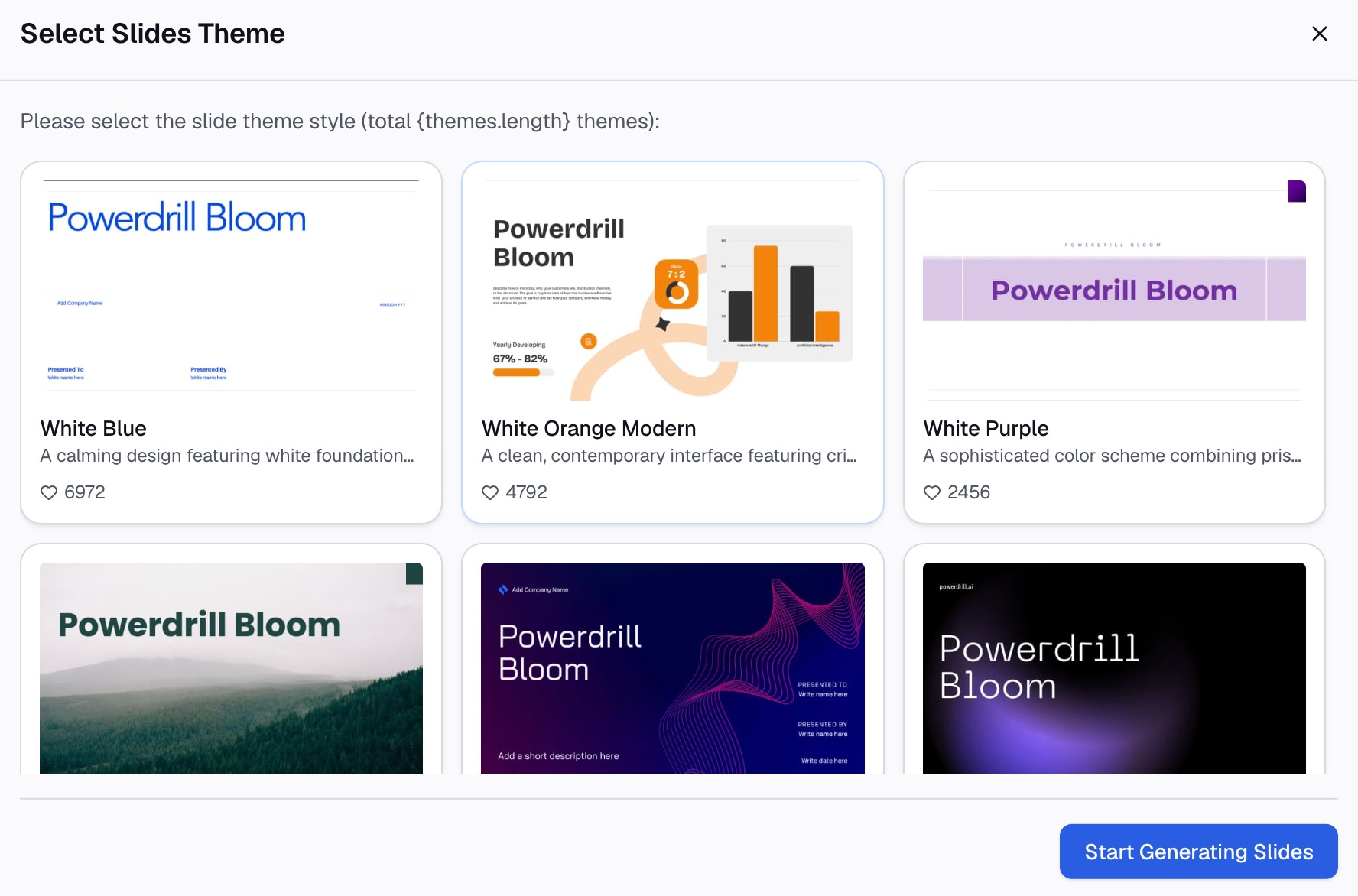
Hier is de methode in drie stappen, met behulp van Powerdrill Bloom.
Stap 1: Upload uw projectplan
Upload het Excel, CSV of PDF-bestand dat het plan bevat. De Excel naar PPT pagina zegt dat Powerdrill Bloom "een onderwerp of uw Excel, CSV en PDF-bestanden omzet in PowerPoint-dia's."
Een spreadsheet met kolommen voor item, baan, start, einde en status werkt het beste. Duidelijke kolomnamen helpen de AI het plan te lezen.

Stap 2: Vraag om de roadmap-dia in natuurlijke taal
Beschrijf de dia die u nodig heeft. Bijvoorbeeld: "Bouw een roadmap-dia voor vier kwartalen met één baan per team, en kleur items op status."
Dezelfde pagina zegt dat de tool "verkenningsrichtingen suggereert, zoals belangrijke bevindingen en vergelijkingen." U kunt ook vragen om een samenvattende dia van risico's of afhankelijkheden naast het plan. Voor een plan dat begint als een document, werkt de Word naar Slides pagina op dezelfde manier.
Stap 3: Controleer het plan en exporteer de presentatie
Controleer elk item aan de hand van het bronbestand, in de juiste baan en het juiste kwartaal. Exporteer vervolgens de dia's. De Excel naar PPT pagina zegt dat u kunt "exporteren naar PowerPoint in één klik."
Open het bestand in PowerPoint en verfijn het met de bovenstaande methoden. Het AI-concept bespaart de opzet; uw beoordeling maakt het nauwkeurig.
Veelvoorkomende fouten om te vermijden
Dit zijn de problemen die het vaakst voorkomen op deze dia's.
- Te veel detail. Een plan met 40 items is een projectplanning, geen roadmap. Houd het bij thema's.
- Exacte data ver vooruit. Precieze data in Q4 suggereren meer zekerheid dan u heeft. Gebruik kwartalen.
- Geen status. Zonder statuskleuren kunnen lezers niet zien wat er is gedaan.
- Te veel banen. Meer dan vijf banen maken de tekst te klein. Splits de dia of groepeer teams.
- Decoratieve kleuren. Willekeurige kleuren laten lezers zoeken naar betekenis die er niet is.
- Vormen die niet uitgelijnd zijn. Balken die niet op één lijn liggen, zien er slordig uit. Gebruik Uitlijnen en Verdelen.
- Geen eigenaar of updatedatum. Lezers moeten weten wie de eigenaar van het plan is en hoe actueel het is.
- Een vage titel. "Roadmap" zegt niets. Zet de hoofdboodschap in de titel.
Voor meer informatie over de structuur van dia's, zie onze gids over hoe u datadia gemakkelijk leesbaar maakt.
Wanneer u klaar bent om een projectplan om te zetten in dia's, probeer dan Powerdrill Bloom met de huidige spreadsheet van uw team.
Veelgestelde vragen
Hoe maak ik een roadmap in PowerPoint?
Ga naar Invoegen > SmartArt, kies de categorie Proces en kies een tijdlijn- of chevron-lay-out. Typ één fase in elke vorm. Voor meerdere teams voegt u een tabel in met kwartalen als kolommen en teams als rijen.
Heeft PowerPoint een roadmap-sjabloon?
De SmartArt-galerie van PowerPoint bevat tijdlijn-lay-outs zoals Basistijdlijn en Tijdlijn met cirkelaccenten. Microsoft merkt op dat bijna elke procesgerelateerde SmartArt-afbeelding kan werken. Veel teams beginnen ook vanuit een tabel.
Wat is het verschil tussen een roadmap en een tijdlijn?
Een roadmap groepeert werk in thema's of fasen over perioden, zoals kwartalen. Een tijdlijn markeert specifieke data en mijlpalen. Roadmaps tonen richting; tijdlijnen tonen exacte timing.
Hoe toon ik de status op een roadmap?
Gebruik kleur. Eén kleur voor voltooid, één voor in uitvoering en één voor gepland is genoeg. Voeg een legenda toe en een lijn voor de datum van vandaag.
Kan ik een Excel-projectplan omzetten in een PowerPoint-roadmap?
Ja. U kunt cellen uit Excel kopiëren en als tabel in een dia plakken. AI-tools zoals Powerdrill Bloom kunnen ook de spreadsheet lezen en de dia's voor u bouwen.
Bronnen: Microsoft Support, Een tijdlijn maken in PowerPoint · Microsoft Support, Een tabel toevoegen aan een dia · Microsoft Support, Objecten uitlijnen op een dia · Microsoft Support, Hulplijnen voor het rangschikken van items op een dia.