Hoe maak je een stroomdiagram in PowerPoint: stap voor stap
Om een stroomdiagram te maken in PowerPoint, gaat u naar Invoegen > SmartArt, kiest u de categorie Proces en selecteert u een indeling. Typ elke stap in de tijdelijke aanduidingen [Tekst] en gebruik vervolgens Vorm toevoegen om meer stappen toe te voegen. Voor beslissingen en vertakkingen tekent u vormen en verbindt u deze met verbindingslijnen via Invoegen > Vormen.
Deze gids behandelt hoe u een stroomdiagram plant, twee manieren om er een te bouwen, en hoe u deze opmaakt en animeert. Ook doorlopen we een volledig voorbeeld en een snellere manier om processdia's te bouwen op basis van een document. De stappen zijn afkomstig van de ondersteuningspagina's van Microsoft, gelezen op 13 november 2026.
Wat is een stroomdiagram
Een stroomdiagram toont de stappen van een proces in volgorde. De ondersteuningspagina van Microsoft verwoordt het eenvoudig: "Een stroomdiagram toont opeenvolgende stappen in een taak of proces."
Veelvoorkomende toepassingen op dia's zijn onder andere:
- Bedrijfsprocessen. Hoe een bestelling van verkoop naar levering verloopt.
- Goedkeuringstrajecten. Wie een budget goedkeurt en in welke volgorde.
- Onboarding. De stappen die een nieuwe klant of medewerker doorloopt.
- Beslissingen. Wat er gebeurt als een verzoek wordt goedgekeurd of afgewezen.
- Planningen van werkzaamheden. De overdrachten tussen teams binnen een project.
Een stroomdiagram op een dia heeft een andere functie dan een stroomdiagram in een document. Het publiek ziet het slechts een minuut of twee. Het moet in één oogopslag het hoofdpad tonen, niet elke uitzondering. Een gedetailleerde proceskaart kan in een gedeeld document staan, terwijl de dia de versie toont die mensen nodig hebben voor de vergadering.
Kies de juiste methode voor uw stroomdiagram
PowerPoint biedt twee belangrijke manieren om een stroomdiagram te bouwen. Kies er een voordat u begint.
| Hoe uw proces eruitziet | Beste methode | Waarom |
|---|---|---|
| Een rechte lijn van 3 tot 7 stappen | SmartArt-procesindeling | Snel, uitgelijnd en eenvoudig opnieuw op te maken |
| Stappen met afbeeldingen | SmartArt Accentproces met afbeeldingen | Voegt een afbeelding toe aan elke stap |
| Beslissingen, vertakkingen of herhaalde stappen | Vormen en verbindingslijnen | Volledige controle over indeling en pijlen |
| Een lang proces over verschillende teams heen | Vormen in swimlanes | Toont wie verantwoordelijk is voor elke stap |
Als uw proces geen beslissingen bevat, gebruik dan SmartArt. Als het een ja- of nee-vertakking heeft, gebruik dan vormen en verbindingslijnen.
Vormen in stroomdiagrammen en hun betekenis
Stroomdiagrammen maken gebruik van een kleine set standaardvormen. Door deze consistent te gebruiken, kan het publiek het diagram lezen zonder legenda.
| Vorm | Betekenis | Voorbeeldlabel |
|---|---|---|
| Ovaal | Start of einde van het proces | "Bestelling ontvangen" |
| Rechthoek | Een stap of actie | "Voorraad controleren" |
| Ruit | Een beslissing met twee of meer paden | "Op voorraad?" |
| Parallellogram | Invoer of uitvoer, zoals een formulier of bestand | "Factuur verzonden" |
| Pijl of verbindingslijn | De richting van de stroom | "Ja" of "Nee" bij vertakkingen |
U hebt niet elke vorm op elke dia nodig. De meeste zakelijke stroomdiagrammen gebruiken alleen ovalen, rechthoeken en ruiten. Het toevoegen van minder bekende vormen kan een algemeen publiek in verwarring brengen.
Houd over de hele presentatie één betekenis per vorm aan. Als een ruit op de ene dia een beslissing betekent, mag deze op een andere dia nooit een mijlpaal betekenen. Consistente vormen zorgen ervoor dat een reeks processdia's aanvoelt als één systeem.
Kleur kan een tweede betekenislaag toevoegen. Stappen die door klanten worden uitgevoerd kunnen bijvoorbeeld één kleur hebben, en stappen door het personeel een andere. Leg eventuele kleurcodes uit in een korte opmerking onder het diagram.
Plan het proces voordat u PowerPoint opent
De meeste onoverzichtelijke stroomdiagrammen ontstaan door een onduidelijk proces, niet door een slecht ontwerp. Schrijf de stappen eerst op.
Werk de volgende vier vragen uit:
- Waar begint en eindigt het proces? Noem de trigger, zoals "Klant plaatst een bestelling", en het eindresultaat.
- Wat zijn de belangrijkste stappen? Noteer ze als korte werkwoordgroepen, zoals "Voorraad controleren".
- Waar liggen de beslissingen? Markeer elk punt waar het pad zich splitst, zoals "Op voorraad?".
- Wie is verantwoordelijk voor elke stap? Noteer het team of de rol, als de dia overdrachten moet tonen.
Beperk elke stap tot een paar woorden. Een stroomdiagram op een dia werkt het best met vijf tot negen vormen. Als uw lijst langer is, splits deze dan op in twee dia's of voeg kleine stappen samen.
Schrijf de lijst eerst in een document of spreadsheet. U kunt deze later in SmartArt plakken, en het dient meteen als sprekersnotities.
Hoe u een stroomdiagram maakt met SmartArt
SmartArt is de snelste manier om een eenvoudig stroomdiagram te bouwen. De stappen van Microsoft voor recentere Windows-versies zijn:
- Selecteer SmartArt op het tabblad Invoegen.
- Selecteer in het dialoogvenster Een SmartArt-afbeelding kiezen aan de linkerkant de categorie Proces.
- Klik eenmaal op een stroomdiagram in het middelste deelvenster om de naam en beschrijving in het rechterdeelvenster te zien.
- Selecteer het gewenste stroomdiagram en klik op OK.
Vervang vervolgens de tijdelijke aanduidingen [Tekst] door uw stappen. Microsoft merkt op dat u ook tekst van elders kunt plakken. Volgens de stappen moet u "op [Tekst] klikken in het tekstdeelvenster en vervolgens uw tekst plakken."
Als het tekstdeelvenster verborgen is, zegt Microsoft: "klik op het tabblad Ontwerpen op Tekstdeelvenster." In PowerPoint voor het web wijken de stappen enigszins af. U kiest een indeling zoals Accentproces of Basisbuigproces in de sectie Proces.
Om een stap toe te voegen, selecteert u het vak dat zich het dichtst bij de gewenste positie bevindt. Klik vervolgens op het tabblad SmartArt-ontwerp op de pijl naast Vorm toevoegen. Kies Vorm erna invoegen of Vorm ervoor invoegen.
Microsoft geeft een tip voor de plaatsing: "experimenteer met het toevoegen van het vak voor of na het geselecteerde vak om de gewenste plaatsing te krijgen." Om een vak te verwijderen, klikt u op de rand ervan en drukt u op Delete.
Hoe u een stroomdiagram maakt met vormen en verbindingslijnen
Vormen geven u volledige controle. Gebruik ze wanneer uw proces beslissingen, vertakkingen of stappen bevat die zich herhalen.
Begin met de vormen:
- Klik op het tabblad Invoegen op Vormen.
- Kies een vorm uit de groep Stroomdiagram, zoals een rechthoek voor een stap of een ruit voor een beslissing.
- Klik en sleep op de dia om deze te tekenen en typ vervolgens de naam van de stap.
Verbind vervolgens de vormen met verbindingslijnen. Microsoft legt uit dat "een verbindingslijn een lijn is met verbindingspunten aan elk uiteinde die verbonden blijft met de vormen die u eraan koppelt." Verbindingslijnen kunnen recht, met hoeken of gebogen zijn.
De stappen van Microsoft voor een verbindingslijn zijn:
- Klik op het tabblad Invoegen in de groep Illustraties op Vormen.
- Klik onder Lijnen op de verbindingslijn die u wilt toevoegen.
- Plaats de aanwijzer op de eerste vorm tot er verbindingspunten verschijnen.
- Klik op de eerste vorm en sleep vervolgens naar een verbindingspunt op de tweede vorm.
Het voordeel wordt duidelijk wanneer u bewerkingen uitvoert. Microsoft zegt: "Wanneer u vormen die met verbindingslijnen zijn verbonden anders rangschikt, blijven de verbindingslijnen aan de vormen gekoppeld en bewegen ze ermee mee." U kunt stappen verplaatsen zonder elke pijl opnieuw te hoeven tekenen.
Gebruik de Tekenmodus vergrendelen als u veel pijlen moet tekenen. Klik onder Lijnen met de rechtermuisknop op de verbindingslijn, kies Tekenmodus vergrendelen en teken vervolgens elke lijn achter elkaar.
Uw stroomdiagram opmaken en animeert
Een strakke stijl maakt de stroom gemakkelijker te volgen. Houd het eenvoudig.
Voor SmartArt zijn de stappen van Microsoft om kleuren te wijzigen als volgt:
- Klik op de SmartArt-afbeelding.
- Klik op het tabblad SmartArt-ontwerp in de groep SmartArt-stijlen op Kleuren wijzigen.
- Klik op de gewenste kleurencombinatie.
Om een enkel vak opnieuw op te maken, klikt u er met de rechtermuisknop op en kiest u Vorm opmaken. In het deelvenster kunt u de opvulling en de rand wijzigen. Microsoft merkt op dat de transparantie kan variëren "van 0% (volledig ondoorzichtig, de standaardinstelling) tot 100% (volledig transparant)."
Een paar ontwerpregels helpen hierbij:
- Eén kleur per type. Gebruik één kleur voor stappen en een andere voor beslissingen.
- Vormen van gelijke grootte. Houd elk stapvak even groot en gebruik hetzelfde lettertype.
- Eén richting. Laat de stroom van links naar rechts of van boven naar beneden lopen, niet beide.
- Korte labels. Gebruik drie tot vijf woorden per vak.
- Licht de belangrijkste stap uit. Gebruik een accentkleur voor de stap waar u het meest over zult vertellen.
Animatie kan een live publiek helpen. De ondersteuningspagina van Microsoft noemt het animeren van een stroomdiagram als een van de opties. Selecteer de afbeelding, open het tabblad Animaties en laat de stappen een voor een verschijnen. Elke stap verschijnt dan terwijl u deze uitlegt.
Een voorbeeld van een stroomdiagram
Hier is een eenvoudig bestelproces voor een kleine webshop. De stappen staan eerst in een lijst.
| Stap | Type | Eigenaar |
|---|---|---|
| Klant plaatst bestelling | Start | Klant |
| Voorraad controleren | Stap | Magazijn |
| Op voorraad? | Beslissing | Magazijn |
| Inpakken en verzenden | Stap | Magazijn |
| In backorder plaatsen en klant informeren | Stap | Support |
| Bestelling geleverd | Einde | Koerier |
Het proces bevat een beslissing, dus vormen en verbindingslijnen werken het best. Teken een ovaal voor de start, rechthoeken voor stappen en een ruit voor "Op voorraad?".
Teken vanaf de ruit twee verbindingslijnen met hoeken. Label de eerste met Ja en laat deze naar de stap Inpakken en verzenden wijzen. Label de tweede met Nee en laat deze naar de backorder-stap wijzen.
Beide paden komen weer samen bij "Bestelling geleverd." Het hele diagram gebruikt zes vormen, wat precies op één dia past met nog ruimte voor een titel.
De titel geeft de kern van de dia aan. Bijvoorbeeld: "De meeste bestellingen worden dezelfde dag verzonden; backorders vereisen een extra melding." Het publiek leest eerst de conclusie en volgt daarna het pad.
Als de winkel de eigenaren wil tonen, voeg dan drie horizontale banen toe voor Klant, Magazijn en Support. Plaats elke vorm in de baan van de bijbehorende eigenaar. Dat verandert het diagram in een eenvoudige swimlane-weergave.
Dezelfde lijst kan ook een SmartArt-versie worden voor een samenvattende dia. Laat de beslissing weg, behoud de vier belangrijkste stappen en gebruik een Basisbuigproces-indeling. Gebruik het gedetailleerde diagram wanneer het publiek naar het proces moet handelen. Gebruik het eenvoudige diagram wanneer ze alleen een overzicht nodig hebben. Door beide versies vanuit één bronlijst te beheren, spreken de twee dia's elkaar nooit tegen.
Hoe u een stroomdiagram presenteert
Zelfs een goed stroomdiagram kan de aandacht van de zaal verliezen als u het in één keer presenteert. Neem het publiek er stap voor stap in mee.
Begin met de start- en eindpunten. Vertel de zaal waar het proces begint en wat het oplevert. Volg daarna het hoofdpad van links naar rechts, stap voor stap.
Pauzeer bij elke beslissing. Vertel wat elke vertakking in gang zet en hoe vaak dit voorkomt, als u dat weet. Een opmerking als "Ongeveer één op de tien bestellingen gaat in backorder" maakt de vertakking concreet.
Gebruik animatie om uw tempo te bepalen. Laat elke stap verschijnen terwijl u erover praat, zodat het publiek niet vooruitleest. Houd het volledige diagram aan het einde in beeld voor eventuele vragen.
Sluit af met de kernboodschap van de dia. Als het proces een knelpunt heeft, benoem dit dan. Als u een verandering voorstelt, laat dan zien waar deze zich in de stroom bevindt.
Maak een stroomdiagram in PowerPoint met AI
Wanneer het proces in een lang document staat, kost het uitzoeken van de stappen veel tijd. Een AI-tool kan het document lezen en de dia's voor u bouwen.
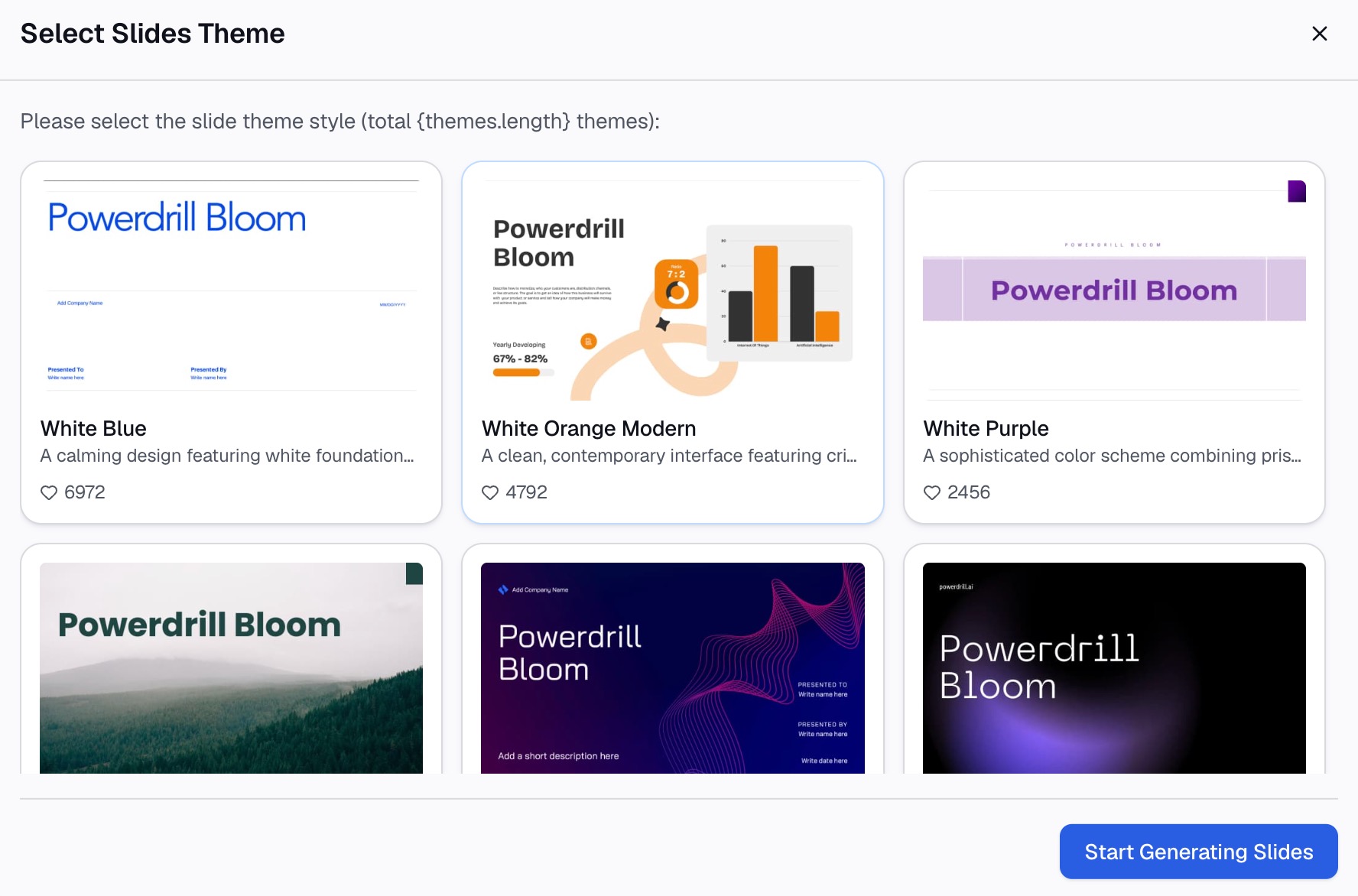
Hier is de metode in drie stappen, met behulp van Powerdrill Bloom.
Stap 1: Upload uw procesdocument
Upload het PDF- of Word-bestand dat het proces beschrijft. De Word to Slides-pagina vermeldt dat Powerdrill Bloom "niet alleen tekst extraheert, maar ook de structuur en betekenis van uw bestanden begrijpt."
Een procedure, een beleid of een projectplan werken allemaal. Duidelijke koppen voor elke fase helpen de AI de stappen te vinden.

Step 2: Vraag om de procesdia in natuurlijke taal
Beschrijf de dia die u nodig hebt. Bijvoorbeeld: "Verander de sectie over orderverwerking in een procesdia met elke stap en de beslissing voor de voorraadcontrole."
Dezelfde pagina vermeldt dat u de analyse kunt sturen "met uw eigen vragen en aandachtsgebieden." Voor een visuele weergave van één pagina van een strategie of proces, kunt u met de AI Business Summary Visualiser een kader kiezen, zoals een diagram.
Stap 3: Controleer de stappen en download de presentatie
Controleer elke stap aan de hand van het brondocument, in de juiste volgorde. Download vervolgens de dia's. De Word to Slides-pagina vermeldt dat u "uw bewerkbare PowerPoint direct kunt downloaden."
Open het bestand in PowerPoint en verfijn de vormen met de bovenstaande methoden. De AI-conceptversie bespaart u leeswerk; uw bewerking maakt het diagram exact.
Veelvoorkomende fouten om te vermijden
Dit zijn de problemen die het vaakst voorkomen op dia's met stroomdiagrammen.
- Te veel stappen. Vijftien vakken op één dia zijn moeilijk te lezen. Splits het proces op of voeg stappen samen.
- Wisselende richtingen. Pijlen die omhoog, omlaag en opzij gaan, zijn verwarrend voor het oog. Kies één richting.
- Ontbrekende beslissingen. Een proces met een keuze heeft een ruit en twee gelabelde paden nodig.
- Ongelabelde pijlen. Pijlen die vertrekken vanuit een beslissing hebben de labels "Ja" en "Nee" nodig.
- Gewone lijnen in plaats van verbindingslijnen. Gewone lijnen bewegen niet mee met vormen, waardoor het diagram kapotgaat wanneer u het bewerkt.
- Lange labels. Volledige zinnen in vakken maken het lettertype erg klein. Gebruik korte werkwoordgroepen.
- Geen kernboodschap in de titel. Een stroomdiagram zonder duidelijk doel laat de zaal gissen naar het belang ervan.
- Elke uitzondering tonen. Plaats zeldzame gevallen in de sprekersnotities of op een bijlagedia.
Voor meer informatie over de opbouw van dia's, zie onze gids over hoe u een tijdlijn maakt in PowerPoint. Voor dia's met veel gegevens, zie hoe u gegevensdia's gemakkelijk leesbaar maakt.
Wanneer u klaar bent om een procesdocument om te zetten in dia's, probeer dan Powerdrill Bloom met een standaardprocedure.
Veelgestelde vragen
Hoe maak ik een stroomdiagram in PowerPoint?
Ga naar Invoegen > SmartArt, kies de categorie Proces en selecteer een indeling. Vervang de tijdelijke aanduidingen [Tekst] door uw stappen. Voor beslissingen tekent u vormen via Invoegen > Vormen en verbindt u deze met verbindingslijnen.
Heeft PowerPoint sjablonen voor stroomdiagrammen?
PowerPoint bevat SmartArt-procesindelingen, zoals Accentproces en Basisbuigproces. Het menu Vormen heeft ook een groep Stroomdiagram met standaardvormen voor stappen en beslissingen.
Hoe voeg ik pijlen toe tussen vormen in PowerPoint?
Gebruik een verbindingslijn. Klik op het tabblad Invoegen op Vormen en kies een verbindingslijn onder Lijnen. Sleep vanaf een verbindingspunt op de ene vorm naar een punt op de volgende.
Hoe voeg ik een beslissingsvak toe aan een stroomdiagram?
Voeg een ruitvorm toe uit de groep Stroomdiagram onder Vormen. Teken er twee verbindingslijnen vanaf en label deze met "Ja" en "Nee".
Kan ik tekst omzetten in een stroomdiagram in PowerPoint?
Ja. Plak uw lijst met stappen in het SmartArt-tekstdeelvenster, of selecteer de tekst en gebruik Converteren naar SmartArt-afbeelding. Kies een indeling uit de categorie Proces.
Bronnen: Microsoft Support, Een stroomdiagram toevoegen aan een dia in PowerPoint · Microsoft Support, Een stroomdiagram maken met SmartArt · Microsoft Support, Een lijn of verbindingslijn tekenen of verwijderen · Microsoft Support, Een SmartArt-afbeelding maken van een lijst in PowerPoint.