Hoe maak je een Gantt-diagram met AI: Stap voor stap
Een Gantt-diagram toont elke taak als een horizontale balk die loopt van de startdatum tot de einddatum. Excel heeft hier geen ingebouwd diagramtype voor, dus de gebruikelijke methode is een gestapeld staafdiagram waarvan de eerste reeks verborgen is. Deze gids behandelt zowel de handmatige opbouw als een versie in drie stappen op basis van een takenlijst.
Waarom Gantt-diagrammen lastig te maken zijn
Microsoft verwoordt de beperking heel duidelijk. In de documentatie staat dat "hoewel Excel geen vooraf gedefinieerd Gantt-diagramtype heeft, u er wel een kunt simuleren door een gestapeld staafdiagram aan te passen." Het diagram is zo ingesteld "dat het de start- en einddatums van taken weergeeft."
Dat woord — simuleren — verklaart alle frustratie die mensen met dit diagram hebben. Je selecteert geen Gantt-diagram. Je bouwt een gestapeld staafdiagram en maakt vervolgens de helft ervan onzichtbaar, zodat de resterende helft eruitziet als een tijdlijn.
De truc werkt. Het is alleen wel een heel gepriegel. De stappen zijn eenvoudig te volgen, maar je vergeet ze ook snel weer. Zes maanden later bouw je de tweede en moet je het stappenplan er weer bij zoeken.
Wat je nodig hebt voordat je begint
- Een takenlijst met drie kolommen: taaknaam, startdatum en duur in dagen. De handleiding van Microsoft gebruikt het bereik A1:C6 als voorbeeld.
- Datums die zijn opgeslagen als echte datums, niet als tekst. Dit is de meest voorkomende reden waarom het maken van een Gantt-diagram mislukt.
- Een beslissing over of de duur of de einddatum je leidende bron is. Als je beide opslaat, is de kans groot dat ze elkaar gaan tegenspreken.
- Optioneel een kolom voor de eigenaar, als je later wilt groeperen of kleuren per persoon.
Hoe je dit handmatig doet in Excel
Optie 1: Volg het stappenplan voor het gestapelde staafdiagram
Dit is de gedocumenteerde aanpak van Microsoft, en het is de moeite waard om te weten, zelfs als je het later automatiseert.
Selecteer de gegevens — in het voorbeeld van Microsoft is dat A1:C6. Voeg een gestapeld staafdiagram in. Verberg vervolgens de eerste reeks. Microsoft omschrijft dit als "klik op de eerste gegevensreeks (het startgedeelte van de balk in het blauw)." Selecteer daarna "op het tabblad Opmaak de optie Vormopvulling > Geen opvulling." Verwijder de legenda en de diagramtitel als je deze niet nodig hebt.
Er is nog één belangrijke stap. Standaard lopen de taken van onder naar boven, wat achterstevoren leest. De instructie van Microsoft is om "de CONTROL-toets ingedrukt te houden en de verticale as (Taken) te selecteren." Kies vervolgens As opmaken en kies "onder Aspositie voor Categorieën in omgekeerde volgorde."
Vanaf daar kun je het diagram verfijnen. Microsoft merkt op dat je "rasterlijnen en labels kunt toevoegen, de kleur van de balken kunt wijzigen en meer" via Diagram-element toevoegen op het tabblad Diagramontwerp.
Optie 2: Starten vanaf een sjabloon
Microsoft verwijst ook naar gratis sjablonen voor Gantt-diagrammen als alternatief voor het zelf bouwen van het diagram.
Sjablonen geven je snel een mooi resultaat. Het nadeel is dat je gegevens moeten passen in de kolommen die het sjabloon verwacht, wat meestal betekent dat je een takenlijst die je al ergens anders hebt, opnieuw moet typen.
Optie 3: Sla je eigen versie op als sjabloon
Zodra je er een hebt gebouwd die je bevalt, beschrijft de pagina van Microsoft hoe je deze kunt opslaan als sjabloon, zodat de opmaak opnieuw kan worden gebruikt.
Dit is de juiste keuze als je maandelijks hetzelfde diagram maakt. Het helpt je de eerste keer echter niet, en het is niet bestand tegen een verandering in de structuur van je taakgegevens.
Waar de handmatige methode vertraagt
Het bouwen kost misschien tien minuten. De tijd gaat vooral zitten in het onderhoud.
Projectdatums verschuiven. Als dat gebeurt, wordt het diagram alleen bijgewerkt als de onderliggende cellen de bron waren. Na een paar handmatige aanpassingen is dat vaak niet meer het geval. Iemand heeft een balk versleept of handmatig een duur ingevoerd, waardoor het diagram en de planning stilletjes uit elkaar zijn gaan lopen.
En dan is er nog de rapportagelaag. Een Gantt-diagram alleen is zelden genoeg voor degene die erom vroeg. Ze willen weten welke taken zijn uitgelopen, welke zich op het kritieke pad bevinden en hoe het diagram er vorige maand uitzag. Dat zijn vragen over de gegevens, niet over het diagram, en het diagramobject van Excel heeft geen geheugen voor eerdere versies.
De derde kostenpost is de presentatie. Een Gantt-diagram dat voor een spreadsheet is gebouwd, is van nature compact en vol informatie. Om het in een presentatie te krijgen, is meestal een screenshot nodig, die niet kan worden bijgewerkt zonder de hele oefening te herhalen.
Hoe je een Gantt-diagram maakt met Powerdrill Bloom
Stap 1: Upload de takenlijst
Sleep de projectexport of de spreadsheet met taken naar Powerdrill Bloom. Het Free-abonnement ondersteunt uploads van Excel, CSV, PDF en documenten, dus een eenvoudige takenlijst werkt zonder dat je een betaald abonnement nodig hebt.

Het hoeft niet netjes te zijn. Een lijst met taaknamen, startdatums en ofwel de duur of de einddatums is voldoende. Kolommen die je niet nodig hebt, kunnen gewoon in het bestand blijven staan.
Stap 2: Beschrijf de gewenste tijdlijn
Vraag erom in natuurlijke taal in plaats van diagramtechnische details op te geven. Bijvoorbeeld: maak een Gantt-diagram van deze taken, gesorteerd op startdatum, waarbij elke balk het label van de eigenaar krijgt.
Dit is het deel dat de handmatige methode zo lastig maakt. Opnieuw ordenen, groeperen of kleuren op basis van een veld betekent dat je de reeksen in Excel opnieuw moet opbouwen; hier is het slechts een aanpassing van je vraag.
Stap 3: Genereer het diagram en de statussamenvatting tegelijkertijd
Vraag om beide resultaten tegelijk — het diagram plus een korte schriftelijke samenvatting van wat is uitgelopen en wat risico loopt. Het Free-abonnement van Powerdrill Bloom biedt het genereren van inzichten, diagrammen en samenvattingen, en het Pro-abonnement voegt daar diepere analyses, visualisaties en rapportages met Office-documentuitvoer aan toe.
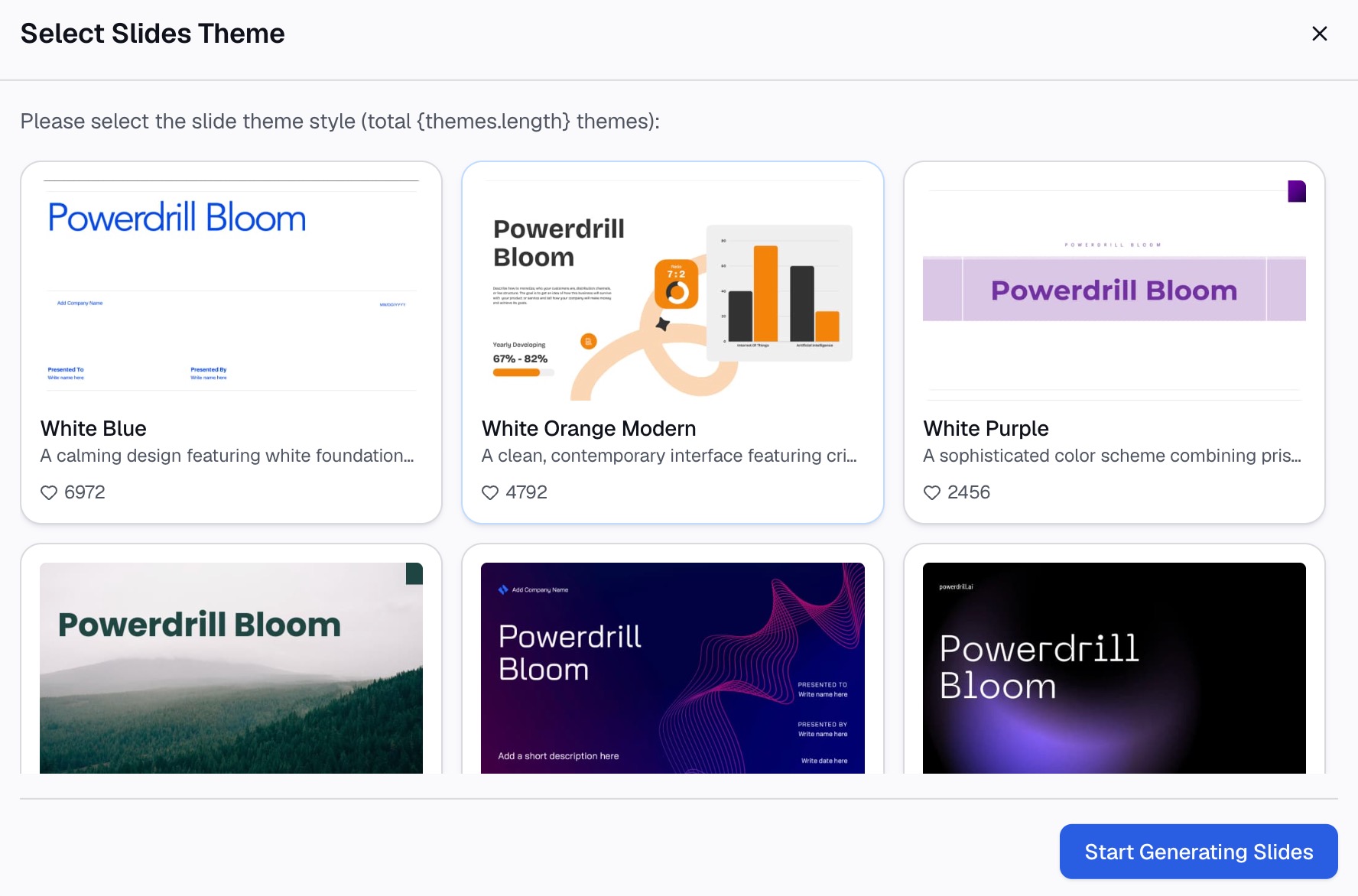
Omdat beide uit hetzelfde bestand komen, kunnen de toelichting en de tijdlijn niet met elkaar in tegenspraak zijn. Wanneer datums veranderen, genereer je ze gewoon opnieuw in plaats van de opmaak handmatig aan te passen.
Wat dit bespaart
| Taak | In Excel | Vanaf de geüploade takenlijst |
|---|---|---|
| Eerste opbouw | 10–15 minuten volgens het stappenplan voor het gestapelde staafdiagram | Eén verzoek |
| Opnieuw ordenen of groeperen per eigenaar | De reeksen opnieuw opbouwen | Het verzoek aanpassen |
| Vernieuwen nadat datums zijn verschoven | Handmatig, en alleen als de cellen nog steeds de bron zijn | Opnieuw genereren |
| In een presentatie zetten | Screenshot maken, herhalen wanneer het verandert | Dia-uitvoer in dezelfde stap |
| Schriftelijke status naast het diagram | Een apart document | Samen geproduceerd |
Best practices
Houd datums als datums. Als een kolom tekst is, gaat elke volgende stap mis. Los dit op in het bronbestand, niet in het diagram.
Kies duur of einddatum, niet beide. Twee leidende bronnen voor dezelfde balk betekent dat een van de twee verouderd zal zijn.
Zet geen zestig taken in één diagram. Gropeer ze per fase of werkstroom en maak één diagram per groep. Een Gantt-diagram is een communicatiemiddel, en na ongeveer twintig balken communiceert het niet effectief meer.
Markeer vandaag. Een verticale lijn op de huidige datum verandert een planning in een statusrapport. Zonder deze lijn moet de lezer zelf uitzoeken waar men zich bevindt.
Combineer het diagram met een schriftelijke status. De balken tonen de vorm; de tekst verklaart de twee die zijn verschoven. Een wekelijks statusrapport behandelt het verhalende gedeelte, en een projectoverdrachtsrapport is de plek waar de tijdlijn uiteindelijk terecht moet komen.
Conclusie
Excel kan een prima Gantt-diagram produceren, en Microsoft legt precies uit hoe. De kosten zitten hem niet in de eerste opbouw — het is de vierde herziening, wanneer de planning is verschoven en het diagram niet.
Als je takenlijst al als bestand bestaat, probeer dan Powerdrill Bloom en genereer de tijdlijn en de statustoelichting in dezelfde stap. Voor andere diagramtypen op basis van dezelfde gegevens dekken de routes van de AI graph maker en make graphs from Excel de rest.
Veelgestelde vragen
Heeft Excel een type Gantt-diagram?
Nee. In de documentatie van Microsoft staat dat Excel "geen vooraf gedefinieerd Gantt-diagramtype heeft." Er wordt beschreven hoe u er een kunt simuleren door een gestapeld staafdiagram aan te passen om de start- en einddatums van taken weer te geven.
Hoe maak je stap voor stap een Gantt-diagram in Excel?
Selecteer de kolommen voor taak, start en duur, voeg een gestapeld staafdiagram in en stel de eerste gegevensreeks in op Vormopvulling > Geen opvulling. Verwijder de legenda en de titel, en stel vervolgens de verticale as in op Categorieën in omgekeerde volgorde, zodat de taken van boven naar beneden lopen.
Waarom staan de balken van mijn Gantt-diagram in de verkeerde volgorde?
Excel plot categorieën standaard van onder naar boven. De oplossing van Microsoft is om de verticale as te selecteren, As opmaken te openen en onder Aspositie te kiezen voor Categorieën in omgekeerde volgorde.
Welke gegevens heb ik nodig voor een Gantt-diagram?
Minimaal een taaknaam, een startdatum en een duur of einddatum. Datums moeten worden opgeslagen als echte datums in plaats van tekst, en je moet ofwel de duur of de einddatum kiezen als de leidende bron.
Kan ik een Gantt-diagram genereren zonder dit handmatig te bouwen?
Ja. Upload de takenlijst, beschrijf de tijdlijn in natuurlijke taal en genereer het diagram en een schriftelijke statussamenvatting uit hetzelfde bestand. Door opnieuw te genereren nadat datums zijn gewijzigd, voorkom je dat je het diagram handmatig opnieuw moet opmaken.