Excel에서 타임라인 만드는 법: 2026년 기준 4가지 쉬운 방법
Excel에서 타임라인을 만들려면 두 개의 열에 이벤트와 날짜를 나열한 다음 방법을 선택하세요. 가장 빠른 방법은 삽입 > SmartArt에서 SmartArt 타임라인을 사용하는 것입니다. 실제 시간 척도에 맞게 날짜를 표시하려면 데이터 레이블과 오차 막대가 있는 분산형 차트를 만드세요. 타임라인 템플릿에서 시작하거나 AI 도구가 프로젝트 파일에서 타임라인을 빌드하도록 할 수도 있습니다.
이 가이드는 정확한 Excel 메뉴와 함께 네 가지 방법을 모두 설명합니다. 또한 타임라인이 Gantt chart 및 PivotTable 타임라인과 어떻게 다른지 설명하고 예시와 흔한 실수도 다룹니다.
Excel 타임라인이란 무엇인가
타임라인은 이벤트가 발생한 순서대로 보여줍니다. 각 이벤트는 시간상의 한 지점에 위치하며 보통 짧은 레이블이 붙습니다. 프로젝트 마일스톤, 제품 출시, 회사 연혁, 감사 날짜 등이 모두 타임라인에 적합합니다.
Microsoft는 타임라인 가이드에서 그 목적을 설명합니다. 타임라인을 "일련의 이벤트에 대한 그래픽 표현"으로 제안합니다. 예시로는 "프로젝트의 마일스톤이나 개인의 생애 주요 이벤트"를 들고 있습니다.
두 가지 관련 Excel 기능이 종종 타임라인과 혼동되기도 합니다.
- Gantt chart는 작업을 시작과 끝이 있는 막대로 표시합니다. 기간이 중요한 일정에 적합합니다. AI로 Gantt chart를 만드는 방법에 대한 가이드에서 해당 형식을 다룹니다.
- PivotTable 타임라인은 차트가 아니라 날짜 필터입니다. Microsoft는 이를 "날짜/시간별로 쉽게 필터링할 수 있는 동적 필터 옵션"이라고 부릅니다. 선 위에 이벤트를 그리지 않습니다.
이 가이드는 첫 번째 의미인 이벤트와 날짜가 시각적인 선으로 연결된 형태를 다룹니다.
시작하기 전 준비 사항
시작하기 전에 다음 사항을 준비하세요.
- 이벤트 목록. 각 레이블은 가급적 6단어 미만으로 짧게 유지하세요.
- 각 이벤트의 날짜. "3월 초"와 같은 텍스트가 아닌 실제 Excel 날짜 형식을 사용하세요.
- Excel for Microsoft 365, 2021 또는 2024. 아래 메뉴는 최신 버전 기준입니다.
- 척도 결정. 이벤트 사이의 간격이 실제 시간과 일치해야 하는지 결정하세요.
A열에는 날짜, B열에는 이벤트를 입력하여 두 개의 열로 데이터를 구성하세요. 가장 빠른 날짜부터 최신 날짜순으로 정렬하세요. 데이터가 깨끗할수록 아래의 모든 방법이 더 빨라집니다.
어떤 방법을 선택할 것인가
| 방법 | 용도 | 날짜 척도 반영? | 소요 시간 |
|---|---|---|---|
| 방법 1: SmartArt 타임라인 | 4~8개의 마일스톤을 빠르게 시각화 | 아니요 | 약 5분 |
| 방법 2: 분산형 차트 | 실제 날짜에 맞춰 배치해야 하는 마일스톤 | 예 | 약 15분 |
| 방법 3: 템플릿 | 디자인 작업 없이 세련된 모습 구현 | 템플릿에 따라 다름 | 약 10분 |
| 방법 4: AI | 프로젝트 파일이나 긴 보고서로 타임라인 빌드 | 출력 결과에 따라 다름 | 몇 분 내외(검토 시간 포함) |
핵심 질문은 척도입니다. 두 달의 간격이 2주의 간격보다 시각적으로 더 길게 보여야 한다면 방법 2를 사용하세요. 독자가 순서만 알면 된다면 방법 1로 충분합니다.
방법 1: SmartArt 타임라인 사용하기
SmartArt는 Excel에서 타임라인을 만드는 가장 빠른 방법입니다. Microsoft의 타임라인 가이드는 PowerPoint 및 Word뿐만 아니라 Excel에도 적용됩니다.
Microsoft의 단계는 간단합니다.
- 삽입 탭에서 SmartArt를 선택합니다.
- 갤러리에서 프로세스형을 선택한 다음 타임라인 레이아웃을 더블 클릭합니다.
- [텍스트]를 선택한 다음 날짜와 이벤트를 입력하거나 붙여넣습니다.
Microsoft는 "기본 타임라인과 강조 원형 타임라인이라는 두 가지 타임라인 SmartArt 그래픽이 있다"고 언급합니다. 또한 "거의 모든 프로세스 관련 SmartArt 그래픽을 사용할 수 있다"고 덧붙입니다.
이벤트를 추가하려면 도형을 선택하고 SmartArt 디자인 탭에서 도형 추가를 사용하세요. 이전 날짜의 경우 앞에 도형 추가를, 이후 날짜의 경우 뒤에 도형 추가를 선택합니다. 순서를 바꾸려면 위로 이동 또는 아래로 이동을 사용하세요.
스타일을 변경할 수도 있습니다. Microsoft는 SmartArt 디자인 탭에서 색 변경을 선택하라고 안내합니다. 그러면 SmartArt 스타일이 "선 스타일, 입체 효과 또는 3차원 원근감과 같은 효과의 조합을 한 번의 클릭으로 적용"합니다.
한계는 척도입니다. SmartArt는 날짜와 상관없이 도형을 균등하게 배치합니다. 거리보다 순서가 더 중요할 때 사용하세요.
방법 2: 분산형 차트로 마일스톤 타임라인 빌드하기
분산형 차트는 각 이벤트를 실제 날짜에 배치합니다. Microsoft는 그 이유를 설명합니다. 분산형 차트는 "항상 두 개의 값 축을 가지므로" 데이터에 따라 "가로축을 따라 점이 균등하게 또는 불균등하게 분포"될 수 있기 때문입니다.
날짜, 이벤트, 높이의 세 개 열을 설정하세요. 높이는 각 레이블이 얼마나 높게 위치할지 설정하는 1, 2, 3과 같은 작은 숫자입니다. 레이블이 겹치지 않도록 높이를 교차하여 입력하세요.
그런 다음 차트를 빌드합니다.
- 날짜와 높이 열을 선택합니다.
- 삽입 탭을 선택한 다음 분산형(X, Y) 또는 거품형 차트 삽입을 선택하고 첫 번째 분산형 유형을 고릅니다.
- 데이터 레이블을 추가합니다. Microsoft는 차트 옆의 차트 요소 추가를 선택하고 데이터 레이블을 선택하라고 안내합니다.
- 이벤트 이름이 표시되도록 레이블을 설정합니다. 레이블 옵션에서 셀 값을 선택하고 이벤트 열을 선택합니다.
- 각 점에서 축까지 선을 그리기 위해 오차 막대를 추가합니다.
Microsoft는 오차 막대가 "xy(분산형)" 차트에서 작동함을 확인해 줍니다. 이를 추가하려면 차트 요소 버튼을 클릭하고 "오차 막대 상자를 체크"하세요. 기타 옵션을 선택하여 방향과 양을 설정합니다. 세로 음수 막대를 100%로 설정하면 각 점이 축으로 떨어집니다.
세로축과 눈금선을 숨겨서 마무리합니다. 가로축의 서식을 지정하여 월 또는 분기가 표시되도록 합니다.
데이터 레이블은 최신 상태를 유지합니다. Microsoft는 "데이터 레이블이 워크시트의 값에 연결되어 있어 자동으로 업데이트된다"고 말합니다. 시트에서 날짜를 변경하면 점이 이동합니다.
방법 3: 타임라인 템플릿에서 시작하기
템플릿은 내용을 채워 넣을 수 있는 완성된 디자인을 제공합니다. Microsoft의 타임라인 가이드는 자체 타임라인 템플릿 링크를 제공합니다.
Excel에서 파일 > 새로 만들기를 선택하고 "타임라인"을 검색하세요. 템플릿을 선택한 다음 샘플 날짜와 이벤트를 본인의 것으로 바꿉니다.
템플릿을 사용하기 전에 세 가지를 확인하세요.
- 날짜를 표시하는 방식. 일부 템플릿은 SmartArt처럼 이벤트를 균등하게 배치합니다. 다른 템플릿은 날짜를 준수하는 차트를 사용합니다.
- 데이터가 있는 위치. 좋은 템플릿은 날짜를 표에 보관하므로 그림이 아닌 표를 편집하게 됩니다.
- 인쇄 방식. 가로로 긴 타임라인은 종종 가로 방향이나 조정된 인쇄 영역이 필요합니다.
템플릿은 디자인 시간을 절약해 주지만, 편집 없이 실제 프로젝트에 딱 맞는 경우는 드뭅니다. 레이블, 색상 및 날짜 범위를 조정할 계획을 세우세요. 템플릿은 여러 팀이 하나의 형식을 공유해야 할 때 가장 도움이 됩니다.
방법 4: AI로 타임라인 만들기
위의 세 가지 방법은 날짜가 이미 깨끗한 목록으로 정리되어 있을 때 잘 작동합니다. 하지만 날짜가 프로젝트 계획서, 상태 보고서 또는 긴 PDF 안에 들어 있을 때는 속도가 느려집니다. AI 도구는 마일스톤을 추출하여 레이아웃을 잡아줄 수 있습니다.
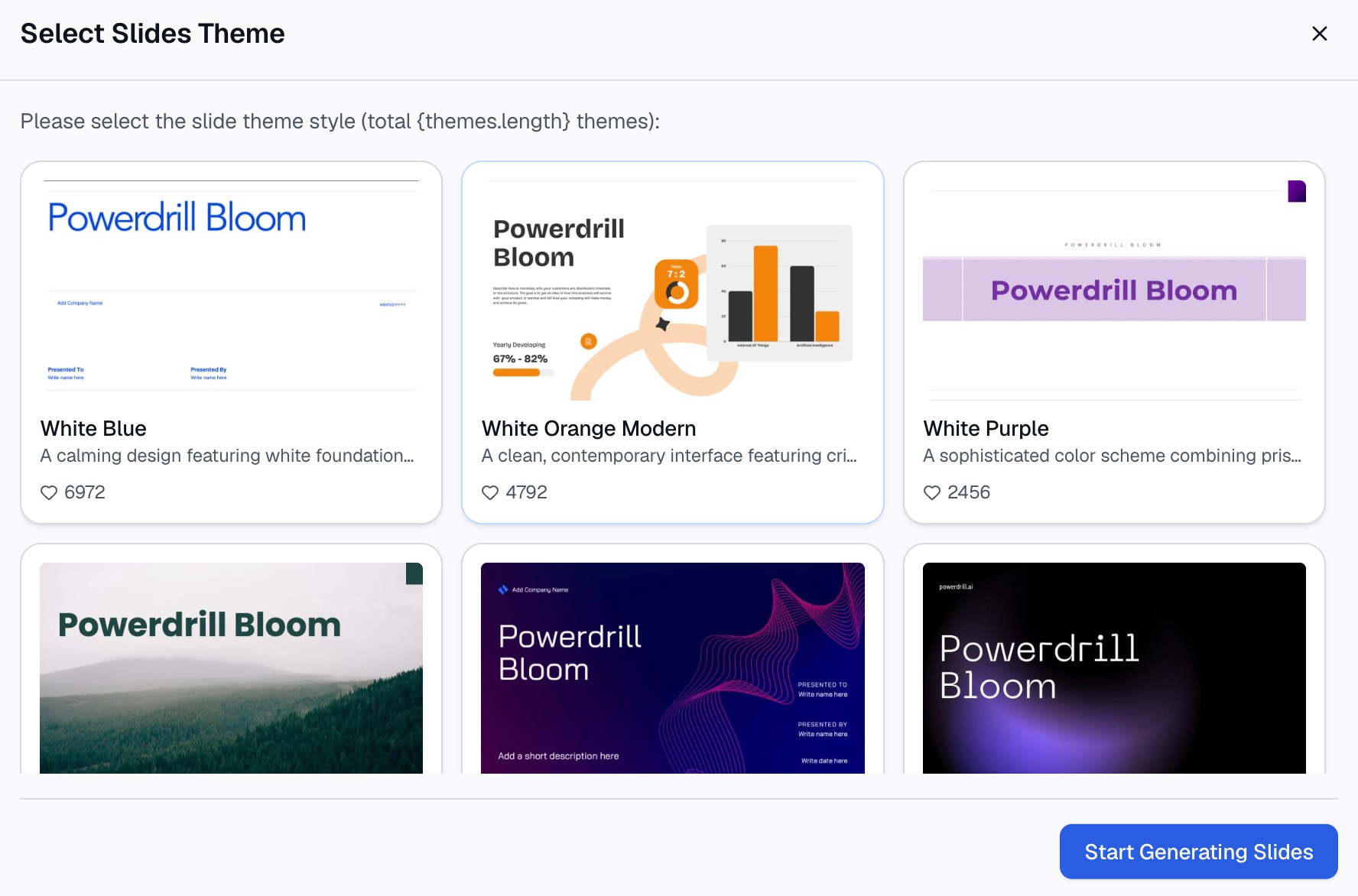
다음은 Powerdrill Bloom을 사용한 세 단계 방법입니다.
1단계: 프로젝트 파일 업로드
날짜가 포함된 파일로 시작하세요. Excel의 프로젝트 트래커, 계획 도구에서 내보낸 CSV 또는 PDF 상태 보고서일 수 있습니다. Free 플랜은 "Excel, CSV, PDF 및 문서 업로드"를 지원합니다.

2단계: 자연어로 타임라인 요청하기
필요한 내용을 설명하세요. 예: "프로젝트 마일스톤을 날짜와 함께 나열하고 날짜순으로 정렬해 줘. 그런 다음 타임라인, 상태, 주요 결정 사항이 포함된 한 페이지 요약본을 만들어 줘."
AI One-Page Summary Generator는 "타임라인, 상태 및 주요 결정 사항이 포함된 프로젝트 요약 원페이저"를 목록에 제공합니다. 또한 "단일 인쇄 시트에 프로젝트 상태, KPI 및 다음 단계"를 제공합니다.
슬라이드의 경우, AI Proposal Generator는 "상호 가치와 타임라인이 포함된 파트너십 피치 덱 슬라이드"를 제공합니다.
3단계: 날짜 확인 및 내보내기
소스 파일과 대조하여 모든 날짜를 확인하세요. 단 한 달만 틀려도 타임라인의 이야기가 바뀝니다. 홈페이지에는 "모든 숫자는 해당 페이지, 행 및 그 뒤의 수치와 함께 제공된다"고 명시되어 있습니다. 이를 통해 각 날짜를 해당 행까지 추적할 수 있습니다.
그런 다음 내보냅니다. 원페이지 요약 페이지에서는 "A4 / Letter 크기의 인쇄 준비가 된 PDF 또는 PNG"를 내보낼 수 있다고 설명합니다. Excel에서도 타임라인이 필요하다면 확인된 마일스톤 목록을 시트에 다시 복사하고 방법 1 또는 방법 2를 사용하세요.
명확한 타임라인을 위한 서식 팁
타임라인은 몇 초 만에 읽히므로 작은 디자인 선택이 중요합니다. 이 팁들은 네 가지 방법 어디에나 적용됩니다.
오늘 표시. 오늘 날짜에 얇은 세로선이나 도형을 추가하세요. 독자는 어떤 마일스톤이 완료되었고 어떤 것이 남았는지 즉시 알 수 있습니다.
상태별 색상 지정. 완료된 이벤트에는 한 가지 색상을, 예정된 이벤트에는 다른 색상을, 위험 요소가 있는 항목에는 세 번째 색상을 사용하세요. 색상 팔레트는 세 가지 이하로 유지하세요.
위아래 레이블 배치. 선의 위와 아래에 레이블을 교차로 배치하세요. 이렇게 하면 글꼴 크기를 줄이지 않고도 텍스트 공간을 두 배로 확보할 수 있습니다.
적절한 시간 단위 표시. 1년 계획의 경우 날짜 축을 월 단위로, 다년 계획의 경우 분기 단위로 서식을 지정하세요. 긴 타임라인에 표시되는 일일 눈금은 노이즈가 됩니다.
글꼴 크게 유지. 차트를 슬라이드에 붙여넣었을 때도 이벤트 레이블을 읽을 수 있어야 합니다. 실제로 보여질 크기에서 테스트해 보세요.
Excel에서 타임라인 업데이트 및 공유 방법
대부분의 타임라인은 몇 주마다 변경됩니다. 업데이트가 몇 분 만에 끝나도록 빌드하세요.
데이터를 표로 유지. 날짜와 이벤트 열을 선택하고 Excel 표로 서식을 지정하세요. 그러면 새 행이 차트의 소스에 더 쉽게 추가됩니다.
그림이 아닌 시트 편집. 분산형 차트에서 데이터 레이블은 워크시트에 연결되어 있습니다. 시트에서 날짜나 이벤트 이름을 변경하면 차트가 이를 따릅니다.
PowerPoint로 복사. Microsoft는 "Excel, Word 및 PowerPoint에서 차트를 만들 수 있다"고 언급합니다. 슬라이드에 붙여넣은 차트는 모양을 유지하며 데이터는 Excel 시트에 남습니다.
한 페이지에 인쇄. 가로로 긴 타임라인은 종종 두 번째 페이지로 넘어갑니다. 인쇄하거나 PDF로 저장하기 전에 페이지를 가로 방향으로 설정하고 차트를 한 페이지 너비에 맞추세요.
모든 버전에 날짜 기입. 차트 제목 아래에 "업데이트 날짜" 메모를 추가하세요. Excel 타임라인이 이메일로 전달될 때, 날짜는 독자에게 이것이 최신인지 알려줍니다.
Excel 타임라인 예시
다음은 가상의 프로젝트인 Northwind Labs의 모바일 앱 Q1 출시를 위한 짧은 예시입니다. 아래의 모든 이름과 날짜는 가상입니다.
| 날짜 | 이벤트 | 높이 |
|---|---|---|
| 2027년 1월 6일 | 킥오프 | 1 |
| 2027년 1월 20일 | 디자인 승인 | 2 |
| 2027년 2월 17일 | 베타 출시 | 1 |
| 2027년 3월 3일 | 보안 검토 | 3 |
| 2027년 3월 24일 | 공식 출시 | 2 |
방법 1을 사용하면 기본 타임라인에서 5개의 이벤트가 균등한 간격으로 나타납니다. 이는 킥오프 덱에서 보기 좋습니다.
방법 2를 사용하면 디자인 승인과 베타 출시 사이의 간격은 4주로 보입니다. 베타 출시와 보안 검토 사이의 간격은 2주로 보입니다. 독자는 일정이 어디에서 촉박한지 한눈에 알 수 있습니다.
높이 열은 레이블을 떨어뜨려 놓습니다. 이 열이 없다면 "보안 검토"와 "공식 출시"가 같은 선상에 놓여 겹치게 됩니다.
흔한 타임라인 실수
텍스트로 저장된 날짜. Excel은 "Q1"이나 "3월 중순"을 축에 배치할 수 없습니다. 실제 날짜를 사용한 다음 표시 형식을 지정하세요.
너무 많은 이벤트. 한 선 위에 20개의 레이블이 있으면 읽을 수 없게 됩니다. 주요 타임라인은 중요한 마일스톤으로 유지하고 세부 사항은 표로 옮기세요.
오해를 불러일으키는 균등 간격. SmartArt는 이벤트를 균등하게 배치합니다. 독자가 시간 간격을 판단해야 한다면 대신 분산형 차트를 사용하세요.
겹치는 레이블. 같은 높이의 레이블은 충돌합니다. 높이를 교차하거나 텍스트를 줄이세요.
타임라인과 일정 혼동. 각 작업에 시작과 끝이 있다면 Gantt chart가 더 잘 보여줍니다.
소스 날짜 없음. 타임라인은 변합니다. "2027년 3월 1일 업데이트"와 같은 작은 메모를 추가하여 독자가 최신 상태임을 알 수 있게 하세요.
관련 차트는 꺾은선 그래프 만드는 방법 가이드를 참조하세요. 타임라인을 발표하려면 프로젝트 킥오프 프레젠테이션 만드는 방법 가이드에서 관련 슬라이드를 다룹니다.
본인의 계획으로 첫 번째 초안을 만들고 싶으신가요? 프로젝트 트래커로 Powerdrill Bloom을 사용해 보고 날짜순으로 정렬된 마일스톤을 요청해 보세요.
자주 묻는 질문
Excel에서 간단한 타임라인을 어떻게 만드나요?
두 개의 열에 이벤트와 날짜를 나열합니다. 그런 다음 삽입 > SmartArt를 선택하고 프로세스형을 고른 뒤 기본 타임라인을 더블 클릭합니다. 도형에 날짜와 이벤트를 입력합니다. 도형 추가를 사용하여 이벤트를 더 추가하고 위로 이동 또는 아래로 이동을 사용하여 순서를 바꿉니다.
Excel에서 날짜 척도가 반영된 타임라인을 어떻게 만드나요?
분산형 차트를 사용하세요. 한 열에는 날짜를, 다른 열에는 작은 높이 값을 넣은 다음 분산형 차트를 삽입합니다. 이벤트 이름을 표시하는 데이터 레이블과 각 점을 축으로 떨어뜨리는 세로 오차 막대를 추가합니다. 세로축을 숨겨서 마무리합니다.
Excel에 타임라인 템플릿이 있나요?
네. Excel에서 파일 > 새로 만들기를 선택하고 "타임라인"을 검색하여 Microsoft의 템플릿을 확인하세요. 샘플 날짜와 이벤트를 본인의 것으로 바꿉니다. 템플릿을 신뢰하기 전에 이벤트를 균등하게 배치하는지 날짜별로 배치하는지 확인하세요.
Excel에서 타임라인과 Gantt chart의 차이점은 무엇인가요?
타임라인은 마일스톤과 같이 시간상의 점으로 이벤트를 보여줍니다. Gantt chart는 시작 및 종료 날짜가 있는 막대로 작업을 보여주므로 기간을 나타냅니다. 주요 날짜에는 타임라인을, 작업 일정에는 Gantt chart를 사용하세요.
Excel의 PivotTable 타임라인이란 무엇인가요?
PivotTable 타임라인은 이벤트 차트가 아니라 PivotTable을 위한 날짜 필터입니다. 분석 > 타임라인 삽입에서 추가한 다음 연도, 분기, 월 또는 일을 슬라이드하여 데이터를 필터링합니다. 선 위에 마일스톤을 그리지 않습니다.
출처: Microsoft 지원, 타임라인 만들기 · Microsoft 지원, 분산형 차트 또는 꺾은선형 차트로 데이터 표시 · Microsoft 지원, 차트에서 데이터 레이블 추가 또는 제거 · Microsoft 지원, 차트에서 오차 막대 추가, 변경 또는 제거 · Microsoft 지원, 날짜를 필터링하기 위한 PivotTable 타임라인 만들기 · Microsoft 지원, 처음부터 끝까지 차트 만들기. 2026년 10월 29일 확인 내용.