プレゼン資料の発表者ノートの書き方:完全ガイド
多くの人は、発表者ノートを2回作成します。1回目は発表前夜にやっつけで、2回目は本番中に頭の中でしっかりと。
実際に役に立つのは2回目のバージョンです。このガイドでは、その内容を最初から書き留める方法を解説します。
発表者ノートは、スライド資料の中で誰もレビューしないにもかかわらず、全員が必要とする唯一の部分です。また、データプレゼンテーションにおいて、最も安上がりで確実な保険でもあります。
発表者ノートの本来の目的と、そうではないもの
Microsoftはその目的を限定的に定義していますが、その限定さこそが実用的です。ノートペインは「プレゼンテーションを行う際に言及したいトークポイントを保存する場所」とされています。
プライバシーの保証は明確です。プレゼンテーション中、発表者ノートは「自分のモニターには表示されますが、聴衆には表示されません」。
この事実こそが、ノートのあり方を決定づけます。ノートは2枚目のスライドでも、音読するための原稿でも、その場にいなかった人のための報告書でもありません。
ノートは本番中にも編集可能です。Microsoftは、ノートを「プレゼンテーション中、発表者ビューから直接、またはプレゼンテーションの編集中のいずれでも」追加できるとしています。
作成を始める前に必要なもの
必要なものは3つあります。そして、その中にスライド資料自体は含まれません。
各スライドが解決する「問い」。 これを1文で説明できないようでは、ノートを書いたところでスライドを救うことはできません。
スライドに記載されているすべての数値のソース。 ファイル名、シート名、対象期間、適用したフィルターなど。
想定される質問(フォローアップ)1つ。 ほとんどのスライドにおいて、飛んでくる質問は予測可能な1つに絞られます。ノートではその質問を先回りしてカバーしておくべきです。
ノートペインを開く前に、この整理を済ませておきましょう。スライドを眺めながらノートを書くと、単なる「スライドの説明」になってしまいがちです。これこそが失敗の典型例です。
ノートペインはどこにあるか
操作自体は簡単です。場所を把握しておくことで、迷うことなく作業を進められます。
ノートペインは、標準表示において「各スライドの下に表示されるボックス」です。何も入力されていない状態では、「クリックしてノートを入力」というプレースホルダーが表示されます。
もし表示されていない場合、解決策はワンクリックです。PowerPointウィンドウの最下部にあるタスクバーの「ノート」をクリックします。
長いノートは2つの方法で処理されます。ノートがペインに収まらなくなると垂直スクロールバーが表示されます。また、ペインの上端の境界線を上にドラッグして、表示領域を広げることもできます。
発表者ビューこそ、ノートが真価を発揮する場所です。Microsoftはこれをシンプルに説明しています。「発表者ビューでは、プレゼンテーション中、自分にはノートが表示されますが、聴衆にはスライドのみが表示されます。」
レイアウトは固定されているため、事前にイメージしておくとよいでしょう。Microsoftは「ノートは右側のペインに表示され」、必要に応じてスクロールバー付きでテキストが自動的に折り返されると説明しています。
発表者ビューは自動的に起動します。プロジェクターを接続してスライドショーを開始すると、手元のコンピューターに発表者ビューが開きます。
聴衆の画面には別のものが表示されます。Microsoftは「プロジェクターの画面にはスライドのみが表示されます」としています。
発表者ノートの追加および発表者ビューに関するガイドは、Windows、macOS、Web版に対応しています。
すべてのノートに含めるべき4つの要素
ここでは、文章の美しさよりも「構造」が重要です。緊張感のある本番中に一瞬で目をとおせるノートは、単に読み物として優れたノートよりもはるかに価値があります。
| 項目 | 記載内容 | 必要な理由 |
|---|---|---|
| 主張 | 口頭で伝える1文 | グラフの単なる説明に終始するのを防ぐ |
| 数値 | 数値、対象期間、単位 | 誤った数値をその場で即興で言ってしまうのを防ぐ |
| ソース | ファイル、シート、フィルター | 「これはどこから来たデータか」に即座に答える |
| 次のステップ | 想定される質問と、その回答 | 不意打ちの質問を、想定内のシナリオに変える |
「4行」という構成には明確な理由があります。スクロールせずにペインに収まるため、本番の演台に立ったときに最も実用的なサイズなのです。
スライドではなく、データに基づいてノートを書く
聴衆がすでに目で見ているものをそのまま説明したくなる衝動を、ぐっと抑えましょう。
地域別の売上を示すグラフにおいて、「地域によって売上が異なる」というノートは不要です。本当に必要なのは、「なぜ特定の地域で数値が変動したのか」、そして「それに対してどのような対策を講じたのか」です。
以下の3つの書き換え例を見れば、その違いがよく分かります。
不十分な例:「第2四半期の地域別売上。」これは単なるタイトルであり、ノートではありません。
少し良い例:「西部地区は前四半期比で14%増加。」事実ではありますが、すでにスライドを見れば分かる内容です。
実用的な例:「西部地区は14%増加。ただし、6月に大口の更新案件が2件あったため。これらを除外した実質的な成長率は3%。」
3つ目のバージョンであれば、突っ込んだ質問にも耐えられます。また、「この成長トレンドは本物か」と問われた際に、どう答えるべきかも明確になります。
スライド資料に「数値」が含まれる場合の注意点
データ中心のスライド資料が失敗する原因は、ピッチ資料(提案書)とは異なります。デザインの悪さで失敗することはほとんどなく、大抵は「根拠を説明できない数値」が原因です。
分母を明記しましょう。割合(パーセンテージや比率)で表される数値は、その算出基準(母数)をノートに記載しておく必要があります。鋭い聞き手が最初に質問するのはそこだからです。
除外したデータも記録しておきましょう。返金、テストアカウント、社内発注、不完全な期間のデータなどがこれに該当します。これらを1つでも見落とすと、データの持つ意味が全く変わってしまいます。
データの抽出基準日を記録しておきましょう。月曜日に抽出した数値を木曜日に発表する場合、本番システム上の最新データと食い違っている可能性があります。
プレゼン本番での対応については、プレゼンテーションでのデータに関する質問への答え方ガイドをご覧ください。また、事前の準備については、送信前にデータスライドをレビューするためのチェックリストが役立ちます。
「自分用のノート」と「配布用のノート」の違い
これらは本来、別個のドキュメントです。これらを混同して一緒に扱ってしまうと、配布資料として読んだときに違和感が生じる原因になります。
自分用のノートは「断片」で構いません。4行程度で、完全な文章にする必要はなく、一瞬で目をとおせるように書きます。
一方、配布資料はそれ単体で内容が伝わる必要があります。Microsoftもこの点をサポートしており、対応するスライドのサムネイル画像を「含めるか、含めないか」を選択して発表者ノートを印刷できるようになっています。
想定されている用途も明確です。Microsoftは、これらを「プレゼンテーション終了後に参照してもらうため」に聴衆に配布するものと説明しています。これは、本番中に自分をサポートするためのノートとは全く異なる役割です。
印刷の手順は簡単です。「ファイル」>「印刷」を選択し、「設定」の「フルページスライド」の横にあるメニューから、印刷レイアウトの「ノート」を選択します。
ノートの構成を考える前に、知っておべき制約が1つあります。Microsoftは、「印刷されるページごとに、配置できるのは1つのスライドとそれに対応するノートのみ」としています。
サムネイル画像を非表示にするには、手動での作業が必要です。Microsoftの発表者ノートの印刷に関するガイドでは、「ノート表示」にして各ノートページからサムネイルを削除する方法が説明されています。
この操作を行っても問題ありません。公式ドキュメントにも記載されているとおり、サムネイルを削除しても、プレゼンテーションから元のスライド自体が削除されることはありません。
もう1つ、覚えておくと便利な出力方法があります。Microsoftは、ノートページのコピーをWordで開く方法を公開しています。これは、配布資料をそのまま印刷するのではなく、さらに編集を加えたい場合に非常に便利です。
ですから、まずは自分用の「断片的なメモ」として書き始めましょう。配布資料がどうしても必要な場合にのみ、それらを文章へと肉付けしていけばよいのです。
Powerdrill Bloomを活用するステップ
ステップ 1: スライド資料の元になったファイルをアップロードする
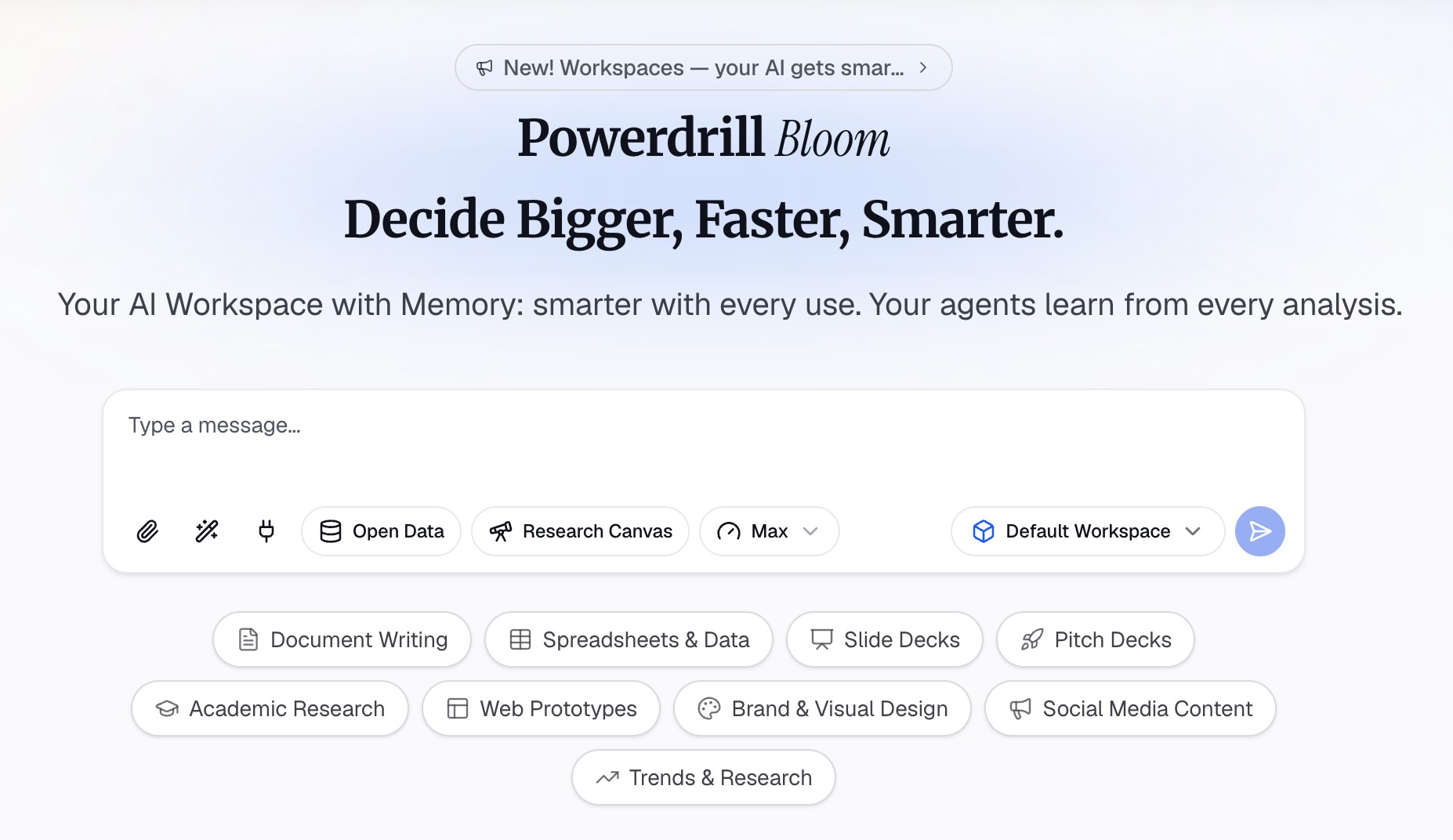
グラフの元データ(エクスポートファイルなど)をドラッグ&ドロップします。Powerdrill Bloomがアップロードされたデータの列構成を自動的に分析するため、ノートを書き始める前に、フィルター条件や空白値、重複キーなどを把握できます。
ステップ 2: 主張、数値、注意点を抽出する
必要な内容を自然な言葉で指示します。切り口ごとの「1文で表す要点」、対象期間を含めた「具体的な数値」、そして「除外されたデータ行」を抽出するよう指示します。
さらに深掘りしてみましょう。合計値の整合性が取れているか、また、どの比較データが最も突っ込まれやすいか(反論されやすいか)を問いかけます。
ステップ 3: 抽出した4つの要素をノートペインに貼り付ける
出力された内容をコピーして、各スライドの下に貼り付けます。ワークフローにおけるノートの活用方法については、スプレッドシートから月次ビジネスレビュー(MBR)資料を作成する方法の解説をご覧ください。
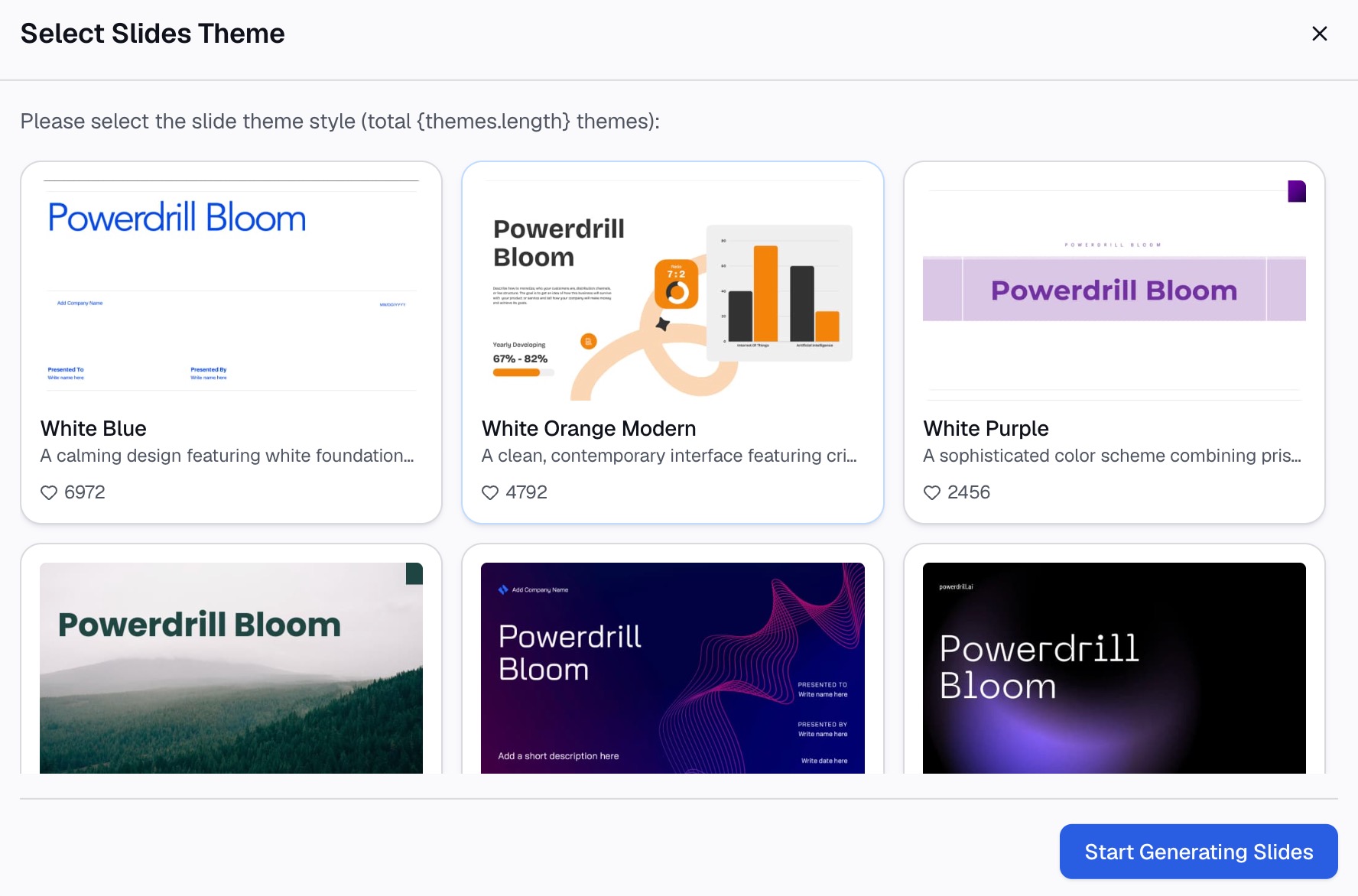
まずは無料プランから始めてみてください。プランの詳細は料金ページで比較できます。気に入っていただけましたら、次回の資料作成の際に、元データを使ってぜひPowerdrill Bloomをお試しください。
おわりに
発表者ノートの作成は、単なる「文章執筆」ではありません。それは、言葉を使って「データの正当性を守る(防御力を高める)」ための作業なのです。
各スライドに、主張、数値、ソース、想定される質問の4行を用意しましょう。自分用には断片的なメモに留め、配布資料がどうしても必要な場合にのみ文章へと拡張します。
スライド資料自体は他の人からもレビューされますが、ノートはあなた自身にしか書けない部分です。だからこそ、スライドの見た目ではなく、データそのものに基づいて書きましょう。データ表現のより広い技術については、データストーリーテリングの解説をご覧ください。また、スライド資料の作成自体を効率化したい場合は、Excel to PPTのページをご覧ください。
よくある質問(FAQ)
聴衆に発表者ノートは見えてしまいますか?
いいえ、見えません。Microsoftは、プレゼンテーション中、発表者ノートは自分のモニターには表示されますが、聴衆には表示されないと説明しています。
発表者ノートの長さはどのくらいが適切ですか?
スクロールせずにペインに収まる長さが理想です。主張、数値、ソース、想定される質問をカバーする4行の構成が、最も実用的で確実な形です。
プレゼンテーションの最中にノートを追加することはできますか?
はい、可能です。Microsoftは、プレゼンテーション中、発表者ビューから直接、またはプレゼンテーションの編集中のいずれでもノートを追加できるとしています。
聴衆向けにノートを印刷して配布することはできますか?
はい、可能です。Microsoftは、スライドのサムネイルを含めるか含めないかを選択してノートを印刷する方法を公開しています。なお、印刷されるページごとに配置できるのは1つのスライドとそれに対応するノートのみとなります。
ノートにはスライドと同じ内容を書くべきですか?
いいえ、その必要はありません。目に見えているグラフの内容をなぞるだけのノートは、本番の緊張感の中では何の役にも立ちません。数値の背景にある理由や、想定される質問への回答を記載するために活用しましょう。