PowerPointでタイムラインを作成する方法:ステップ・バイ・ステップ
PowerPoint でタイムラインを作成するには、「挿入」 > 「SmartArt」に移動し、「プロセス」を選択して、タイムラインのレイアウトをダブルクリックします。図形ごとにマイルストーンを1つずつ入力し、「図形の追加」で日付を追加、「上へ移動」または「下へ移動」で順序を入れ替えます。最後に「色の変更」と「SmartArt のスタイル」で仕上げます。完全にコントロールしたい場合は、線と図形を使ってタイムラインを自作してください。
このガイドでは、PowerPoint の正確なメニューを使用して両方の方法を詳しく説明します。また、具体例やよくある間違いについても取り上げます。最後のセクションでは、プロジェクト計画に日付が含まれている場合に、AI を使って PowerPoint でタイムラインを作成する方法を紹介します。
PowerPoint のタイムラインが示すもの
タイムラインは、イベントを日付順に表示します。Microsoft はこれを「一連のイベントをグラフィカルに表現したもの」と説明しています。例としては、「プロジェクトのマイルストーンや、個人の人生における主要な出来事」が挙げられます。
ほとんどのビジネス用タイムラインは、次の4つのタイプのいずれかに当てはまります。
- プロジェクトのマイルストーン。 キックオフ、設計、構築、テスト、リリースの日付。
- ロードマップ。 月ごと、または四半期ごとの計画されたリリース。
- 沿革。 会社のストーリーや製品の過去のバージョン。
- プロセスの段階。 日付の有無にかかわらず、順番に発生するステップ。
タイムラインは、「いつ、何が起こるか」という1つの問いに答えます。各タスクの期間も示す必要がある場合は、ガントチャートの方が適しているかもしれません。AI を使ったガントチャートの作成方法については、how to create a Gantt chart with AI のガイドで解説しています。
始める前に:必要なもの
作業を始める前に、以下を準備してください。
- マイルストーンのリスト。 「3月3日:ベータ版リリース」のように、日付と短いラベルをセットにして書き出します。
- 1つの目的。 「リリースは6月に向けて順調である」など、スライドで何を証明すべきかを決めます。
- 期間。 スライドでカバーする開始日と終了日を選びます。
- ブランドカラー。 視聴者がすでに見慣れている色を使用します。
- PowerPoint for Microsoft 365, 2024, 2021, 2019, または 2016。 Microsoft のタイムライン作成手順は、これらすべてに適用されます。
リストは短くまとめましょう。1枚のスライドに収まるのは5〜8個のマイルストーンです。20個ある場合は、フェーズごとに分けるか、複数のスライドに分割してください。
方法1:SmartArt を使って PowerPoint でタイムラインを作成する
SmartArt は最も早い方法です。Microsoft のサポートページには、基本的な手順が記載されています。
- 「挿入」タブで SmartArt を選択します。
- 「SmartArt グラフィックの選択」ギャラリーで、プロセス を選択します。
- タイムラインのレイアウトをダブルクリックします。
- [テキスト] を選択し、マイルストーンを入力または貼り付けます。
Microsoft はレイアウトについて、「タイムラインの SmartArt グラフィックには、『基本タイムライン』と『白丸プロセス』の2つがあります」というヒントを提供しています。また、「プロセスに関連するほぼすべての SmartArt グラフィックを使用することもできます」とも述べています。
図形に直接入力する代わりに、テキストウィンドウで入力することもできます。表示されない場合は、SmartArt デザインタブの テキストウィンドウ を選択するように Microsoft は案内しています。
マイルストーンがすでに箇条書きリストになっている場合は、それを変換してください。Microsoft の手順は次の通りです。「テキストを選択します。『ホーム』タブで『SmartArt グラフィックに変換』を選択します」。次に、タイムラインまたはプロセスのレイアウトを選択します。
日付の追加、移動、スタイルの変更
タイムラインは変化するものです。日付がずれ、新しいマイルストーンが現れます。SmartArt は、描き直すことなく両方に対応できます。
日付を追加するには、 タイムライン内の図形を選択します。SmartArt デザインタブで 図形の追加 を選択します。Microsoft によれば、前の日付には 前に図形を追加、後の日付には 後に図形を追加 を選択します。その後、新しい日付を入力します。
日付を移動するには、 タイムライン上でその日付を選択します。SmartArt デザインタブで、時期を早めるには 上へ移動、遅らせるには 下へ移動 を選択します。
レイアウトを変更するには、 タイムラインを選択し、SmartArt デザインタブの「レイアウト」グループを開きます。Microsoft は2つのオプションを提案しています。「タイムラインの進行状況を示すには、『強調プロセス』を選択します」。写真を使用する場合は、円形が「画像を入れるように設計されている」 連続写真リスト を選択します。
色を変更するには、 タイムラインを選択します。SmartArt デザインタブで 色の変更 を選択し、組み合わせを選びます。Microsoft は、組み合わせの上にマウスを置くとプレビューできると記しています。
スタイルを適用するには、 タイムラインを選択し、SmartArt デザインタブで SmartArt のスタイルを選択します。Microsoft によれば、スタイルを適用すると「線種、面取り、3D 遠近法などの効果をワンクリックで適用」できます。
方法2:図形と線でタイムラインを構築する
SmartArt は図形を均等に配置します。実際のプロジェクトは均等ではありません。3つのマイルストーンが3月に集中し、1つが10月にある場合、PowerPoint で手動で作成したタイムラインは、その空白を正確に示します。
- 軸を描く。 「挿入」 > 「図形」に移動し、線を選択します。Shift キーを押しながらドラッグすると、直線を保てます。
- 時間軸の目盛りを付ける。 月や四半期ごとに小さな目盛りやラベルを追加します。線に沿って均等に配置します。
- マイルストーンを配置する。 各マイルストーンの実際の日付の位置に、円やひし形を追加します。
- ラベルを追加する。 各マーカーの上または下に、日付と短いラベルを入れたテキストボックスを配置します。
- 整列してグループ化する。 マーカーを選択し、「配置」 > 「整列」を使用して並べます。その後、タイムラインをグループ化して、一つのパーツとして動かせるようにします。
マイルストーンが密集している場合は、ラベルを線の上下に交互に配置します。これにより、テキストの重なりを防げます。
この方法は時間がかかります。その代わり、マーカー間の距離がイベント間の時間を反映するため、読者は一目で状況を把握できます。
どちらの方法を選ぶべきでしょうか? 日付がほぼ均等に配置されている場合や、5分でスライドが必要な場合は SmartArt を使用してください。リリースの前の長い構築フェーズなど、日付間の空白に意味がある場合は、図形と線を使用してください。多くのチームは、初稿には SmartArt を使い、PowerPoint のタイムラインをクライアントや役員に提出する段階で図形に切り替えます。
手動で作成したタイムラインを整然と保つには、「表示」タブからガイドをオンにします。各マーカーをガイドにスナップさせることで、後で日付を追加したときも間隔を一定に保てます。
フェーズと現在のステータスを表示する
プロジェクトの現在の立ち位置を示すと、タイムラインはより有用になります。
「今日」のマーカーを追加する。 今日の日付の位置に細い垂直線を引き、日付のラベルを付けます。読者は、どのマイルストーンが完了し、どれがこれからなのかをすぐに理解できます。
ステータスで色分けする。 完了したマイルストーンには1つの色、これからのものには別の色を使用します。リスクのある項目には3番目の色でフラグを立てることもできます。隅に小さな凡例を置いておきましょう。
フェーズをグループ化する。 「設計」や「テスト」など、1つのフェーズに属するマイルストーンの背後に薄い長方形を描きます。長方形の中にフェーズ名を記入します。
PowerPoint のタイムラインをプロジェクターでも読みやすく保つ。 ラベルは5〜6語以内に収めます。日付には少なくとも18ポイントのテキストを使用してください。
デザイナーで仕上げ、画像として保存する
PowerPoint の「デザイナー」は、スライドのレイアウトを提案してくれます。Microsoft は、「デザイナーは、デザインのアイデアを自動的に生成して選択肢を提供することで、Microsoft 365 サブスクライバーのスライドを改善します」と述べています。
使用するには、「デザイン」タブに移動し、デザイン アイデア を選択します。右側のウィンドウからアイデアを選びます。元のデザインの方が良い場合は、ウィンドウを閉じるか元に戻します。
レポートやメールでタイムラインを使用するには、スライドを画像として保存します。サムネイルペインでスライドを選択します。Microsoft の手順では、「ファイル」 > 「名前を付けて保存」(プレゼンテーションが OneDrive や SharePoint に保存されている場合は「コピーを保存」)を選択します。次に画像形式を選択し、そのスライドだけを保存します。
タイムラインを更新しやすくする
ほとんどのタイムラインは毎週または毎月更新されます。少しの準備で、後々の時間を節約できます。
日付を1つのソースで管理する。 マイルストーンをスプレッドシートやプロジェクト計画に保存します。まずソースを更新し、次にスライドを更新します。
テンプレートスライドを保存する。 プレースホルダーの日付を入れたタイムラインのクリーンなコピーを保管しておきます。新しいプロジェクトごとにそれを複製します。
最終更新日のメモを追加する。 日付を入れた小さなフッターを付けることで、タイムラインがどれくらい最新のものかを読者に伝えます。
代替テキストを追加する。 スクリーンリーダーは、図形として描かれたタイムラインを読み取ることができません。主要な日付を順番にリストアップした短い説明を追加してください。
古いバージョンをアーカイブする。 各バージョンをファイル名に日付を入れて保存します。なぜ日付が移動したのか誰かに聞かれたとき、履歴を示すことができます。
AI を使って PowerPoint でタイムラインを作成する方法
日付が準備できていれば、手動でタイムラインを作成するのはすぐです。しかし、長いプロジェクト計画やステータスレポート、あるいは何百ものタスクがあるスプレッドシートの中に日付が埋もれている場合は時間がかかります。AI ツールを使えば、マイルストーンを抽出してスライドをレイアウトしてくれます。
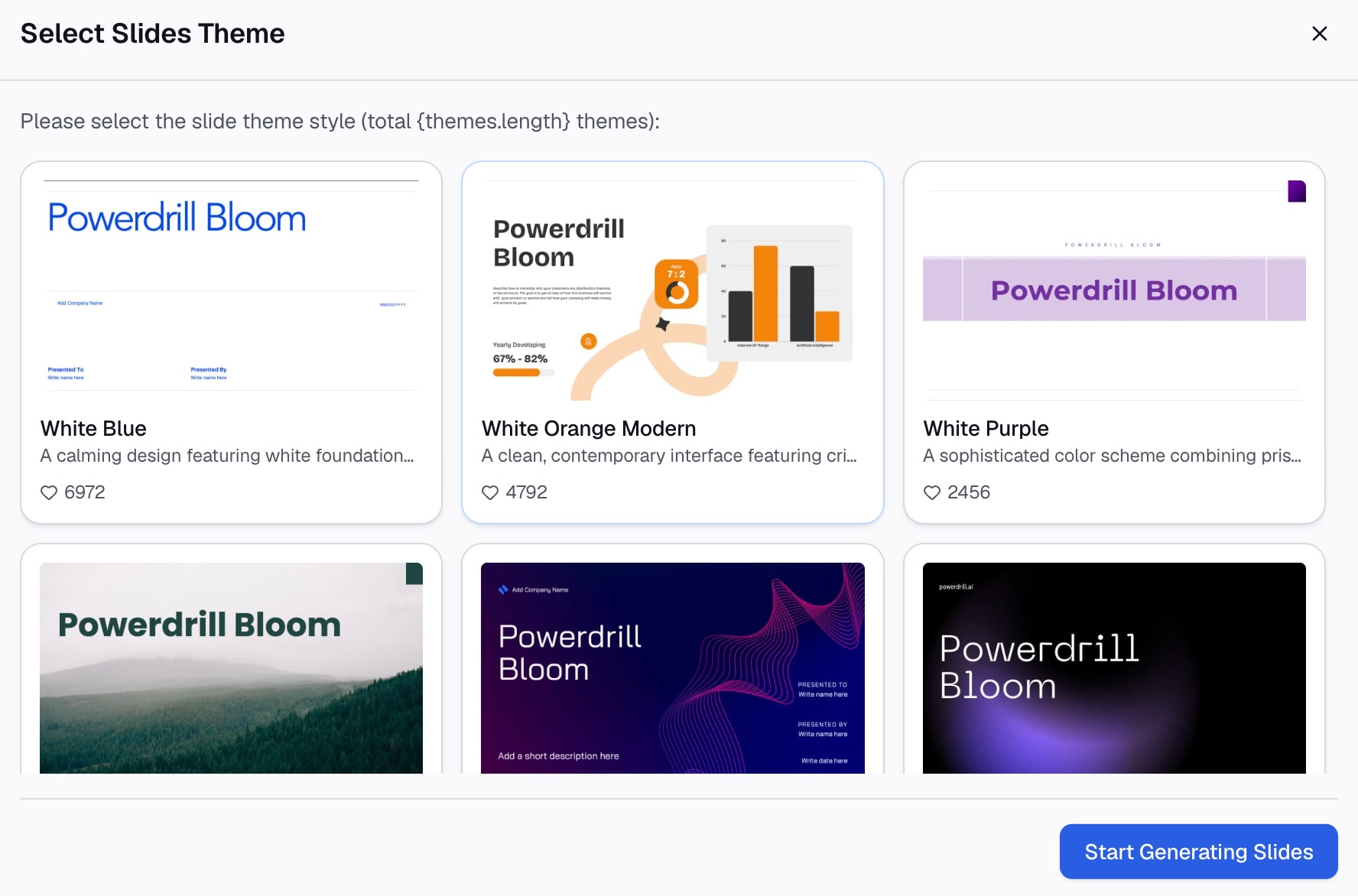
ここでは、Powerdrill Bloom を使用した3つのステップによる方法を紹介します。
ステップ1:プロジェクト計画またはステータスデータをアップロードする
日付が含まれているファイルから始めます。Excel のタスクリスト、プロジェクトツールからの CSV エクスポート、または PDF のステータスレポートなどが考えられます。
料金ページの Free プランには、「Excel、CSV、PDF、ドキュメントのアップロード」が記載されています。Excel to PPT ツールでは、Excel、CSV、または PDF ファイルから「プレゼンテーション対応のスライドを自動的に生成」できるとされています。

ステップ2:マイルストーンとスライドを依頼する
必要な出力を説明します。例:「プロジェクトのマイルストーンを日付順にリストし、どれが完了したかを示し、タイムラインを含む要約スライドを作成してください」。
Powerdrill Bloom のページには、タイムラインが組み込まれた出力がリストされています。AI One-Page Summary Generator には、「タイムライン、ステータス、主要な決定事項を含むプロジェクト要約のワンページャー」が記載されています。AI Proposal Generator には、「相互価値とタイムラインを含むパートナーシップ提案デッキのスライド」が記載されています。
ステップ3:日付を確認し、PowerPoint にエクスポートする
すべての数値をソースファイルと照らし合わせて確認します。ホームページには「すべての数値には、その根拠となるページ、行、図が示される」とあるため、それぞれを追跡できます。
その後、エクスポートします。Excel to PPT のページには、「ワンクリックで PowerPoint にエクスポート」できるとあります。PowerPoint でファイルを開き、色の調整やロゴの追加を行います。SmartArt スタイルにしたい場合は、マイルストーンのリストを選択し、SmartArt グラフィックに変換 を使用します。
タイムラインの例
Harbor Kitchen Supply での架空の製品リリースの短い例を以下に示します。以下の日付はすべて架空のものです。
| 日付 | マイルストーン | ステータス |
|---|---|---|
| 1月12日 | プロジェクトキックオフ | 完了 |
| 2月20日 | 設計承認 | 完了 |
| 3月30日 | サプライヤー契約締結 | 完了 |
| 5月15日 | 10店舗でのベータ版 | 進行中 |
| 6月30日 | スタッフ研修 | 予定 |
| 8月1日 | 全店舗でのリリース | 予定 |
では、手順を適用してみましょう。
方法を選ぶ。 マイルストーンの間隔が不均等で、リリース前に長い空白があります。線と図形を使った手動のタイムラインの方が、SmartArt よりもその空白をうまく表現できます。
ステータスを表示する。 最初の3つのマイルストーンを完了としてグレーにします。ベータ版を進行中として青にします。最後の2つはブランドカラーのままにします。
「今日」のマーカーを追加する。 レビューが5月20日の場合、ベータ版マーカーのすぐ後に細い線を引くことで、プロジェクトが予定通りであることを示せます。
見出しを書く。 「8月1日のリリースに向けて順調。10店舗でベータ版実施中」のように、結論を述べます。タイムラインはそのメッセージを裏付けるものになります。
PowerPoint でのタイムライン作成におけるよくある間違い
マイルストーンが多すぎる。 8個を超えるとスライドが混雑します。些細なタスクはフェーズにまとめましょう。
不均等な日付に対して均等な間隔。 SmartArt は図形を均等に配置するため、長い空白が隠れてしまうことがあります。空白が重要な場合は図形を使用してください。
日付の欠落。 日付のないラベルは単なるリストであり、タイムラインではありません。すべてのマーカーに日付を入れましょう。
現在のステータスがない。 読者はプロジェクトが今どこにあるかを知りたがっています。「今日」のマーカーやステータスの色を追加してください。
ラベルが長い。 完全な文章にするとテキストが小さくなります。ラベルは数語に留め、詳細はノート欄に記入しましょう。
古い日付。 計画と一致しないタイムラインは信頼を失います。まずソースを更新し、次にスライドを更新してください。
スライドデザインのさらなるヘルプについては、how to make data slides easy to read や how to make a project kickoff presentation のガイドをご覧ください。
プロジェクト計画をより早くスライドに変換したいですか?現在のタスクリストを使って Try Powerdrill Bloom を試し、マイルストーンを日付順に並べた要約スライドを依頼してみてください。
よくある質問
PowerPoint でタイムラインを作るにはどうすればいいですか?
「挿入」タブで SmartArt を選択します。ギャラリーで「プロセス」を選択し、タイムラインのレイアウトをダブルクリックします。「[テキスト]」を選択してマイルストーンを入力します。その後、「図形の追加」で日付を追加し、「上へ移動」または「下へ移動」で順序を入れ替えます。
PowerPoint にはタイムラインのテンプレートがありますか?
PowerPoint には、「基本タイムライン」と「白丸プロセス」という2つのタイムライン用 SmartArt グラフィックがあります。Microsoft によれば、プロセスに関連するほぼすべての SmartArt グラフィックも利用可能です。また、Microsoft はタイムラインのテンプレートも提供しており、サポートページの「関連項目」リンクから見つけることができます。
PowerPoint のタイムラインに日付を追加するにはどうすればいいですか?
SmartArt タイムライン内の図形を選択します。SmartArt デザインタブで「図形の追加」を選択し、前の日付には「前に図形を追加」、後の日付には「後に図形を追加」を選択します。表示されたボックスに新しい日付を入力します。
PowerPoint で写真付きのタイムラインを作成できますか?
はい。Microsoft は、円形の図形が画像を入れるように設計されている「連続写真リスト」のレイアウトを推奨しています。また、「SmartArt グラフィックの選択」ダイアログボックスで「画像」を選択して、画像用 SmartArt から始めることもできます。
AI は PowerPoint 用のタイムラインを作成できますか?
はい。AI ツールはプロジェクト計画やスプレッドシートを読み取り、マイルストーンを抽出してスライドを構築できます。Powerdrill Bloom は、タイムライン、ステータス、主要な決定事項を含むプロジェクト要約のワンページャーを作成し、スライドを PowerPoint にエクスポートします。共有する前にすべての日付を確認してください。
出典: Microsoft Support, Create a timeline in PowerPoint · Microsoft Support, Create a timeline · Microsoft Support, Create a SmartArt graphic from a list in PowerPoint · Microsoft Support, Create professional slide layouts with Designer · Microsoft Support, Save a slide as an image. 2026年10月30日時点の情報。