Excelでタイムラインを作成する方法:2026年の4つの簡単な方法
Excelでタイムラインを作成するには、イベントと日付を2つの列にリストし、作成方法を選択します。最も速い方法は、「挿入」 > 「SmartArt」からSmartArtタイムラインを作成することです。正確な時間軸で日付を表示するには、データラベルと誤差範囲を使用した散布図を作成します。また、タイムラインテンプレートから開始したり、AIツールを使用してプロジェクトファイルからタイムラインを作成したりすることもできます。
このガイドでは、正確なExcelのメニューを使用して、これら4つの方法すべてを詳しく説明します。また、タイムラインがGantt chartやPivotTableタイムラインとどのように異なるのか、さらに具体例やよくある間違いについても解説します。
Excelにおけるタイムラインとは
タイムラインは、イベントが発生した順序で表示するものです。各イベントは時間軸上の点に配置され、通常は短いラベルが添えられます。プロジェクトのマイストーン、製品のリリース、会社の沿革、監査日などはすべてタイムラインに適しています。
Microsoftはそのタイムラインガイドの中で、その目的を説明しています。タイムラインを「一連のイベントのグラフィカルな表現」として推奨しています。例として「プロジェクトのマイルストーンや個人の人生の主要なイベント」を挙げています。
関連する2つのExcel機能がよく混同されます:
- Gantt chartは、タスクを開始と終了のあるバーとして表示します。期間が重要となるスケジュールに適しています。AIを活用した作成方法については、AIでGantt chartを作成する方法のガイドで詳しく解説しています。
- PivotTableタイムラインは、グラフではなく日付フィルターです。Microsoftはこれを「日付/時刻で簡単にフィルタリングできる動的なフィルターオプション」と呼んでいます。イベントを線上に描画するものではありません。
このガイドでは、最初の意味である「イベントと日付を視覚的に並べた線」について説明します。
開始前に必要なもの
始める前に、以下のものを準備してください:
- イベントのリスト。 各ラベルは短く、理想的には6単語以内に収めます。
- 各イベントの日付。 「3月上旬」のようなテキストではなく、実際のExcelの日付形式を使用してください。
- Excel for Microsoft 365、2021、または2024。 以下のメニューは最新バージョンに対応しています。
- スケールの決定。 イベント間の間隔を実際の時間に合わせる必要があるかどうかを決めます。
データを2つの列に設定し、列Aに日付、列Bにイベントを入力します。古い順から新しい順にソートしてください。データが整理されていると、以下のどの方法でも作業が速くなります。
どの方法を選ぶべきか
| 方法 | 最適な用途 | 日付のスケール対応 | 所要時間 |
|---|---|---|---|
| 方法 1: SmartArtタイムライン | 4〜8個のマイルストーンを素早く視覚化 | いいえ | 約5分 |
| 方法 2: 散布図 | 実際の日付の位置に配置する必要があるマイルストーン | はい | 約15分 |
| 方法 3: テンプレート | デザインの手間をかけずに洗練された外観にしたい場合 | テンプレートによる | 約10分 |
| 方法 4: AI | プロジェクトファイルや長いレポートから作成するタイムライン | 出力結果による | 数分(+確認作業) |
鍵となるのはスケールです。2ヶ月の間隔を2週間の間隔よりも長く見せる必要がある場合は、方法2を使用してください。読者が順序だけを把握できればよい場合は、方法1で十分です。
方法 1: SmartArtタイムラインを使用する
SmartArtは、Excelでタイムラインを作成する最も速い方法です。Microsoftのタイムラインガイドは、ExcelだけでなくPowerPointやWordにも適用されます。
Microsoftの手順は簡潔です:
- 「挿入」タブで「SmartArt」を選択します。
- ギャラリーで「プロセス」を選択し、タイムラインのレイアウトをダブルクリックします。
- [テキスト]を選択し、日付とイベントを入力または貼り付けます。
Microsoftは、「基本的なタイムライン」と「強調円付きタイムライン」という2つのタイムライン用SmartArtグラフィックがあることを指摘しています。また、「プロセスに関連するほぼすべてのSmartArtグラフィックを使用することもできる」と付け加えています。
イベントを追加するには、図形を選択し、「SmartArt デザイン」タブの「図形の追加」を使用します。前の日付の場合は「前に図形を追加」、後の日付の場合は「後に図形を追加」を選びます。順序を入れ替えるには、「上へ移動」または「下へ移動」を使用します。
スタイルを変更することもできます。Microsoftによると、「SmartArt デザイン」タブの「色の変更」を選択します。SmartArtスタイルを適用すると、「線種、面取り、3Dパースなどの効果の組み合わせをワンクリックで適用」できます。
制限はスケールです。SmartArtは日付に関係なく図形を等間隔に配置します。距離よりも順序が重要な場合に使用してください。
方法 2: 散布図でマイルストーンタイムラインを作成する
散布図は、各イベントを実際の日付の位置に配置します。Microsoftはその理由を説明しています。散布図には「常に2つの値軸がある」ため、データに応じて「横軸に沿って均等または不均等にポイントを分布させる」ことができます。
「日付」、「イベント」、「高さ」の3つの列を設定します。「高さ」は、各ラベルを表示する高さを設定するための1、2、3などの小さな数値です。ラベルが重ならないように、高さを交互に変えてください。
次にグラフを作成します:
- 「日付」列と「高さ」列を選択します。
- 「挿入」タブを選択し、「散布図 (X, Y) またはバブル チャートの挿入」から最初の散布図タイプを選択します。
- データラベルを追加します。Microsoftによると、グラフの横にある「グラフ要素の追加」を選択し、「データ ラベル」を選びます。
- イベント名を表示するようにラベルを設定します。ラベルオプションで「セルの値」を選択し、「イベント」列を選択します。
- 各ポイントから軸まで線を引くために、誤差範囲を追加します。
Microsoftは、誤差範囲が「xy (散布図)」グラフで機能することを確認しています。追加するには、「グラフ要素」ボタンをクリックし、「誤差範囲」ボックスにチェックを入れます。「その他のオプション」を選択して、方向と量を設定します。垂直方向の「負の方向」で「100%」に設定すると、各ポイントから軸まで線が引かれます。
最後に、垂直軸と目盛線を非表示にします。水平軸の書式を月または四半期を表示するように設定します。
データラベルは最新の状態に保たれます。Microsoftは「データラベルはワークシートの値にリンクされており、自動的に更新される」と述べています。シート内の日付を変更すると、ポイントが移動します。
方法 3: タイムラインテンプレートから開始する
テンプレートを使用すると、完成されたデザインに内容を記入するだけで済みます。Microsoftのタイムラインガイドには、独自のタイムラインテンプレートへのリンクがあります。
Excelで「ファイル」 > 「新規」を選択し、「タイムライン」を検索します。テンプレートを選択し、サンプルの日付とイベントを自分のものに置き換えます。
テンプレートを使用する前に、次の3点を確認してください:
- 日付のプロット方法。 SmartArtのようにイベントを等間隔に配置するテンプレートもあれば、日付を尊重するグラフを使用するものもあります。
- データの保存場所。 優れたテンプレートは日付をテーブルに保持しているため、図形ではなくテーブルを編集するだけで済みます。
- 印刷結果。 幅の広いタイムラインは、横向きの印刷設定や、拡大縮小された印刷範囲が必要になることがよくあります。
テンプレートはデザインの時間を節約してくれますが、編集なしで実際のプロジェクトに完全にフィットすることは稀です。ラベル、色、日付範囲を調整することを前提に計画してください。テンプレートは、複数のチームで1つのフォーマットを共有する必要がある場合に最も役立ちます。
方法 4: AIでタイムラインを作成する
上記3つの方法は、日付がすでに整理されたリストになっている場合に適しています。日付がプロジェクト計画、状況報告書、または長いPDFの中に埋もれている場合は、作業が遅くなります。AIツールを使用すれば、マイルストーンを抽出してレイアウトを整えることができます。
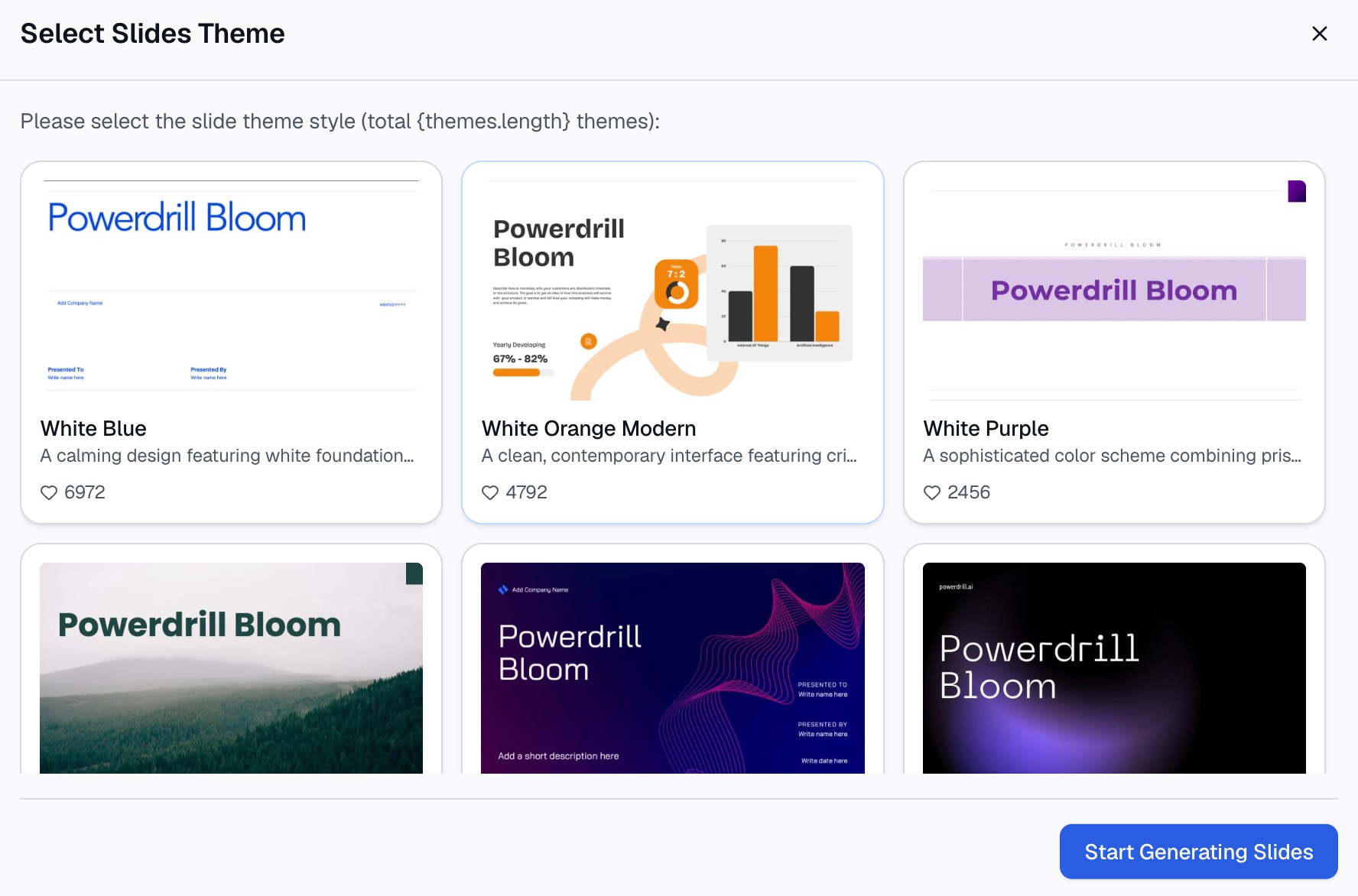
ここでは、Powerdrill Bloomを使用した3つのステップによる方法を紹介します。
ステップ 1: プロジェクトファイルをアップロードする
日付が含まれているファイルから始めます。それはExcelのプロジェクトトラッカー、プランニングツールからのCSVエクスポート、またはPDFの状況報告書かもしれません。無料プランでは「Excel、CSV、PDF、ドキュメントのアップロード」が可能です。

ステップ 2: 自然言語でタイムラインを依頼する
必要な内容を説明します。例:「プロジェクトのマイルストーンを日付順にリストしてください。その後、タイムライン、ステータス、主要な決定事項を含む1ページの要約を作成してください。」
AI One-Page Summary Generatorには、「タイムライン、ステータス、主要な決定事項を含むプロジェクト要約のワンペーパー」という項目があります。また、「プロジェクトのステータス、KPI、次のステップを1枚の印刷可能なシートにまとめる」機能も提供しています。
スライド用には、AI Proposal Generatorに「相互の価値とタイムラインを含むスライド形式のパートナーシップピッチデック」があります。
ステップ 3: 日付を確認してエクスポートする
すべての値をソースファイルと照らし合わせて確認してください。月が1つ間違っているだけで、タイムラインのストーリーが変わってしまいます。ホームページには「すべての数値は、その根拠となるページ、行、図表とともに返される」と記載されています。これにより、各日付を元の行まで追跡できます。
その後、エクスポートします。1ページ要約のページでは、「A4 / レターサイズの印刷準備が整ったPDFまたはPNG」をエクスポートできると記載されています。Excelでもタイムラインが必要な場合は、確認済みのマイルストーンリストをシートにコピーし、方法1または方法2を使用してください。
わかりやすいタイムラインにするための書式設定のヒント
タイムラインは数秒で読み取られるものなので、細かなデザインの選択が重要です。これらのヒントは、4つの方法のいずれにも適用できます。
「今日」をマークする。 今日の日付の位置に細い垂直線や図形を追加します。読者は、どのマイルストーンが完了し、どれがこれからなのかを一目で把握できます。
ステータスで色分けする。 完了したイベントには1つの色、これからのイベントには別の色、リスクのある項目には3つ目の色を使用します。パレットは3色以内に抑えてください。
ラベルを上下に配置する。 ラベルを線の上下に交互に配置します。これにより、フォントサイズを小さくすることなく、テキスト用のスペースを2倍にできます。
適切な時間単位を表示する。 1年間の計画なら日付軸を「月」に、数年間の計画なら「四半期」に設定します。長いタイムラインに毎日の目盛りを入れると、ノイズになってしまいます。
フォントを大きく保つ。 イベントラベルは、グラフをスライドに貼り付けたときでも読み取れる大きさにする必要があります。実際に表示されるサイズでテストしてください。
Excelでタイムラインを更新・共有する方法
ほとんどのタイムラインは数週間ごとに変更されます。更新が数分で済むように作成しましょう。
データをテーブルに保持する。 「日付」列と「イベント」列を選択し、Excelテーブルとして書式設定します。そうすれば、新しい行を追加したときにグラフのソースに反映されやすくなります。
図形ではなくシートを編集する。 散布図では、データラベルはワークシートにリンクされています。シート内の日付やイベント名を変更すれば、グラフもそれに追従します。
PowerPointにコピーする。 Microsoftは「Excel、Word、PowerPointでグラフを作成できる」と述べています。スライドに貼り付けられたグラフはその外観を維持し、データはExcelシート内に保持されます。
1ページに印刷する。 幅の広いタイムラインは、2ページ目に溢れてしまうことがよくあります。印刷やPDF保存の前に、ページを横向きに設定し、グラフが1ページの幅に収まるように調整してください。
すべてのバージョンに日付を入れる。 グラフタイトルの下に「更新日」のメモを追加します。Excelのタイムラインがメールでやり取りされる際、日付があれば読者はそれが最新のものかどうかを判断できます。
Excelタイムラインの例
架空のプロジェクト(Northwind Labsにおけるモバイルアプリの第1四半期リリース)の短い例を紹介します。以下の名前と日付はすべて架空のものです。
| 日付 | イベント | 高さ |
|---|---|---|
| 2027年1月6日 | キックオフ | 1 |
| 2027年1月20日 | デザイン承認 | 2 |
| 2027年2月17日 | ベータ版リリース | 1 |
| 2027年3月3日 | セキュリティレビュー | 3 |
| 2027年3月24日 | 一般公開 | 2 |
方法1を使用すると、5つのイベントが基本的なタイムラインに等間隔で表示されます。これはキックオフ資料などで読みやすい形式です。
方法2を使用すると、「デザイン承認」から「ベータ版リリース」までの間隔が4週間であることが視覚的にわかります。「ベータ版リリース」から「セキュリティレビュー」までの間隔は2週間です。読者はスケジュールのどこが過密であるかを一目で確認できます。
「高さ」列により、ラベルが重ならないようになっています。これがないと、「セキュリティレビュー」と「一般公開」が同じ線上に重なってしまいます。
タイムラインでよくある間違い
日付がテキストとして保存されている。 Excelは「第1四半期」や「3月中旬」といったテキストを軸上に配置できません。実際の形式の日付を使用し、表示形式で見た目を調整してください。
イベントが多すぎる。 1本の線に20個ものラベルがあると読めなくなります。メインのタイムラインは重要なマイルストーンに絞り、詳細はテーブルに移動させましょう。
誤解を招く等間隔配置。 SmartArtはイベントを等間隔に配置します。読者が時間的な間隔を判断する必要がある場合は、代わりに散布図を使用してください。
ラベルの重なり。 同じ高さにあるラベルは衝突します。高さを交互に変えるか、テキストを短くしてください。
タイムラインとスケジュールの混同。 各タスクに開始と終了がある場合は、Gantt chartの方が適しています。
作成日の記載がない。 タイムラインは変化するものです。「2027年3月1日更新」のような小さなメモを追加して、読者が最新性を確認できるようにしましょう。
関連するグラフについては、折れ線グラフの作り方のガイドをご覧ください。タイムラインのプレゼンテーションについては、プロジェクトキックオフプレゼンテーションの作り方のガイドで、その周辺のスライドについて解説しています。
自分の計画から最初のドラフトを作成してみませんか?プロジェクトトラッカーを用意してPowerdrill Bloomを試し、日付順にソートされたマイルストーンを依頼してみてください。
よくある質問
Excelで簡単なタイムラインを作るには?
イベントと日付を2つの列にリストします。次に「挿入」 > 「SmartArt」を選択し、「プロセス」から「基本的なタイムライン」をダブルクリックします。図形の中に日付とイベントを入力します。「図形の追加」でイベントを増やし、「上へ移動」または「下へ移動」で順序を調整できます。
Excelで日付を正確なスケールで表示するタイムラインを作るには?
散布図を使用します。1つの列に日付、もう1つの列に小さな高さの値を入力し、散布図を挿入します。イベント名を表示するデータラベルと、各ポイントを軸までつなぐ垂直方向の誤差範囲を追加します。最後に垂直軸を非表示にして完成です。
Excelにタイムラインのテンプレートはありますか?
はい。Excelで「ファイル」 > 「新規」を選択し、「タイムライン」を検索すると、Microsoftのテンプレートが表示されます。サンプルの日付とイベントを自分のものに置き換えてください。使用する前に、そのテンプレートがイベントを等間隔に配置するのか、日付通りに配置するのかを確認してください。
ExcelにおけるタイムラインとGantt chartの違いは何ですか?
タイムラインは、マイルストーンのようにイベントを「時点」として表示します。Gantt chartは、タスクを開始日と終了日のある「バー」として表示するため、期間を示します。重要な日付にはタイムラインを、実務的なスケジュールにはGantt chartを使用してください。
ExcelのPivotTableタイムラインとは何ですか?
PivotTableタイムラインは、PivotTable用の日付フィルターであり、イベントのグラフではありません。「分析」 > 「タイムラインの挿入」から追加し、年、四半期、月、日をスライドさせてデータをフィルタリングします。イベントを線上に描画するものではありません。
出典: Microsoft サポート, タイムラインを作成する ・ Microsoft サポート, 散布図または折れ線グラフでデータを表示する ・ Microsoft サポート, グラフにデータ ラベルを追加または削除する ・ Microsoft サポート, グラフに誤差範囲を追加、変更、または削除する ・ Microsoft サポート, 日付をフィルター処理するピボットテーブル タイムラインを作成する ・ Microsoft サポート, グラフを最初から最後まで作成する。2026年10月29日時点の情報。