AIでセクション区切りスライドを作成する方法:完全ガイド
セクション区切りスライドは、スライド資料のあるパートが終わり、次のパートが始まる境界を示すためのフルサイズのスライドです。聞き手に頭をリセットするタイミングを提供します。本ガイドでは、区切りスライドに含めるべき要素と、手動で作成する方法について解説します。その後、データから一貫性のある区切りスライド一式を3つのステップで自動生成する方法を紹介します。
セクション区切りスライドが実際に果たす役割
データの多い長いスライド資料は、決まって同じような理由で失敗します。12枚目のスライドあたりに差し掛かると、聞き手は自分が全体のどこにいるのかを見失い始めます。チャート自体は読んでいても、議論の全体像が頭に入らなくなってしまうのです。
区切りスライドは、ほとんどコストをかけずにこの問題を解決します。通常はセクション番号、短いタイトル、そして区切りを意識させる十分な余白だけで構成された1枚のスライドです。聞き手は3秒間で、それまでに説明された内容を頭の中で整理し、次の展開に備えることができます。
ここで、響きは似ていても異なる2つの概念を区別しておく必要があります。
PowerPointには、標準機能として「セクション」が組み込まれています。Microsoftのドキュメントでは、「ファイルを整理するためにフォルダーを使用するのと同様に、セクションを使用してスライドを意味のあるグループに整理できます」と説明されています。「セクション名の横にある三角形」をクリックすることで、セクションを折りたたむことができます。また、Microsoftは「セクション名の横にある数字は、そのセクション内のスライド数を示します」と付け加えています。さらに同ページでは、「共同作業中にスライドの所有権を明確にするために、各同僚にセクションを割り当てる」方法についても説明されています。
これは作成や共同作業のためのツールです。Microsoftのページでは、整理、共同作業、アウトライン作成の観点から説明されており、プレゼンテーション中に聞き手が目にするものとしては説明されていません。聞き手側が目にするのは、スライドの構成順の中に実際に配置され、人々が実際に目にする本物のスライドです。
優れたスライド資料の多くは、その両方を活用しています。セクション機能は作成者がファイルを操作しやすくするために役立ち、区切りスライドは聞き手がストーリーを追いやすくするために役立ちます。
始める前に必要なもの
- すでにコンテンツが揃っている、あるいは少なくともアウトラインが固まっているスライド資料。これは構成を整える作業であり、初稿を作成する段階ではありません。
- 議論がいくつのパートに分かれているかの把握。通常は3〜5個が適当です。6個を超える場合は、各セクションの内容が薄すぎる可能性があります。
- 使用するテンプレート。これにより、区切りスライドが資料の他の部分と同じフォントや色を引き継ぐことができます。
- 各区切りスライドに主要な数値を掲載したい場合は、その元となるデータファイル。
手動で行う方法
オプション 1:タイトルスライドを複製して不要な要素を削る
最も手っ取り早い手動の方法です。タイトルスライドをコピーし、タイトルプレースホルダー以外のすべてを削除して、セクション名を書き換え、所定の位置に移動します。
この方法は簡単で、コストもかかりません。しかし、問題は「ズレ」が生じることです。4枚目を作成する頃には、テキストボックスの位置が通常数ピクセルほどズレてしまいます。また、そのうちの1枚だけフォントサイズが他と異なってしまうこともよくあります。
オプション 2:スライドマスターでレイアウトを作成する
規律に則った確実な方法です。タイトルのプレースホルダーの位置を固定した専用の区切りスライド用レイアウトを一度作成し、それを各区切りスライドに適用します。
これにより、すべての区切りスライドが構造的に同一になり、後でデザインを変更する場合も1つのレイアウトを修正するだけで済みます。設定には15分ほどかかり、Slide Masterがどこにあるかを知っておく必要があります。
オプション 3:PowerPointのセクション機能で計画を立ててからスライドを追加する
まずは標準機能を使って、既存のスライドをグループ化します。Microsoftの手順によると、標準表示でセクションを開始するスライドを選択します。次に、[ホーム] タブの [セクション] を使用し、[セクションの追加] をクリックして、[セクション名] ボックスで名前を指定します。移動や削除はスライド一覧表示で行います。
グループに名前が付けば、必要な区切りスライドの数と、それぞれに記載すべき内容が正確に把握できます。あとは、スライド自体を作成するだけです。
手動で行う場合のボトルネック
3つのオプションはいずれも難しいものではありません。ただ、作業が繰り返されるため、スライドの量が増えると効率が非常に悪くなります。
本当のコストは、スライド資料の第2版を作成するときに発生します。誰かが途中にスライドを2枚追加するとセクションがズレてしまい、「パート3 / 5」と書かれていた区切りスライドが誤りになります。手動での番号の振り直しは、会議が1時間後に迫っているような状況では、真っ先に省略されてしまうような作業です。
もう一つのコストはコンテンツです。単に「売上」とだけ書かれたスライドは、スペースの無駄遣いです。「売上 — 2つの大口顧客が牽引し、Q2比で12%増加」と書かれていれば、詳細な説明に入る前にセクションの結論を聞き手に伝えることができます。こうした文章を書くには、各セクションがどのような結論に至ったかを把握する必要があり、そのためにはチャートを読み返さなければなりません。
Powerdrill Bloomでセクション区切りスライドを作成する方法
ステップ 1:スライド資料とその背景にあるデータをアップロードする
スライド資料と、その元となったエクスポートデータを一緒に Powerdrill Bloom にドロップします。FreeプランはExcel、CSV、PDF、および各種ドキュメントのアップロードに対応しているため、有料プランに加入していなくても両方のファイルをアップロードできます。
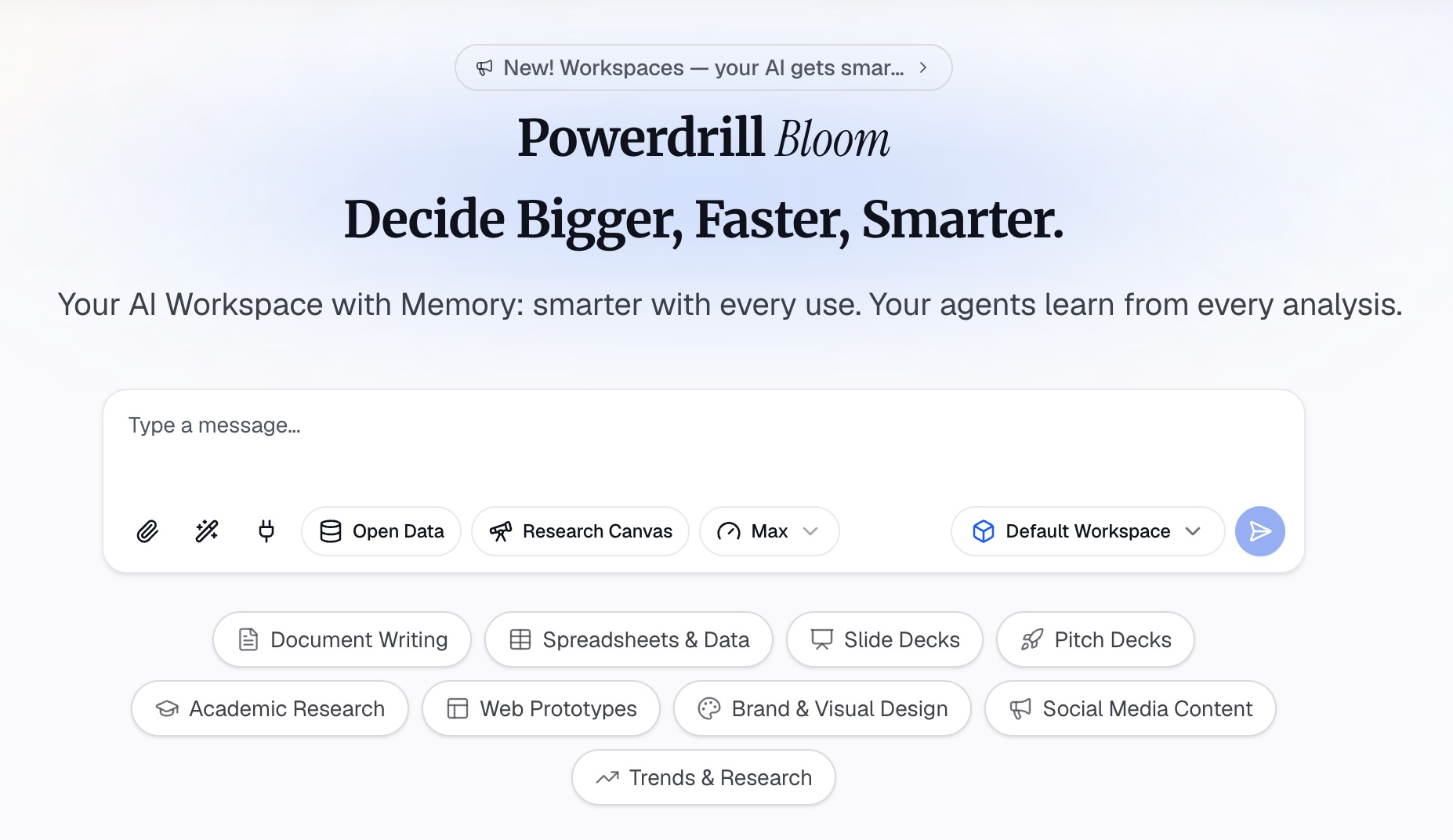
両方のデータを提供することが重要です。スライド資料は構成順とテンプレートを提供し、データは区切りスライドを単なる装飾ではなく実用的なものにするための数値を提供します。
ステップ 2:自然言語でセクションの区切りを指示する
具体的なスライドを指定するのではなく、希望する構成を言葉で説明します。例えば、「これらのスライドを4つのセクションにグループ化し、それぞれに名前を付け、それを裏付ける数値を含めた1行の要約(テイクアウェイ)を添えてください」といった具合です。
エージェントがスライド資料を読み取り、区切りの位置を提案し、セクションタイトルを作成します。通常、調整が必要な区切りは1箇所程度です。これは30秒ほどの修正作業であり、作り直す必要はありません。
ステップ 3:区切りスライドを生成して配置する
区切りスライドの作成を指示し、テンプレートに沿って生成させます。Powerdrill BloomのFreeプランでは基本的なスライド、ドキュメント、スプレッドシート、画像の作成が可能で、Proプランでは完全なスライドやOfficeドキュメントの出力まで対応しています。
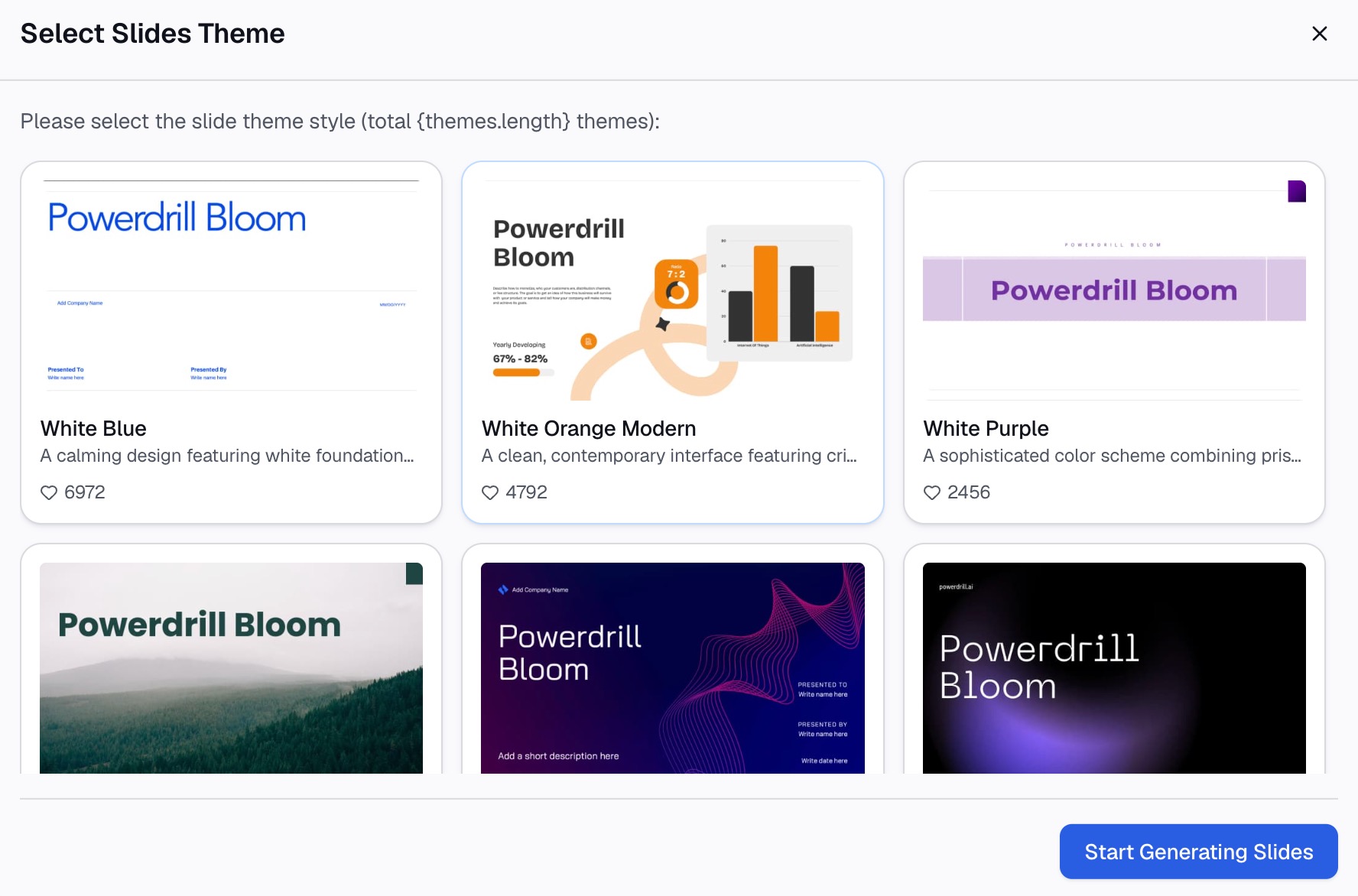
番号は手入力ではなく、構成に基づいて自動的に付与されます。後からスライドを追加した場合でも、再生成するだけで、手動で番号を振り直すことなく修正されたスライド一式が手に入ります。
これによって節約できるもの
| タスク | 手動の場合 | スライド資料とデータを一度に処理する場合 |
|---|---|---|
| 4つのセクションの区切り位置の決定 | スライド資料を2回読み直す(10〜15分) | 初回処理で提案され、1箇所を調整するだけ |
| 数値を含めた4つの要約行の作成 | 各数値を調べる(15〜20分) | アップロードしたファイルから自動抽出 |
| デザインの一貫性の維持 | スライドマスターの設定(初回のみ15分) | テンプレートから自動継承 |
| 直前の編集に伴う番号の振り直し | 5〜10分(省略されがち) | 再生成するだけ |
恩恵が得られるのは、最初の作成時だけではありません。本当に効果を発揮するのは3回目の改訂時であり、この段階こそが通常、区切りスライドの更新が放置されがちになるタイミングです。
ベストプラクティス
単なるラベルではなく、結論を記載する。「パイプライン」は単なる分類カテゴリに過ぎません。「パイプライン — カバー率が2.1倍に低下」と書くことで、初めて情報になります。
視覚的にシンプルに保つ。前後のチャートスライドと目立ち度を競い合うような区切りスライドは、本末転倒です。大きめのフォント、1行のテキスト、そして十分な余白を意識しましょう。
全体の構成数が確定している場合のみ番号を振る。「パート2 / 5」という表記は便利ですが、スライド資料が6つのパートに増えた瞬間に破綻します。
アジェンダスライドとタイトルを一致させる。アジェンダに「リテンション(維持)」と書かれているのに、区切りスライドに「チャーン(解約)」と書かれていると、聞き手は何かを聞き逃したのではないかと不安になります。
短いスライド資料を無理に分割しない。10枚未満のスライド資料では、区切りを入れても全体の把握が容易になるどころか、無駄に枚数が増えるだけです。その分の労力は、代わりにデータスライドを読みやすくすることに費やしましょう。
結論
セクション区切りは、データスライド資料において最も低コストで効果の大きい構成改善手法の一つです。本当に大変なのは、1枚のスライドを作成することではなく、資料が変更され続ける中で、一連 of 区切りスライドの一貫性と正確性を維持し続けることです。
すでにスライド資料が存在しており、構成だけが不足している場合は、ファイルとデータを一緒に用意して Powerdrill Bloom をお試しください。また、作業を開始する前に作成するスライド資料のアウトラインや、構成順が決まった後のスライドの時間配分計画と組み合わせるのも効果的です。
よくある質問
セクション区切りスライドとは何ですか?
プレゼンテーションの各パートの間に配置され、場面の切り替わりを示すためのフルサイズのスライドです。通常はセクション名が記載され、時には1行の要約(テイクアウェイ)が添えられます。聞き手が新しい内容に入る前に、頭をリセットする時間を提供します。
セクション区切りスライドは、PowerPointのセクション機能と同じものですか?
いいえ、異なります。Microsoftはセクション機能を、フォルダーがファイルを整理するのと同様に「スライドを意味のあるグループに整理する」方法として説明しており、主に作成や共同作業のための機能として位置づけています。一方、区切りスライドは、聞き手が実際に目にするスライドの構成順の中に配置される本物のスライドです。
スライド資料にはいくつのセクション区切りを設けるべきですか?
一般的なビジネス用スライド資料では、3〜5個のセクションが適当です。3個未満であれば区切りスライド自体がほぼ不要であり、6個を超える場合はセクションを統合すべきサインです。
セクション区切りスライドには何を含めるべきですか?
短いセクションタイトルと、可能であれば、そのセクションの主要な発見とそれを裏付ける数値を含めます。デザインはシンプルに抑え、新たなコンテンツスライドではなく、一時停止(ブレイク)として認識されるようにします。
既存のスライド資料からセクション区切りを自動生成することはできますか?
はい、可能です。スライド資料とその背景にあるデータを一緒にアップロードし、希望するセクションを自然言語で説明すれば、テンプレートに沿って区切りスライドが生成されます。編集後に再生成すれば、手動で番号を振り直す手間も省けます。スライド資料自体をスプレッドシートから作成する場合は、Excel to PPT の手順をご参照ください。