AIでバックアップスライドを作成する方法:ステップ・バイ・ステップ
プレゼンやレビューの場を台無しにする質問は、本論に関するものであることは滅多にありません。それは決まって、「地域別に見るとどうなっていますか?」というような、追加の質問です。
バックアップスライドとは、事前に用意しておく回答のことです。ファイル内に格納され、通常の発表順からは外れており、誰かから質問されたときにだけ表示します。
本ガイドでは、どのようなスライドを作成すべきか、PowerPointが非表示スライドをどのように処理するか、手元にあるファイルから裏付けとなるチャートを生成する方法について解説します。
バックアップスライドの目的
スライド資料(デッキ)がその場で果たすべき役割はただ一つ、主張を伝えることです。余計なチャートが増えるたびに、その役割が阻害されてしまいます。
アペンディックス(付録)はこのジレンマを解決します。詳細なデータは存在し、ワンクリックで表示できますが、必要になるまでは誰の邪魔にもなりません。
バックアップスライドが効果を発揮する3つの場面があります。
数値に疑問が呈される。 1つの数字が意思決定を左右する場合、その背景にある内訳を知りたがる人が必ず現れます。
聞き手の関心が多様である。 財務の担当者とプロダクトの責任者では、同じデータであっても求める切り口が異なります。
会議の終了時間が厳守である。 詳細な内容がどこかに残っていると分かっていれば、メインの流れから思い切って詳細を削りやすくなります。
PowerPointにおける定義と実際の動作
Microsoftの公式用語では「非表示スライド」と呼ばれており、そのドキュメントには仕組みが正確に記載されています。
The サポートページには、その目的が直接述べられています。スライドは「プレゼンテーションファイルに含まれている」べきである一方、スライドショーには表示されないように非表示に設定できると説明されています。
次の一文こそが、アペンディックスを安心して使える理由です。Microsoftは次のように記しています。「非表示スライドはファイルに残ります。スライドショー表示を実行したときに非表示になるだけです。」
どのスライドが非表示になっているかも一目で分かります。Windowsでは、非表示スライドは「スライド番号にスラッシュが表示される」と説明されています。macOSでは、代わりにスライドに「禁止」マークが表示されると記載されています。
Microsoftは、WindowsとMacの両方におけるPowerPoint for Microsoft 365、PowerPoint 2024、2021、2019、2016でこの動作が適用されるとしています。
見落としがちな注意点が一つあります。スライドはファイル内に残るため、ファイルを送信するとスライド資料と一緒に送られます。編集表示でファイルを開いた人は誰でも、スラッシュマークも含めてアペンディックスを目にすることになります。
これは通常、望ましい動作です。ただし、それはアペンディックスが、あなたが隣で説明しなくても単体で理解できる内容でなければならないことを意味します。
作成する価値のある4つのバックアップスライド
多くの付録は、単なるゴミ捨て場のようになってしまい失敗します。しかし、以下の4つは用意しておく価値が十分にあります。
| バックアップスライド | 回答する疑問 | 作成元データ |
|---|---|---|
| 内訳 | 「セグメント、地域、チャネル別に見るとどう分かれますか?」 | メインのチャートでグループ化したものと同じソース列 |
| 算出方法 | 「どのように計算したのですか?」 | 適用したフィルター、日付範囲、除外した行 |
| トレンド | 「これは最近の傾向ですか、それとも以前からこうだったのですか?」 | より長期の期間における同じ指標 |
| 例外リスト | 「具体的にどの顧客アカウントが要因となっていますか?」 | 名前が特定された上位および下位の行 |
これら4つはすべて、すでに手を加えたデータから作成できるため、手間をかけずに用意できるのが特徴です。追加の分析をやり直す必要はありません。
「算出方法」のスライドは省略されがちですが、後になって「作っておけばよかった」と後悔することが多いスライドです。数字に疑問を持たれたとき、カウントした行と除外した行を正確に示すことが最も手っ取り早い解決策になります。これにより、追及されるはずだった場面をわずか5秒の確認作業に変えることができます。
新たな分析が必要になるものはすべて省きましょう。バックアップスライドを作成するために新しいデータを抽出する必要があるなら、それは会議後のフォローアップメールで送るべき内容です。
Powerdrill Bloom を使ってみる
ステップ 1:メインチャートの元ファイルをアップロードする
サインインし、メインのスライド資料を作成する元になったエクスポートファイルをアップロードします。無料プランでは、Excel、CSV、PDF、およびドキュメントファイルに対応しています。
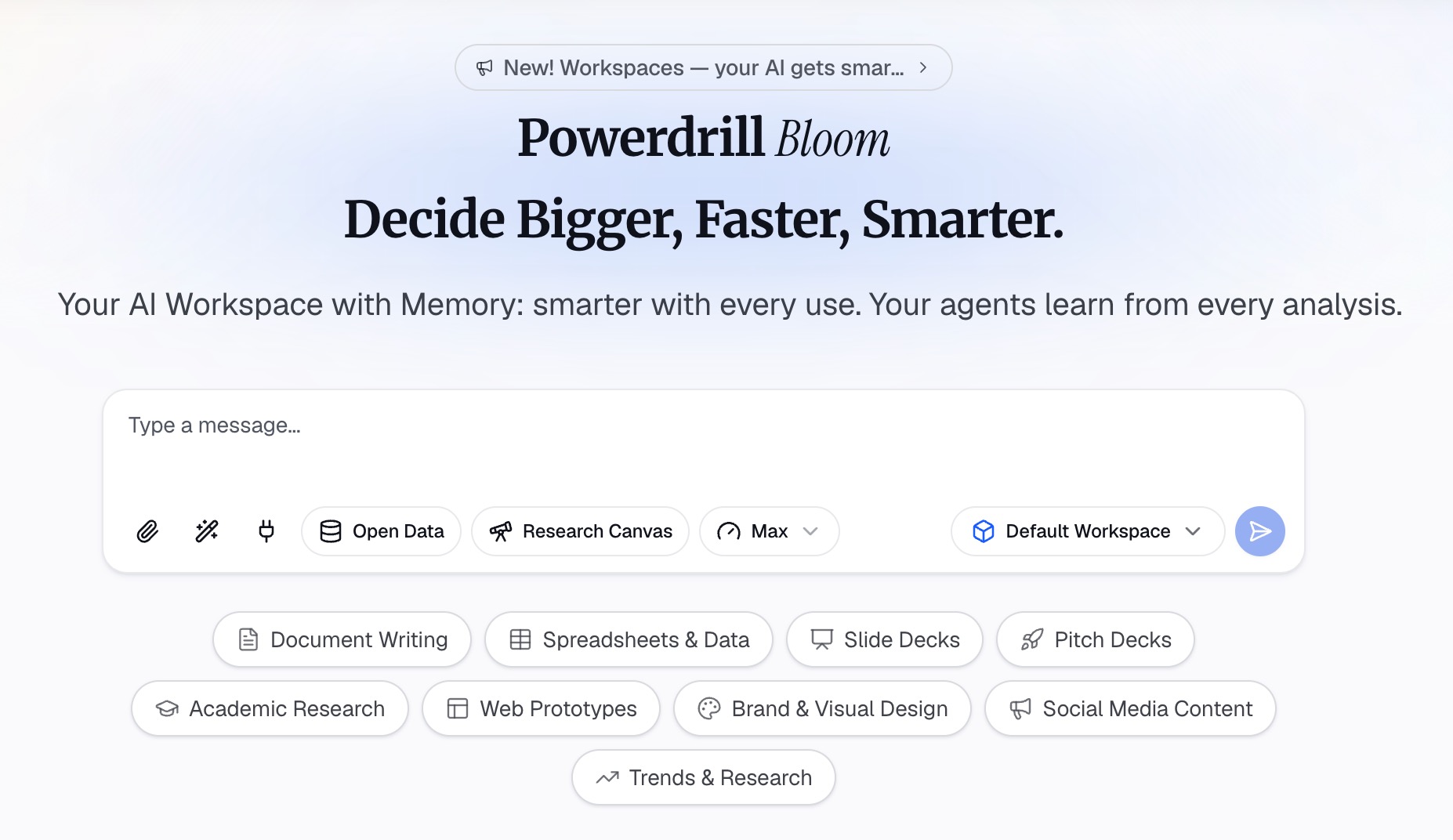
両方に同じファイルを使用することが重要です。アペンディックスが別のデータ抽出から作成されていると、数字が一致しなくなり、本番の会議でまさにその不一致を指摘されることになります。
ステップ 2:自然言語で4つの切り口を要求する
各バックアップスライドを個別のリクエストとして指示します。タイトルスライドにある指標のセグメント別内訳、次に長期的なトレンド、そして具体的な外れ値(アウトライヤー)を要求します。
軸と期間を具体的に指定してください。「同じ指標、地域別、過去8四半期」と指定すれば実用的なものが生成されますが、「もっと詳細に」ではうまくいきません。
ステップ 3:スライドをエクスポートして非表示にする
生成されたスライドをエクスポートし、スライド資料の末尾に移動させ、それぞれのスライドを右クリックしてスライドの非表示を選択します。Proプランでは、スライド、Officeドキュメント、Excel分析を出力として選択できます。
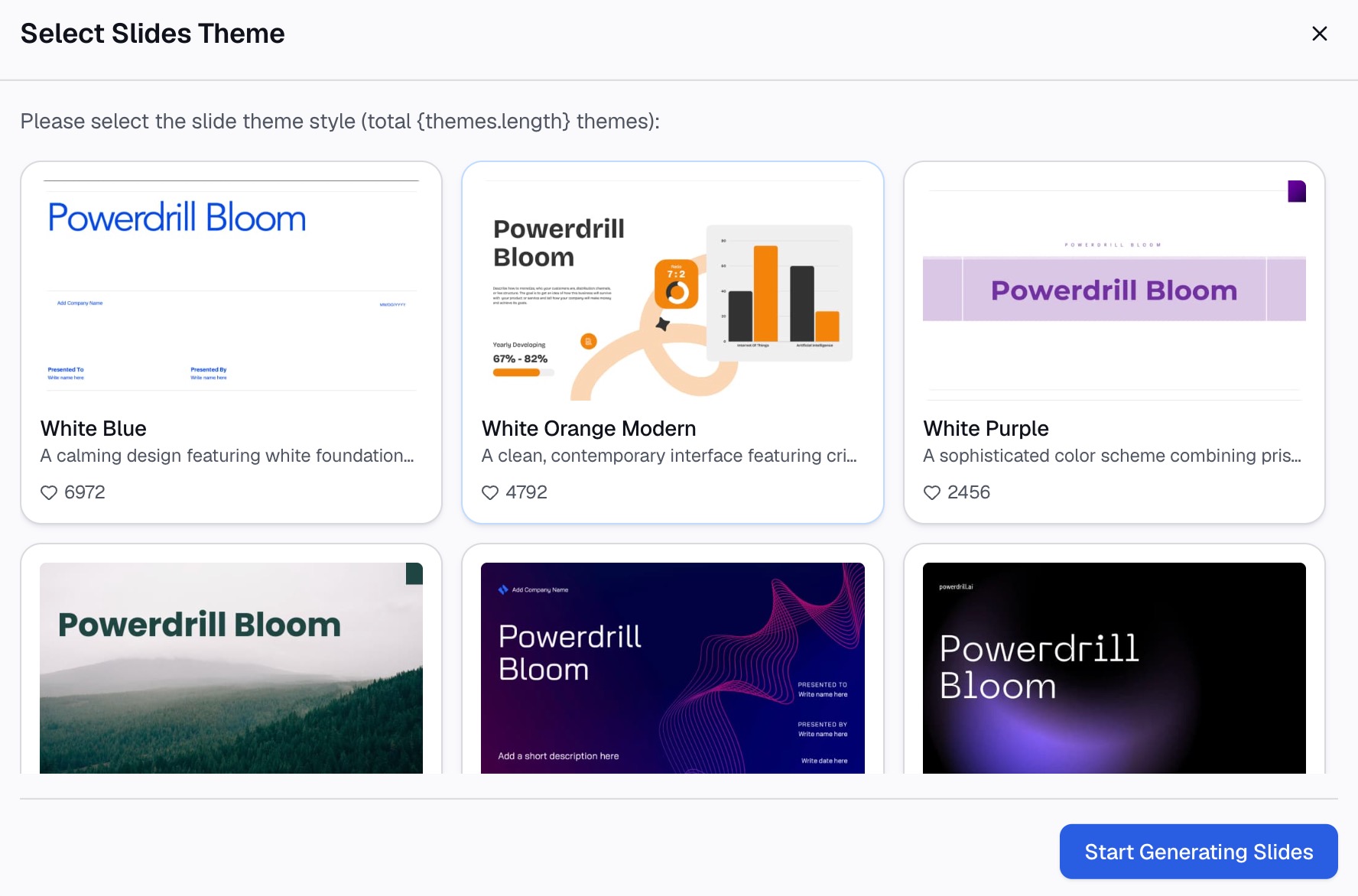
メインの流れはそのままにしておきます。アペンディックスを追加したからといって、練習したストーリーを変更する必要はありません。
それぞれのスライドに、質問の答えとなるようなタイトルを付けます。「地域別売上、過去8四半期」であれば、緊張している本番でもすぐに見つけられます。「付録3」では見つけられません。
当社のAIレポートジェネレーターのページでは、同じ内容をより詳しく解説したドキュメント版を、Excel to PPTのページではスライド資料側の機能について紹介しています。
会議中にスライドをすぐに見つけられるようにする方法
誰もアクセスできないバックアップスライドは、ただの飾りにすぎません。Microsoftは、スライドにアクセスする2つの方法を説明しています。
Windowsの「スライドショー」表示では、ページの説明によると「現在のスライドを右クリックし、[すべてのスライドを表示]を選択」します。すると画面が「プレゼンテーション内のすべてのスライドのサムネイル一覧に切り替わり」、スライドを選択するとそこからスライドショーが再開されます。
Web版では手順が異なります。Microsoftによると、スライドショー画面の左下隅にマウスを移動し、ツールバーのグリッド表示アイコンをクリックします。
練習しておく価値のある詳細が一つあります。Microsoftは、発表者ツールを使用している場合、「スライドを選択する手順は聞き手には表示されない」と指摘しています。聞き手には、最終的に表示したスライドだけが見えます。
内容だけでなく、スライドの切り替えも練習する
アペンディックスに関する失敗の多くは、操作上の問題です。チャート自体は問題ないのに、発表者が参加者全員に見守られながら40秒間もスライドを探し回ってしまうようなケースです。
3分間のリハーサルで、この問題は解決できます。
切り替えの手順を2回練習する。 スライドショー表示を開き、バックアップスライドにジャンプして、元の場所に戻る練習をします。実際にプレゼンテーションを行うPCで実行してください。
つなぎの言葉を声に出してみる。 「このデータの背景に内訳がありますので、表示しますね」といった短い一言があれば、操作する時間を稼ぐことができます。クリックしている間の沈黙は、実際よりもはるかに長く感じられるものです。
最も想定される2つの質問を把握する。 質問が想定できるなら、その2つのバックアップスライドをアペンディックスの先頭に配置します。スライドの数よりも、並び順の方が重要です。
手際が悪く見える原因は、ほぼ常にコンテンツではなく、操作(ナビゲーション)にあります。
アペンディックスに入れてはいけないもの
アペンディックスは倉庫ではありません。以下の3つは含めるべきではありません。
うまくまとめられなかったスライド。 メインから削るほど分かりにくいチャートは、緊張感のある本番ではさらに悪影響を及ぼします。代わりに、当社のデータスライドを読みやすくする方法に関するガイドを参考に修正してください。
生データのエクスポート。 400行のテーブルをそのまま貼り付けても、何の回答にもなりません。質問されそうな特定の行だけを抽出してください。
確認していない内容。 非表示スライドであっても、あなたのスライドであることに変わりはありません。送信する前に、メインのスライド資料と同様のチェックを行ってください。これについては、当社のレビューチェックリストで解説しています。
関連する2つの記事も参考にしてください。スピーカーノートは、どのように話すかを書き留めておくためのものです。本番でのデータに関する質問への回答方法は、アペンディックスだけでは対応しきれなくなった場合の対処法を解説しています。
実際のエクスポートデータから裏付けとなる切り口を作成するには、料金ページをご覧いただき、Powerdrill Bloomをお試しください。
よくある質問
バックアップスライドは資料に何枚用意すべきですか?
メインのスライド資料よりも少なくします。通常のレビューであれば4〜6枚で十分カバーできます。それぞれが、事前に想定できる質問に対応している必要があります。
非表示スライドは印刷やエクスポート時にも出力されますか?
非表示設定はスライドショー表示にのみ影響します。Microsoftの説明通り、スライドはファイル内に残るため、資料を配布する前に印刷やエクスポートの設定を別途確認してください。
バックアップスライドはファイル内のどこに配置すべきですか?
最後のスライドの後、つまり末尾に配置します。これにより、通常の発表順が崩れず、サムネイル一覧でも見つけやすくなります。
メインのスライド資料と同じファイルからバックアップスライドを生成できますか?
はい、そうすべきです。単一 of ソースファイルを使用することで、アペンディックスの数値とメインの数値との整合性を保つことができます。
バックアップスライドを用意していない質問をされた場合はどうすればよいですか?
回答に必要な情報と、それをいつ送るかを伝えてください。その場で適当な数字をでっち上げるよりも、後日改めて回答することを約束する方が常に賢明な判断です。