AIでプレゼン配布資料を作成する方法:2026年の簡単な5ステップ
プレゼンテーションの配布資料(ハンドアウト)は、あなたが話し終えた後に聞き手の手元に残る文書です。これを作成する最も迅速な方法は、スライドそのからではなく、スライドの背景にあるデータから生成することです。本ガイドでは、PowerPointが標準で提供している機能、その限界、そしてAIを使って配布資料を作成する5つのステップについて解説します。
配布資料の本来の目的とは
スライドを印刷することは、持ち帰り用の資料(リーブビハインド)を作成することとは異なります。スライド資料は、誰かが説明しているのを聞きながら読まれることを前提に作られています。一方、この配布資料は、数日後に、その場にいなかったかもしれない人が一人で読むものです。
このギャップこそが、印刷されたスライド資料の多くが役に立たない理由です。画面上で効果的だったスライドには、わずか4つの単語と1つのグラフしか載っていなかったかもしれません。紙の上で、ナレーションもない状態では、その4つの単語は何の意味もなしません。
優れた配布資料には、スライド資料があえて省略している3つの要素が含まれています。それは、各グラフの背景にある具体的な数値、口頭で説明した前提条件、および求めている意思決定です。それ以外のものはすべて任意です。
また、これらの資料は、録画データとは異なる形で会議の後も生き残り続けます。転送されたり、注釈を書き込まれたり、他の文書に貼り付けられたりするのです。
PowerPointが標準で提供している機能
Microsoftは2つの異なる配布資料作成ルートを提供しており、それぞれ異なる課題を解決します。
1つ目は「配布資料マスター」です。Microsoftのドキュメントによると、「表示」タブの「マスター表示」グループにある「配布資料マスター」をクリックすることでアクセスできます。Microsoftは、「配布資料マスターに加えた変更は、印刷される配布資料のすべてのページに反映されます」と説明しています。
その表示画面内の「ページ設定」グループには、「配布資料の方向」、「スライドのサイズ」、「1ページの表示スライド数」という3つのコントロールがあります。選択する前に知っておくべきレイアウトの詳細として、「『3スライド』オプションには、聞き手がメモを取るために使用できる罫線が含まれています」という点があります。
2つ目のルートは印刷ダイアログです。Microsoftの印刷ガイドでは、「印刷レイアウト」を「スライドのみ、発表者ノートのみ、アウトライン、または配布資料」を選択する場所として説明しています。
同ページでは、各オプションで何が出力されるかも説明されています。「『アウトライン』は、画像なしでスライド内のテキストのみを印刷します」。「ノート」ページは「スライドとその下に配置された関連する発表者ノートを表示します」。「配布資料」は「さまざまなレイアウトを使用して1ページに複数のスライドを印刷し、一部のレイアウトにはメモを取るためのスペースが用意されています」。
見落としがちなデフォルト設定が1つあります。Microsoftは、「デフォルトでは、PowerPoint for Microsoft 365において、印刷された配布資料の各スライド画像の下にスライド番号が含まれます」と述べています。この設定は、印刷レイアウトのドロップダウンにある「配布資料」セクションで解除できます。
標準機能の限界
これらのコントロールは、何かを新しく執筆してくれるわけではありません。すでにスライドにあるものを配置するだけです。
具体的に言えば、それがこれら2つの機能の紛れもない限界です。「配布資料マスター」は、1ページに収まるサムネイルの数を決定するだけです。スペースの都合でカットした表を追加してくれるわけではありません。口頭で説明した前提条件を改めて記載したり、棒グラフが示唆している数値を詳しく説明したりすることもありません。
Microsoft 365はこれらのコントロールと並行してCopilotを提供しており、両方のサポートページの上部にはCopilotのプロンプトが掲載されています。しかし、ここでの論点はより限定的です。レイアウトや印刷の設定は、資料を「作成(執筆)」するステップではないということです。
そのため、手作業によるワークフローは、実質的に2回目の資料作成作業になってしまいます。スライド資料をエクスポートし、文書ファイルを開き、元のスプレッドシートから数値を手入力し直します。その後、文脈を書き加え、会議の直前まで2つのファイルの同期を維持し続けなければなりません。
この同期作業こそが、大抵の場合、挫折の原因となります。スライド資料の数値が直前で変更されたにもかかわらず、配布文書の方は変更されないままになってしまうのです。情報の古い持ち帰り用資料は、ない方がマシです。
AIを使って5つの簡単なステップで配布資料を作成する方法
近道は、スライド資料から作成するのではなく、スライド資料の作成元となったのと同じソースファイルから作成することです。そうすれば、構造上、両方の成果物の内容が必ず一致します。
ステップ 1:スライド資料の作成元ファイルをアップロードする
Powerdrill Bloomにサインインし、プレゼンテーションファイルではなく、ソースデータをアップロードします。無料プランでは、Excel、CSV、PDF、およびドキュメントファイルに対応しています。
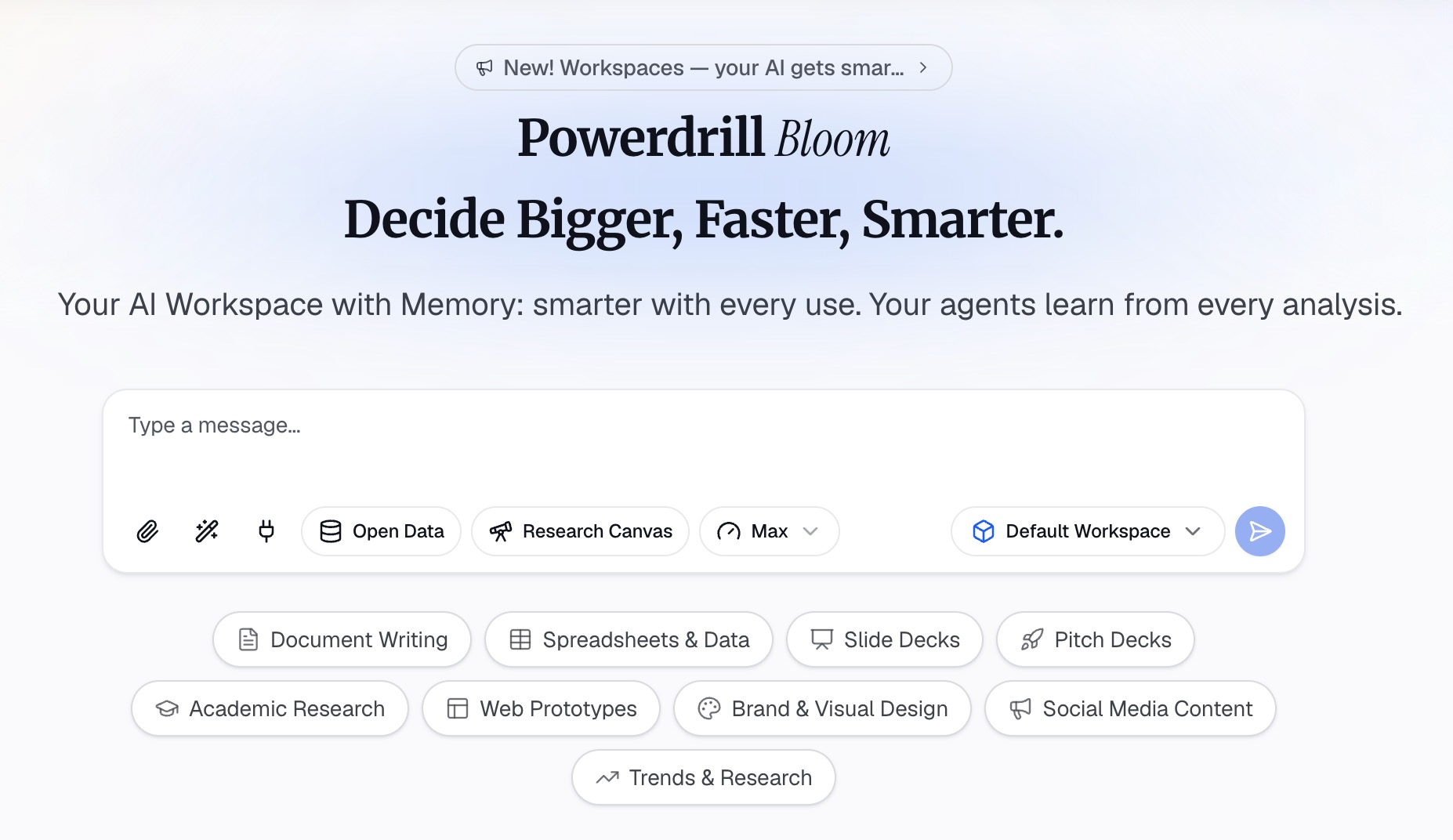
グラフの作成元となった正確なエクスポートデータを使用してください。2つのバージョンが存在する場合は、合計値がスライドと一致している方を選択します。
ステップ 2:文書の対象読者を指定する
対象読者を自然な言葉で説明します。例えば、「四半期ごとにこれを確認する役員会」、「ミーティングに参加できなかったクライアント」、「月曜日から行動を起こす必要があるチーム」などです。読者によって、何を説明すべきか、何を前提として省略できるかが決まります。
求める意思決定についても明記してください。予算申請を後押しするために書かれた資料と、進捗状況を報告するために書かれた資料では、構成がまったく異なります。
ステップ 3:1ページの要約版を依頼する
スライドごとの要約ではなく、数値を網羅した1ページのサマリーを依頼します。読者が追跡できるように、各数値とその参照元の列を明記するよう指示してください。
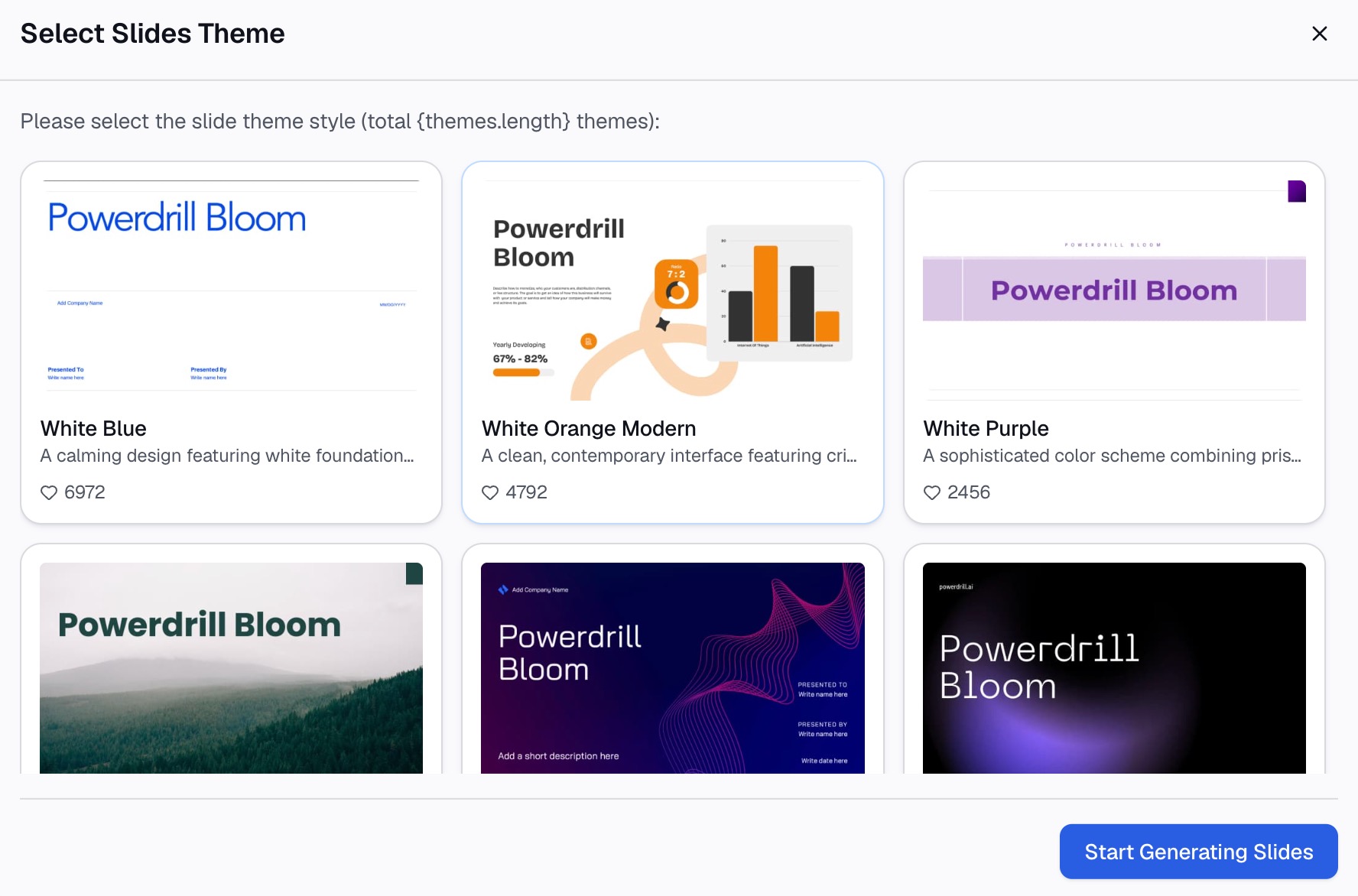
ここで追加すべき要素が2つあります。前提条件を文章として書き出すこと、そして未解決の課題を暗黙にするのではなくリストアップすることです。
ステップ 4:スライドでカットせざるを得なかった詳細を書き戻す
どんなスライド資料でも、見やすさを重視して詳細が削られますが、この配布資料こそがその詳細を記載すべき場所です。主要なグラフの背景にある補足の表、セグメントごとの内訳、または算出方法に関する注記などを追加するよう依頼してください。
これは、本来であればバックアップスライドに隠してしまうような資料を掲載するのにも最適な場所です。紙の上であれば、誰かに「その資料を見せてほしい」と頼まれる必要もありません。
ステップ 5:エクスポートしてスライド資料とセットにする
文書をエクスポートし、スライド資料と照らし合わせて3つの点を確認します。合計値、対象期間、そして両方に登場するすべての数値です。Proプランでは、OfficeドキュメントやExcel分析の出力にも対応しています。
その後、これらを一緒に送付します。1日遅れて別々に届くような持ち帰り用資料は、誰にも読まれません。
配布資料に掲載すべき要素
| 要素 | 含めるべきか? | 理由 |
|---|---|---|
| 主要なグラフ | はい | すべての情報の土台となるため |
| 背景にあるデータ表 | はい | あなたがいない場所で、読者は数値を確認するため |
| 口頭で説明した前提条件 | はい | 通常、これらはナレーション(口頭説明)の中にしか存在しないため |
| 依頼事項または意思決定 | はい | 会議が開催された理由そのものであるため |
| スライド全体のサムネイル | ページ数が少ない場合のみ | 小さなスライドが並ぶページは、単なるスペース埋めに見えてしまうため |
| 発表者ノートのそのままの転記 | いいえ | 発表者ノートは聞き手ではなく、あなた自身のために書かれたものであるため |
発表者ノートをそのまま載せてしまうのは、最もよくある間違いです。発表者ノートは、発表者へのリマインダーとして作成されています。だからこそ、発表者ノートを上手に書くことと、この配布資料の作成は、まったく別の作業なのです。
避けるべきよくある間違い
1ページに9枚のスライドを印刷する。 技術的には収まりますが、文字が読めなくなります。また、読者のことを誰も考えていないという印象を与えてしまいます。
最初に配布してしまう。 聞き手は話を聞かずに先を読んでしまいます。セッション中に資料を読み進めてほしい場合を除き、終了後に送付するようにしましょう。
スライド資料とのズレを放置する。 スライド資料が変更された場合は、すでに印刷したコピーを部分的に修正するのではなく、同じソースファイルから再生成してください。
見やすさがそのまま維持されると思い込む。 プロジェクター用に調整されたグラフは、グレースケールで印刷すると見づらくなることがあります。これは、データスライドを読みやすくするための原則と同じです。
スライドではなく、データから始める
これが余計な手間に感じられる理由は、多くの人が時間の迫った最後に、スライド資料をもとに作成しようとするからです。代わりにソースファイルから作業を始めることで、手入力のやり直しや同期の問題を一挙に解決できます。
無料プランでは、上記で説明した一連のプロセスをすべてカバーしています。ファイルのアップロード、インサイトの抽出、グラフ作成、サマリー生成、そして基本的なスライド、ドキュメント、スプレッドシート、画像の作成に対応しています。
計画を立てる前に、2つの制限事項を知っておく必要があります。Officeドキュメントの作成とExcel分析はProプランで提供されています。また、無料プランに含まれるスケジュールタスクは1つのみであるため、毎月定期的に作成する場合は有料プランが必要です。
スライド資料自体もこれから作成する必要がある場合は、弊社のExcel to PPTページでその方法を解説しています。より長文のレポート作成については、AI report generatorページをご覧ください。手元にあるファイルから次回の持ち帰り用資料を作成するには、ぜひPowerdrill Bloomをお試しください。
よくある質問
配布資料と印刷されたスライドの違いは何ですか?
印刷されたスライドは、画面に表示されていたものをそのまま再現したものです。配布資料は、あなたがいない場所で読まれることを前提に書かれているため、スライドでは暗示するにとどまっていた数値、前提条件、および依頼事項が網羅されています。
配布資料では1ページあたり何枚のスライドを使用すべきですか?
Microsoftは、「配布資料マスター」の「1ページの表示スライド数」を通じていくつかのレイアウトを提供しています。「3スライド」オプションは、聞き手がメモを取るための罫線が含まれているため、実質的なデフォルトとして推奨されます。
PowerPointの配布資料からスライド番号を削除することはできますか?
はい。Windowsデスクトップ版のMicrosoft 365サブスクリプションユーザー向けに、印刷レイアウトのドロップダウンにある「配布資料」セクションで「配布資料にスライド番号を印刷する」のチェックを外す方法がMicrosoftのドキュメントに記載されています。
配布資料に発表者ノートを含めるべきですか?
通常、そのまま転記すべきではありません。発表者ノートは発表者へのリマインダーとして書かれているため、役立つ部分を第三者の読者が理解できるような文章に書き直してください。
配布資料はいつ送るべきですか?
セッション終了後に、スライド資料と同じメッセージに添付して送付します。最初に送るとプレゼンテーションへの集中力が削がれてしまい、1日後に送るとほとんど開封されなくなってしまいます。