AIを使ってPowerPointで代替テキストを追加する方法:6つの簡単なステップ
転送されたスライド資料は、あなたが会ったことのない人々にも読まれることになります。その中にはスクリーンリーダーを使用している人もいます。代替テキスト(Altテキスト)は、そうしたリーダーが画像の代わりに受け取るものです。
PowerPointには長年、代替テキスト用のペインが用意されており、現在では説明文の下書きを自動で作成してくれます。残された作業は、そもそもどの画像に説明が必要なのか、そしてグラフの説明には実際に何を書くべきかを判断することです。
本ガイドでは、PowerPoint内での6つのステップと、人間の判断が必要となる部分の両方について解説します。
代替テキストとは何か、何のためにあるのか
代替テキストとは、画像、グラフ、図形、その他のオブジェクトに添付される短い説明文のことです。スクリーンリーダーは、ビジュアルの代わりにこのテキストを読み上げます。
長さに関するMicrosoftのガイドラインは具体的です。同社の代替テキストに関するサポートページでは、「テキストボックスに1〜2文を入力して、オブジェクトとそのコンテキスト(文脈)を説明する」よう指示しています。また、このページでは読者についても言及しており、それは「画像を見ることができない人」です。
要約すると、それがすべてです。ラベルでもファイル名でもなく、画像を見る機会のない人のために書かれた、オブジェクトとそのコンテキストの説明です。
多くの人がグラフで間違えがちなルール
ここが、スライド資料とウェブページが異なる点であり、W3C Web Accessibility Initiative(WAI)のルールによって考え方を変えるべき部分です。
WAIの意思決定ツリーでは、画像をいくつかのカテゴリに分類しています。情報を伝える画像(情報提供画像)については、「その意味が伝わる方法で、画像の簡単な説明を使用する」よう指示されています。装飾目的の画像については「空のalt属性を使用する」、テキストを含む画像については「alt属性を使用して画像内のテキストを含める」となっています。
グラフや図などの複雑な画像については、指示の性質が異なります。「画像に含まれる情報を、ページ内の別の場所に含める」となっています。
直感に反するかもしれないので、もう一度読んでみてください。グラフに対するルールは、より長い説明文を書くことではありません。読者が実際にアクセスできる場所に情報を配置することです。
スライドにおいては、分析結果や要点をヘッドライン、キャプション、または発表者ノートに記載すべきであり、誰もスキャン(速読)できない説明文の中に圧縮して詰め込むべきではない、ということを意味します。そうすれば、グラフの代替テキストはすべての情報を背負う必要がなくなるため、短くすることができます。
| 画像の種類 | ガイドラインが推奨する対応 |
|---|---|
| 情報を伝える写真やアイコン | 意味を伝える簡単な説明 |
| 純粋な装飾 | 装飾としてマークし、説明は不要 |
| テキストを含む画像 | テキストそのものを含める |
| グラフや図 | スライド内の別の場所に情報を配置する |
PowerPointで代替テキストを追加する方法:6つのステップ
1. 代替テキストペインを開く
Microsoftは2つの方法を提示しています。「オブジェクトをControlキーを押しながらクリックするか、右クリックして、[代替テキストの表示...]を選択する」と、「[代替テキスト]ペインが開きます」。
もう1つの方法はリボンを経由します。「オブジェクトを選択します。リボンのオブジェクトの[書式]タブで、[代替テキスト]を選択します。」
2. 画像が装飾目的かどうかを判断する
何かを書き始める前に、これを行ってください。Microsoftのページでは、すべてのビジュアルに説明が必要なわけではないことが明記されています。判断基準として、ビジュアルが「純粋に装飾的であり、視覚的な面白さを加えるものの、情報を伝えるものではない」かどうかを挙げています。これらに該当する場合は、何も書かずにそのようにマークすることができます。
操作は簡単です。「[装飾用としてマーク]チェックボックスを選択します。テキスト入力フィールドがグレーアウトします。」
背景のテクスチャ、区切り線、繰り返し使用されるブランドの図形などは、すべて装飾です。これらを適切にマークすることは、手抜きではありません。スクリーンリーダーが、重要な部分の間にあるノイズを読み上げるのを防ぐことができます。
3. 自動代替テキストをオンにし、下書きとして扱う
PowerPointは説明文を自動生成できます。この設定は、[ファイル]>[オプション]>[アクセシビリティ]にあります。そこから「自動代替テキストのオンとオフを切り替える」ことができ、それとは別に「AIを使用して代替テキストを生成するオプションを有効にする」ことができます。
ワークフローにはレビューのステップが組み込まれています。Microsoftのページでは、「代替テキストに問題がなければ、[代替テキストの承認]チェックボックスを選択します」と分かりやすく説明されています。
このチェックボックスこそが、この機能の誠実な部分です。ソフトウェアが最初の下書きを作成し、人間がそれを確認します。自動生成された説明は、写真に写っているものを特定するのは得意ですが、その写真がなぜスライドにあるのかを理解するのは苦手です。
4. コンテキストを交えて1〜2文で書く
ここで、長さに関するガイドラインを適用します。オブジェクトとそのコンテキストを説明する1〜2文です。
質の低い説明と優れた説明の違いは、通常、詳細さではなくコンテキスト(文脈)にあります。
| 質の低い例 | より優れた例 |
|---|---|
| 「棒グラフ」 | 「四半期売上の棒グラフ。第3四半期(Q3)のみが計画を下回っています。」 |
| 「倉庫の写真」 | 「本スライドで説明しているレイアウト変更後のダラス倉庫。」 |
| 「スクリーンショット」 | 「エクスポートオプションが強調表示された設定画面。」 |
より優れた例はすべて、「なぜこれがここにあるのか」という疑問に答えていることに注目してください。これこそが、スクリーンリーダーのユーザーが実際に抱く疑問です。
5. 分析結果を画像の外に移動させてグラフを処理する
どのようなグラフであっても、WAIのルールに立ち返ってください。情報はスライドの別の場所に配置します。
実際には、これは3つの小さな修正を意味します。まず、最も重要なポイント(テイクアウェイ)をスライドのヘッドラインに配置し、単なるトピックではなく「文」として読めるようにします。次に、裏付けとなる数値を発表者ノートに記載します。そして、グラフの種類と何を描画しているかを示す短い代替テキストを作成します。
これには、嬉しい副次効果があります。ヘッドラインで分析結果を明確に述べているスライドは、スクリーンリーダーのユーザーだけでなく、その場にいる全員にとってより分かりやすいスライドになります。
6. 送信する前にアクセシビリティチェックを実行する
PowerPointには、ファイル全体で説明が不足している箇所を指摘するチェッカーが搭載されています。Microsoftは、これを組織レベルで導入することも推奨しています。管理者向けのアクセシビリティガイドでは、「ユーザーに対してアクセシビリティチェッカーを自動的に実行させることで、その利用を促進する」ようチームにアドバイスしています。
編集が終わった最後、送信直前に実行してください。スライド14で忘れてしまったオブジェクトを検出してくれます。これは、急いで貼り付けたグラフであることがほとんどです。
ある習慣を身につけるだけで、このステップの手間はほとんどなくなります。スライド資料が半分ほど完成した時点で一度チェッカーを実行し、送信前にもう一度実行するのです。最初のチェックで、これからさらに20枚のスライドで繰り返そうとしているミス(パターン)を未然に防ぐことができます。
代替テキストを「後片付けの作業」にしないスライド資料の作成方法
ここまで説明した内容はすべて「事後修正」です。スライド資料がすでに存在し、そこに説明を追加する作業です。しかし、スライドの作成と同時に説明が用意されていれば、この作業は大幅に削減されます。
そこで役立つのが、元データからスライド資料を生成する方法です。グラフを作成したツールは、そのグラフが何を描画しているかを把握しているため、優れた説明文に必要なコンテキストを正確に理解しています。
ステップ1:ソースファイルをアップロードしてスライド資料を依頼する
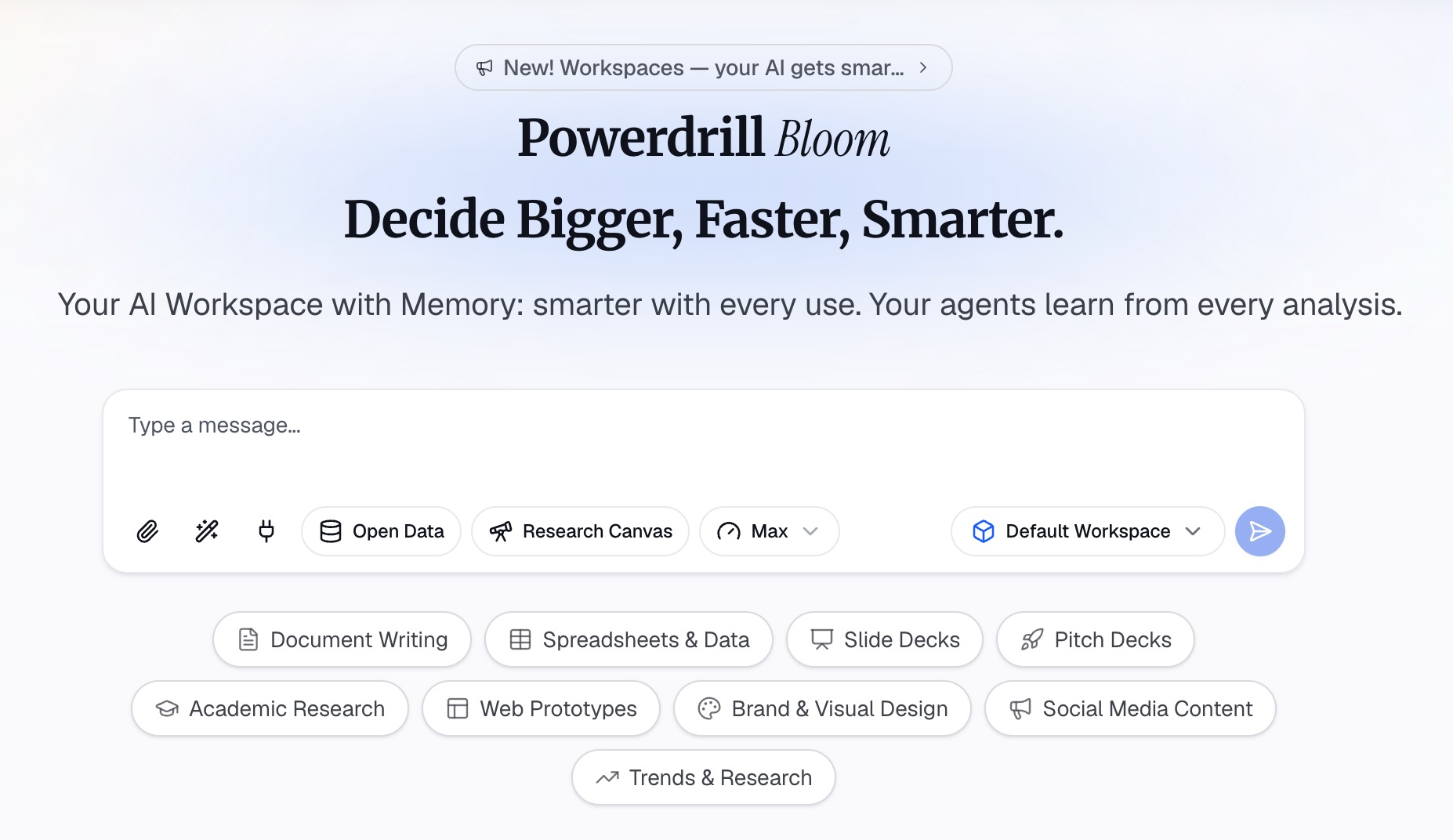
まず、分析データが含まれているワークブック、CSV、またはPDFを用意し、Powerdrill Bloomにアップロードします。対象読者とスライド枚数を指定して、必要なプレゼンテーションの作成を依頼します。
依頼は自然言語で行うため、アクセシビリティの要件も同じ文章に含めることができます。すべてのグラフスライドに、分析結果を述べるヘッドラインを含めるよう指示します。
ステップ2:ビジュアルの前にヘッドラインを確認する
まずは生成されたヘッドラインだけを確認します。それぞれのヘッドラインが、単なるトピックではなく分析結果を述べている必要があります。そうなっていれば、そのスライド資料は複雑な画像に関するWAIルールの大部分をすでに満たしていることになります。
単なるラベルのように読めるヘッドラインがあれば修正します。ファイルをエクスポートした後に修正するよりも、この段階で行う方が迅速です。
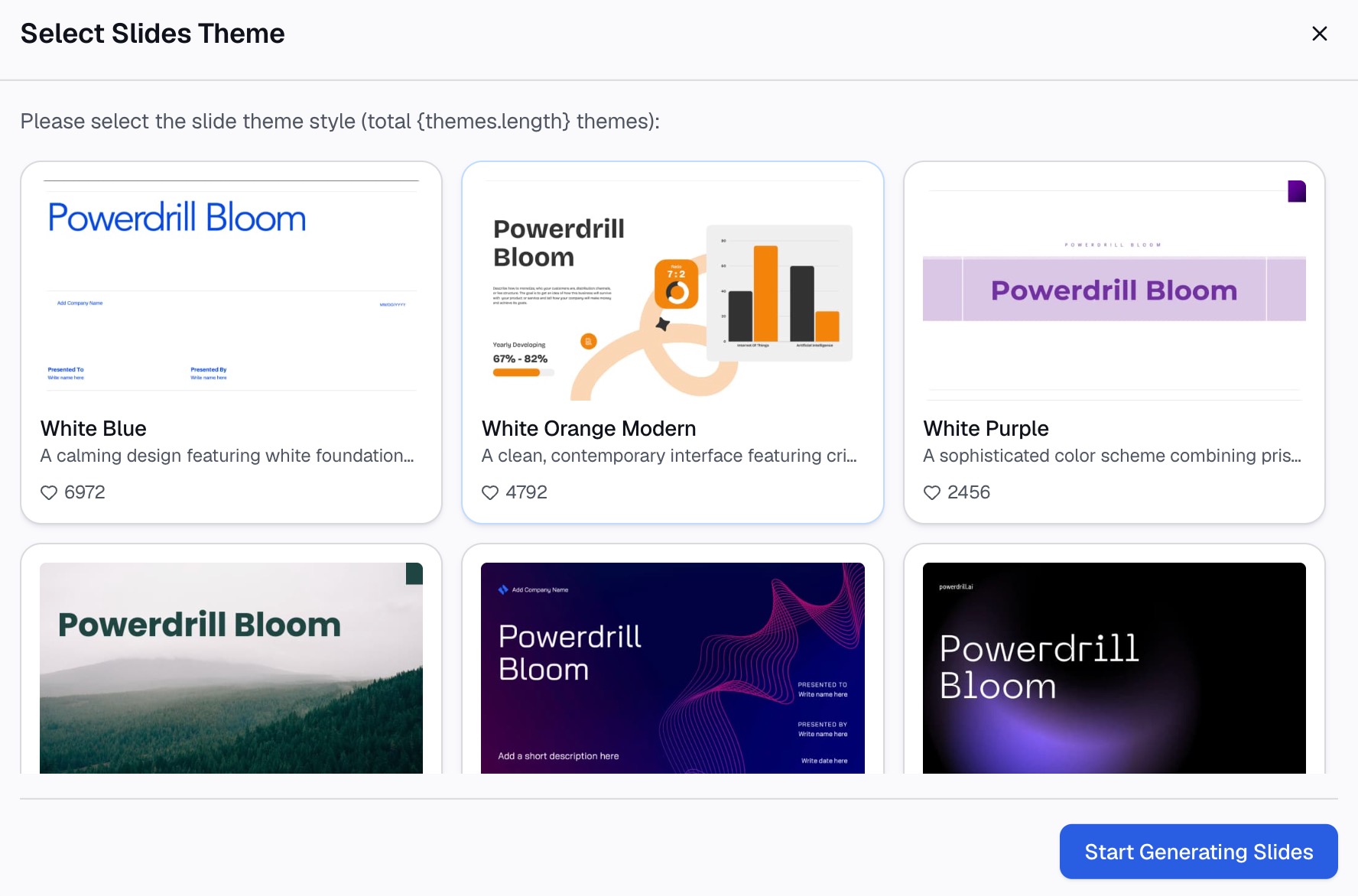
ステップ3:エクスポートし、PowerPointで説明を追加する
スライド資料をダウンロードし、PowerPointで開きます。前述の6つのステップを実行します。グラフの分析結果はすでにテキストとしてスライド上にあるため、説明文は短くて済み、作業はすぐに終わります。
装飾要素のマークは引き続き必要であり、アクセシビリティチェッカーも最後に実行します。
スプレッドシートから始める場合は、ExcelファイルからPPTスライドを自動生成する方法で生成ステップについて詳しく解説しています。より迅速に行いたい場合は、Excelデータから数分でプレゼンテーションを作成する方法をご覧ください。アンケートのスライド資料には独自のルールがあり、これについてはアンケート結果プレゼンテーションの作成方法で解説しています。
次回作成するスライド資料で、最初から分析結果をテキストとして含めたいですか?ぜひPowerdrill Bloomをお試しください。
スライド資料の作成後にこれらの説明が引き継がれる場所
スライドがスライドのまま留まることは滅多にありません。説明文が次にどこへ引き継がれるかを理解すれば、この取り組みに価値がある理由が分かります。
PDFにエクスポートすると、説明文はタグ付きドキュメントに引き継がれます。これは、多くのスライド資料が社外の人々に届く際の方法です。また、同僚にファイルを送り、その同僚が2枚のスライドを別のスライド資料に組み込んだ場合でも、説明文はオブジェクトと一緒に引き継がれます。
スライド資料をイントラネットや学習システムに公開すると、その同じテキストが、そこでの支援技術(スクリーンリーダーなど)によって読み上げられる内容になります。公共部門や教育分野の一部のバイヤーは、調達の際にこれを明示的に要求します。
フィールドが空のままであれば、こうした恩恵は一切得られません。空の説明文は中立なものではありません。情報を期待している聞き手に対して空白を残すことになり、聞き手はその画像が重要だったのかどうかを判断できなくなります。
また、組織内での検索においても明らかなメリットがあります。説明文はテキストであり、テキストは検索可能です。グラフに説明が付けられているスライド資料は、半年後であっても誰かが簡単に見つけ出すことができます。
チーム全体で拡張可能なルール(規約)
個人の努力だけに頼っていては、繁忙期を乗り切ることはできません。しかし、明文化された短いルールがあれば機能します。
ほとんどのケースは3つのルールでカバーできます。装飾要素は説明せず、マークのみを行う。すべてのグラフスライドには、分析結果を述べるヘッドラインを付ける。写真には、それがなぜスライドにあるのかを説明する1文を添える。
これらの3つのルールは、誰も開かない社内Wikiに書くのではなく、テンプレートに組み込んでください。タイトルプレースホルダーに「ここに分析結果を記載してください」と書いておく方が、ポリシー文書を作成するよりもアクセシビリティの向上に貢献します。
| ルール | すぐに恩恵を受ける人 |
|---|---|
| ヘッドラインに分析結果を記載する | その場にいる全員、およびスクリーンリーダーのユーザー |
| 装飾要素をマークする | 読み上げられるノイズが排除されるため、聞き手全員 |
| 写真1枚につき1文を添える | 画像の読み込みに失敗したすべての人 |
| 送信前にチェッカーを実行する | (実行しなければ)苦情を受けることになる担当者 |
2つ目の列は、社内で提案する際の論拠となります。これらのルールはそれぞれ一般の聞き手にも役立つため、締め切りに追われる状況でも形骸化せずに維持されます。
レビューに関する実用的なアドバイスをもう1つ。他の誰かがスライド資料を作成した場合は、画面を見ずに3枚のスライドを声に出して読んでもらってください。彼らが説明できない部分こそが、代替テキストで説明すべき内容です。
既存のスライド資料のバックログへの対処法
多くのチームは、すでに存在するスライド資料(時には数十件に及ぶこともあります)への対応依頼が来たときに、初めてこの課題に直面します。
1つ目のファイルの1枚目のスライドから始めないでください。代わりに、影響範囲(リーチ)で並べ替えます。顧客に送付するスライド資料は、二度と開かれることのない社内報告用の資料よりもはるかに重要です。
各ファイル内では、まずグラフから修正します。グラフは最も多くの情報を含んでおり、最も説明が不足しがちな部分です。写真やアイコンの修正はより短時間で済むため、後回しにできます。
いずれにせよ作り直する予定のあるスライド資料については、部分的に修正するよりも、ソースデータから再構築する方が早いことがよくあります。再生成されたバージョンでは、最初からヘッドラインに分析結果が含まれているため、修正作業の大部分を省くことができます。
もしそのスライド資料が完全に使われていないもの(例えば2四半期前の単発の資料など)であれば、修正するのではなくアーカイブしてください。誰も読まない文書にアクセシビリティの労力を割くことは、今週木曜日に送付する重要な資料に割くべき労力を奪うことになります。
避けるべきよくある間違い
コンテンツではなく、ファイルについて説明してしまうこと。「Chart1.png」は聞き手にとって何の役にも立ちません。これは、急いで作成されたスライド資料で最もよく見られる失敗です。
グラフに対して段落レベルの長い文章を書いてしまうこと。長い説明は聞き取りにくく、内容を見失いやすくなります。WAIのガイドラインは逆の方向性を示しています。つまり、情報をスライド上に移動させることです。
チェッカーの警告を消すために、情報を伝える画像を「装飾用」としてマークしてしまうこと。これにより警告は消えますが、同時にコンテンツも失われてしまいます。
自動生成された説明文のレビュー手順をスキップしてしまうこと。[代替テキストの承認]チェックボックスが存在するのは、最初の下書きには人間の目による確認が必要だからです。
会議が始まる直前までチェックを放置してしまうこと。チェッカーの実行にかかる時間は1分未満ですが、問題が発生するのは常にスライド14です。
あるグラフの説明を、似たような別のグラフにコピーしてしまうこと。異なる期間を対象とする2つの売上グラフには異なる説明文が必要であり、重複した説明は事実と異なる内容を伝えることになるため、何もないよりも悪影響を及ぼします。
ペインを「執筆作業」としてではなく、単なる「コンプライアンスのチェックボックス」として扱ってしまうこと。このフィールドには何でも入力できるため、自動チェックはすべてクリアできても、聞いている人には全く役に立たないテキストになってしまうことがあります。
実際にどれくらいの時間がかかるのか
実際の所要時間は意外と短いため、ここで明記しておきます。
ルールを理解していれば、6枚のグラフを含む20枚のスライド資料の処理にかかる時間は約10分です。その大半は6枚のグラフに対する作業であり、さらにその大半はヘッドラインの書き換えです。これは、結果的にスライド資料全体の品質向上につながります。
パターンさえ分かれば、装飾要素のマークはすぐに終わります。同じロゴや区切り線がすべてのスライドで繰り返されているからです。チェッカーの実行にかかる時間は1分未満です。
一方で、コストがかかるパターンは異なります。自分が作成していないスライド資料を半年後に修正する場合、それぞれのグラフが何を示そうとしていたのかを再構築する必要があります。その場合、同じ20枚のスライドであっても1時間かかることがあります。
10分と1時間の差は、完全に「いつ行うか」にかかっています。作業自体が難しくなったわけではなく、コンテキスト(文脈)が失われてしまっただけなのです。
クイックリファレンス
| 状況 | 対応方法 |
|---|---|
| すべてのスライドの隅にあるロゴ | 装飾用としてマークする |
| 特定のポイントを説明する写真 | コンテキストを交えて1〜2文で説明する |
| グラフや図 | ヘッドラインに分析結果を記載し、ノートに数値を記載、短い説明を添える |
| UIのスクリーンショット | 表示されている内容と、強調表示されている部分を説明する |
| 表の画像 | 実際の表を使用することを推奨。不可能な場合は要点を要約する |
| 判断に迷うもの | それが削除された場合、聞き手が何を失うかを自問する |
よくある質問
PowerPointにおける代替テキストの目的は何ですか?
スクリーンリーダーのユーザーに、ビジュアルと同等の情報を提供することです。Microsoftは、その目的を「画像を見ることができない人」に対してオブジェクトとそのコンテキストを説明することであるとしています。また、画像の読み込みに失敗したすべての人にも役立ちます。
代替テキストの長さはどのくらいにすべきですか?
Microsoftのガイドラインでは1〜2文とされています。グラフや図については、W3C Web Accessibility Initiative(WAI)は、より長い説明文を書くのではなく、ページ内の別の場所に情報を配置することを推奨しています。
PowerPointで代替テキストを追加するにはどうすればよいですか?
オブジェクトを右クリックして[代替テキストの表示]を選択するか、オブジェクトを選択して[書式]タブの[代替テキスト]を選択します。[代替テキスト]ペインが開くので、そこに説明を入力するか、オブジェクトを装飾用としてマークします。
PowerPointは代替テキストを自動的に生成できますか?
はい、可能です。自動代替テキストは、[ファイル]>[オプション]>[アクセシビリティ]でオン/オフを切り替えることができ、AIを使用して説明を生成するオプションも含まれています。Microsoftのワークフローには[代替テキストの承認]チェックボックスが含まれているため、生成されたテキストはそのまま適用されるのではなく、必ずレビューされるようになっています。
装飾用の画像に代替テキストは必要ですか?
いいえ、不要です。Microsoftのガイドラインでは、純粋に装飾的なビジュアルは装飾用としてマークすることを推奨しており、その場合、説明フィールドはグレーアウトされます。これを正しく行うことで、スクリーンリーダーが情報を持たない要素を読み上げるのを防ぐことができます。
情報源: Microsoft Support「Add alternative text to a shape, picture, chart, SmartArt graphic, or other object」、Microsoft Learn「Accessibility guide for Microsoft 365 Apps」、W3C Web Accessibility Initiative「An alt Decision Tree」