Come creare una linea temporale in PowerPoint: passo dopo passo
Per creare una sequenza temporale in PowerPoint, vai su Inserisci > SmartArt, scegli Processo e fai doppio clic su un layout di sequenza temporale. Digita una tappa fondamentale per ogni forma, quindi usa Aggiungi forma per inserire le date e Sposta su o Sposta giù per riordinarle. Concludi con Cambia colori e uno stile SmartArt. Per un controllo totale, disegna invece la sequenza temporale con una linea e delle forme.
Questa guida illustra entrambi i metodi con i menu esatti di PowerPoint. Copre anche un esempio e gli errori comuni. L'ultima parte mostra come creare una sequenza temporale in PowerPoint con l'AI quando le date si trovano in un piano di progetto.
Cosa mostra una sequenza temporale in PowerPoint
Una sequenza temporale mostra gli eventi in ordine cronologico. Microsoft la descrive come "una rappresentazione grafica di una sequenza di eventi". I suoi esempi sono "le tappe fondamentali di un progetto o gli eventi principali della vita di una persona".
La maggior parte delle sequenze temporali aziendali rientra in uno di questi quattro tipi:
- Milestone di progetto. Date di avvio, progettazione, realizzazione, test e lancio.
- Roadmap. Rilasci pianificati per mese o trimestre.
- Cronologia. La storia di un'azienda o le versioni passate di un prodotto.
- Fasi di processo. Passaggi che avvengono in ordine, con o senza date.
Una sequenza temporale risponde a una domanda: cosa succede e quando. Se il tuo pubblico ha bisogno di vedere anche quanto dura ogni attività, un diagramma di Gantt potrebbe essere più adatto. La nostra guida su come creare un diagramma di Gantt con l'AI copre quel formato.
Prima di iniziare: cosa ti serve
Raccogli questi elementi prima di cominciare:
- Un elenco di milestone. Scrivi ognuna come una data e una breve etichetta, come "3 mar: Lancio Beta".
- Un obiettivo. Decidi cosa deve dimostrare la diapositiva, ad esempio "Il lancio è previsto per giugno".
- Un intervallo di date. Scegli le date di inizio e fine che la diapositiva coprirà.
- Colori del brand. Usa i colori che il tuo pubblico già conosce.
- PowerPoint per Microsoft 365, 2024, 2021, 2019 o 2016. I passaggi per la sequenza temporale di Microsoft si applicano a tutte queste versioni.
Mantieni l'elenco breve. Da cinque a otto milestone si adattano bene a una diapositiva. Se ne hai venti, dividile in fasi o su più diapositive.
Metodo 1: Creare una sequenza temporale in PowerPoint con SmartArt
SmartArt è la via più veloce. La pagina di supporto di Microsoft indica i passaggi fondamentali.
- Nella scheda Inserisci, seleziona SmartArt.
- Nella raccolta Scegli elemento grafico SmartArt, seleziona Processo.
- Fai doppio clic su un layout di sequenza temporale.
- Seleziona [Testo] e digita o incolla le tue milestone.
Microsoft aggiunge un suggerimento sui layout: "Esistono due elementi grafici SmartArt per le sequenze temporali: Sequenza temporale di base e Sequenza temporale con accento cerchio". Dice anche che "puoi utilizzare quasi tutti gli elementi grafici SmartArt relativi ai processi".
Puoi scrivere nel Riquadro di testo invece che nelle forme. Se non lo vedi, Microsoft suggerisce di selezionare Riquadro di testo nella scheda Progettazione SmartArt.
Se le tue milestone sono già in un elenco puntato, puoi convertirle. I passaggi di Microsoft sono: "Seleziona il testo. Nella scheda Home, seleziona Converti in elemento grafico SmartArt". Quindi scegli un layout di sequenza temporale o di processo.
Aggiungere, spostare e personalizzare le date
Le sequenze temporali cambiano. Le date slittano e compaiono nuove milestone. SmartArt gestisce entrambi i casi senza dover ridisegnare tutto.
Per aggiungere una data, seleziona una forma nella sequenza temporale. Nella scheda Progettazione SmartArt, seleziona Aggiungi forma. Microsoft dice di scegliere Aggiungi forma prima per una data precedente o Aggiungi forma dopo per una successiva. Quindi digita la nuova data.
Per spostare una data, selezionala sulla sequenza temporale. Nella scheda Progettazione SmartArt, seleziona Sposta su per anticiparla o Sposta giù per posticiparla.
Per cambiare il layout, seleziona la sequenza temporale e apri il gruppo Layout nella scheda Progettazione SmartArt. Microsoft suggerisce due opzioni. "Per mostrare la progressione in una sequenza temporale, seleziona Processo con accento". Per le foto, scegli Elenco immagini continuo, i cui cerchi sono "progettati per contenere immagini".
Per cambiare i colori, seleziona la sequenza temporale. Nella scheda Progettazione SmartArt, seleziona Cambia colori e scegli una combinazione. Microsoft osserva che puoi passare il mouse sopra una combinazione per vederne l'anteprima.
Per applicare uno stile, seleziona la sequenza temporale e scegli uno stile SmartArt nella scheda Progettazione SmartArt. Microsoft afferma che uno stile applica effetti "come stile linea, rilievo o prospettiva 3D, con un solo clic".
Metodo 2: Costruire una sequenza temporale con forme e linee
SmartArt spazie le forme in modo uniforme. I progetti reali non sono uniformi. Se tre milestone cadono a marzo e una a ottobre, una sequenza temporale costruita a mano in PowerPoint mostra i divari in modo onesto.
- Disegna l'asse. Vai su Inserisci > Forme e scegli una linea. Tieni premuto Maiusc mentre trascini per mantenerla dritta.
- Segna la scala temporale. Aggiungi piccoli segni di graduazione o etichette per ogni mese o trimestre. Spaziali uniformemente lungo la linea.
- Posiziona le milestone. Aggiungi un cerchio o un rombo per ogni milestone in corrispondenza della sua data reale.
- Aggiungi etichette. Inserisci una casella di testo sopra o sotto ogni indicatore con la data e una breve descrizione.
- Allinea e raggruppa. Seleziona gli indicatori e usa Disponi > Allinea per metterli in riga. Quindi raggruppa la sequenza temporale in modo che si muova come un unico pezzo.
Alterna le etichette sopra e sotto la linea quando le milestone sono vicine tra loro. Questo evita che il testo si sovrapponga.
Questo metodo richiede più tempo. In compenso, la distanza tra gli indicatori riflette il tempo tra gli eventi, cosa che un lettore coglie a colpo d'occhio.
Quale metodo scegliere? Usa SmartArt quando le date sono distribuite in modo approssimativamente uniforme o quando hai bisogno di una diapositiva in cinque minuti. Usa forme e linee quando gli intervalli tra le date hanno un significato, come una lunga fase di sviluppo prima del lancio. Molti team iniziano con SmartArt per una prima bozza e passano alle forme quando la sequenza temporale in PowerPoint deve essere presentata a un cliente o al consiglio di amministrazione.
Per mantenere ordinata una sequenza temporale costruita a mano, attiva le guide dalla scheda Visualizza. Blocca ogni indicatore su una guida in modo che la spaziatura rimanga coerente quando aggiungerai date in seguito.
Mostrare le fasi e lo stato attuale
Una sequenza temporale diventa più utile quando mostra a che punto si trova il progetto oggi.
Aggiungi un indicatore "oggi". Disegna una sottile linea verticale in corrispondenza della data odierna e aggiungi un'etichetta. I lettori vedranno subito quali milestone sono passate e quali devono ancora arrivare.
Colora per stato. Usa un colore per le milestone completate e un altro per quelle imminenti. Un terzo colore può segnalare gli elementi a rischio. Inserisci una piccola legenda in un angolo.
Raggruppa le fasi. Disegna un rettangolo chiaro dietro le milestone che appartengono a una stessa fase, come "Progettazione" o "Test". Aggiungi il nome della fase all'interno del rettangolo.
Rendi la sequenza temporale in PowerPoint leggibile su un proiettore. Usa etichette di non più di cinque o sei parole. Usa un testo di almeno 18 punti per le date.
Rifinire con lo Strumento di progettazione e salvare come immagine
Lo Strumento di progettazione di PowerPoint può suggerire layout per la diapositiva. Microsoft afferma che "lo Strumento di progettazione migliora le diapositive per gli abbonati a Microsoft 365 generando automaticamente idee di progettazione tra cui scegliere".
Per usarlo, vai alla scheda Progettazione e seleziona Idee per il progetto. Scegli un'idea dal riquadro a destra. Se preferisci l'originale, chiudi il riquadro o annulla l'operazione.
Per usare la sequenza temporale in un report o in un'e-mail, salva la diapositiva come immagine. Seleziona la diapositiva nel riquadro delle miniature. I passaggi di Microsoft dicono: "Seleziona File > Salva con nome (o Salva una copia se la presentazione è salvata su OneDrive o SharePoint)". Quindi scegli un formato immagine e salva solo quella diapositiva.
Rendere la sequenza temporale facile da aggiornare
La maggior parte delle sequenze temporali viene aggiornata ogni settimana o mese. Una piccola configurazione iniziale fa risparmiare tempo in seguito.
Mantieni le date in un'unica fonte. Memorizza le milestone in un foglio di calcolo o in un piano di progetto. Aggiorna prima la fonte, poi la diapositiva.
Salva una diapositiva modello. Tieni una copia pulita della sequenza temporale con date segnaposto. Duplicala per ogni nuovo progetto.
Aggiungi una nota sull'ultimo aggiornamento. Un piccolo piè di pagina con la data indica ai lettori quanto è recente la sequenza temporale.
Aggiungi testo alternativo. Gli screen reader non possono leggere una sequenza temporale disegnata come forme. Aggiungi una breve descrizione che elenchi le date chiave in ordine.
Archivia le vecchie versioni. Salva ogni versione con la data nel nome del file. Quando qualcuno chiede perché una data è stata spostata, potrai mostrare la cronologia.
Come creare una sequenza temporale in PowerPoint con l'AI
Costruire una sequenza temporale a mano è veloce quando le date sono pronte. È lento quando si trovano in un lungo piano di progetto, in un report di stato o in un foglio di calcolo con centinaia di attività. Uno strumento AI può estrarre le milestone e impaginare le diapositive per te.
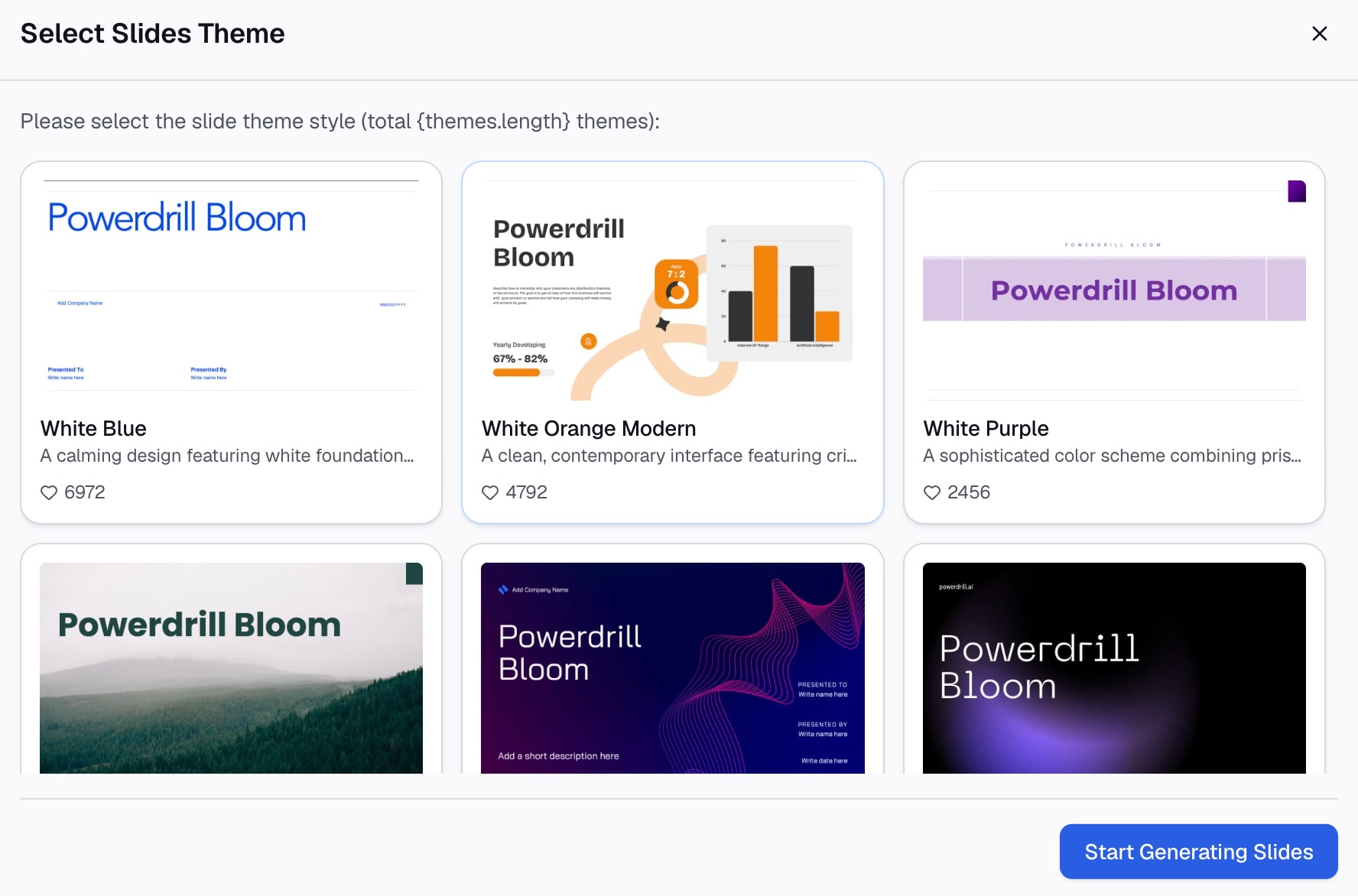
Ecco il metodo in tre passaggi, utilizzando Powerdrill Bloom.
Passaggio 1: Carica il piano di progetto o i dati di stato
Inizia con il file che contiene le tue date. Potrebbe essere un elenco di attività in Excel, un'esportazione CSV da uno strumento di progetto o un report di stato in PDF.
Il piano Free nella pagina dei prezzi elenca "Carica Excel, CSV, PDF e documenti". Lo strumento Excel to PPT afferma di poter "generare automaticamente diapositive pronte per la presentazione" da file Excel, CSV o PDF.

Passaggio 2: Chiedi le milestone e le diapositive
Descrivi l'output di cui hai bisogno. Ad esempio: "Elenca le milestone del progetto in ordine di data, segna quali sono completate e costruisci una diapositiva di riepilogo con la sequenza temporale".
Le pagine di Powerdrill Bloom elencano output con una sequenza temporale integrata. L' AI One-Page Summary Generator include un "Riepilogo di progetto di una pagina con sequenza temporale, stato e decisioni chiave". L' AI Proposal Generator include un "Pitch deck di partnership con valore reciproco e sequenza temporale".
Passaggio 3: Controlla le date ed esporta in PowerPoint
Controlla ogni data rispetto al file sorgente. La homepage afferma che "Ogni numero viene fornito con la pagina, la riga e la cifra sottostante", così puoi tracciare ognuno di essi.
Quindi esporta. La pagina Excel to PPT dice che puoi "esportare in PowerPoint con un clic". Apri il file in PowerPoint per regolare i colori o aggiungere il tuo logo. Se desideri lo stile SmartArt, seleziona l'elenco delle milestone e usa Converti in elemento grafico SmartArt.
Un esempio di sequenza temporale
Ecco un breve esempio per il lancio di un prodotto inventato presso Harbor Kitchen Supply. Tutte le date seguenti sono inventate.
| Data | Milestone | Stato |
|---|---|---|
| 12 gen | Kickoff del progetto | Completato |
| 20 feb | Design approvato | Completato |
| 30 mar | Contratti fornitori firmati | Completato |
| 15 mag | Beta in 10 negozi | In corso |
| 30 giu | Formazione del personale | In arrivo |
| 1 ago | Lancio in tutti i negozi | In arrivo |
Ora applica i passaggi.
Scegli il metodo. Le milestone sono distribuite in modo non uniforme, con un lungo intervallo prima del lancio. Una sequenza temporale costruita a mano con una linea e delle forme mostra questo divario meglio di SmartArt.
Mostra lo stato. Colora le prime tre milestone in grigio come completate. Colora la beta in blu come in corso. Lascia le ultime due nel colore del brand.
Aggiungi un indicatore "oggi". Se la revisione è il 20 maggio, una sottile linea subito dopo l'indicatore della beta mostra che il progetto è in orario.
Scrivi il titolo. Dichiara il risultato: "Lancio previsto per il 1° agosto; beta attiva in 10 negozi". La sequenza temporale supporterà quindi questo messaggio.
Errori comuni nelle sequenze temporali in PowerPoint
Troppe milestone. Più di otto affollano la diapositiva. Raggruppa le attività minori in fasi.
Spaziatura uniforme per date non uniformi. SmartArt spazie le forme in modo uniforme, il che può nascondere lunghi intervalli. Usa le forme quando i divari temporali sono importanti.
Date mancanti. Un'etichetta senza data è un elenco, non una sequenza temporale. Inserisci la data su ogni indicatore.
Nessuno stato attuale. I lettori vogliono sapere a che punto è il progetto. Aggiungi un indicatore "oggi" o colori per lo stato.
Etichette lunghe. Frasi intere rimpiccioliscono il testo. Mantieni le etichette di poche parole e inserisci i dettagli nelle note del relatore.
Date non aggiornate. Una sequenza temporale che non corrisponde al piano fa perdere fiducia. Aggiorna prima la fonte, poi la diapositiva.
Per ulteriore aiuto sulla progettazione delle diapositive, consulta le nostre guide su come rendere le diapositive di dati facili da leggere e come creare una presentazione di kickoff di progetto.
Vuoi trasformare un piano di progetto in diapositive più velocemente? Prova Powerdrill Bloom con il tuo elenco di attività attuale e richiedi una diapositiva di riepilogo con le milestone in ordine cronologico.
Domande frequenti
Come faccio a creare una sequenza temporale in PowerPoint?
Nella scheda Inserisci, seleziona SmartArt. Nella raccolta, seleziona Processo e fai doppio clic su un layout di sequenza temporale. Seleziona [Testo] e digita le tue milestone. Quindi usa Aggiungi forma per inserire le date e Sposta su o Sposta giù per riordinarle.
PowerPoint ha un modello di sequenza temporale?
PowerPoint ha due elementi grafici SmartArt per le sequenze temporali: Sequenza temporale di base e Sequenza temporale con accento cerchio. Microsoft afferma che funziona anche quasi ogni elemento grafico SmartArt relativo ai processi. Microsoft offre anche modelli di sequenza temporale, che puoi trovare dai link "Vedere anche" nella pagina di supporto.
Come aggiungo le date a una sequenza temporale in PowerPoint?
Seleziona una forma nella sequenza temporale SmartArt. Nella scheda Progettazione SmartArt, seleziona Aggiungi forma, quindi Aggiungi forma prima per una data precedente o Aggiungi forma dopo per una successiva. Digita la nuova data nella casella che appare.
Posso creare una sequenza temporale in PowerPoint con immagini?
Sì. Microsoft suggerisce il layout Elenco immagini continuo, le cui forme circolari sono progettate per contenere immagini. Puoi anche iniziare da una SmartArt con immagini selezionando Immagine nella finestra di dialogo Scegli elemento grafico SmartArt.
L'AI può creare una sequenza temporale per PowerPoint?
Sì. Gli strumenti AI possono leggere un piano di progetto o un foglio di calcolo, estrarre le milestone e costruire le diapositive. Powerdrill Bloom include un riepilogo di progetto di una pagina con sequenza temporale, stato e decisioni chiave, ed esporta le diapositive in PowerPoint. Controlla ogni data prima di condividerla.
Fonti: Supporto Microsoft, Creare una sequenza temporale in PowerPoint · Supporto Microsoft, Creare una sequenza temporale · Supporto Microsoft, Creare un elemento grafico SmartArt da un elenco in PowerPoint · Supporto Microsoft, Creare layout di diapositive professionali con lo Strumento di progettazione · Supporto Microsoft, Salvare una diapositiva come immagine. Dettagli consultati il 30 ottobre 2026.