Come creare una timeline in Excel: 4 modi semplici nel 2026
Per creare una sequenza temporale in Excel, elenca i tuoi eventi e le date in due colonne, quindi scegli un metodo. Il più veloce è una sequenza temporale SmartArt da Inserisci > SmartArt. Per date su una scala reale, costruisci un grafico a dispersione con etichette dati e barre di errore. Puoi anche iniziare da un modello di sequenza temporale o lasciare che uno strumento AI crei la sequenza temporale dal tuo file di progetto.
Questa guida illustra tutti e quattro i modi con gli esatti menu di Excel. Spiega inoltre come una sequenza temporale differisca da un diagramma di Gantt e da una sequenza temporale di una PivotTable, oltre a fornire un esempio e gli errori comuni.
Cos'è una sequenza temporale in Excel
Una sequenza temporale mostra gli eventi nell'ordine in cui accadono. Ogni evento si colloca in un punto nel tempo, solitamente con una breve etichetta. Pietre miliari del progetto, lanci di prodotti, storia aziendale e date di audit sono tutti adatti a una sequenza temporale.
Microsoft ne descrive lo scopo nella sua guida alle sequenze temporali. Suggerisce una sequenza temporale per "una rappresentazione grafica di una sequenza di eventi". I suoi esempi sono "le pietre miliari di un progetto o gli eventi principali della vita di una persona".
Due funzionalità correlate di Excel vengono spesso confuse con essa:
- Un diagramma di Gantt mostra le attività come barre con un inizio e una fine. È adatto a programmi in cui la durata è importante. La nostra guida su come creare un diagramma di Gantt con AI copre quel formato.
- Una sequenza temporale di una PivotTable è un filtro di data, non un grafico. Microsoft la definisce "un'opzione di filtro dinamico che consente di filtrare facilmente per data/ora". Non disegna eventi su una linea.
Questa guida copre il primo significato: una linea visiva di eventi e date.
Prima di iniziare: cosa ti serve
Raccogli questi elementi prima di iniziare:
- Un elenco di eventi. Mantieni ogni etichetta breve, idealmente sotto le sei parole.
- Una data per ogni evento. Usa date reali di Excel, non testo come "inizio marzo".
- Excel per Microsoft 365, 2021 o 2024. I menu sottostanti corrispondono alle versioni correnti.
- Una decisione sulla scala. Decidi se la spaziatura tra gli eventi deve corrispondere al tempo reale.
Imposta i dati in due colonne, con la Data nella colonna A e l'Evento nella colonna B. Ordinali dal più vecchio al più recente. Dati puliti rendono ogni metodo descritto di seguito più veloce.
Quale metodo scegliere
| Metodo | Ideale per | Date in scala? | Tempo necessario |
|---|---|---|---|
| Metodo 1: Sequenza temporale SmartArt | Una rapida visualizzazione di 4-8 pietre miliari | No | Circa 5 minuti |
| Metodo 2: Grafico a dispersione | Pietre miliari che devono trovarsi sulle loro date reali | Sì | Circa 15 minuti |
| Metodo 3: Modello | Un aspetto curato con poco lavoro di design | Dipende dal modello | Circa 10 minuti |
| Metodo 4: AI | Sequenze temporali create da un file di progetto o un lungo report | Dipende dall'output | Pochi minuti, più controllo |
La domanda chiave è la scala. Se un intervallo di due mesi deve apparire più lungo di un intervallo di due settimane, usa il Metodo 2. Se ai lettori serve solo l'ordine, il Metodo 1 è sufficiente.
Metodo 1: Usare una sequenza temporale SmartArt
SmartArt è il modo più veloce per creare una sequenza temporale in Excel. La guida alle sequenze temporali di Microsoft si applica a Excel così come a PowerPoint e Word.
I passaggi di Microsoft sono brevi:
- Nella scheda Inserisci, seleziona SmartArt.
- Nella raccolta, seleziona Processo, quindi fai doppio clic su un layout di sequenza temporale.
- Seleziona [Testo], quindi digita o incolla le tue date ed eventi.
Microsoft osserva che esistono "due grafici SmartArt per sequenze temporali: Sequenza temporale di base e Sequenza temporale con accento cerchio". Aggiunge che "puoi anche usare quasi tutti i grafici SmartArt relativi ai processi".
Per aggiungere eventi, seleziona una forma e usa Aggiungi forma nella scheda Progettazione SmartArt. Scegli Aggiungi forma prima per una data precedente o Aggiungi forma dopo per una successiva. Per riordinare, usa Sposta su o Sposta giù.
Puoi anche cambiare lo stile. Microsoft dice di selezionare Cambia colori nella scheda Progettazione SmartArt. Uno stile SmartArt quindi "applica una combinazione di effetti, come stile linea, rilievo o prospettiva 3D, in un clic".
Il limite è la scala. SmartArt spazia le forme in modo uniforme, indipendentemente dalle date. Usalo quando l'ordine conta più della distanza.
Metodo 2: Costruire una sequenza temporale di pietre miliari con un grafico a dispersione
Un grafico a dispersione posiziona ogni evento sulla sua data reale. Microsoft ne spiega il motivo. Un grafico a dispersione "ha sempre due assi dei valori", quindi i punti possono essere "distribuiti in modo uniforme o non uniforme lungo l'asse orizzontale, a seconda dei dati".
Imposta tre colonne: Data, Evento e Altezza. L'Altezza è un piccolo numero, come 1, 2 o 3, che stabilisce quanto in alto si trova ogni etichetta. Alterna le altezze in modo che le etichette non si sovrappongano.
Quindi costruisci il grafico:
- Seleziona le colonne Data e Altezza.
- Seleziona la scheda Inserisci, quindi Inserisci grafico a dispersione (X, Y) o a bolle, e scegli il primo tipo a dispersione.
- Aggiungi etichette dati. Microsoft dice di selezionare Aggiungi elemento grafico accanto al grafico e scegliere Etichette dati.
- Imposta le etichette per mostrare i nomi dei tuoi eventi. Nelle opzioni delle etichette, scegli Valori da celle e seleziona la colonna Evento.
- Aggiungi barre di errore per tracciare una linea da ogni punto fino all'asse.
Microsoft conferma che le barre di errore funzionano nei grafici "xy (a dispersione)". Per aggiungerle, fai clic sul pulsante Elementi grafico e "seleziona la casella Barre di errore". Scegli Altre opzioni per impostare la direzione e la quantità. Una barra verticale meno del 100% fa scendere ogni punto fino all'asse.
Finisci nascondendo l'asse verticale e le griglie. Formatta l'asse orizzontale per mostrare mesi o trimestri.
Le etichette dati rimangono aggiornate. Microsoft afferma che "le etichette dati sono collegate ai valori nel foglio di lavoro e si aggiornano automaticamente". Cambia una data nel foglio e il punto si sposta.
Metodo 3: Iniziare da un modello di sequenza temporale
I modelli ti offrono un design finito da compilare. La guida alle sequenze temporali di Microsoft rimanda ai propri modelli di sequenza temporale.
In Excel, seleziona File > Nuovo e cerca "sequenza temporale". Scegli un modello, quindi sostituisci le date e gli eventi di esempio con i tuoi.
Controlla tre cose prima di usare un modello:
- Come traccia le date. Alcuni modelli spaziano gli eventi in modo uniforme, come SmartArt. Altri usano un grafico che rispetta le date.
- Dove risiedono i dati. I buoni modelli tengono le date in una tabella, così modifichi la tabella, non il disegno.
- Come stampa. Le sequenze temporali larghe spesso necessitano dell'orientamento orizzontale o di un'area di stampa in scala.
Un modello fa risparmiare tempo di progettazione, ma raramente si adatta a un progetto reale senza modifiche. Pianifica di regolare etichette, colori e l'intervallo di date. I modelli aiutano soprattutto quando più team devono condividere lo stesso formato.
Metodo 4: Creare una sequenza temporale con AI
I tre metodi sopra funzionano bene quando le date sono già in un elenco pulito. Sono lenti quando le date si trovano all'interno di un piano di progetto, un rapporto di stato o un lungo PDF. Uno strumento AI può estrarre le pietre miliari e impaginarle per te.
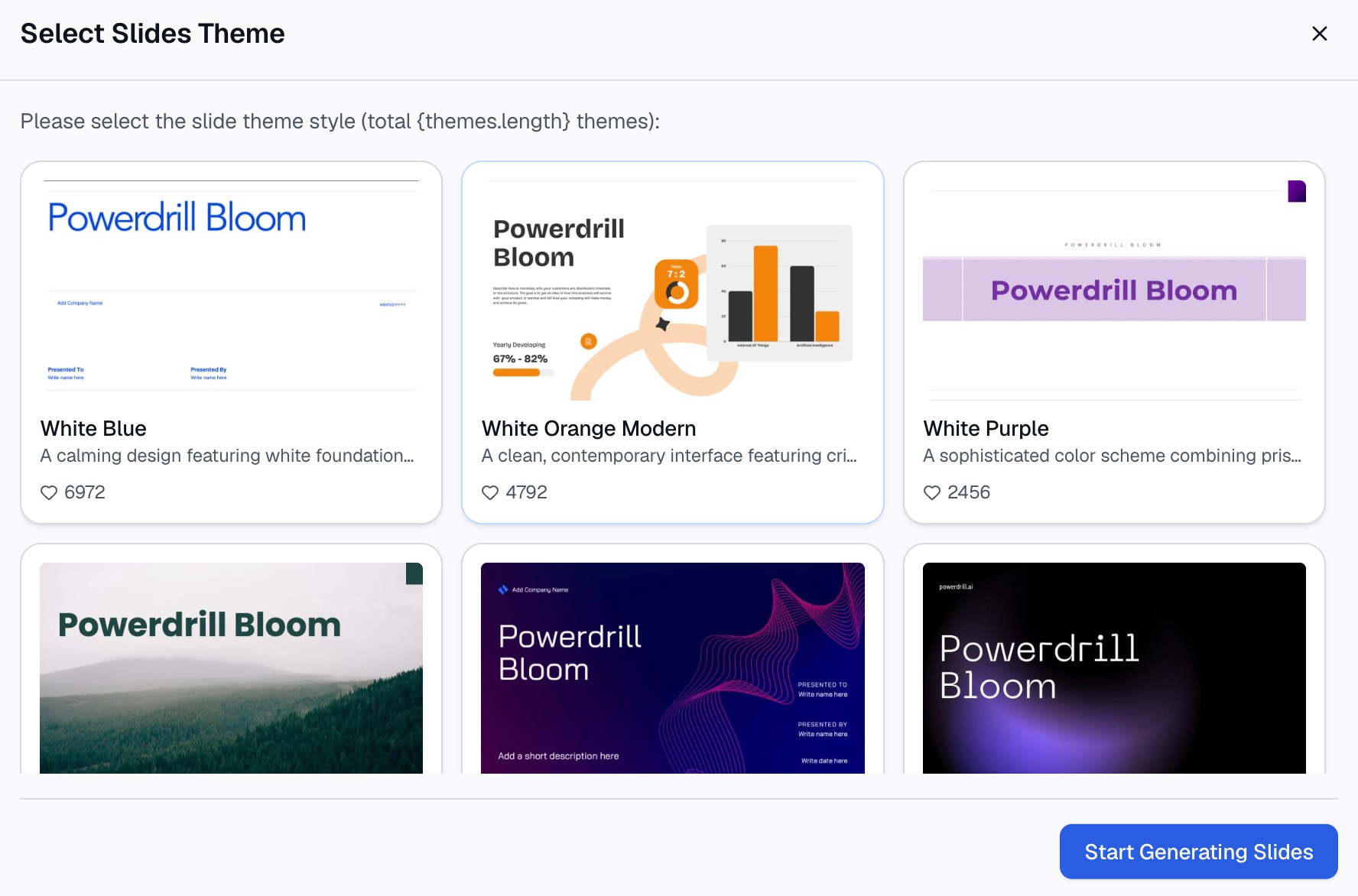
Ecco il metodo in tre passaggi, utilizzando Powerdrill Bloom.
Passaggio 1: Carica il tuo file di progetto
Inizia con il file che contiene le tue date. Potrebbe essere un tracker di progetto in Excel, un'esportazione CSV da uno strumento di pianificazione o un rapporto di stato in PDF. Il piano Free elenca "Carica Excel, CSV, PDF e documenti".

Passaggio 2: Chiedi la sequenza temporale in linguaggio naturale
Descrivi ciò di cui hai bisogno. Ad esempio: "Elenca le pietre miliari del progetto con le date, ordinate per data. Quindi costruisci un riepilogo di una pagina con una sequenza temporale, lo stato e le decisioni chiave."
L'AI One-Page Summary Generator elenca un "Riepilogo del progetto di una pagina con sequenza temporale, stato e decisioni chiave". Offre anche "Stato del progetto, KPI e prossimi passi su un unico foglio stampabile".
Per una diapositiva, l'AI Proposal Generator elenca un "Pitch deck di partnership in diapositive con valore reciproco e sequenza temporale".
Passaggio 3: Controlla le date ed esporta
Controlla ogni data rispetto al file sorgente. Un solo mese errato cambia la storia di una sequenza temporale. La homepage afferma: "Ogni numero rimanda alla pagina, alla riga e alla cifra che lo sostiene". Ciò ti consente di tracciare ogni data fino alla sua riga.
Quindi esporta. La pagina del riepilogo di una pagina dice che puoi esportare un "PDF o PNG pronto per la stampa in formato A4 / Letter". Se hai bisogno della sequenza temporale anche in Excel, copia l'elenco delle pietre miliari controllato nel tuo foglio e usa il Metodo 1 o il Metodo 2.
Suggerimenti di formattazione per una sequenza temporale chiara
Una sequenza temporale si legge in pochi secondi, quindi le piccole scelte di design contano. Questi suggerimenti funzionano con uno qualsiasi dei quattro metodi.
Segna l'oggi. Aggiungi una sottile linea verticale o una forma alla data odierna. I lettori vedono subito quali pietre miliari sono completate e quali sono future.
Colore per stato. Usa un colore per gli eventi completati, un altro per quelli imminenti e un terzo per gli elementi a rischio. Mantieni la tavolozza a tre colori.
Etichette sopra e sotto. Alterna le etichette sopra e sotto la linea. Questo raddoppia lo spazio per il testo senza rimpicciolire il carattere.
Mostra l'unità di tempo corretta. Formatta l'asse delle date in mesi per un piano annuale e in trimestri per un piano pluriennale. I segni giornalieri su una sequenza temporale lunga diventano rumore.
Mantieni i caratteri grandi. Le etichette degli eventi dovrebbero rimanere leggibili quando il grafico viene incollato in una diapositiva. Testalo alla dimensione in cui verrà mostrato.
Come aggiornare e condividere una sequenza temporale in Excel
La maggior parte delle sequenze temporali cambia ogni poche settimane. Costruisci la tua in modo che gli aggiornamenti richiedano pochi minuti.
Mantieni i dati in una tabella. Seleziona le colonne Data ed Evento e formattale come tabella di Excel. Le nuove righe si uniranno quindi più facilmente alla sorgente del grafico.
Modifica il foglio, non il disegno. In un grafico a dispersione, le etichette dati sono collegate al foglio di lavoro. Cambia una data o un nome di evento nel foglio e il grafico seguirà.
Copialo in PowerPoint. Microsoft osserva che "Puoi creare un grafico in Excel, Word e PowerPoint". Un grafico incollato in una diapositiva mantiene il suo aspetto e i dati rimangono in un foglio Excel.
Stampalo su una pagina. Le sequenze temporali larghe spesso finiscono su una seconda pagina. Imposta la pagina in orizzontale e adatta il grafico a una pagina di larghezza prima di stampare o salvare un PDF.
Data ogni versione. Aggiungi una nota "Aggiornato il" sotto il titolo del grafico. Quando una sequenza temporale in Excel viaggia via email, la data dice ai lettori se è aggiornata.
Esempio di sequenza temporale in Excel
Ecco un breve esempio per un progetto inventato: il lancio nel Q1 di un'app mobile presso Northwind Labs. Tutti i nomi e le date sottostanti sono inventati.
| Data | Evento | Altezza |
|---|---|---|
| 6 gen 2027 | Kickoff | 1 |
| 20 gen 2027 | Design approvato | 2 |
| 17 feb 2027 | Rilascio Beta | 1 |
| 3 mar 2027 | Revisione sicurezza | 3 |
| 24 mar 2027 | Lancio pubblico | 2 |
Con il Metodo 1, i cinque eventi appaiono equamente spaziati in una sequenza temporale di base. Si legge bene in un deck di kickoff.
Con il Metodo 2, l'intervallo tra Design approvato e Rilascio Beta appare lungo quattro settimane. L'intervallo tra Rilascio Beta e Revisione sicurezza appare lungo due settimane. I lettori vedono a colpo d'occhio dove il programma è serrato.
La colonna Altezza tiene separate le etichette. Senza di essa, "Revisione sicurezza" e "Lancio pubblico" si troverebbero sulla stessa linea e si sovrapporrebbero.
Errori comuni nelle sequenze temporali
Date memorizzate come testo. Excel non può posizionare "Q1" o "metà marzo" su un asse. Usa date reali, quindi formatta come vengono visualizzate.
Troppi eventi. Venti etichette su una riga diventano illeggibili. Limita la sequenza temporale principale alle pietre miliari che contano e sposta i dettagli in una tabella.
Spaziatura uniforme fuorviante. SmartArt spazia gli eventi in modo uniforme. Se i lettori devono giudicare gli intervalli temporali, usa invece un grafico a dispersione.
Etichette sovrapposte. Etichette alla stessa altezza collidono. Alterna le altezze o accorcia il testo.
Confondere una sequenza temporale con un programma. Se ogni attività ha un inizio e una fine, un diagramma di Gantt lo mostra meglio.
Nessuna data di origine. Le sequenze temporali cambiano. Aggiungi una piccola nota come "Aggiornato al 1 marzo 2027" in modo che i lettori sappiano quanto è attuale.
Per un grafico correlato, consulta la nostra guida su come creare un grafico a linee. Per presentare la sequenza temporale, la nostra guida su come creare una presentazione di kickoff di progetto copre le diapositive correlate.
Vuoi una prima bozza dal tuo piano? Prova Powerdrill Bloom con un tracker di progetto e chiedi le pietre miliari ordinate per data.
Domande frequenti
Come faccio a creare una sequenza temporale semplice in Excel?
Elenca i tuoi eventi e le date in due colonne. Quindi seleziona Inserisci > SmartArt, scegli Processo e fai doppio clic su Sequenza temporale di base. Digita le tue date ed eventi nelle forme. Usa Aggiungi forma per aggiungere altri eventi e Sposta su o Sposta giù per riordinarli.
Come faccio a creare una sequenza temporale in Excel con date in scala?
Usa un grafico a dispersione. Metti le date in una colonna e un piccolo valore di altezza in un'altra, quindi inserisci un grafico a dispersione. Aggiungi etichette dati che mostrino i nomi degli eventi e barre di errore verticali che facciano scendere ogni punto fino all'asse. Nascondi l'asse verticale per finire.
Excel ha un modello di sequenza temporale?
Sì. In Excel, seleziona File > Nuovo e cerca "sequenza temporale" per vedere i modelli di Microsoft. Sostituisci le date e gli eventi di esempio con i tuoi. Controlla se il modello spazia gli eventi in modo uniforme o per data prima di farvi affidamento.
Qual è la differenza tra una sequenza temporale e un diagramma di Gantt in Excel?
Una sequenza temporale mostra gli eventi come punti nel tempo, come le pietre miliari. Un diagramma di Gantt mostra le attività come barre con una data di inizio e di fine, quindi mostra la durata. Usa una sequenza temporale per le date chiave e un diagramma di Gantt per un programma di lavoro.
Cos'è una sequenza temporale di una PivotTable in Excel?
Una sequenza temporale di una PivotTable è un filtro di data per una PivotTable, non un grafico di eventi. La aggiungi da Analizza > Inserisci sequenza temporale, quindi scorri tra anni, trimestri, mesi o giorni per filtrare i dati. Non disegna pietre miliari su una linea.
Fonti: Supporto Microsoft, Creare una sequenza temporale · Supporto Microsoft, Presentare i dati in un grafico a dispersione o in un grafico a linee · Supporto Microsoft, Aggiungere o rimuovere etichette dati in un grafico · Supporto Microsoft, Aggiungere, modificare o rimuovere barre di errore in un grafico · Supporto Microsoft, Creare una sequenza temporale di una PivotTable per filtrare le date · Supporto Microsoft, Creare un grafico dall'inizio alla fine. Dettagli consultati il 29 ottobre 2026.