Come creare diapositive divisorie di sezione con l'IA: una guida completa

Le slide divisorie di sezione sono diapositive a schermo intero che indicano dove finisce una parte di una presentazione e dove inizia la successiva. Offrono al pubblico un momento per resettare. Questa guida spiega cosa inserire in una di esse e come crearle manualmente. Mostra poi come generare un set coerente a partire dai tuoi dati in tre passaggi.
A cosa serve davvero una slide divisoria di sezione
Una lunga presentazione di dati fallisce in modo prevedibile. Intorno alla dodicesima slide, le persone smettono di seguire il filo. Continuano a leggere i grafici, ma hanno perso la struttura del discorso.
Un divisore risolve questo problema quasi a costo zero. Si tratta di una sola slide, solitamente con il numero della sezione, un titolo breve e abbastanza spazio vuoto per segnalare una pausa. Il pubblico ha tre secondi per archiviare quanto appena visto e prepararsi a ciò che segue.
Vale la pena distinguere due cose che sembrano simili.
PowerPoint ha una funzionalità integrata di sezioni. La documentazione di Microsoft spiega che "proprio come si usano le cartelle per organizzare i file, è possibile usare le sezioni per organizzare le diapositive in gruppi significativi". È possibile comprimerle facendo clic sul "triangolo accanto al nome della sezione". Microsoft aggiunge che "il numero accanto al nome della sezione mostra il numero di diapositive presenti in quella sezione". La pagina descrive anche l'assegnazione di "una sezione a ciascun collega per rendere chiara la proprietà delle slide durante la collaborazione".
Questo è uno strumento di creazione e collaborazione. La pagina di Microsoft lo descrive in termini di organizzazione, collaborazione e struttura, e non lo presenta come qualcosa con cui il pubblico interagisce durante la presentazione. La controparte rivolta al pubblico è una slide reale, inserita nella sequenza di presentazione, che le persone vedono effettivamente.
La maggior parte delle buone presentazioni utilizza entrambi. Le sezioni mantengono il file navigabile per chi lo crea. Le slide mantengono la storia navigabile per chi la guarda.
Cosa ti serve prima di iniziare
- Una presentazione che ha già i suoi contenuti, o almeno una struttura. Questa è una fase di revisione strutturale, non una prima bozza.
- Un'idea di quante parti compongono il discorso. Da tre a cinque è lo standard; più di sei di solito significa che le sezioni sono troppo frammentate.
- Il tuo modello, in modo che i divisori ereditino gli stessi font e colori del resto della presentazione.
- Il file di dati sottostante se desideri che ogni divisore mostri un numero chiave.
Come farlo manualmente
Opzione 1: Duplicare una slide del titolo e ridurla all'essenziale
La via manuale più rapida. Copia la slide del titolo, elimina tutto tranne il segnaposto del titolo, digita nuovamente il nome della sezione e posizionala.
Questo metodo funziona ed è gratuito. L'inconveniente è il disallineamento. Arrivati alla quarta slide, la casella di testo si è solitamente spostata di qualche pixel. Una di esse finisce per avere una dimensione del carattere diversa dalle altre.
Opzione 2: Creare un layout nello Slide Master
La via più rigorosa. Crea un layout divisorio dedicato una sola volta, con il segnaposto del titolo in posizione fissa, quindi applicalo a ciascuna slide divisoria.
In questo modo ogni divisore è identico per struttura, e modificare il design in un secondo momento significa modificare un solo layout. Richiede quindici minuti di configurazione e la conoscenza di dove si trovi lo Slide Master.
Opzione 3: Usare le sezioni di PowerPoint per pianificare, poi aggiungere le slide
Usa prima la funzionalità integrata per raggruppare ciò che hai già. Le istruzioni di Microsoft suggeriscono di lavorare in visualizzazione Normale e selezionare la slide che darà inizio alla sezione. Quindi, usa Sezione nella scheda Home, fai clic su Aggiungi sezione e nominala nella casella Nome sezione. Lo spostamento e l'eliminazione avvengono nella visualizzazione Slide Sorter.
Una volta definiti i nomi dei gruppi, saprai esattamente di quanti divisori hai bisogno e cosa dovrà contenere ciascuno di essi. Dovrai comunque creare le slide vere e proprie.
Dove il processo manuale rallenta
Nessuna delle tre opzioni è difficile. Sono solo ripetitive in un modo che non scala bene.
Il vero costo si presenta con la seconda versione della presentazione. Qualcuno aggiunge due slide nel mezzo, le sezioni si spostano e ora il divisore che diceva "Parte 3 di 5" è errato. Rinumerare a mano è il tipo di compito che le persone saltano quando la riunione è tra un'ora.
L'altro costo riguarda il contenuto. Un divisore che dice solo "Fatturato" spreca la slide. Uno che dice "Fatturato — in crescita del 12% rispetto al Q2, trainato da due account" offre al pubblico la conclusione della sezione prima ancora che arrivino i dettagli. Scrivere queste frasi richiede di sapere cosa ha concluso ciascuna sezione, il che significa dover scorrere nuovamente i grafici.
Come creare slide divisorie di sezione con Powerdrill Bloom
Passaggio 1: Caricare la presentazione e i dati sottostanti
Trascina contemporaneamente la presentazione e l'esportazione dei dati sottostanti in Powerdrill Bloom. Il piano Free copre i caricamenti per Excel, CSV, PDF e documenti, quindi entrambi i file possono essere inseriti senza un piano a pagamento.

Fornire entrambi gli elementi è fondamentale. La presentazione fornisce la sequenza e il modello; i dati forniscono i numeri che rendono un divisore utile anziché puramente decorativo.
Passaggio 2: Richiedere le interruzioni di sezione in linguaggio naturale
Descrivi la struttura desiderata anziché specificare le singole slide. Ad esempio: raggruppa queste slide in quattro sezioni, assegna un nome a ciascuna e fornisci per ognuna una sintesi di una riga con il dato numerico di supporto.
L'agente legge la presentazione, propone dove inserire le interruzioni e scrive i titoli delle sezioni. Di solito ti capiterà di spostare un'interruzione. Si tratta di una modifica da trenta secondi, non di una ricostruzione da zero.
Passaggio 3: Generare i divisori e posizionarli
Richiedi le slide divisorie e lascia che vengano generate in base al tuo modello. Il piano Free di Powerdrill Bloom include la creazione di slide, documenti, fogli di calcolo e immagini di base, mentre il piano Pro estende questa funzionalità all'esportazione di intere presentazioni e documenti Office.
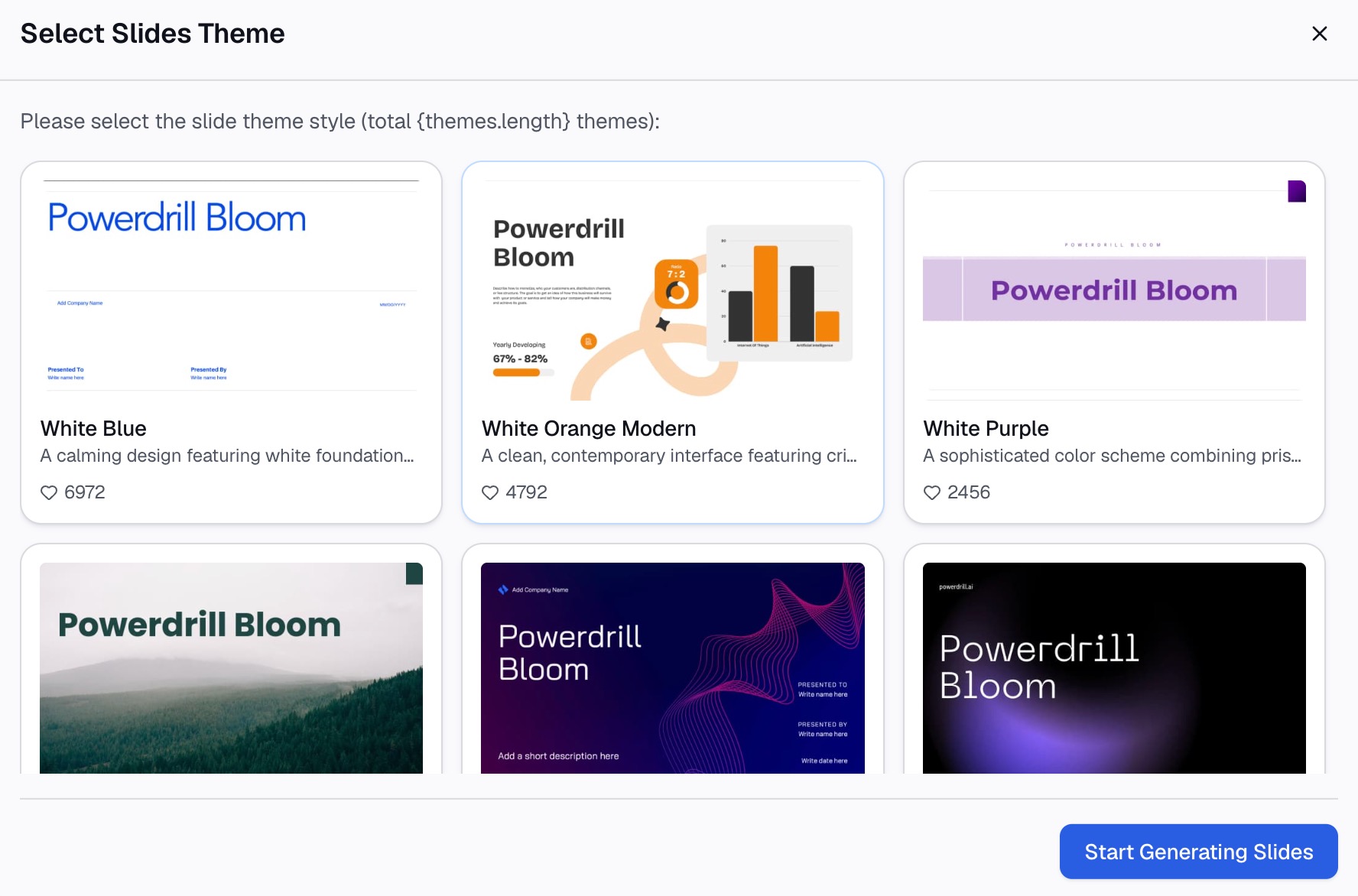
La numerazione deriva dalla struttura anziché dalla digitazione manuale. Se aggiungi una slide in un secondo momento, ti basterà rigenerare per ottenere un set corretto, evitando un passaggio di rinumerazione manuale.
Cosa si risparmia
| Attività | Manualmente | Con presentazione e dati in un unico passaggio |
|---|---|---|
| Decidere dove interrompere quattro sezioni | Leggere la presentazione due volte, 10–15 minuti | Proposto al primo passaggio, ne regoli uno |
| Scrivere quattro sintesi con dati numerici | Cercare ogni numero, 15–20 minuti | Estratti dal file caricato |
| Mantenere il design identico | Configurazione dello Schema diapositive, 15 minuti una sola volta | Ereditato dal modello |
| Rinumerare dopo una modifica dell'ultimo minuto | 5–10 minuti, spesso saltato | Rigenera |
Il risparmio non si vede alla prima creazione. Si vede alla terza revisione, che è il momento in cui i divisori solitamente iniziano a deteriorarsi.
Buone pratiche
Fornisci a ciascuno una conclusione, non un'etichetta. "Pipeline" è una categoria di archiviazione. "Pipeline — la copertura è scesa a 2.1x" è un'informazione.
Mantienili visivamente sobri. Un divisore che compete con i grafici circostanti vanifica lo scopo. Caratteri grandi, una sola riga, molto spazio vuoto.
Numerarli solo se il conteggio è stabile. "Parte 2 di 5" è utile finché la presentazione non diventa di sei parti.
Abbina i titoli alla slide dell'agenda. Se l'agenda riporta "Fidelizzazione" e il divisore riporta "Abbandono", il pubblico penserà di essersi perso qualcosa.
Non suddividere una presentazione breve. Sotto le dieci slide, le interruzioni aggiungono lunghezza senza migliorare l'orientamento. Concentra piuttosto gli sforzi per rendere leggibili le slide di dati.
Conclusione
I divisori di sezione sono tra i miglioramenti strutturali più economici disponibili per una presentazione di dati. Il lavoro non consiste nel creare una singola slide, ma nel mantenere coerente e accurato l'intero set mentre la presentazione continua a cambiare.
Se la tua presentazione esiste già e la struttura è l'elemento mancante, prova Powerdrill Bloom inserendo insieme il file e i dati. Si abbina bene anche con una struttura della presentazione creata prima di iniziare e un piano dei tempi una volta stabilita la sequenza delle slide.
Domande frequenti
Cos'è una slide divisoria di sezione?
È una slide a schermo intero posizionata tra le parti di una presentazione per contrassegnare una transizione. In genere riporta il nome di una sezione e talvolta una sintesi di una riga, offrendo al pubblico un momento per resettare prima di passare a nuovi contenuti.
Un divisore di sezione è la stessa cosa di una sezione di PowerPoint?
No. Microsoft descrive le sezioni come un modo per "organizzare le diapositive in gruppi significativi", proprio come le cartelle organizzano i file, e le inquadra come uno strumento di creazione e collaborazione. Una slide divisoria è una slide reale inserita nella sequenza di presentazione che il pubblico vede effettivamente.
Quanti divisori di sezione dovrebbe avere una presentazione?
Da tre a cinque sezioni sono l'ideale per la maggior parte delle presentazioni aziendali. Meno di tre raramente richiedono dei divisori, mentre più di sei di solito indicano che le sezioni dovrebbero essere accorpate.
Cosa dovrebbe contenere una slide divisoria di sezione?
Un titolo breve per la sezione e, ove possibile, la conclusione principale della sezione con il relativo numero di supporto. Mantieni il design sobrio in modo che venga percepito come una pausa piuttosto che come un'altra slide di contenuto.
Posso generare divisori di sezione da una presentazione esistente?
Sì. Carica la presentazione insieme ai dati sottostanti, descrivi le sezioni desiderate in linguaggio naturale e genera i divisori in base al tuo modello. Rigenerare dopo una modifica evita la rinumerazione manuale. Vedi il percorso da Excel a PPT se la presentazione stessa parte da un foglio di calcolo.