Come creare slide di backup con l'IA: passo dopo passo

La domanda che fa naufragare una presentazione raramente riguarda il punto principale. È la domanda successiva: "come si presenta la situazione per regione?"
Le slide di backup sono la risposta che hai preparato in anticipo. Rimangono nel file, fuori dalla scaletta principale, e vengono mostrate solo se qualcuno fa una domanda.
Questa guida spiega cosa creare, come PowerPoint gestisce le slide nascoste e come generare i grafici sottostanti a partire da un file già in tuo possesso.
A cosa serve una slide di backup
Una presentazione ha un solo compito in aula: sostenere la tesi. Ogni grafico extra compete con questo obiettivo.
Un'appendice risolve questo conflitto. Il dettaglio esiste, è a portata di clic e non intralcia nessuno finché non serve.
Ci sono tre situazioni in cui le slide di backup si rivelano davvero utili.
Un numero verrà contestato. Se una singola cifra determina la decisione, qualcuno vorrà vederne il dettaglio.
Il pubblico è eterogeneo. Un revisore finanziario e un responsabile di prodotto chiederanno spaccati diversi degli stessi dati.
La riunione ha un orario di fine tassativo. Ridurre i dettagli dal flusso principale è più facile se quei dettagli continuano a esistere da qualche parte.
Come PowerPoint definisce questa funzione e cosa fa effettivamente
Il termine ufficiale di Microsoft è slide nascosta, e la sua documentazione è precisa sul funzionamento.
La pagina di supporto ne dichiara direttamente lo scopo. Specifica che una slide "deve essere inclusa nel file di presentazione" pur non comparendo durante la presentazione, e che è possibile nasconderla.
La riga successiva è quella che rende sicuro l'uso delle appendici. Microsoft scrive: "Una diapositiva nascosta rimane nel file, viene semplicemente nascosta quando si esegue la visualizzazione Presentazione".
È anche possibile vedere a colpo d'occhio quali slide sono nascoste. Su Windows, la pagina indica che una slide nascosta "mostra una barra sul numero della diapositiva". Su macOS, specifica invece che sulla slide appare un simbolo di "divieto".
Microsoft indica questo comportamento per PowerPoint per Microsoft 365, PowerPoint 2024, 2021, 2019 e 2016, sia su Windows che su Mac.
C'è una conseguenza che spesso sfugge. Poiché la slide rimane nel file, viaggia insieme alla presentazione quando la invii. Chiunque apra il file in modalità di modifica vedrà l'appendice, con tanto di barra sul numero.
Di solito è proprio quello che si desidera. Ciò significa, tuttavia, che l'appendice deve essere leggibile autonomamente, senza bisogno della tua presenza per spiegarla.
Le quattro slide di backup che vale la pena creare
La maggior parte delle appendici fallisce perché diventa un cumulo di scarti. Queste quattro, invece, meritano il loro posto.
| Slide di backup | A cosa risponde | Creala a partire da |
|---|---|---|
| Lo spaccato | "Come si suddivide per segmento, regione o canale?" | La stessa colonna di origine che hai raggruppato nel grafico principale |
| La metodologia | "Come lo hai calcolato?" | I tuoi filtri, l'intervallo di date ed eventuali righe escluse |
| Il trend | "È una novità o è sempre stato così?" | La stessa metrica su un intervallo temporale più ampio |
| L'elenco delle eccezioni | "Quali account specifici hanno determinato questo risultato?" | Le righe superiori e inferiori, con i relativi nomi |
Noterai che tutte e quattro derivano da dati che hai già elaborato, il che le rende rapide ed economiche da produrre. Nessuna di esse richiede una seconda sessione di analisi.
La slide sulla metodologia è quella che spesso si tralascia, per poi pentirsene. Quando un numero viene messo in discussione, la via d'uscita più rapida consiste nel mostrare esattamente quali righe hai conteggiato e quali hai escluso. Questo trasforma una contestazione in una conferma di cinque secondi.
Salta tutto ciò che richiederebbe una nuova analisi per essere creato. Se una slide di backup necessita di una nuova estrazione di dati, è meglio inserirla in un'e-mail di follow-up.
Iniziare con Powerdrill Bloom
Passaggio 1: Carica il file alla base del tuo grafico principale
Accedi e carica l'esportazione da cui hai creato la presentazione principale. Excel, CSV, PDF e documenti sono inclusi nel piano gratuito.

Usare lo stesso file per entrambi gli scopi è fondamentale. Se l'appendice proviene da un'estrazione diversa, i numeri non quadreranno, ed è esattamente questo il tipo di discrepanza che qualcuno noterà durante la presentazione dal vivo.
Passaggio 2: Richiedi i quattro spaccati in linguaggio naturale
Descrivi ogni slide di backup come una richiesta a sé stante. Richiedi lo spaccato per segmento della metrica già presente nella slide del titolo, poi il trend a lungo termine e infine i valori anomali con i relativi nomi.
Formula richieste specifiche riguardo all'asse e all'intervallo temporale. "Stessa metrica, per regione, ultimi otto trimestri" produce un risultato utile. "Maggiori dettagli" no.
Passaggio 3: Esporta le slide e nascondile
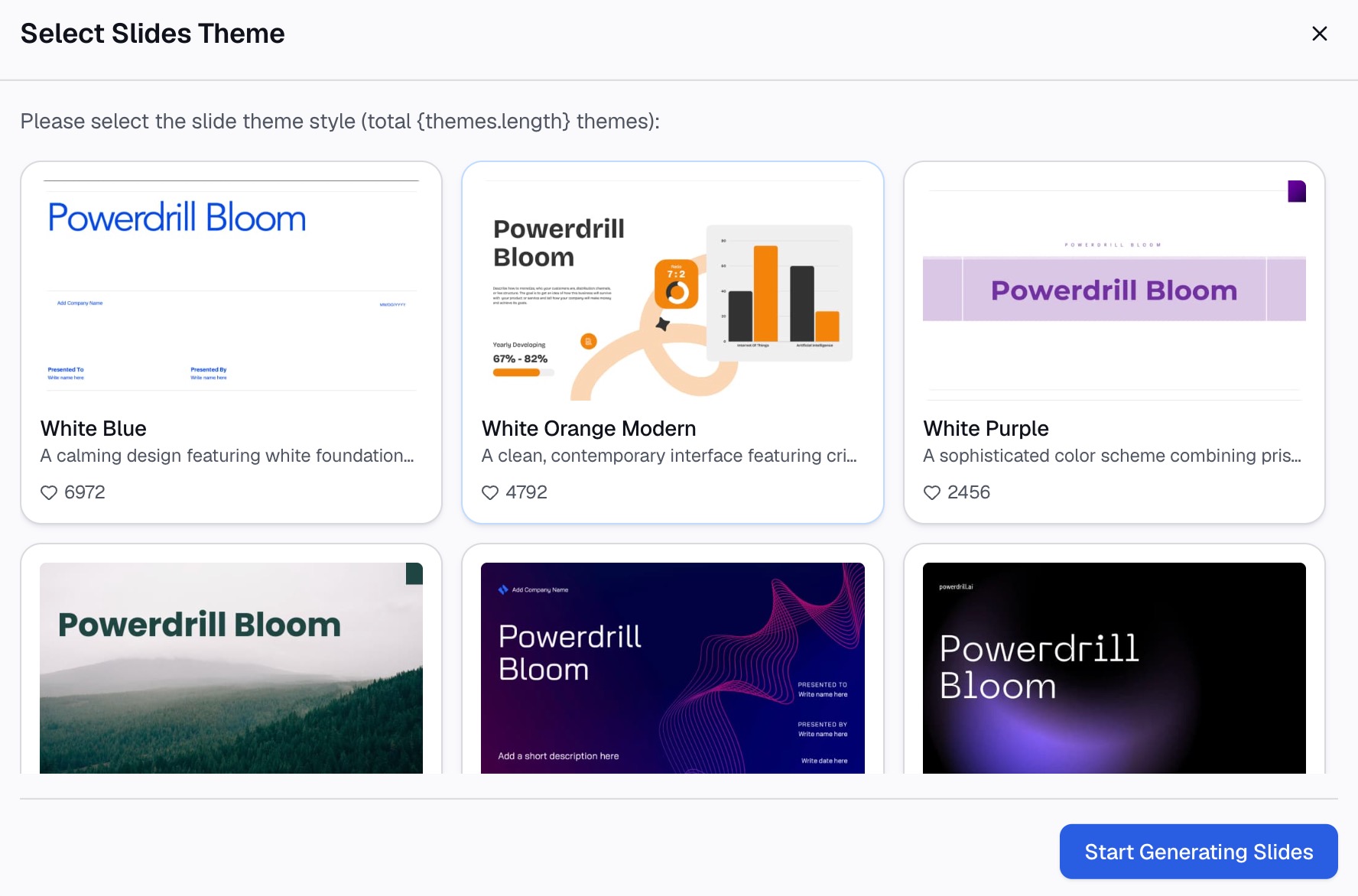
Esporta le slide generate, spostale alla fine della presentazione, quindi fai clic con il pulsante destro del mouse su ciascuna di esse e seleziona Nascondi diapositiva. I piani Pro includono slide, documenti Office e analisi Excel tra i formati di output.
Lascia inalterato il flusso principale. L'appendice non deve modificare in alcun modo la storia che hai provato.
Assegna a ciascuna slide un titolo che risponda a una domanda. "Entrate per regione, ultimi otto trimestri" è facile da trovare sotto pressione. "Appendice 3" no.
La nostra pagina del generatore di report AI tratta la versione scritta più estesa dello stesso materiale, mentre la pagina da Excel a PPT si occupa della parte relativa alla presentazione.
Come mantenerle facili da trovare durante la riunione
Una slide di backup irraggiungibile è solo un elemento decorativo. Microsoft documenta due modi per accedervi.
Nella visualizzazione Presentazione su Windows, la pagina suggerisce di "fare clic con il pulsante destro del mouse sulla diapositiva corrente e selezionare Visualizza tutte le diapositive". Lo schermo quindi "passa a un elenco di miniature di tutte le diapositive della presentazione" e, selezionandone una, la presentazione riprende da quel punto.
Sul web, il percorso è diverso. Microsoft consiglia di spostare il mouse nell'angolo in basso a sinistra dello schermo della presentazione e fare clic sull'icona della visualizzazione a griglia nella barra degli strumenti.
C'è un dettaglio che vale la pena provare. Microsoft fa notare che nella visualizzazione relatore "il pubblico non vedrà i passaggi eseguiti per selezionare la diapositiva". Vedrà solo la slide su cui ti posizioni.
Prova il passaggio, non solo il contenuto
La maggior parte dei fallimenti con le appendici è di natura tecnica. Il grafico andava bene, ma il relatore ha trascorso quaranta secondi a cercarlo sotto gli occhi di tutti i presenti.
Tre minuti di prove possono risolvere questo problema.
Esercitati sul percorso due volte. Apri la visualizzazione Presentazione, passa a una slide di backup e torna al punto in cui ti trovavi. Farlo sul computer che utilizzerai effettivamente per la presentazione.
Pronuncia ad alta voce la frase di transizione. Una breve frase ti farà guadagnare il tempo necessario per navigare: "c'è uno spaccato dietro questo dato, lasciate che lo mostri". Il silenzio mentre fai clic sembra molto più lungo di quanto non sia in realtà.
Individua le due domande più probabili. Se riesci a prevederle, posiziona queste due slide di backup all'inizio dell'appendice. L'ordine conta più del numero totale.
L'intoppo si verifica quasi sempre nella navigazione, non nel contenuto.
Cosa non inserire nell'appendice
Un'appendice non è un archivio. Tre cose non devono trovarvi posto.
Slide che non sei riuscito a far funzionare. Se un grafico era così poco chiaro da dover essere tagliato, sotto pressione sarà ancora peggio. La nostra guida su come rendere le slide di dati facili da leggere spiega invece come correggerli.
Esportazioni grezze. Una tabella incollata di 400 righe non risponde a nulla. Estrai le righe specifiche su cui potrebbero essere poste domande.
Qualsiasi cosa tu non abbia verificato. Una slide nascosta fa comunque parte della tua presentazione. Esegui lo stesso controllo che faresti sulla presentazione principale prima di inviarla, come descritto nella nostra checklist di revisione.
Due articoli complementari coprono il resto di questo percorso. Le note del relatore sono il luogo in cui annotare come esporre i concetti. Rispondere alle domande sui dati dal vivo è ciò che accade quando l'appendice non basta più.
Per creare gli spaccati sottostanti a partire da un'esportazione reale, consulta la pagina dei prezzi e prova Powerdrill Bloom.
Domande frequenti
Quante slide di backup dovrebbe avere una presentazione?
Meno della presentazione principale. Da quattro a sei sono sufficienti per la maggior parte delle revisioni, e ognuna dovrebbe corrispondere a una domanda che puoi prevedere in anticipo.
Le slide nascoste vengono comunque stampate o esportate?
L'occultamento influisce sulla visualizzazione Presentazione. Microsoft specifica che la slide rimane nel file, quindi controlla separatamente le impostazioni di stampa ed esportazione prima di distribuire qualsiasi documento.
In quale punto del file devono essere collocate le slide di backup?
Alla fine, dopo la slide di chiusura. In questo modo l'ordine di esecuzione rimane intatto e le slide sono facili da trovare nell'elenco delle miniature.
Posso generare slide di backup dallo stesso file della mia presentazione principale?
Sì, e dovresti farlo. L'uso di un unico file sorgente è ciò che garantisce la coerenza tra i numeri dell'appendice e quelli principali.
Cosa succede se qualcuno chiede qualcosa per cui non ho una slide di backup?
Spiega di cosa avresti bisogno per rispondere e quando invierai le informazioni. Un follow-up programmato è sempre preferibile a un numero improvvisato al momento.