Come creare un handout di presentazione con l'IA: 5 semplici passaggi nel 2026
Una dispensa di presentazione è il documento che il pubblico conserva dopo che hai finito di parlare. Il modo più rapido per crearne una è generarla a partire dai dati alla base della presentazione, non dalle diapositive stesse. Questa guida illustra ciò che PowerPoint offre nativamente, dove si ferma e i cinque passaggi per produrne una con l'AI.
A cosa serve davvero una dispensa
Stampare le diapositive non equivale a scrivere un leave-behind. Una presentazione è creata per essere letta mentre qualcuno la spiega. Questo documento viene letto da soli, giorni dopo, da qualcuno che potrebbe non essere stato presente nella stanza.
Questo divario è il motivo per cui così tante presentazioni stampate falliscono. La diapositiva che funzionava sullo schermo conteneva quattro parole e un grafico. Su carta, senza una narrazione, quelle quattro parole non dicono nulla.
Una buona dispensa contiene tre elementi che una presentazione tralascia deliberatamente: i numeri dietro ogni grafico, le ipotesi che hai esposto a voce e la decisione che stai richiedendo. Tutto il resto è facoltativo.
Queste pagine sopravvivono alla riunione in un modo in cui le registrazioni non riescono a fare. Vengono inoltrate, annotate e incollate in altri documenti.
Cosa offre PowerPoint nativamente
Microsoft offre due percorsi distinti per le dispense, e risolvono problemi diversi.
Il primo è lo Schema dispensa. Secondo la documentazione di Microsoft, vi si accede dalla scheda Visualizza facendo clic su Schema dispensa nel gruppo Visualizzazioni master. Microsoft sottolinea che "le modifiche apportate allo schema dispensa vengono applicate a tutte le pagine della dispensa stampata".
All'interno di questa visualizzazione, il gruppo Imposta pagina contiene tre controlli: Orientamento dispensa, Dimensioni diapositiva e Diapositive per pagina. C'è un dettaglio di layout che vale la pena conoscere prima di scegliere: "L'opzione a 3 diapositive include righe che il pubblico può utilizzare per prendere appunti".
Il secondo percorso è la finestra di dialogo di stampa. La guida alla stampa di Microsoft descrive il Layout di stampa come il punto in cui scegliere "solo le diapositive, solo le note del relatore, una struttura o le dispense".
La stessa pagina spiega cosa produce ciascuna opzione. "La Struttura stampa solo il testo delle diapositive, senza immagini". Le pagine delle note "mostrano la diapositiva e le relative note del relatore sottostanti". Le dispense "stampano diverse diapositive su un'unica pagina utilizzando una varietà di layout, alcuni dei quali con spazio per prendere appunti".
C'è un'impostazione predefinita che spesso coglie di sorpresa. Microsoft dichiara che "per impostazione predefinita, in PowerPoint per Microsoft 365 le dispense stampate includono un numero di diapositiva sotto l'immagine di ciascuna diapositiva". È possibile deselezionarlo nella sezione Dispense del menu a discesa del layout di stampa.
Dove si ferma il percorso nativo
Nessuno di questi controlli scrive qualcosa. Si limitano a disporre ciò che è già presente sulle diapositive.
Questo è il limite effettivo di queste due specifiche funzionalità. Lo Schema dispensa decide quante miniature inserire in una pagina. Non aggiunge la tabella che hai tagliato per motivi di spazio. Non ribadisce l'ipotesi che hai esposto a voce, né esplicita il numero implicito in un grafico a barre.
Microsoft 365 include Copilot insieme a questi controlli, ed entrambe le pagine di supporto riportano i prompt di Copilot in alto. Il punto qui è più specifico: le impostazioni di layout e di stampa non costituiscono una fase di redazione dei contenuti.
Di conseguenza, il flusso di lavoro manuale si trasforma in un secondo lavoro di redazione. Esporti la presentazione, apri un documento e riscrivi le cifre dal foglio di calcolo di origine. Poi reinserisci il contesto e mantieni sincronizzati i due file fino alla riunione.
È proprio in questa sincronizzazione che di solito lo sforzo fallisce. La presentazione subisce una modifica dell'ultimo minuto ai numeri e il documento no. Un leave-behind non aggiornato è peggio che non averne affatto.
Come creare una dispensa con l'AI in 5 semplici passaggi
La scorciatoia consiste nel crearla a partire dallo stesso file di origine da cui proviene la presentazione, anziché dalla presentazione stessa. In questo modo, entrambi gli elementi saranno coerenti per definizione.
Passaggio 1: Carica il file da cui è stata creata la presentazione
Accedi a Powerdrill Bloom e carica i dati di origine, non la presentazione. Excel, CSV, PDF e documenti sono inclusi nel piano gratuito.
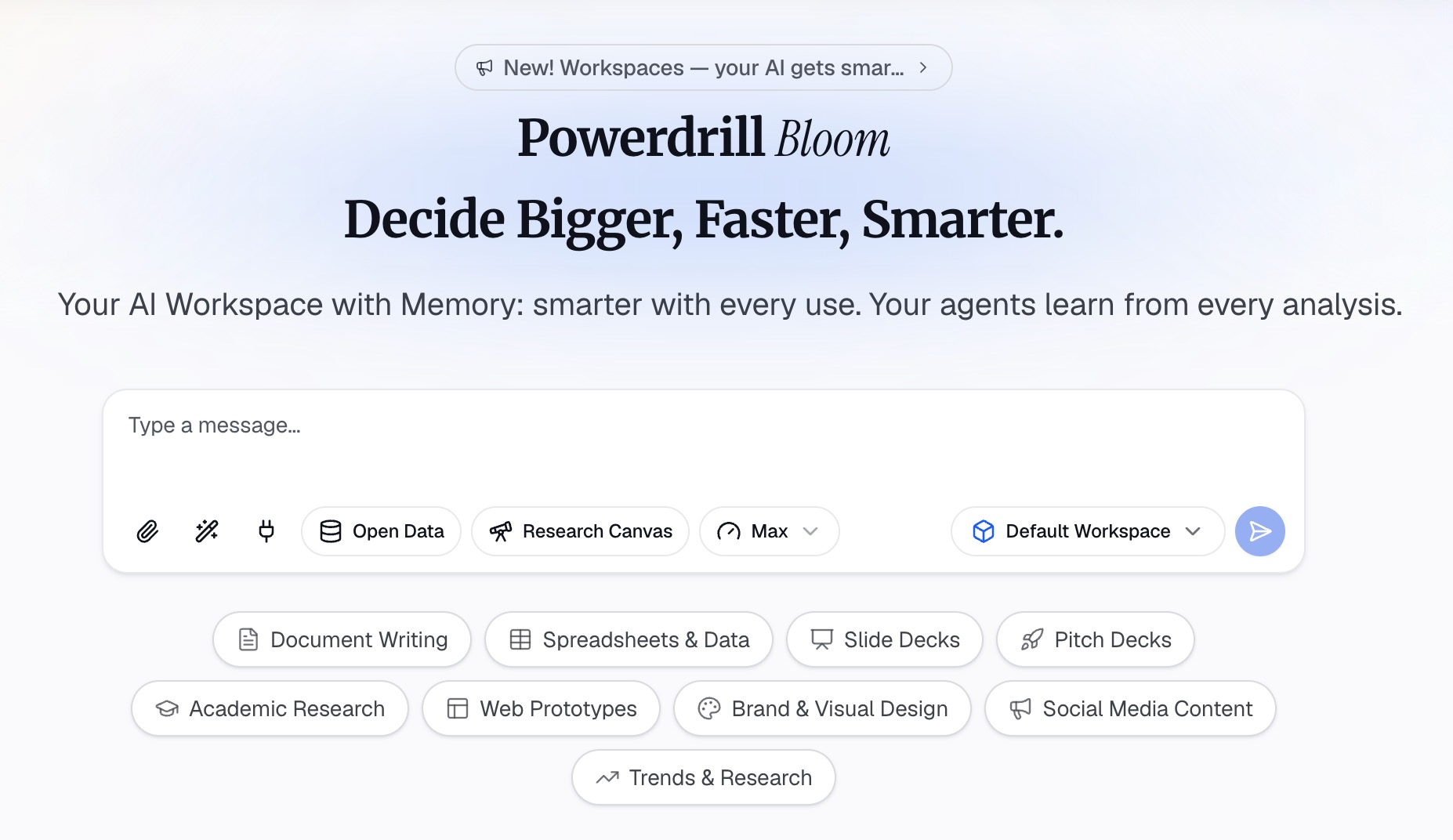
Usa esattamente l'esportazione da cui provengono i grafici. Se ci sono due versioni in circolazione, scegli quella i cui totali corrispondono alle diapositive.
Passaggio 2: Indica a chi è rivolto il documento
Descrivi il pubblico in linguaggio naturale. Un consiglio di amministrazione che esamina questi dati trimestralmente, un cliente che ha perso la chiamata, un team che deve agire lunedì. Il pubblico determina cosa deve essere spiegato e cosa può essere dato per scontato.
Specifica anche la decisione da prendere. Una pagina scritta per supportare una richiesta di budget non ha nulla a che fare con una scritta per riferire sullo stato di avanzamento dei lavori.
Passaggio 3: Richiedi la versione in un'unica pagina
Richiedi un riepilogo di una sola pagina che riporti le cifre, non un riassunto diapositiva per diapositiva. Chiedi di indicare ogni numero con la relativa colonna di origine, in modo che il lettore possa rintracciarlo.
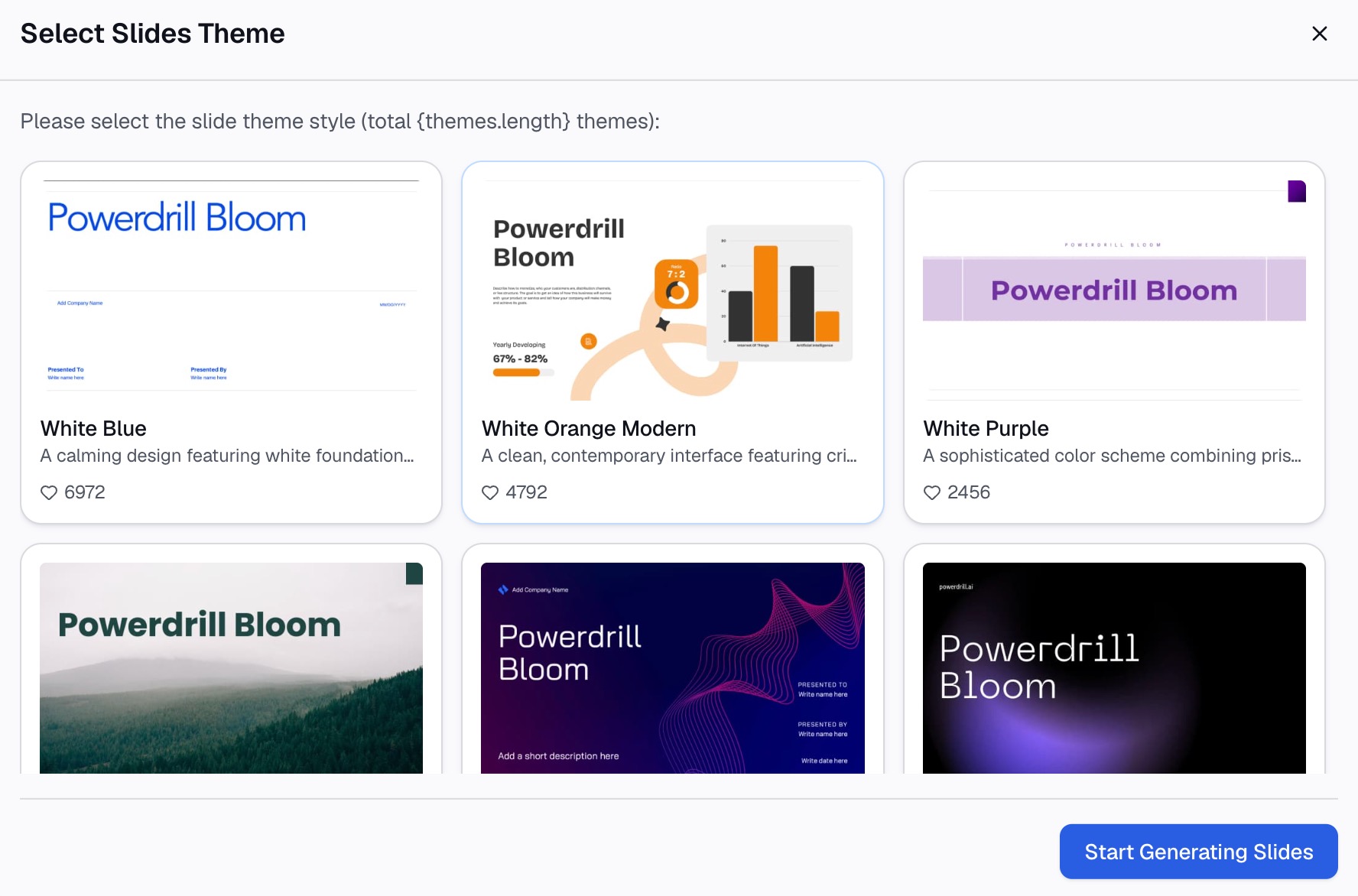
Due aggiunte meritano spazio qui: chiedi che le ipotesi siano formulate come frasi complete e che le domande aperte siano elencate anziché lasciate implicite.
Passaggio 4: Reinserisci ciò che le diapositive hanno dovuto tagliare
Ogni presentazione sacrifica i dettagli a favore della leggibilità, ed è proprio in questa pagina che tali dettagli trovano posto. Richiedi la tabella di supporto dietro al grafico principale, la scomposizione dei segmenti o la nota metodologica.
Questa è anche la collocazione ideale per il materiale che altrimenti nasconderesti nelle diapositive di backup. Su carta, nessuno dovrà chiederti di mostrarlo.
Passaggio 5: Esporta e associalo alla presentazione
Esporta il documento e verifica tre elementi rispetto alla presentazione: i totali, l'intervallo di date e qualsiasi cifra che compaia in entrambi. Con la versione Pro, l'output include documenti Office e analisi Excel.
Poi inviali insieme. Un leave-behind che arriva separatamente, il giorno dopo, non verrà letto da nessuno.
Cosa inserire nella pagina
| Elemento | Includerlo? | Perché |
|---|---|---|
| Grafico principale | Sì | Funge da punto di ancoraggio per tutto il resto |
| Tabella sottostante | Sì | I lettori verificano i numeri quando non ci sei |
| Ipotesi dichiarate | Sì | Di solito queste esistono solo nella narrazione orale |
| La richiesta o decisione | Sì | Il motivo stesso per cui si è tenuta la riunione |
| Miniature complete delle diapositive | Solo se breve | Pagine piene di diapositive minuscole sembrano solo riempitivi |
| Note del relatore testuali | No | Sono scritte per te, non per il pubblico |
Le note del relatore sono l'errore più comune in questo ambito. Sono redatte come suggerimenti per chi presenta. Questo è esattamente il motivo per cui scriverle bene è un lavoro del tutto separato da questo.
Errori comuni da evitare
Stampare nove diapositive per pagina. Tecnicamente ci stanno. Ma è anche illeggibile e dimostra che nessuno ha pensato al lettore.
Distribuirla all'inizio. Le persone leggeranno in anticipo invece di ascoltare. A meno che tu non voglia che la consultino durante la sessione, inviala dopo.
Lasciare che si discosti dalla presentazione. Se la presentazione cambia, rigenera la dispensa dallo stesso file di origine anziché correggere la copia che hai già stampato.
Presumere che la leggibilità si mantenga inalterata. Un grafico ottimizzato per un proiettore potrebbe non sopravvivere alla stampa in scala di grigi. Questa è la stessa logica che sta alla base del rendere le diapositive di dati facili da leggere.
Parti dai dati, non dalla presentazione
Il motivo per cui questo sembra un lavoro extra è che la maggior parte delle persone lo fa alla fine, partendo dalle diapositive e con il tempo contato. Lavorare invece dal file di origine elimina in un colpo solo la riscrittura e il problema della sincronizzazione.
Il piano gratuito copre l'intero ciclo sopra descritto. Include caricamenti, approfondimenti, grafici, riepiloghi e la creazione di diapositive, documenti, fogli di calcolo e immagini di base.
Ci sono due limiti da conoscere prima di pianificare il lavoro. La creazione di documenti Office e l'analisi Excel sono incluse nella versione Pro. Il piano gratuito include un'attività pianificata, quindi per una versione mensile ricorrente è necessario un piano a pagamento.
Se anche la presentazione stessa deve ancora essere creata, la nostra pagina Excel to PPT copre questa parte. La pagina del generatore di report AI copre invece le versioni scritte più lunghe. Per creare il tuo prossimo leave-behind da un file che già possiedi, prova Powerdrill Bloom.
Domande frequenti
Qual è la differenza tra una dispensa e le diapositive stampate?
Le diapositive stampate riproducono ciò che era sullo schermo. Una dispensa è scritta per essere letta senza la tua presenza, quindi riporta i numeri, le ipotesi e la richiesta che le diapositive lasciavano solo intendere.
Quante diapositive per pagina dovrebbe contenere una dispensa?
Microsoft offre diversi layout tramite l'opzione Diapositive per pagina nello Schema dispensa. L'opzione a 3 diapositive è la scelta predefinita più pratica perché include righe che il pubblico può utilizzare per prendere appunti.
Posso rimuovere i numeri di diapositiva dalle dispense di PowerPoint?
Sì. Microsoft documenta la disattivazione dell'opzione "Stampa numeri di diapositiva nelle dispense" nella sezione Dispense del menu a discesa del layout di stampa, per gli abbonati a Microsoft 365 su desktop Windows.
Una dispensa dovrebbe includere le note del relatore?
Di solito non testualmente. Le note del relatore sono scritte come suggerimenti per chi presenta, quindi riscrivi le parti utili sotto forma di frasi che un lettore esterno possa seguire facilmente.
Quando dovrei inviare la dispensa?
Dopo la sessione, nello stesso messaggio della presentazione. Inviarla prima distoglie l'attenzione dalla presentazione, mentre inviarla il giorno dopo significa che raramente verrà aperta.