Come aggiungere il testo alternativo in PowerPoint con l'IA: 6 rapidi passaggi
Una presentazione che viene inoltrata è una presentazione che viene letta da persone che non hai mai incontrato. Alcune di loro usano uno screen reader. Il testo alternativo è ciò che questi lettori ricevono al posto dell'immagine.
PowerPoint dispone da anni di un riquadro per il testo alternativo, e ora è in grado di redigere le descrizioni al posto tuo. Il lavoro che rimane da fare consiste nel decidere quali immagini abbiano effettivamente bisogno di una descrizione e cosa debba effettivamente dire la descrizione di un grafico.
Questa guida copre entrambi gli aspetti: i sei passaggi all'interno di PowerPoint e la parte che rimane una scelta discrezionale.
Cos'è il testo alternativo e a cosa serve
Il testo alternativo è una breve descrizione scritta associata a un'immagine, un grafico, una forma o un altro oggetto. Gli screen reader lo leggono ad alta voce al posto dell'elemento visivo.
Le linee guida di Microsoft sulla lunghezza sono specifiche. La sua pagina di supporto sul testo alternativo suggerisce di "digitare 1-2 frasi nella casella di testo per descrivere l'oggetto e il suo contesto". La pagina identifica anche il destinatario: qualcuno che non può vedere l'oggetto.
Questo è tutto ciò che serve. Non un'etichetta, non un nome di file, ma una descrizione dell'oggetto e del suo contesto, scritta per qualcuno che non lo vedrà mai.
La regola che la maggior parte delle persone sbaglia sui grafici
È qui che le presentazioni si differenziano dalle pagine web, e dove una regola della W3C Web Accessibility Initiative cambia il modo in cui dovresti considerare la questione.
L'albero decisionale della WAI suddivide le immagini in categorie. Per le immagini informative, l'istruzione è: "Usa una breve descrizione dell'immagine in modo da trasmetterne il significato". Per le immagini decorative: "Usa un attributo alt vuoto". Per le immagini di testo: "Usa l'attributo alt per includere il testo dell'immagine".
Per le immagini complesse, come grafici e diagrammi, l'istruzione è di tipo diverso: "Includi le informazioni contenute nell'immagine in un altro punto della pagina".
Rileggilo, perché è controintuitivo. La regola per un grafico non è scrivere una descrizione più lunga. È inserire le informazioni in un punto in cui il lettore possa effettivamente accedervi.
Su una diapositiva, ciò significa che la conclusione chiave deve trovarsi nel titolo, in una didascalia o nelle note del relatore, non compressa in una descrizione che nessuno può scorrere rapidamente. Il testo alternativo di un grafico può quindi essere breve, poiché non deve più farsi carico dell'intero contenuto informativo.
| Tipo di immagine | Cosa dicono di fare le linee guida |
|---|---|
| Foto o icona informativa | Breve descrizione che ne trasmette il significato |
| Puramente decorativa | Contrassegnala come decorativa, nessuna descrizione |
| Immagine di testo | Includi il testo stesso |
| Grafico o diagramma | Inserisci le informazioni altrove nella diapositiva |
Come aggiungere il testo alternativo in PowerPoint: 6 passaggi
1. Apri il riquadro Testo alternativo
Microsoft documenta due percorsi. Puoi fare "clic tenendo premuto il tasto Ctrl oppure fare clic con il pulsante destro del mouse sull'oggetto, quindi selezionare Visualizza testo alternativo...", e "si aprirà il riquadro Testo alternativo".
L'altro percorso passa attraverso la barra multifunzione: "Seleziona un oggetto. Nella scheda Formato dell'oggetto sulla barra multifunzione, scegli Testo alternativo".
2. Decidi se l'immagine è decorativa
Falo prima di scrivere qualsiasi cosa. La pagina di Microsoft è esplicita sul fatto che non tutti gli elementi visivi necessitano di una descrizione. Descrive il test per verificare se gli elementi visivi "sono puramente decorativi e aggiungono interesse visivo ma non sono informativi". Questi possono essere contrassegnati come tali, senza scrivere nulla.
Il funzionamento è semplice. "Seleziona la casella di controllo Contrassegna come decorativo. Il campo di inserimento del testo viene disattivato".
Una trama di sfondo, una linea di divisione, una forma ripetuta del brand: sono tutti elementi decorativi. Contrassegnarli correttamente non è pigrizia. Impedisce a uno screen reader di leggere elementi di disturbo tra le parti importanti.
3. Attiva il testo alternativo automatico, poi consideralo come una bozza
PowerPoint può generare descrizioni al posto tuo. L'impostazione si trova in File > Opzioni > Accessibilità. Lì puoi "attivare o disattivare il testo alternativo automatico" e, separatamente, "abilitare l'opzione per generare testo alternativo tramite IA".
Nel flusso di lavoro è integrato un passaggio di revisione. La pagina di Microsoft lo descrive chiaramente: "Se il testo alternativo è soddisfacente, seleziona la casella di controllo Approva testo alternativo".
Quella casella di controllo è la parte più onesta della funzionalità. Il software scrive una prima bozza; una persona la conferma. Le descrizioni generate sono efficaci nell'identificare cosa c'è in una foto, ma meno nel comprendere perché la foto si trovi sulla tua diapositiva.
4. Scrivi una o due frasi contestualizzate
Ora applica le linee guida sulla lunghezza. Una o due frasi che descrivano l'oggetto e il suo contesto.
La differenza tra una descrizione debole e una efficace è solitamente il contesto, non il livello di dettaglio.
| Debole | Efficace |
|---|---|
| "Grafico a barre" | "Grafico a barre dei ricavi trimestrali; il terzo trimestre è l'unico al di sotto del piano." |
| "Foto di un magazzino" | "Il nostro magazzino di Dallas dopo la modifica del layout descritta in questa diapositiva." |
| "Schermata" | "La schermata delle impostazioni, con l'opzione di esportazione evidenziata." |
Nota come le versioni più efficaci rispondano tutte alla domanda: perché questo elemento si trova qui? Questa è la vera domanda che si pone un utente di screen reader.
5. Gestisci i grafici spostando la conclusione chiave fuori dall'immagine
Per qualsiasi grafico, torna alla regola della WAI. Le informazioni vanno inserite altrove nella diapositiva.
In pratica, questo comporta tre piccole modifiche. Inserisci la conclusione chiave nel titolo della diapositiva, in modo che si legga come una frase compiuta anziché come un semplice argomento. Inserisci i numeri di supporto nelle note del relatore. Quindi, scrivi un breve testo alternativo che indichi il tipo di grafico e cosa rappresenta.
Questo ha un effetto collaterale decisamente positivo. Una diapositiva il cui titolo dichiara chiaramente la conclusione è una diapositiva migliore per chiunque si trovi nella stanza, non solo per gli utenti di screen reader.
6. Esegui la Verifica accessibilità prima di inviare
PowerPoint include uno strumento di verifica che segnala le descrizioni mancanti nell'intero file. Microsoft lo raccomanda anche a livello aziendale. La sua guida all'accessibilità per gli amministratori consiglia ai team di "aumentare l'uso della Verifica accessibilità facendola eseguire automaticamente per gli utenti".
Esegui la verifica per ultima, dopo le modifiche. Individuerà quell'oggetto che hai dimenticato sulla diapositiva 14, che quasi sempre è un grafico incollato di fretta all'ultimo minuto.
Un'abitudine rende questo passaggio quasi a costo zero. Esegui lo strumento di verifica una volta quando la presentazione è a metà dell'opera, e di nuovo prima di inviarla. Il primo passaggio individua un errore sistematico che rischieresti di ripetere su altre venti diapositive.
Creare la presentazione in modo che il testo alternativo non sia un lavoro di correzione finale
Tutto ciò che abbiamo visto finora è un intervento correttivo: la presentazione esiste già e ora ha bisogno di descrizioni. Il lavoro si riduce notevolmente se le descrizioni vengono create insieme alle diapositive.
È qui che entra in gioco l'utilità di generare una presentazione a partire dai dati sottostanti. Lo strumento che ha creato il grafico sa cosa rappresenta, che è esattamente il contesto di cui ha bisogno una buona descrizione.
Passaggio 1: Carica il file sorgente e richiedi la presentazione
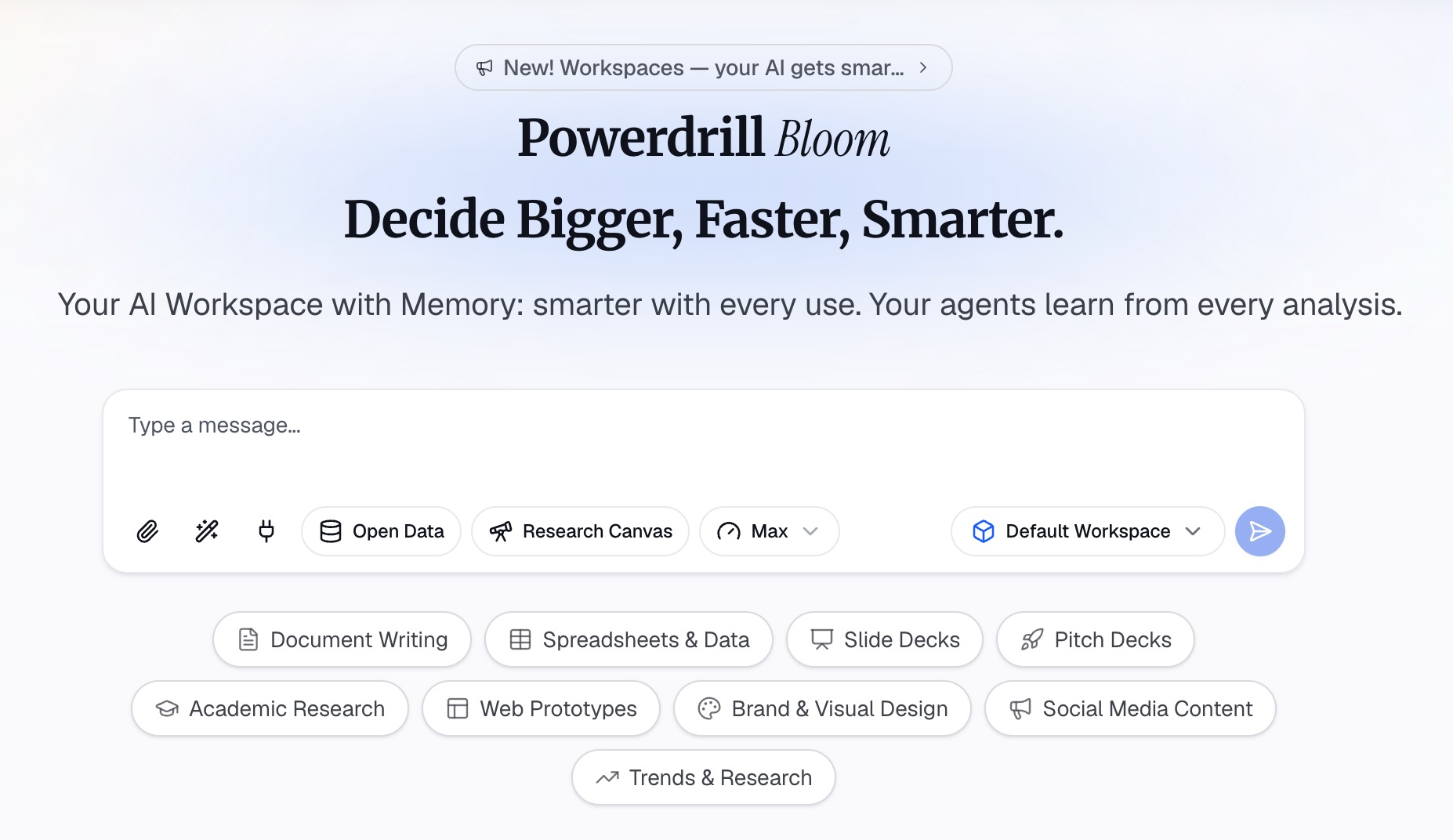
Inizia in Powerdrill Bloom con la cartella di lavoro, il file CSV o il PDF in cui si trova l'analisi. Richiedi la presentazione di cui hai bisogno, specificando il pubblico di destinazione e il numero di diapositive.
Poiché la richiesta avviene in linguaggio naturale, il requisito di accessibilità può essere inserito nella stessa frase. Richiedi che ogni diapositiva contenente un grafico presenti un titolo che dichiari la conclusione chiave.
Passaggio 2: Rivedi i titoli prima degli elementi visivi
Leggi prima i titoli generati da soli. Ognuno di essi dovrebbe dichiarare una conclusione chiave anziché un semplice argomento. Quando è così, la presentazione soddisfa già la maggior parte della regola della WAI per le immagini complesse.
Correggi qualsiasi titolo che sembri una semplice etichetta. È più veloce farlo qui che dopo l'esportazione del file.
Passaggio 3: Esporta, quindi aggiungi le descrizioni in PowerPoint
Scarica la presentazione e aprila in PowerPoint. Segui i sei passaggi descritti sopra, che ora saranno rapidi: i grafici hanno già le loro conclusioni espresse in formato testuale, quindi le loro descrizioni possono essere brevi.
Gli elementi decorativi devono comunque essere contrassegnati, e la Verifica accessibilità va sempre eseguita per ultima.
Se il tuo punto di partenza è un foglio di calcolo, la guida su come generare automaticamente diapositive PPT da file Excel descrive il processo di generazione in modo più dettagliato. Per una versione più rapida, consulta come creare una presentazione da dati Excel in pochi minuti. Le presentazioni basate su sondaggi hanno le loro convenzioni, trattate in come creare una presentazione dei risultati di un sondaggio.
Vuoi che la tua prossima presentazione includa già le conclusioni chiave in formato testuale? Prova Powerdrill Bloom.
Dove vanno a finire queste descrizioni dopo la presentazione
Una diapositiva raramente rimane solo una diapositiva. Capire dove andrà a finire la descrizione in seguito spiega perché ne valga la pena.
Esporta in PDF e le descrizioni verranno trasferite nel documento taggato, che è il modo in cui la maggior parte delle presentazioni raggiunge persone esterne all'azienda. Invia il file a un collega che riutilizza due diapositive in un'altra presentazione, e le descrizioni viaggeranno insieme agli oggetti.
Pubblica la presentazione su una rete intranet o su una piattaforma di e-learning, e quello stesso testo diventerà ciò che le tecnologie assistive leggeranno in quell'ambiente. Diversi acquirenti del settore pubblico e dell'istruzione lo richiedono esplicitamente in fase di appalto.
Nulla di tutto questo funziona se il campo è vuoto. Una descrizione vuota non è neutrale: lascia un vuoto laddove chi ascolta si aspetterebbe delle informazioni, impedendogli di capire se l'immagine fosse importante o meno.
C'è anche un chiaro vantaggio in termini di ricerca all'interno della tua organizzazione. Le descrizioni sono testo, e il testo è ricercabile. Una presentazione in cui i grafici sono descritti è una presentazione che qualcuno potrà ritrovare facilmente sei mesi dopo.
Una convenzione scalabile per tutto il team
La diligenza dei singoli non sopravvive a un trimestre intenso. Una breve convenzione scritta sì.
Tre regole coprono la maggior parte dei casi. Gli elementi decorativi vengono contrassegnati, non descritti. Ogni diapositiva con un grafico ha un titolo che dichiara la conclusione chiave. Le foto hanno una frase che spiega perché si trovano sulla diapositiva.
Inserisci queste tre regole direttamente nel modello anziché in una wiki che nessuno apre. Un segnaposto per il titolo che recita "Dichiara qui la conclusione chiave" fa molto di più per l'accessibilità di qualsiasi documento programmatico.
| Convenzione | Chi ne beneficia immediatamente |
|---|---|
| Conclusioni chiave nei titoli | Tutti i presenti nella stanza, oltre agli utenti di screen reader |
| Elementi decorativi contrassegnati | Chi ascolta, grazie all'eliminazione dei disturbi vocali |
| Una frase per ogni foto | Chiunque si trovi in una situazione in cui le immagini non si caricano |
| Strumento di verifica eseguito prima dell'invio | La persona che altrimenti riceverebbe una segnalazione |
La seconda colonna rappresenta l'argomento da utilizzare internamente. Ognuno di questi punti aiuta un pubblico generico, ed è per questo che resiste anche di fronte alle scadenze più strette.
Un'ulteriore nota pratica sulla revisione. Quando qualcun altro crea la presentazione, chiedigli di leggere ad alta voce tre diapositive senza guardare lo schermo. Tutto ciò che non riesce a spiegare è ciò che la descrizione deve contenere.
Cosa fare con l'arretrato di presentazioni esistenti
La maggior parte dei team scopre questo argomento quando arriva una richiesta per una presentazione già esistente, a volte per decine di esse.
Non iniziare dalla prima diapositiva del primo file. Ordina invece per livello di diffusione. La presentazione inviata ai clienti è più importante del resoconto interno che nessuno aprirà mai più.
All'interno di ciascun file, correggi prima i grafici. Sono gli elementi che contengono più informazioni e rappresentano la lacuna più comune. Foto e icone sono più veloci da gestire e possono aspettare.
Per le presentazioni che dovranno comunque essere rifatte, ricostruirle a partire dai dati sorgente è spesso più rapido che applicare delle correzioni. La versione rigenerata può includere le conclusioni già nei titoli, eliminando gran parte del lavoro di correzione.
Se una presentazione è ormai obsoleta (ad esempio, un documento occasionale di due trimestri fa), archiviala anziché correggerla. L'impegno per l'accessibilità dedicato a documenti che nessuno legge è tempo sottratto a quello che deve essere inviato giovedì.
Errori comuni da evitare
Descrivere il file anziché il contenuto. "Grafico1.png" non dice nulla a chi ascolta. È l'errore più comune nelle presentazioni assemblate di fretta.
Scrivere un intero paragrafo per un grafico. Le descrizioni lunghe sono difficili da ascoltare ed è facile perderne il filo. Le linee guida della WAI suggeriscono il contrario: sposta le informazioni sulla diapositiva.
Contrassegnare le immagini informative come decorative solo per superare lo strumento di verifica. Questo fa sparire l'avviso, ma elimina anche il contenuto.
Saltare la fase di revisione delle descrizioni generate. La casella di controllo Approva testo alternativo esiste perché una prima bozza beneficia sempre di una seconda occhiata.
Rimandare la verifica a ridosso dell'inizio della riunione. Lo strumento di verifica richiede meno di un minuto, e la diapositiva 14 è sempre quella problematica.
Copiare la descrizione da un grafico a un altro simile. Due grafici dei ricavi relativi a periodi diversi richiedono frasi diverse, e il duplicato è peggio di niente perché dichiara qualcosa di falso.
Trattare il riquadro come una casella di conformità burocratica anziché come un compito di scrittura. Il campo accetta qualsiasi cosa, compreso un testo che supera ogni controllo automatico ma non aiuta nessuno di coloro che ascoltano.
Quanto tempo richiede effettivamente
La stima reale sorprende le persone, quindi vale la pena dichiararla.
Una presentazione di venti diapositive con sei grafici richiede circa dieci minuti se si conoscono le regole. La maggior parte del tempo è dedicata ai sei grafici, e la maggior parte del lavoro sui grafici consiste nel riscrivere i titoli, il che migliora comunque la presentazione.
Contrassegnare gli elementi decorativi è rapido una volta compreso lo schema, poiché lo stesso logo e lo stesso divisore si ripetono su ogni diapositiva. L'esecuzione dello strumento di verifica richiede meno di un minuto.
La versione più onerosa è diversa. Correggere una presentazione che non hai creato tu, a sei mesi di distanza, significa dover ricostruire ciò che ogni grafico avrebbe dovuto mostrare. Questo può richiedere un'ora per le stesse venti diapositive.
La differenza tra dieci minuti e un'ora dipende interamente dal momento in cui si esegue il lavoro. L'attività in sei non è diventata più difficile; è solo che il contesto è svanito.
Un riferimento rapido
| Situazione | Cosa fare |
|---|---|
| Logo nell'angolo di ogni diapositiva | Contrassegna come decorativo |
| Foto che illustra un punto specifico | Una o due frasi contestualizzate |
| Grafico o diagramma | Conclusione chiave nel titolo, numeri nelle note, breve descrizione |
| Schermata di un'interfaccia utente | Descrivi cosa viene mostrato e cosa è evidenziato |
| Immagine di una tabella | Prediligi una tabella reale; in alternativa, riassumi la conclusione chiave |
| Qualsiasi cosa su cui si abbiano dubbi | Chiediti cosa perderebbe chi ascolta se l'elemento venisse rimosso |
Domande frequenti
Qual è lo scopo del testo alternativo in PowerPoint?
Fornisce agli utenti di screen reader un equivalente dell'elemento visivo. Microsoft descrive l'obiettivo come la descrizione dell'oggetto e del suo contesto "a qualcuno che non può vederlo". Aiuta anche chiunque si trovi in una situazione in cui le immagini non si caricano.
Quanto deve essere lungo il testo alternativo?
Le linee guida di Microsoft suggeriscono una o due frasi. Per grafici e diagrammi, la W3C Web Accessibility Initiative raccomanda di inserire le informazioni altrove nella pagina anziché scrivere una descrizione più lunga.
Come si aggiunge il testo alternativo in PowerPoint?
Fai clic con il pulsante destro del mouse sull'oggetto e scegli Visualizza testo alternativo, oppure seleziona l'oggetto e scegli Testo alternativo nella scheda Formato. Si aprirà il riquadro Testo alternativo, dove potrai digitare la descrizione o contrassegnare l'oggetto come decorativo.
PowerPoint può generare automaticamente il testo alternativo?
Sì. Il testo alternativo automatico può essere attivato o disattivato in File > Opzioni > Accessibilità, inclusa un'opzione per generare descrizioni tramite IA. Il flusso di lavoro di Microsoft include una casella di controllo Approva testo alternativo, in modo che il testo generato venga esaminato anziché accettato tacitamente.
Le immagini decorative hanno bisogno del testo alternativo?
No. Le linee guida di Microsoft suggeriscono di contrassegnare gli elementi visivi puramente decorativi come decorativi, il che disattiva il campo della descrizione. Eseguire correttamente questa operazione impedisce agli screen reader di annunciare elementi che non contengono informazioni.
Fonti: Supporto Microsoft, "Aggiungere testo alternativo a una forma, un'immagine, un grafico, un elemento grafico SmartArt o un altro oggetto"; Microsoft Learn, "Guida all'accessibilità per le app di Microsoft 365"; W3C Web Accessibility Initiative, "An alt Decision Tree".