Cara Menulis Catatan Pembicara untuk Dek Presentasi Anda: Panduan Lengkap
Kebanyakan orang menulis catatan pembicara dua kali. Sekali dengan buruk, pada malam sebelumnya, dan sekali lagi dengan benar, di dalam kepala mereka, saat melakukan presentasi.
Versi kedua adalah versi yang berhasil. Panduan ini membahas tentang cara menangkapnya sejak pertama kali.
Catatan pembicara adalah satu-satunya bagian dari sebuah slide presentasi yang tidak pernah ditinjau oleh siapa pun tetapi dibutuhkan oleh semua orang. Catatan ini juga merupakan asuransi termurah yang bisa didapatkan untuk sebuah presentasi data.
Fungsi catatan pembicara, dan apa yang bukan fungsinya
Microsoft mendefinisikan tujuannya secara sempit, dan kesempitan ini justru berguna. Panel Catatan adalah "tempat untuk menyimpan poin-poin pembicaraan yang ingin Anda sebutkan saat memberikan presentasi."
Jaminan privasinya sangat jelas. Selama presentasi Anda, catatan pembicara "terlihat di monitor Anda, tetapi tidak terlihat oleh audiens."
Satu fakta itu menentukan seluruh ringkasannya. Catatan bukanlah slide kedua, bukan naskah untuk dibaca keras-keras, dan bukan dokumentasi untuk orang-orang yang tidak berada di dalam ruangan.
Catatan juga dapat diedit secara langsung. Microsoft menyatakan bahwa Anda dapat menambahkan catatan "baik saat Anda sedang presentasi, langsung dari Presenter view, atau saat Anda sedang mengedit presentasi Anda."
Apa yang Anda butuhkan sebelum memulai
Tiga hal, dan tidak ada satu pun di antaranya yang berupa slide presentasi.
Pertanyaan yang dijawab oleh setiap slide. Jika Anda tidak dapat menyatakannya dalam satu kalimat, catatan tersebut tidak akan bisa menyelamatkan slide Anda.
Sumber dari setiap angka di slide. Nama file, sheet, periode, dan filter apa pun yang Anda terapkan.
Satu pertanyaan lanjutan yang Anda harapkan. Kebanyakan slide memancing tepat satu pertanyaan yang dapat diprediksi, dan itulah yang harus diantisipasi oleh catatan tersebut.
Lakukan langkah ini sebelum Anda membuka panel Catatan. Menulis catatan sambil menatap slide hanya akan menghasilkan deskripsi tentang slide tersebut, yang merupakan sebuah kegagalan.
Di mana letak panel catatan
Cara kerjanya cepat, dan mengetahuinya akan menghindarkan Anda dari tampilan yang salah.
Panel Catatan adalah "kotak yang muncul di bawah setiap slide" dalam tampilan Normal. Panel yang kosong akan meminta Anda dengan kata-kata "Klik untuk menambahkan catatan."
Jika tidak terlihat, solusi dari Microsoft hanya membutuhkan satu klik. Anda cukup "mengklik Catatan pada bilah tugas di sepanjang bagian bawah jendela PowerPoint."
Catatan yang panjang ditangani dengan dua cara. Bilah gulir vertikal akan muncul ketika catatan melebihi ukuran panel, dan Anda dapat memperbesar panel dengan menyeret garis atasnya ke atas.
Presenter view adalah tempat di mana catatan tersebut benar-benar menunjukkan kegunaannya. Microsoft menjelaskannya dengan sederhana: "Dalam Presenter view, Anda dapat melihat catatan Anda saat melakukan presentasi, sementara audiens hanya melihat slide Anda."
Tata letaknya sudah tetap dan ada baiknya untuk dibayangkan terlebih dahulu. Microsoft mencatat bahwa "Catatan muncul di panel di sebelah kanan," dan bahwa teks tersebut akan otomatis menyesuaikan baris dengan bilah gulir jika diperlukan.
Presenter view juga dapat muncul secara otomatis. Hubungkan proyektor dan mulai peragaan slide, maka Presenter view akan terbuka di komputer Anda.
Audiens melihat sesuatu yang berbeda. Microsoft menyatakan bahwa "hanya slide yang muncul di layar proyektor."
Panduan tentang menambahkan catatan pembicara dan tentang Presenter view mencakup Windows, macOS, dan web.
Empat baris yang harus dimiliki setiap catatan
Struktur mengalahkan prosa dalam hal ini. Catatan yang dapat Anda pindai dengan cepat di bawah tekanan jauh lebih berharga daripada catatan yang enak dibaca.
| Baris | Apa isinya | Mengapa ini ada |
|---|---|---|
| Klaim | Satu kalimat yang Anda ucapkan dengan lantang | Mencegah Anda sekadar membacakan grafik |
| Angka | Angka, periodenya, dan satuannya | Mencegah Anda mengimprovisasi nilai yang salah |
| Sumber | File, sheet, dan filter | Menjawab pertanyaan "dari mana asal data ini" secara instan |
| Berikutnya | Pertanyaan yang Anda harapkan, dan jawaban Anda | Mengubah pertanyaan jebakan menjadi momen yang telah Anda rencanakan |
Empat baris bukanlah angka yang sembarangan. Jumlah ini pas di dalam panel tanpa perlu menggulir, yang merupakan batasan praktis yang sangat penting saat berada di podium.
Tulis catatan dari data, bukan dari slide
Naluri kita biasanya adalah mendeskripsikan apa yang sudah bisa dilihat oleh audiens. Lawan naluri itu.
Grafik yang menunjukkan pendapatan berdasarkan wilayah tidak memerlukan catatan yang menyatakan bahwa pendapatan bervariasi di setiap wilayah. Grafik tersebut membutuhkan alasan mengapa satu wilayah mengalami perubahan dan apa yang Anda lakukan untuk mengatasinya.
Tiga penulisan ulang berikut mengilustrasikan perbedaannya.
Lemah: "Pendapatan berdasarkan wilayah, Q2." Itu adalah judul, bukan catatan.
Lebih Baik: "Wilayah Barat naik 14 persen dari kuartal ke kuartal." Itu adalah fakta, tetapi sudah ada di slide.
Berguna: "Wilayah Barat naik 14 persen, dan dua perpanjangan kontrak enterprise masuk di bulan Juni. Jika itu dikeluarkan, pertumbuhannya adalah 3 persen."
Versi ketiga dapat bertahan dari pertanyaan lanjutan. Versi ini juga memberi tahu Anda apa yang harus dikatakan jika seseorang bertanya apakah tren tersebut nyata.
Apa yang berubah ketika slide presentasi berisi angka
Slide presentasi data gagal dengan cara yang berbeda dari pitch deck. Kegagalannya hampir tidak pernah pada visualnya, melainkan hampir selalu pada angka yang tidak dapat Anda pertahankan.
Catat penyebutnya. Apa pun yang dinyatakan sebagai rasio atau tingkat persentase perlu dijelaskan basisnya dalam catatan, karena itulah hal pertama yang akan ditanyakan oleh pembaca yang teliti.
Catat apa yang Anda kecualikan. Pengembalian dana (refund), akun uji coba, pesanan internal, dan periode parsial adalah hal-hal yang biasanya dikecualikan, dan melupakan salah satunya akan mengubah keseluruhan cerita.
Catat tanggal penarikan data. Angka yang ditarik pada hari Senin dan dipresentasikan pada hari Kamis mungkin tidak lagi cocok dengan sistem yang berjalan langsung (live).
Panduan kami tentang menjawab pertanyaan data dalam presentasi membahas bagian langsung dari hal ini. Daftar periksa dalam meninjau slide presentasi data sebelum Anda mengirimkannya membahas langkah sebelumnya.
Catatan untuk Anda versus catatan untuk handout
Ini adalah dua dokumen yang berbeda, dan menganggapnya sama adalah alasan mengapa handout terasa aneh saat dibaca.
Catatan Anda adalah potongan-potongan informasi. Empat baris, tanpa kalimat lengkap, ditulis hanya untuk dilihat sekilas.
Handout harus dapat berdiri sendiri. Microsoft mendukung hal ini secara langsung, menyatakan bahwa Anda dapat mencetak catatan pembicara "dengan atau tanpa gambar mini (thumbnail) dari slide yang bersangkutan."
Tujuan penggunaannya juga dijelaskan dengan gamblang. Microsoft menyarankan untuk membagikannya kepada audiens Anda "untuk dilihat setelah presentasi Anda," yang merupakan tugas yang berbeda dari sekadar memandu Anda selama presentasi.
Langkah pencetakannya singkat. Pilih File lalu Print, dan di bawah Settings, di samping Full Page Slides, pilih Notes Pages di bawah Print Layout.
Satu batasan yang perlu diketahui sebelum Anda merancang catatan. Microsoft menyatakan bahwa "Anda hanya dapat memiliki satu slide dan catatan penyertanya per halaman cetak."
Menghapus gambar mini adalah pekerjaan manual. Panduan Microsoft tentang mencetak catatan pembicara menjelaskan bahwa Anda harus menghapus gambar mini dari setiap halaman catatan dalam tampilan Notes Page.
Langkah tersebut aman, dan dokumentasinya pun menyatakan demikian. Menghapus gambar mini tidak akan menghapus slide dari presentasi Anda.
Ada satu lagi jalur ekspor yang perlu diketahui. Microsoft mendokumentasikan cara membuka salinan halaman catatan Anda di Word, yang berguna ketika handout tersebut perlu diedit alih-alih langsung dicetak.
Jadi, tulislah potongan-potongan informasi tersebut untuk diri Anda sendiri terlebih dahulu. Kembangkan menjadi kalimat lengkap hanya jika handout memang benar-benar diperlukan.
Memulai dengan Powerdrill Bloom
Langkah 1: Unggah file asal pembuatan slide presentasi
Masukkan file ekspor di balik grafik tersebut. Powerdrill Bloom akan membuat profil kolom saat file masuk, sehingga filter, kolom kosong, dan kunci duplikat akan muncul sebelum Anda menulis satu catatan pun.

Langkah 2: Minta klaim, angka, dan catatan pengecualian (caveat)
Deskripsikan apa yang Anda butuhkan dalam bahasa sehari-hari. Mintalah kesimpulan satu kalimat per bagian, angka beserta periodenya, dan baris mana saja yang dikecualikan.
Kemudian gali lebih dalam. Tanyakan ke mana total tersebut dicocokkan, dan tanyakan perbandingan mana yang paling mungkin dipertanyakan.
Langkah 3: Tempelkan keempat baris tersebut ke dalam panel catatan
Ambil hasilnya dan masukkan di bawah setiap slide. Panduan kami tentang membuat slide tinjauan bisnis bulanan dari spreadsheet menunjukkan di mana posisi catatan tersebut dalam alur kerja.
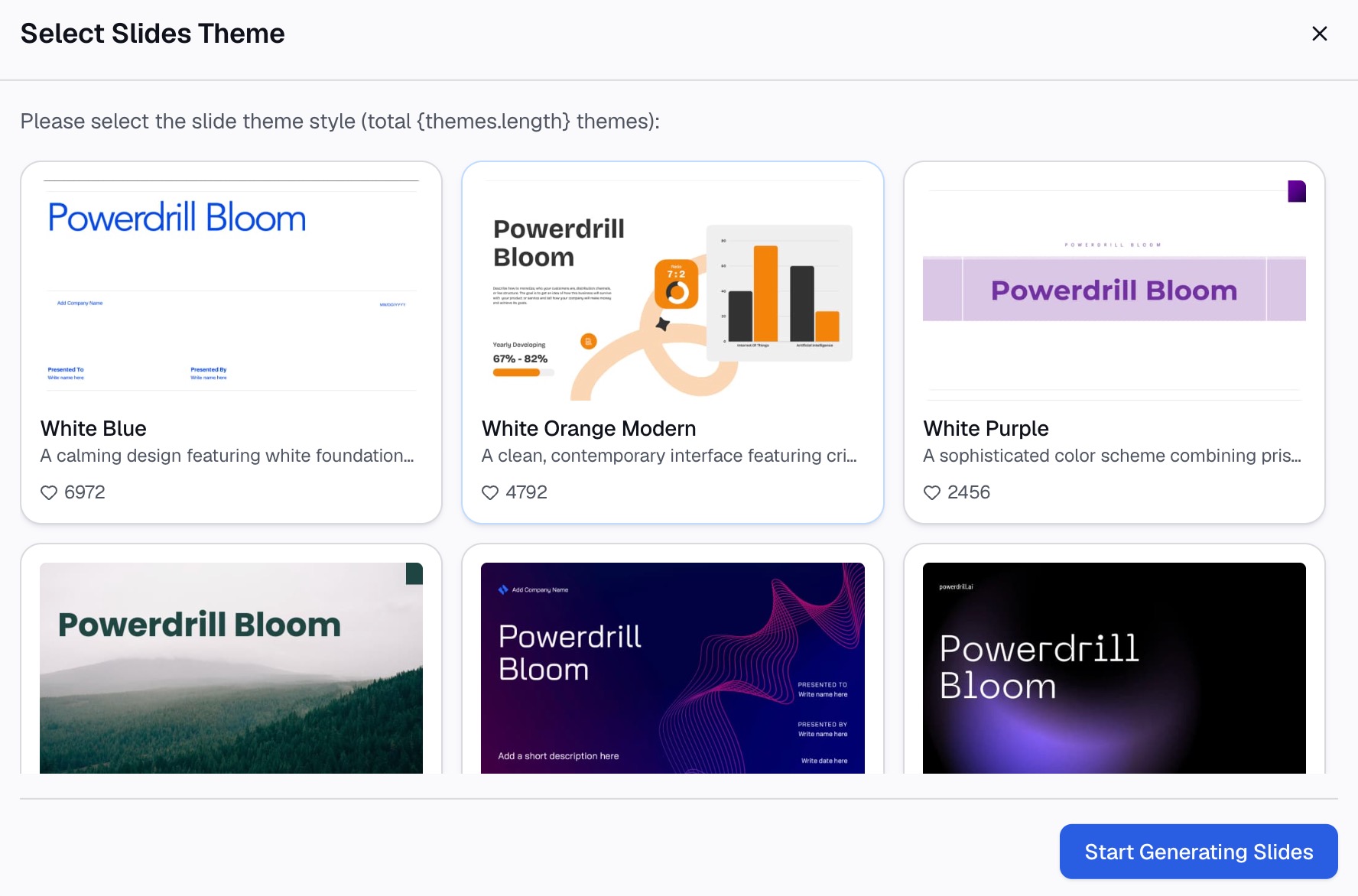
Mulailah dengan paket gratis sebelum membandingkan paket lainnya di halaman harga. Jika cocok, coba Powerdrill Bloom pada file ekspor di balik slide presentasi Anda berikutnya.
Kesimpulan
Catatan pembicara bukanlah tugas menulis biasa. Ini adalah tugas untuk mempertahankan argumen yang kebetulan menggunakan kata-kata.
Tulis empat baris per slide: klaim, angka, sumber, dan pertanyaan yang Anda harapkan. Biarkan tetap berupa potongan informasi untuk diri Anda sendiri, dan kembangkan hanya ketika handout benar-benar dibutuhkan.
Slide presentasi akan ditinjau oleh orang lain. Catatan adalah bagian yang hanya bisa Anda tulis sendiri, jadi tulislah dari data, bukan dari slide. Penjelasan kami tentang data storytelling membahas keahlian ini secara lebih luas, dan halaman Excel to PPT membahas cara membuat slide presentasi sejak awal.
Pertanyaan yang sering diajukan
Apakah audiens dapat melihat catatan pembicara saya?
Tidak. Microsoft menyatakan bahwa selama presentasi Anda, catatan pembicara terlihat di monitor Anda tetapi tidak terlihat oleh audiens.
Seberapa panjang seharusnya catatan pembicara?
Cukup pendek agar pas di dalam panel tanpa perlu menggulir. Format empat baris yang mencakup klaim, angka, sumbernya, dan pertanyaan lanjutan yang diharapkan adalah bentuk yang andal.
Apakah saya bisa menambahkan catatan saat sedang presentasi?
Ya. Microsoft menyatakan Anda dapat menambahkan catatan baik saat presentasi, langsung dari Presenter view, atau saat mengedit presentasi Anda.
Apakah saya bisa mencetak catatan untuk audiens?
Ya. Microsoft mendokumentasikan pencetakan catatan dengan atau tanpa gambar mini slide, dan mencatat bahwa hanya satu slide beserta catatannya yang muat per halaman cetak.
Apakah catatan harus mengulangi apa yang ada di slide?
Tidak. Catatan yang hanya menyatakan kembali grafik yang terlihat tidak akan membantu apa pun di bawah tekanan. Gunakan catatan tersebut untuk menjelaskan alasan di balik angka dan jawaban atas pertanyaan yang mungkin diajukan.